Aktivering af sikkerhedsfunktionen Trusted Platform Module
Summary: Denne artikel indeholder oplysninger om aktivering af Trusted Platform Module (TPM).
This article applies to
This article does not apply to
This article is not tied to any specific product.
Not all product versions are identified in this article.
Instructions
Indholdsfortegnelse:
- Aktivér TPM-sikkerhedsfunktionen i systemopsætningen
- Aktivér TPM-sikkerhedsfunktionen (Trusted Platform Module)
- Installer softwaren og driveren til TPM
- Afslut guiden TPM
Aktivér TPM-sikkerhedsfunktionen i systemopsætningen
Når du vil aktivere TPM-sikkerhedsfunktioner i systemopsætningen (BIOS), skal du udføre følgende trin:
- Genstart systemet.
- Når meddelelsen "Tryk på <F2> for at komme ind i opsætningen" vises, skal du trykke på <F2>-tasten.
- Når Systemopsætning vises, skal du gå til gruppen Sikkerhed ved hjælp af pil ned.
- Tryk på <+>-tasten for at udvide gruppen.
- Kontrollér, at TPM-sikkerhed er angivet under Sikkerhed.
- Naviger til afsnittet TPM-sikkerhed ved hjælp af pil ned.
- Tryk på <Enter>.
- Tryk på højrepil for at slå indstillingen til.
- TPM er nu aktiveret.
- Tryk på tasten <Esc>.
- Ved hjælp af pil ned skal du fremhæve Afslut og trykke <Enter>.
- Systemet genstarter.
Aktivér TPM-sikkerhedsfunktionen (Trusted Platform Module)
Sådan aktiveres TPM:
- Start systemet op i systemopsætningen ved at trykke på <F2> på Dell-velkomstskærmbilledet.
- Gå til gruppen Sikkerhed ved hjælp af <pil ned>.
- Tryk på <+>-tasten for at udvide gruppen.
- Brug højre pil til at gå til TPM-aktivering.
- I feltet TPM-aktivering skal du vælge Aktiver.
- Tryk på tasten <Esc>.
- Brug pil ned til at fremhæve, og vælg Gem ændringer og afslut. Tryk derefter på tasten <Enter>, som gør det muligt for computeren at genstarte og starte til operativsystemet.
Installer softwaren og driveren til TPM
Installation og aktivering af TPM får Systemgendannelse i Microsoft® Windows® XP til at fjerne alle eksisterende systemgendannelsespunkter. Opret et manuelt gendannelsespunkt, efter det personlige sikre drev er aktiveret og fungerer, for at sikre en fremtidig stabilitet for dit system.
Klik på Start og derefter på Kør. Sådan printersoftwaren og -driveren:
- Skriv C:\Dell\TPM\setup.exe i feltet Åbn, og klik på OK for at køre Broadcom Secure Foundation™ TPM – InstallShield-guiden.
- Klik på Ja, når du bliver bedt om at genstarte computeren. Hvis der er blevet indlæst et brugerdefineret billede, eller hvis operativsystemet er blevet geninstalleret, skal softwaren downloades fra Dell Downloads.
Under softwareinstallationen søger softwaren efter den nyeste netværksdriver. Hvis netværksdriveren ikke er den seneste udgave, anmoder guiden Installation om at opdatere driveren. TPM fungerer ikke korrekt, hvis den seneste udgave er blevet afvist.
Afslut guiden TPM
Opsætningsguiden til Trusted Platform Module (TPM) konfigurerer ejerkontoen for TPM og opretter en sikkerhedskopi af TPM-oplysningerne.
- Dobbeltklik på ikonet for systembakke (Figur 1).
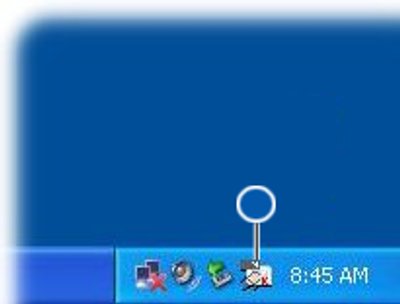
Ikon for TPM-systembakke inden initialisering - Når velkomstvinduet vises, skal du klikke på Næste.
- Indtast en adgangskode for at blive Basisbruger af TPM, og klik på Næste. En basisbrugerkonto til TPM sikrer e-mail, krypterer filer og opretter et personligt sikkert drev.
- Vælg de ønskede funktioner, og klik på Næste.
Du kan finde yderligere oplysninger om opsætning og avancerede konfigurationer i Hjælp-filerne til Broadcom Security-platformen eller ved at kontakte din IT-afdeling.
Additional Information
Anbefalede artikler
Her er nogle anbefalede artikler relateret til dette emne, der kan have din interesse.
- Sådan aktiveres TPM (Trusted Platform Module)
- Sådan foretages fejlfinding og løsning af almindelige problemer med Trusted Platform Module (TPM) og BitLocker
- Sådan opdaterer du TPM-firmwaren på din Dell-computer
- Anvendelse af scripting eller automatisering til TPM-firmwareopdateringer fra Dell
- Intel Platform Trust Technology (PTT)
Article Properties
Article Number: 000141408
Article Type: How To
Last Modified: 01 May 2026
Version: 14
Find answers to your questions from other Dell users
Support Services
Check if your device is covered by Support Services.