「PowerVault ME4:カスタム証明書のインストールと削除
Summary: この記事では、Dell PowerVault MEシリーズ ストレージ製品のFTPを介してカスタム証明書をインストールする手順について説明します。
Instructions
ME4でのカスタム証明書のインストールまたは削除
証明書のインストール。
サード パーティーまたは自己署名のセキュリティ証明書をインストールするには、次の手順を実行します。
-
PowerVault Managerで、FTPまたはSecure File Transfer Protocol (SFTP)を使用するための準備をします。
-
ME4システム設定 > ネットワークで、コントローラーのネットワーク ポートIPアドレスを確認します。
-
ME4システム設定 > Servicesで、FTPまたはSFTPサービスがストレージで有効になっていることを確認します。SFTPを使用する場合は、SFTPを使用するように設定されているポートを記録します。
-

-
ME4システム設定 > ユーザーの管理を使用して、ユーザー アカウントに管理およびFTP/SFTPの役割があることを確認できます。
-
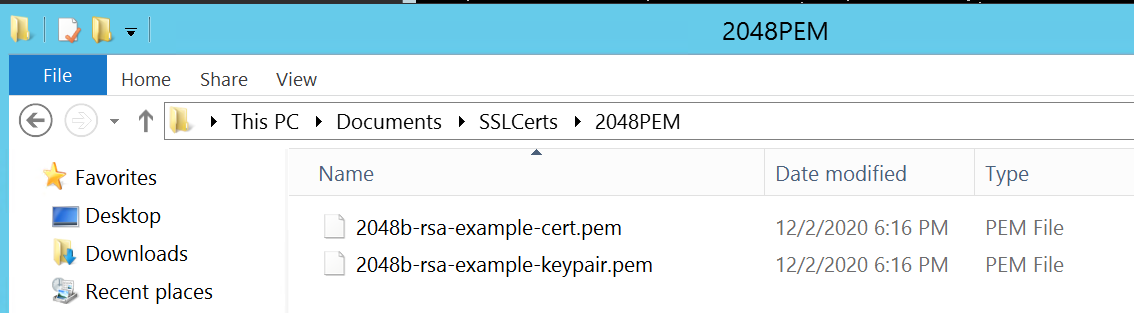
証明書ファイルとキー ファイルは、FTP クライアントからアクセス可能なディレクトリに格納します。証明書とキー ファイルの形式は、Privacy Enhanced Mail(PEM)形式である必要があります。お客様は識別符号化ルール(DER)ファイルをアップロードできますが、コントローラーで管理を再開するときに使用することはできません。注:ME4では、ワイルドカード証明書がサポートされています。
-
コマンド プロンプト(Windows)またはターミナル ウィンドウ(UNIX)を開き、証明書ファイルが含まれているディレクトリーに移動します。「put」行ではファイル名の後にコマンド パラメーターが必要であるため、UIをFilezillaクライアントのように使用することはできません。
ファイアウォールが有効になっている場合、Windows FTPはパッシブFTPを実行できません。ME4アレイにログインできる場合がありますが、ファイルを送信しようとすると、ポート接続の問題でエラーが発生します。Windowsコマンド ラインFTPを使用する場合は、開始する前にWindowsファイアウォールを無効にする必要があります)。
-
次の入力を行います。
sftp controller-network-address -P port or ftp controller-network-address」などのIPアドレスの形式でもかまいません。両方のコントローラーで使用するには、両方のコントローラーにファイルをアップロードする必要があります。
例: sftp 10.235.XXX.XXX -P 1022 or ftp 10.X.0.X X」などのIPアドレスの形式でもかまいません。
管理ロールの権限とFTPまたはSFTPインターフェイスの権限を持つユーザーとしてログインします。これらの例では、WinSCP FTPコマンドライン クライアントが使用されていますが、Windowsファイアウォールが無効になっている場合は、Windows FTPクライアントを使用できます。Linuxクライアントを使用することもできます。
C:\Users\Administrator\Documents\SSLCerts\2048PEM>"c:\Program Files (x86)\WinSCP\WinSCP.com"

     winscp> open ftp://100.85.XXX.X

     Prompting for credentials...

     Username: manage

     Connecting to 100.85.XXX.X ...

     Password:

     Connected

     Starting the session...

     Session started.

     Active session: [1] 100.85.XXX.X

     winscp>
-
次の入力を行います。
put certificate-file-name cert-fileここで、証明書ファイル名は、特定のストレージ ユニットの証明書ファイルの名前です。ファイル エラーは、証明書が配置されたディレクトリーが非表示のディレクトリーであり、FTPユーザーが変更する権限を持っていない場合に発生する可能性があります。
winscp> put 2048b-rsa-example-cert.pem cert-file

     2048b-rsa-example-cert.pe |           1 KB |    0.0 KB/s | binary | 100%

     winscp>
-
次の入力を行います。
put key-file-name cert-key-fileここで、key-file-name は、特定のストレージのセキュリティキーファイルの名前です。
winscp> put 2048b-rsa-example-keypair.pem cert-key-file

     2048b-rsa-example-keypair |           1 KB |    0.0 KB/s | binary | 100%

     winscp>
-
メモ:これらのファイルをアップロードした後、アレイのFTPサイトでディレクトリー リストが実行された場合、ディレクトリーは表示されません。これらは、FTPユーザーが見ることができない隠しディレクトリーに保存されます。
winscp> ls

     D---------   0                           0              ..

     Lrwxrwxrwx   0 0        0               12 Dec  2 13:19:33 2020 .banner ->

     -rw-rw-rw-   0 0        10               0 Dec  2 14:46:49 2020 0

     -rw-r--r--   0 0        0             8436 Dec  2 13:19:33 2020 README

     winscp>
-
他のコントローラーに対しても手順4、5、6、7を繰り返します。
-
新しいセキュリティ証明書を有効にするには、両方の管理コントローラーを再起動します。管理コントローラーが再起動したら、次に示すようにUIを使用するか、SSHコマンド「show certificate」を使用して証明書を表示できます。

証明書情報の表示。
デフォルトでは、ストレージは各コントローラーに固有のSSL証明書を生成します。セキュリティを最も強固にするには、デフォルトのシステム生成証明書を、信頼できる認証局から発行された証明書に置き換えます。
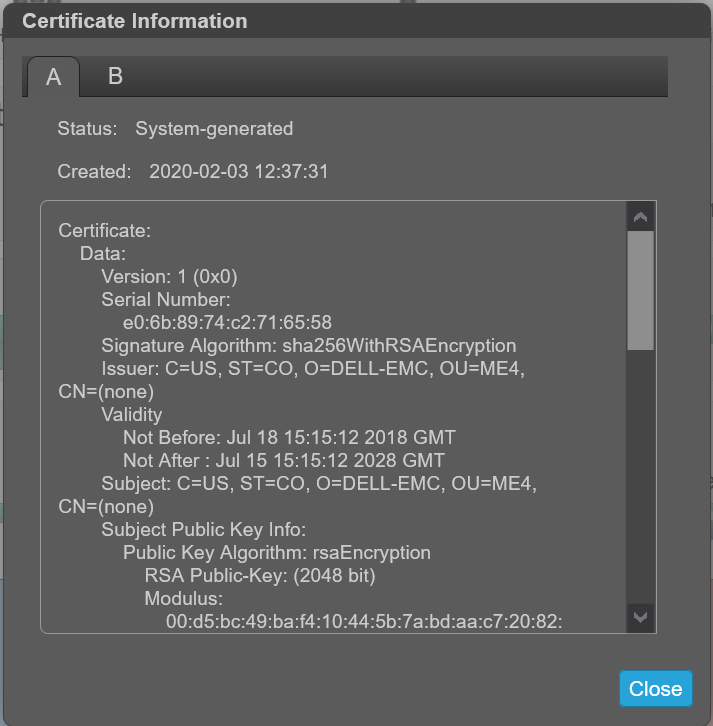
証明書情報パネルには、各コントローラーのシステムに保存されているアクティブなSSL証明書の情報が表示されます。タブ A と B には、対応する各コントローラの未フォーマットの証明書テキストが含まれています。パネルには、次のいずれかのステータス値と各証明書の作成日も表示されます。
-
お客様が提供 — お客様がアップロードした証明書をコントローラーが使用していることを示します。
-
システム生成 — コントローラーが生成したアクティブな証明書とキーをコントローラーが使用していることを示します。
-
不明ステータス - コントローラの証明書を読み取ることができないことを示します。これは多くの場合、コントローラーの再起動中、証明書交換プロセスがまだ処理中、またはユーザーがシングルコントローラー システムでパートナー コントローラーのタブを選択した場合に発生します。
カスタム証明書を使用するには、FTPまたはSFTPを介してアップロードするか、create certificate CLIコマンドのcontentパラメーターを使用します。これにより、ユーザーは独自の証明書コンテンツを使用して証明書を作成できます。新しい証明書を有効にするには、その証明書の管理コントローラーを再起動します。
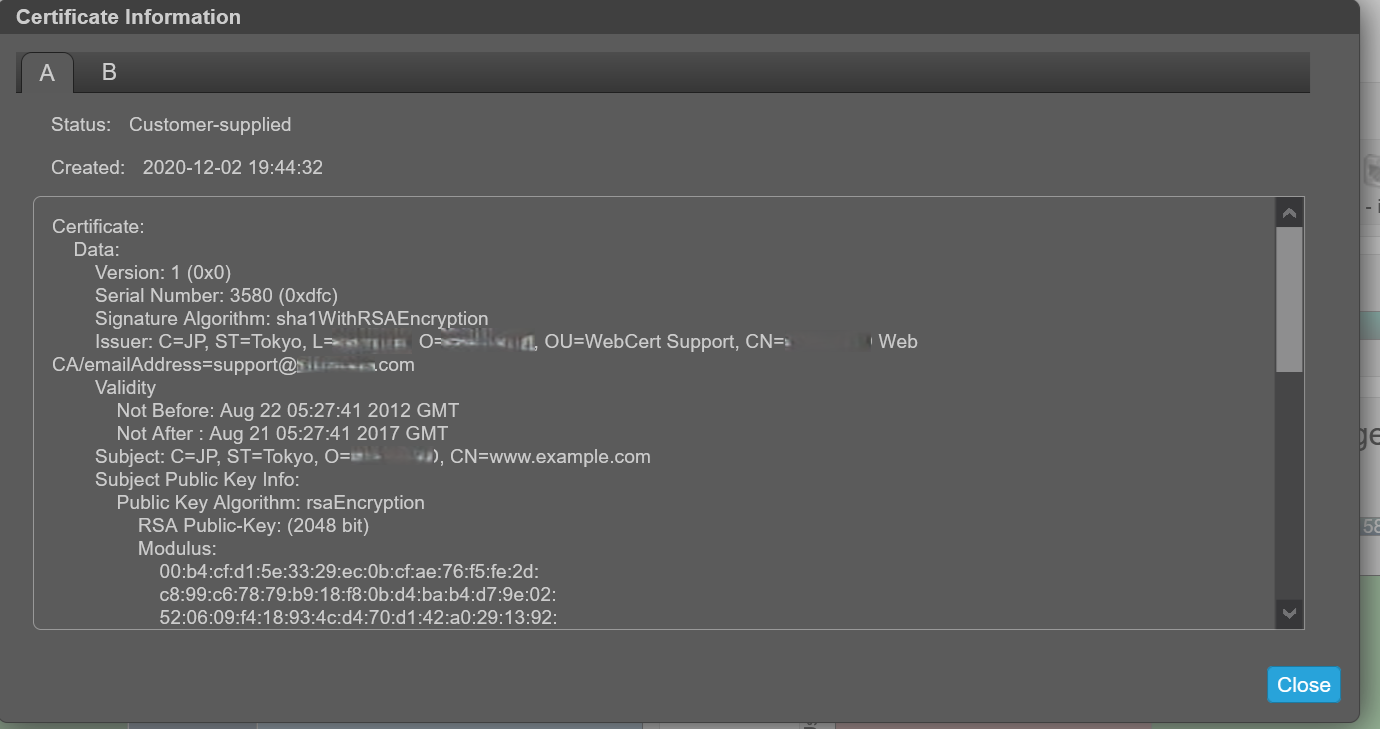
証明書の交換が正常に完了し、コントローラーが提供された証明書を使用していることを確認します。
- 証明書のステータスが「お客様提供」であることを確認します
- 作成日が正しい
- 証明書の内容は想定されるテキストです
証明書情報の表示:
-
バナーで、システム パネルをクリックし、証明書情報の表示を選択します。[証明書情報]パネルが開きます。
-
証明書情報の表示が完了したら、閉じるをクリックします。
証明書をインストールする前に、情報に「System Generated」と表示されます。
独自の証明書をインストールすると、お客様提供の証明書として識別されます。
カスタム証明書の削除。
システムによって生成された証明書をリストアし、両方のコントローラーからカスタム証明書を削除するには、各コントローラーにログインし、次のコマンドを実行します。# create certificate restore
証明書の変更を有効にするには、コマンドが使用されたすべてのコントローラーで管理コントローラーを再起動します。
CLIのみ LinuxおよびME4 SSHセッションを使用した例
-
証明書を作成し、Linuxマシンに「PEM .cer」と「.key」を配置します。
-
LinuxボックスのSSHセッションから、FTPを使用してアレイにファイルを転送し、アレイへのSSHセッションを開いて、ME4上の両方のコントローラーを再起動します。ME4管理コントローラーを再起動した後、ユーザーがME4に再度ログインして新しい証明書を表示できるようになるまで、約2分かかります。注:一方のコントローラーがもう一方のコントローラーよりも起動に時間がかかる場合があります。両方のコントローラーが完全に起動するまで、ストレージにはシステム証明書に1つのコントローラーが表示され、お客様の証明書にもう1つのコントローラーが表示されます。
次の例では、ME4コントローラーのIPは次のとおりです。
A:  100.85.XXX.X

     B:  100.85.XXX.XX8
両方のコントローラーに証明書を設定するには、次の手順を実行します。
- FTPを使用して証明書とキー ファイルを両方のコントローラーにアップロードします
- 両方のコントローラーで、管理コントローラーを再起動します
[grpadmin@WWWWWWW certs]$ pwd
/home/grpadmin/Documents/certs
[grpadmin@WWWWWWW certs]$ ls
2048b-rsa-example-cert.pem  2048b-rsa-example-keypair.pem  put
[grpadmin@WWWWWWW certs]$ ftp 100.85.QQQ.ZZZ
Connected to 100.85.QQQ.ZZZ (100.85.QQQ.ZZZ).
220-Welcome to Pure-FTPd.
220-You are user number 1 of 5 allowed.
220-Local time is now 23:29. Server port: 21.
220-This is a private system - No anonymous login
220-IPv6 connections are also welcome on this server.
220 You will be disconnected after 15 minutes of inactivity.
Name (100.85.QQQ.ZZZ:grpadmin): manage
331 User manage OK. Password required
Password:
230-OK. Current restricted directory is /.
.
.
230-Instructions for loading security certificate files:
230-    1. The security certificate files will consist of a pair of files.
230-       You will have a certificate file and a key file.
230-    2. Log in with a user name and password.
230-    3. Type 'put <certificate-file-name> cert-file'
230-        where <certificate-file-name> is the name of the certificate file
230-        for your specific system.
230-    4. Type 'put <key-file-name> cert-key-file'
230-       where <key-file-name> is the name of the security key file for
230-        your specific system.
230-    5.  Restart both Management Controllers to have the new security
230-        certificate take effect.
230-
230
Remote system type is UNIX.
Using binary mode to transfer files.
ftp> put 2048b-rsa-example-cert.pem cert-file
local: 2048b-rsa-example-cert.pem remote: cert-file
227 Entering Passive Mode (100,85,QQQ,ZZZ,127,0)
150 Accepted data connection
226-File Transfer Complete. Starting Operation: (2020-12-10 17:40:12)
STATUS: Loading security certificate file
226-
226 Operation Complete. (2020-12-10 17:40:18)
1050 bytes sent in 9.4e-05 secs (11170.21 Kbytes/sec)
ftp> put 2048b-rsa-example-keypair.pem cert-key-file
local: 2048b-rsa-example-keypair.pem remote: cert-key-file
227 Entering Passive Mode (100,85,QQQ,ZZZ,204,57)
150 Accepted data connection
226-File Transfer Complete. Starting Operation: (2020-12-10 17:40:37)
STATUS: Loading security certificate file
Verifying uploaded certificate and key.

The uploaded SSL certificate and key have been installed. Reboot the controller to apply.
226-
226 Operation Complete. (2020-12-10 17:40:45)
1679 bytes sent in 8.5e-05 secs (19752.94 Kbytes/sec)
ftp> ls
227 Entering Passive Mode (100,85,QQQ,ZZZ,189,193)
150 Accepted data connection
-rw-rw-rw-    1 0          users               0 Dec 10 17:40 0
-rw-r--r--    1 0          0                8436 Dec  2 20:39 README
226-Options: -l
226 2 matches total
ftp> bye
221-Goodbye. You uploaded 3 and downloaded 0 kbytes.
221 Logout.
[grpadmin@WWWWWWW certs]$ ftp 100.85.XXX.YYY
Connected to 100.85.XXX.YYY (100.85.XXX.YYY).
220-Welcome to Pure-FTPd.
220-You are user number 1 of 5 allowed.
220-Local time is now 23:30. Server port: 21.
220-This is a private system - No anonymous login
220-IPv6 connections are also welcome on this server.
220 You will be disconnected after 15 minutes of inactivity.
Name (100.85.XXX.YYY:grpadmin): manage
331 User manage OK. Password required
Password:
230-OK. Current restricted directory is /
.
.
.
Remote system type is UNIX.
Using binary mode to transfer files.
ftp> put 2048b-rsa-example-cert.pem cert-file
local: 2048b-rsa-example-cert.pem remote: cert-file
227 Entering Passive Mode (100,85,XXX,YYY,126,144)
150 Accepted data connection
226-File Transfer Complete. Starting Operation: (2020-12-11 23:30:22)
STATUS: Loading security certificate file
226-
226 Operation Complete. (2020-12-11 23:30:28)
1050 bytes sent in 4.7e-05 secs (22340.42 Kbytes/sec)
ftp> put 2048b-rsa-example-keypair.pem cert-key-file
local: 2048b-rsa-example-keypair.pem remote: cert-key-file
227 Entering Passive Mode (100,85,XXX,YYY,200,227)
150 Accepted data connection
226-File Transfer Complete. Starting Operation: (2020-12-11 23:30:40)
STATUS: Loading security certificate file
Verifying uploaded certificate and key.

The uploaded SSL certificate and key have been installed. Reboot the controller to apply.
226-
226 Operation Complete. (2020-12-11 23:30:47)
1679 bytes sent in 5.2e-05 secs (32288.46 Kbytes/sec)
ftp> bye
221-Goodbye. You uploaded 3 and downloaded 0 kbytes.
221 Logout.
[grpadmin@WWWWWWW certs]$ ssh manage@100.85.QQQ.ZZZ
Password:

DELL EMC ME4024
System Name: NDC-ME4
System Location: NDC
Version: GT280R008-01
# restart mc both
During the restart process you will briefly lose communication with the specified Management Controller(s).
Do you want to continue? (y/n) y
Info: Restarting the local MC (A)...
Success: Command completed successfully. - Both MCs were restarted. (2020-12-11 23:31:26)
# Killed
Connection to 100.85.QQQ.ZZZ closed.
.
.  Will take about 2 minutes for you to be able to log back into the array to
.  see the certificates
.
[grpadmin@WWWWWWW certs]$ ssh manage@100.85.QQQ.ZZZ
Password:

DELL EMC ME4024
System Name: NDC-ME4
System Location: NDC
Version: GT280R008-01
# show certificates
Error: The command was not recognized. (2020-12-11 23:36:35)
# show certificate
Certificate Status
------------------
Controller: A
Certificate Status: Customer-supplied
Time Created: 2020-12-11 23:29:29
Certificate Text: Certificate:
    Data:
        Version: 1 (0x0)
        Serial Number: 3580 (0xdfc)
        Signature Algorithm: sha1WithRSAEncryption
        Issuer: C=JP, ST=Tokyo, L=RRRRRRR, O=SSSSSSSSS, OU=WebCert Support, CN=SSSSSSSSS Web CA/emailAddress=support@SSSSSSSSS.com
        Validity
            Not Before: Aug 22 05:27:41 2012 GMT
            Not After : Aug 21 05:27:41 2017 GMT
        Subject: C=JP, ST=Tokyo, O=SSSSSSSSS, CN=www.example.com
        Subject Public Key Info:
            Public Key Algorithm: rsaEncryption
                RSA Public-Key: (2048 bit)
                Modulus:
                    00:b4:cf:d1:5e:33:29:ec:0b:cf:ae:76:f5:fe:2d:
                    c8:99:c6:78:79:b9:18:f8:0b:d4:ba:b4:d7:9e:02:
                    52:06:09:f4:18:93:4c:d4:70:d1:42:a0:29:13:92:
                    73:50:77:f6:04:89:ac:03:2c:d6:f1:06:ab:ad:6c:
                    c0:d9:d5:a6:ab:ca:cd:5a:d2:56:26:51:e5:4b:08:
                    8a:af:cc:19:0f:25:34:90:b0:2a:29:41:0f:55:f1:
                    ---REDACTED---
                    9a:24:79:49:17:27:d7:89:4b:6a:2e:0d:87:51:d9:
                    23:3d:06:85:56:f8:58:31:0e:ee:81:99:78:68:cd:
                    6e:44:7e:c9:da:8c:5a:7b:1c:bf:24:40:29:48:d1:
                    03:9c:ef:dc:ae:2a:5d:f8:f7:6a:c7:e9:bc:c5:b0:
                    59:f6:95:fc:16:cb:d8:9c:ed:c3:fc:12:90:93:78:
                    5a:75:b4:56:83:fa:fc:41:84:f6:64:79:34:35:1c:
                    ac:7a:85:0e:73:78:72:01:e7:24:89:25:9e:da:7f:
                    65:bc:af:87:93:19:8c:db:75:15:b6:e0:30:c7:08:
                    f8:59
                Exponent: 65537 (0x10001)
    Signature Algorithm: sha1WithRSAEncryption
         40:cb:fe:04:5b:c6:74:c5:73:91:06:90:df:ff:b6:9e:85:73:
         fe:e0:0a:6f:3a:44:2f:cc:53:73:16:32:3f:79:64:39:e8:78:
         ---REDACTED---
         1b:d7:eb:c0:31:6c:86:a0:f6:55:a8:f8:10:d0:42:06:1e:94:
         a5:e0:68:a7:9f:b6:f3:9c:d0:e1:22:3b:ab:85:3d:a1:27:9b:
         50:32:62:b8:ec:7a:fa:d6:7d:2b:29:e6:ad:b2:69:4d:28:b4:
         f8:13


Certificate Status
------------------
Controller: B                        Certificate Status: Customer-supplied
Time Created: 2020-12-11 23:30:22
Certificate Text: Certificate:
    Data:
        Version: 1 (0x0)
        Serial Number: 3580 (0xdfc)
        Signature Algorithm: sha1WithRSAEncryption
        Issuer: C=JP, ST=Tokyo, L=RRRRRRR, O=SSSSSSSSS, OU=WebCert Support, CN=SSSSSSSSS Web CA/emailAddress=support@SSSSSSSSS.com
        Validity
            Not Before: Aug 22 05:27:41 2012 GMT
            Not After : Aug 21 05:27:41 2017 GMT
        Subject: C=JP, ST=Tokyo, O=SSSSSSSSS, CN=www.example.com
        Subject Public Key Info:
            Public Key Algorithm: rsaEncryption
                RSA Public-Key: (2048 bit)
                Modulus:
                    00:b4:cf:d1:5e:33:29:ec:0b:cf:ae:76:f5:fe:2d:
                    c8:99:c6:78:79:b9:18:f8:0b:d4:ba:b4:d7:9e:02:
                    52:06:09:f4:18:93:4c:d4:70:d1:42:a0:29:13:92:
                    73:50:77:f6:04:89:ac:03:2c:d6:f1:06:ab:ad:6c:
                    c0:d9:d5:a6:ab:ca:cd:5a:d2:56:26:51:e5:4b:08:
                    8a:af:cc:19:0f:25:34:90:b0:2a:29:41:0f:55:f1:
                    ---REDACTED---
                    9a:24:79:49:17:27:d7:89:4b:6a:2e:0d:87:51:d9:
                    23:3d:06:85:56:f8:58:31:0e:ee:81:99:78:68:cd:
                    6e:44:7e:c9:da:8c:5a:7b:1c:bf:24:40:29:48:d1:
                    03:9c:ef:dc:ae:2a:5d:f8:f7:6a:c7:e9:bc:c5:b0:
                    59:f6:95:fc:16:cb:d8:9c:ed:c3:fc:12:90:93:78:
                    5a:75:b4:56:83:fa:fc:41:84:f6:64:79:34:35:1c:
                    ac:7a:85:0e:73:78:72:01:e7:24:89:25:9e:da:7f:
                    65:bc:af:87:93:19:8c:db:75:15:b6:e0:30:c7:08:
                    f8:59
                Exponent: 65537 (0x10001)
    Signature Algorithm: sha1WithRSAEncryption
         40:cb:fe:04:5b:c6:74:c5:73:91:06:90:df:ff:b6:9e:85:73:
         fe:e0:0a:6f:3a:44:2f:cc:53:73:16:32:3f:79:64:39:e8:78:
         ---REDACTED---
         1b:d7:eb:c0:31:6c:86:a0:f6:55:a8:f8:10:d0:42:06:1e:94:
         a5:e0:68:a7:9f:b6:f3:9c:d0:e1:22:3b:ab:85:3d:a1:27:9b:
         50:32:62:b8:ec:7a:fa:d6:7d:2b:29:e6:ad:b2:69:4d:28:b4:
         f8:13


Success: Command completed successfully. (2020-12-11 23:36:41)
#