PowerProtect Data Protection Appliance、IDPA: 保護ストレージのアップグレード手順
Summary: この記事では、Integrated Data Protection Appliance (IDPA)保護ストレージ(Data Domain)コンポーネントを、DD OS 7.10.1.60を搭載した最新の承認済みバージョン2.7.8に手動でアップグレードする手順について説明します。
This article applies to
This article does not apply to
This article is not tied to any specific product.
Not all product versions are identified in this article.
Instructions
関連記事:
- 「IDPA:ポイント製品のアップグレードの許可
- DSA-2025-139: セキュリティの脆弱性に対するDell Technologies PowerProtect Data Domainセキュリティ アップデート
- PowerProtect Data Protectionシリーズ アプライアンスおよびIDPA: IDPAバージョン2.7.7および2.7.8のセキュリティ強化の一般的なベスト プラクティス (記事を表示するには、登録済みのDellサポート ユーザーとしてログインする必要があります)
- 保護ストレージの事前チェックでIDPA 2.7.8アップグレードの検証が失敗する (DDOS 7.10.1.60が2.7.8アップグレード前に適用されている場合)
IDPA内で保護ストレージ(DD)をアップグレードする手順:
この手順は、IDPAバージョン 2.7.8 にすでにインストールされているアプライアンスに対してのみ実行することをお勧めします。これには多数のセキュリティ機能拡張も含まれています。DDOS 7.10.1.60がすでに適用されており、管理者がIDPAを2.7.8にアップグレードする場合は、次を参照してください。保護ストレージの事前チェックでIDPA 2.7.8アップグレードの検証が失敗する
- Data Domain Operating System 7.10.1.60アップグレードRPMパッケージをダウンロードします。
• 7.10.1.60-1161253.rpm (このドキュメントを表示するには、登録済みのDellサポート ユーザーとしてログインする必要があります)SHA256 Checksum 5573f4f2cb4d583758454dfedf16abc2b90bece0e8d1e1616c4aeebbee8451a5 MD5 Checksum 84fb5634d74f1fd58d037e9c98316a87
- Avamarサーバーで実行されているバックアップがないことを確認します。adminとしてログインし、スケジューラーとメンテナンスの両方を無効にします。
dpnctl stop sched,maint- 認証情報を使用して ACMダッシュボード にログインします。
- 保護ストレージ システム マネージャーUIリンクを使用して、Data Domainにログインします(sysadminと共通パスワードの認証情報を使用)。
![[Protection Storage System Manager UI]リンクを使用して、Data Domainにログインします(sysadmin認証情報を使用)。](https://supportkb.dell.com/img/ka0Do000000u5LoIAI/ka0Do000000u5LoIAI_ja_1.png)
- Data Domainで実行中のレプリケーション ジョブがないことを確認します。
- DD System Managerの[Maintenance]>[System]メニューを使用します。
![DD System Managerの[System]メニューを使用します](https://supportkb.dell.com/img/ka0Do000000u5LoIAI/ka0Do000000u5LoIAI_ja_2.png)
- [UPLOAD UPGRADE PACKAGE]ボタンを使用して、手順1でダウンロードしたパッケージをアップロードします。
![[Upload Upgrade Package]ボタンを使用します](https://supportkb.dell.com/img/ka0Do000000u5LoIAI/ka0Do000000u5LoIAI_ja_3.png)


- アップロードしたRPMパッケージを選択し、[ UPGRADE PRECHECK]ボタンをクリックします。
![アップロードしたRPMパッケージを選択し、上のUIから[UPGRADE PRECHECK]ボタンをクリックします。](https://supportkb.dell.com/img/ka0Do000000u5LoIAI/ka0Do000000u5LoIAI_ja_4.png)
- 事前チェックが正常に完了すると、(適切なバージョンの)ダイアログ ボックスが表示されます。事前チェックに失敗した場合は、Dellサポート にお問い合わせください。
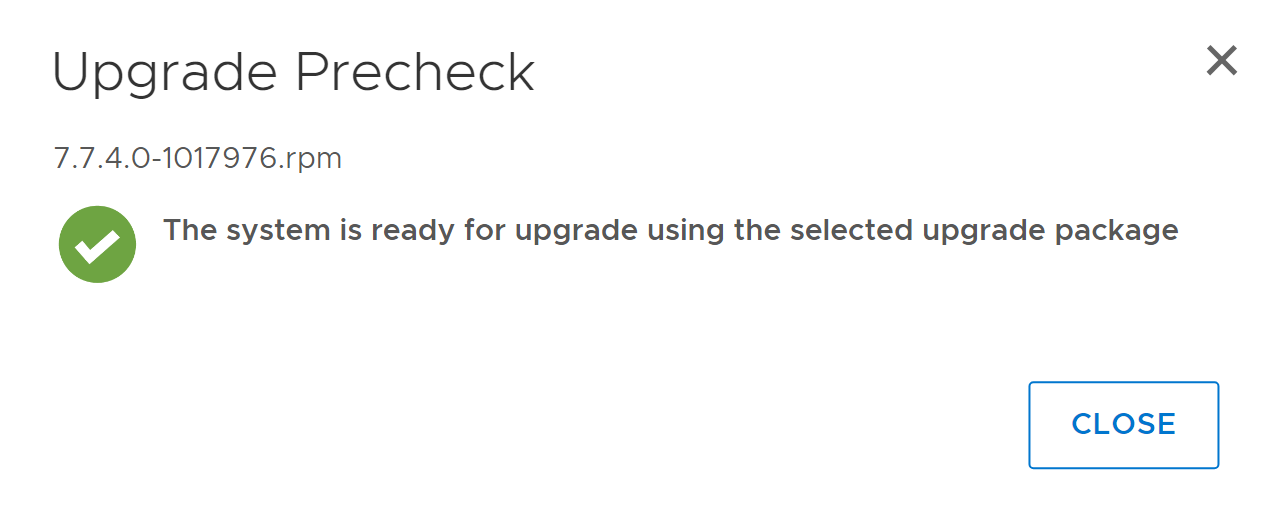
- ダイアログ ボックスを閉じて、システム アップグレードを実行するパッケージを選択します。[OK]をクリックして続行します。
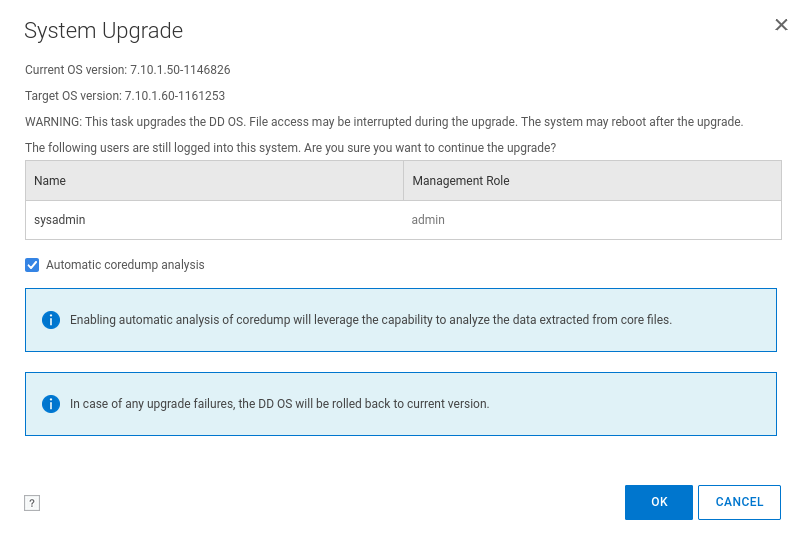
- OKボタンをクリックすると、Data Domainのアップグレードの進行状況が表示されます。
アップグレードは、次の4つのステージで行われます。
アップグレード パッケージの事前チェック
アップグレード ソフトウェアのインストール
システムの再起動
アップグレードのファイナライズを実行します
アップグレードが完了するまでお待ちください。このプロセスの第3段階ではData Domainを再起動するため、アップグレードを完了するために ログイン するように求められます。
Data Domainはこの段階で再起動しているため、Webページの更新が必要になる場合がありますが、自動的に更新されます。
![[LOG IN]をクリックしてアップグレードを完了します](https://supportkb.dell.com/img/ka0Do000000u5LoIAI/ka0Do000000u5LoIAI_ja_4.jpeg)
再起動後にData Domainが復帰すると、アップグレードは完了です。新しいバージョンがACMダッシュボードに表示されます。
- ステップ2で停止したAvamarスケジューラーを再起動します。
dpnctl start sched,maintAffected Products
Integrated Data Protection Appliance Family, Integrated Data Protection Appliance SoftwareArticle Properties
Article Number: 000206181
Article Type: How To
Last Modified: 15 Dec 2025
Version: 13
Find answers to your questions from other Dell users
Support Services
Check if your device is covered by Support Services.