オペレーティング システムのインストール後にUbuntuのデフォルトのオーディオ入力がミュートされる
Summary: この記事では、Latitude 3340/3440/3540 Ubuntuのデフォルトのオーディオ入力がオペレーティング システムのインストール後にミュートされる問題について説明します。
This article applies to
This article does not apply to
This article is not tied to any specific product.
Not all product versions are identified in this article.
Symptoms
Ubuntuのデフォルトのオーディオ入力がミュートされています
Ubuntuオペレーティング システムのインストール後、エンド ユーザーがオーディオ入力機能(マイクロフォンなど)を初めて使用すると、サウンド入力ボリュームが設定でミュートに設定されているため、オーディオ入力は行われません。
影響を受けるプラットフォーム:
- Latitude 3340
- Latitude 3440
- Latitude 3540
Cause
Resolution
方法1
[System Settings]→[Sound]→[Input Volume]で オーディオ入力ボリューム を調整します。
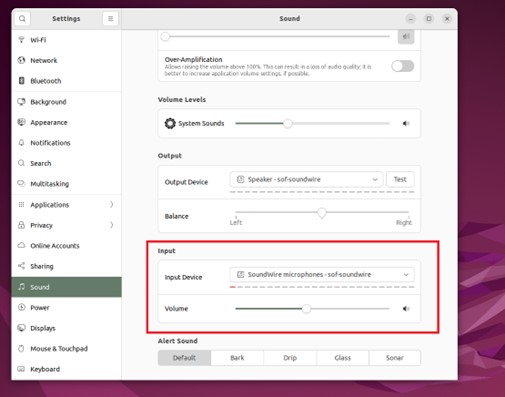
図1 -[Sound Settings](サウンドの設定)
方法2
アプリケーションの設定により、 オーディオ入力音量 を調整します(例:ampleズーム)。
修正
オンライン アップデートが利用可能な場合は、Ubuntuをアップグレードします。
メモ: どちらの方法でも、ネットワークに接続されている必要があります
方法1
- Ubuntuで ターミナル を開きます
- 以下のコマンドを実行します。
sudo apt update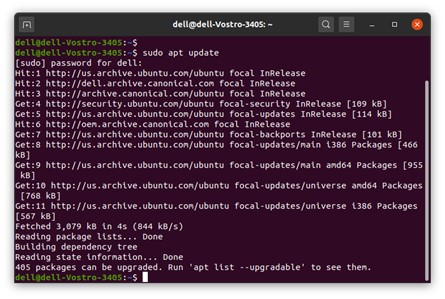
- 以下のコマンドを実行します。
sudo apt upgrade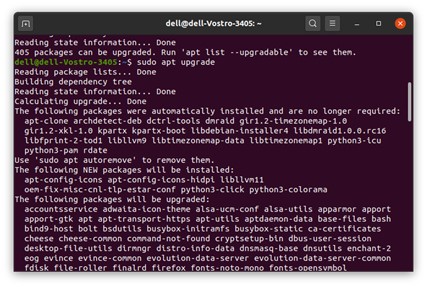
- PCを再起動します
方法2
- オンライン アップデートが利用可能になると、 自動システム アップデート通知 がデスクトップに表示されます。または、Software Updater を開きます
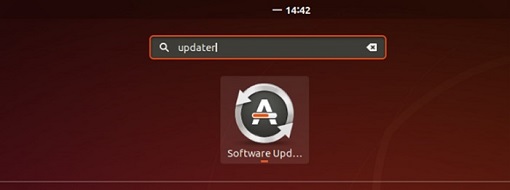
- 今すぐ インストール をクリックして、アップデートをダウンロードしてインストールします。

- PCを再起動します
この解決策は、キャプチャー スイッチをデフォルトでオンに設定することです。5月ブロックで工場出荷時インストール(FI)を予定しています。
Affected Products
Latitude 3340, Latitude 3440Products
Latitude 3540Article Properties
Article Number: 000211167
Article Type: Solution
Last Modified: 16 Apr 2025
Version: 3
Find answers to your questions from other Dell users
Support Services
Check if your device is covered by Support Services.