VMware: Налагодження ESXi MCE PSOD
Summary: Як налагодити фіолетовий діагностичний екран ESXi Machine Check Exception (MCE) за прикладом.
Instructions
Сервери ESXi можуть зупинятися через фіолетовий діагностичний екран (PSOD) через помилки Machine Check Exception (MCE). Помилки MCE пов'язані з апаратними проблемами.
Фіолетовий діагностичний екран MCE показує кілька елементів. З них MCi_STATUS Register корисний для налагодження проблеми.
Деталі реєстру:
- The
MCi_STATUSРегіс містить інформацію про помилку перевірки машини. - Реєстр розміщений поруч із «
S:" Як показано на прикладі нижче:
MC: PCPU18 B:13 S:0xfe20004000011166 M:0x7246040086 A:0x38c989b100 5
Фрагменти та їхнє значення:
| 63 | 62 | 61 | 60 | 59 | 58 | 57 | 53-56 | 38-52 | 32-37 | 16-31 | 0-15 |
| Прапорець VALID - Якщо встановлено, то інформація є дійсною. | Прапорець OVERFLOW — якщо встановлений, то може означати, що кілька MCE відбулися близько один до одного. | Прапорець UNC — якщо встановлено, процесор не міг виправити помилку. | Прапор EN | Прапорець MISCV — якщо встановлено, то регістр MISC містить більше інформації. | ADDRV - Якщо встановлено, то регістр ADDR містить місце помилки. | Прапорець PCC — якщо встановлено, це означає, що процесор міг бути пошкоджений. | Архітектурно, якщо встановлено біт 11, інакше «інша інформація». | Архітектура, якщо встановлено біт 10, інакше «інша інформація». | Інша інформація | Код помилки, специфічний для моделі, для процесора | Код помилки машинної перевірки |
Щоб виправити помилку, низькі 16 бітів MCi_STATUS Реєстр важливий. Ці біти вказують на просту або складну помилку.
Варіант 1: Використання автоматичного інструменту
VMware Purple Diagnostic Screen (PSOD) Error Reader

Варіант 2: Використання ручних кроків
- Прості помилки легко виправити
0000 0000 0000 0000 -- No Error reported to this bank of error-reporting registers.
0000 0000 0000 0001 -- Unclassified - Error has not been classified.
0000 0000 0000 0010 -- Parity error in internal microcode ROM.
0000 0000 0000 0011 -- External error-BINIT# from another processor caused this processor MCE. Happens only if BINIT# observation enabled during power on.
0000 0000 0000 0100 -- Functional redundancy check master/slave error.
0000 0000 0000 0101 -- Internal parity error.
0000 0000 0000 0110 -- SMM handler tried to execute outside the ranges specified by SMRR.
0000 0100 0000 0000 -- Internal timer error.
0000 1110 0000 1011 -- I/O error.
0000 01xx xxxx xxxx -- Internal unclassified error. Atleast one X must be equal to 1.
- Складені помилки
000F 0000 0000 11LL - Generic Cache Hierarchy error.
000F 0000 0001 TTLL - {TT}TLB{LL}_ERR. TLB errors.
000F 0000 1MMM CCCC - {MMM}_Channel{CCCC}_ERR - Memory controller errors.
000F 0001 RRRR TTLL - {TT}CACHE{LL}_{RRRR}_ERR - Cache Hierarchy errors.
000F 1PPT RRRR IILL - BUS{LL}_{PP}_{RRRR}_{II}_T_ERR - Bus and Interconnect errors.
- F - Прапорець форми
0 – Normal Filtering
1 – Corrected Filtering
Фільтрація означає, що деякі або всі подальші виправлення до цього запису в цій структурі не публікуються.
- TT — стосується 2 і 4 вище.
Вказує тип транзакції:
00 - Instruction
01 - Data
10 - Generic
- LL — стосується 1, 2, 4 і 5 вище.
Це вказує на рівень у ієрархії пам'яті, де сталася помилка.
00 - Level 0 - L0
01 - Level 1 - L1
10 - Level 2 - L2
11 - Generic – LG (It is shown only when processor cannot determine the hierarchy level)
- RRRR — Позначає тип дії, пов'язаної з помилкою. Дії такі:
0000 - Generic Error - ERR
0001 - Generic Read - RD
0010 - Generic Write - WR
0011 - Data Read - DRD
0100 - Data Write - DWR
0101 - Instruction Fetch - IRD
0110 - Prefetch - PREFETCH
0111 - Eviction - EVICT
1000 - Snoop - SNOOP
- PP (Участь) — Описує роль локального процесора у помилці.
00 - SRC - Local processor originated request
01 - RES - Local processor responded to request
10 - OBS - Local processor observed error as third party
11 - Generic
- T (Тайм-аут) - 1 = Тайм-аут.
- II (Пам'ять або I/O)
00 - M - Memory Access
10 - IO - I/O
01 - Reserved
11 - Other transaction
- Помилки контролера пам'яті — визначені підполями MMM та CCCC вище
- MMM - Помилка пам'яті
000 - GEN - Generic undefined request
001 - RD - Memory read error
010 - WR - Memory write error
011 - AC - Address/Command error
100 - MS - Memory Scrubbing error
101-111 - Reserved
- CCCC — канал із помилкою
0000-1110 - CHN - Channel number
1111 - Channel not specified
Ось приклад того, як проаналізувати фіолетовий діагностичний скріншот MCE:
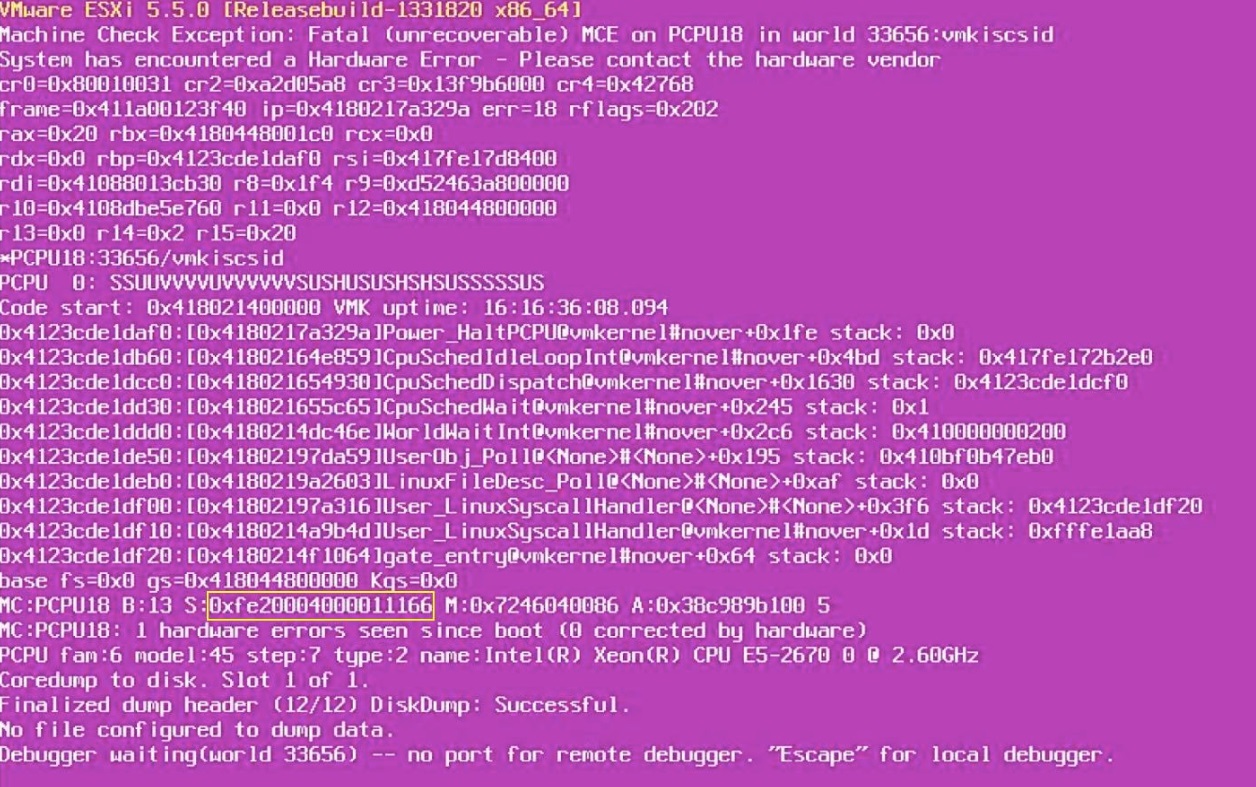
- Запишіть
MCi_STATUSЗначення регістрів. Ось воно:
0xfe20004000011166.
- Перетворіть у двійковий формат:
1111 1110 0010 0000 0000 0000 0100 0000 0000 0000 0000 0001 0001 0001 0110 0110
- Візьмемо нижні 16 бітів
MCi_STATUSЗареєструватися:
0001 0001 0110 0110
Порівняйте це з помилками складання. У цьому випадку це, ймовірно, помилка ієрархії кешу (тип 4).
- Застосовуйте значення:
F = 1
RRRR = 0110 – Prefetch
TT = 01 – Transaction type - Data
LL = 10 – Level 2 cache
Висновок:
- Схоже, що фіолетовий діагностичний екран відбувся під час операції презавантаження деяких даних у кеші L2 процесора.
- Отже, це може бути проблема з кешом L2 на процесорі.
- Тому спочатку слід замінити процесор, а потім перевірити, чи вирішено проблему. Якщо проблема знову виникне, материнську плату можна замінити.