Přístup ke Správci zařízení ve Windows 10 a 11 pomocí klávesových zkratek a příkazů CMD
Summary: Přečtěte si, jak otevřít Správce zařízení pomocí klávesových zkratek, příkazů a příkazu. Popisuje zástupce správce zařízení, příkaz správce zařízení a postup přístupu do Správce zařízení v systémech Windows 11 a Windows 10. ...
This article applies to
This article does not apply to
This article is not tied to any specific product.
Not all product versions are identified in this article.
Instructions
Poznámka: Společnost Microsoft ukončí podporu systému Windows 10 14. října 2025. Další informace naleznete v našem oznámení o ukončení podpory systému Microsoft Windows 10 .
Pozadí Správce zařízení
Správce zařízení je aplet ovládacích panelů v systému Microsoft Windows, který lze použít k zobrazení a řízení hardwaru připojeného k počítači. Pokud nejsou správně nainstalovány ovladače, dané zařízení se nemusí v seznamu Správce zařízení zobrazit. Problémy s ovladači jsou také ve Správci zařízení zvýrazněny.
Správce zařízení lze spustit mnoha způsoby, v tomto článku však uvádíme ty nejjednodušší metody.
Metoda pomocí okna Spustit
Následující metoda funguje u systémů Windows 7, 8, 10 a 11.
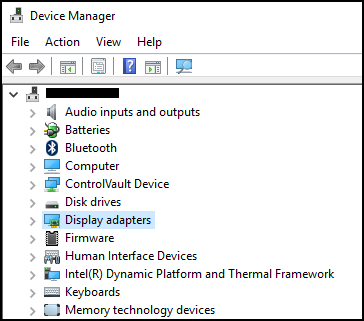
- Chcete-li otevřít Správce zařízení, současně stiskněte klávesu s logem Windows a klávesu R. Tak otevřete okno Spustit (obrázek 1).

- Zadejte:
devmgmt.msc - Klikněte na OK nebo stiskněte Enter.
- Otevřete Správce zařízení.
Metoda příkazového řádku
Pokud vaše klávesnice neobsahuje klávesu s logem Windows, alternativní metodou je použití příkazového řádku.
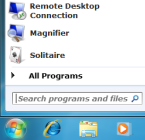
- Klikněte na nabídku Start nebo na lištu pro vyhledávání (obrázek 3 a 4).

- Typ
CMDa to by mělo vyvolat příkazový řádek.

- Typ
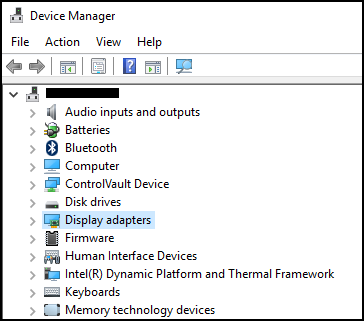
devmgmt.msc - Stiskněte klávesu Enter.
- Otevřete Správce zařízení.
Affected Products
Alienware, Dell All-in-One, Dell Pro All-in-One, Inspiron, OptiPlex, Vostro, XPS, G Series, G Series, Alienware, Dell Plus, Dell Pro, Dell Pro Max, Dell Pro Plus, Dell Pro Premium, Inspiron, Latitude, Dell Pro Rugged, Vostro, XPS, Fixed Workstations
, Mobile Workstations
...
Article Properties
Article Number: 000123570
Article Type: How To
Last Modified: 18 Aug 2026
Version: 13
Find answers to your questions from other Dell users
Support Services
Check if your device is covered by Support Services.