Precision 3640 Tower och Precision 3640 XE Tower Borttagningsmanual för delar som kan bytas av kund (CRU)
Summary: Delar som kan bytas av kund (CRU) kan tas bort från Precision 3640 Tower och Precision 3640 XE Tower genom att följa dessa instruktioner.
Symptoms
I de här manualerna får du steg för steg hjälp med säker borttagning av vad som anses vara delar som kan bytas av kund (CRU) på Precision 3640 Tower och Precision 3640 XE Tower. (CRU:er är de delar av datorn som ingen tekniker ska behöva ta bort eller byta ut.) Guiderna innehåller också siffror som hänvisar till vad som är inblandat.
Cause
Resolution
Innehållsförteckning:
Manual för borttagning
Om dessa manualer inte täcker det du vill göra, bör du hänvisa till din systemhandbok.
Artikeln nedan innehåller information om säkerhetsåtgärder att ta i beaktande före arbete med elektrisk utrustning.
Instruktioner för borttagning
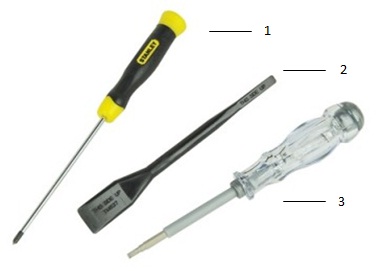
| 1 | Liten stjärnskruvmejsel | 2 | Plastrits |
| 3 | Liten vanlig skruvmejsel |
-
Anvisningar om förberedelser före borttagning av systemhölje:
-
Var noga med att alltid säkerhetskopiera alla data ordentligt innan du installerar eller tar bort någon maskinvara.
-
Koppla bort alla tele-, nätverks- och USB-kablar från datorn.
-
Koppla bort datorn och alla anslutna enheter från eluttagen.
-
-
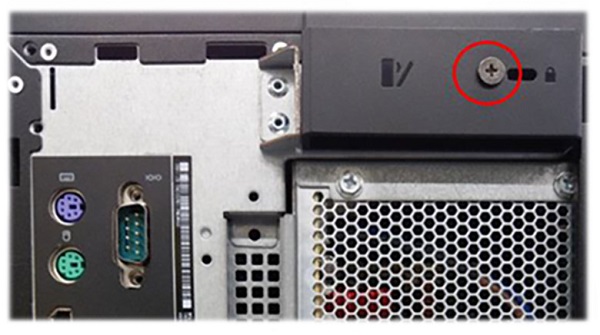
Frigöringsspärren kan vara fäst med en säkerhetsskruv. Ta bort säkerhetsskruven för att frigöra kåpan.
-
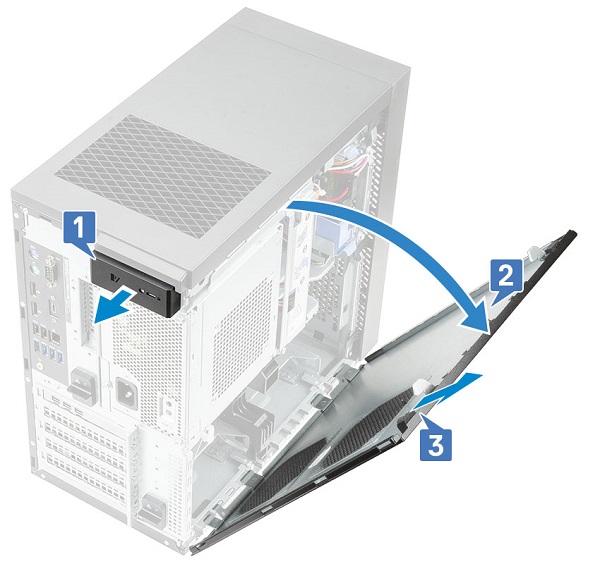
Dra i frigöringsspärren [1], rotera kåpan [2] och lyft sedan upp kåpan för att ta bort den från datorn [3].
-
Instruktioner innan du tar bort frontramen:
-
Var noga med att alltid säkerhetskopiera alla data ordentligt innan du installerar eller tar bort någon maskinvara.
-
Koppla bort alla tele-, nätverks- och USB-kablar från datorn.
-
Koppla bort datorn och alla anslutna enheter från eluttagen.
-
Ta bort systemhöljet.
-
-
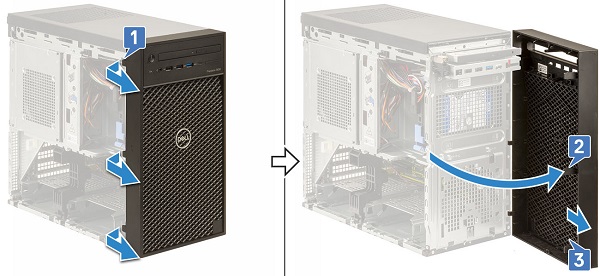
Lyft upp kvarhållningsflikarna [1], rotera sedan [2] och dra [3] frontramen från spåren på chassit.
-
Anvisningar om förberedelser före borttagning av 3,5-tumshårddisken:
-
Var noga med att alltid säkerhetskopiera alla data ordentligt innan du installerar eller tar bort någon maskinvara.
-
Koppla bort alla tele-, nätverks- och USB-kablar från datorn.
-
Koppla bort datorn och alla anslutna enheter från eluttagen.
-
Ta bort systemhöljet.
-
-
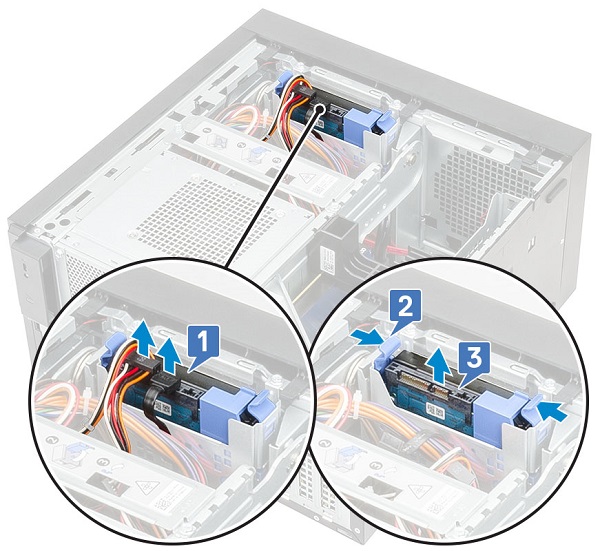
Koppla bort datakabeln och strömkabeln från hårddisken [1].
-
Tryck på de blå låsflikarna [2] och lyft ut hårddiskhållaren ur hårddiskfacket [3].
-
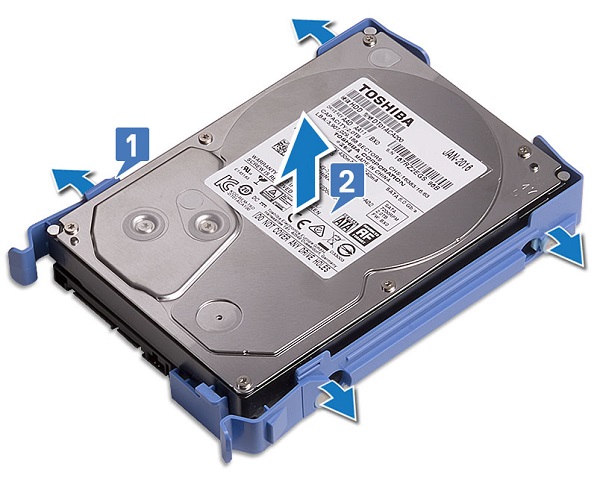
Böj hårddiskhållaren [1] och lyft bort hårddisken från hårddiskhållaren [2].
-
Anvisningar om förberedelser före borttagning av 2,5-tumshårddisken:
-
Var noga med att alltid säkerhetskopiera alla data ordentligt innan du installerar eller tar bort någon maskinvara.
-
Koppla bort alla tele-, nätverks- och USB-kablar från datorn.
-
Koppla bort datorn och alla anslutna enheter från eluttagen.
-
Ta bort systemhöljet.
-
-
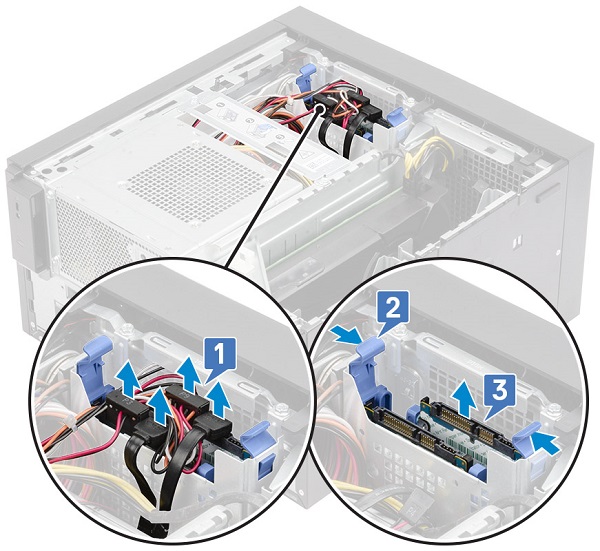
Koppla ur datakablarna och strömkablarna från respektive kontakter på hårddiskarna [1].
-
Tryck på de blå låsflikarna [2] och lyft ut hårddiskhållaren ur hårddiskfacket [3].
-
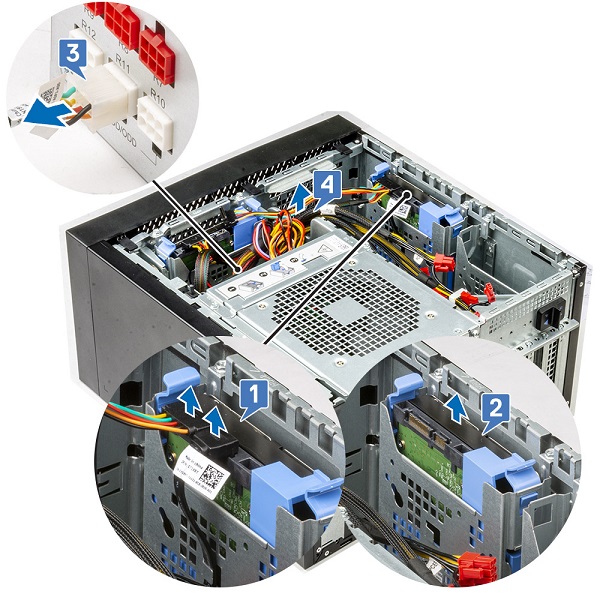
Koppla ur datakablarna och strömkablarna från respektive kontakter på hårddiskarna [1].
-
Tryck de blå låsflikarna och lyft ut hårddiskhållaren ur de nedre hårddiskfacken [2].
-
Koppla bort SATA-strömkabeln från kontakterna på nätaggregatet [3].
-
Böj hårddiskhållaren [1], lyft hårddisken [2] och skjut sedan ut den från hårddiskhållaren [3].
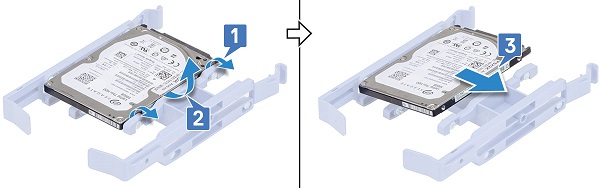
-
Anvisningar om förberedelser innan du öppnar PSU-gångjärnet:
-
Var noga med att alltid säkerhetskopiera alla data ordentligt innan du installerar eller tar bort någon maskinvara.
-
Koppla bort alla tele-, nätverks- och USB-kablar från datorn.
-
Koppla bort datorn och alla anslutna enheter från eluttagen.
-
Ta bort systemhöljet.
-
-
Lås upp PSU-frigöringsspärrarna [1, 2].
-
Rotera PSU-gångjärnet så som visas i figuren [3].
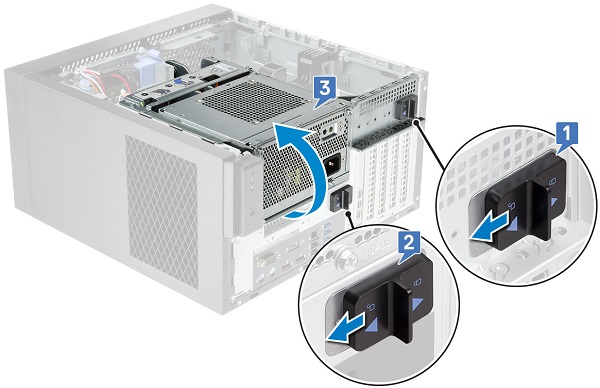
-
Anvisningar om förberedelser före borttagning av expansionskort:
-
Var noga med att alltid säkerhetskopiera alla data ordentligt innan du installerar eller tar bort någon maskinvara.
-
Koppla bort alla tele-, nätverks- och USB-kablar från datorn.
-
Koppla bort datorn och alla anslutna enheter från eluttagen.
-
Ta bort systemhöljet.
-
-
Koppla bort VGA-strömkabeln från grafikkorten i en konfiguration med dubbelt grafikkort [1].
-
Lyft plastspärren för att frigöra kablarna [2] och ta bort kablarna från flikarna [3].
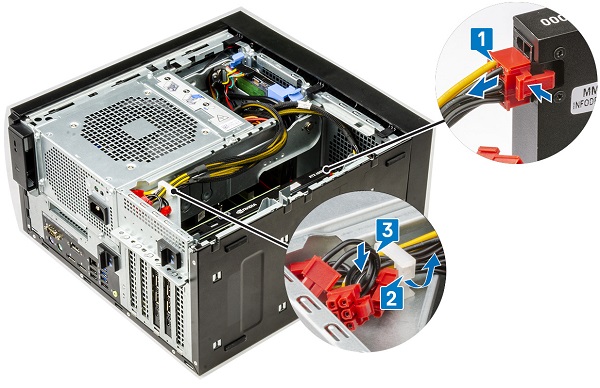
-
Öppna PSU-gångjärn.
-
Tryck på frigöringsklämman och koppla bort grafikkortets strömkabel från kontakten på grafikkortet [1].
-
Lyft sidan av PCIe-hållaren som sitter på grafikkortet [2].
-
Skjut PCIe-hållaren för att lossa fliken på PCIe-hållaren från platsen på chassit [3].
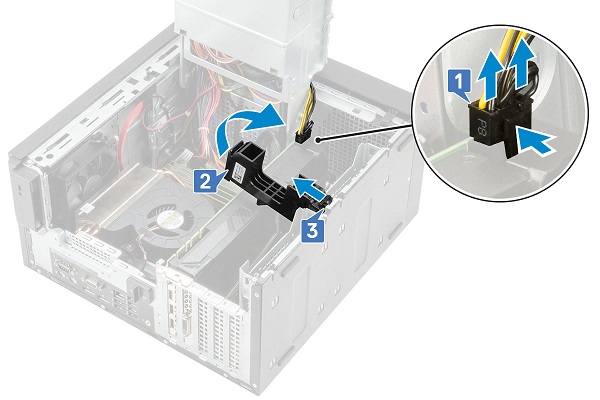
-
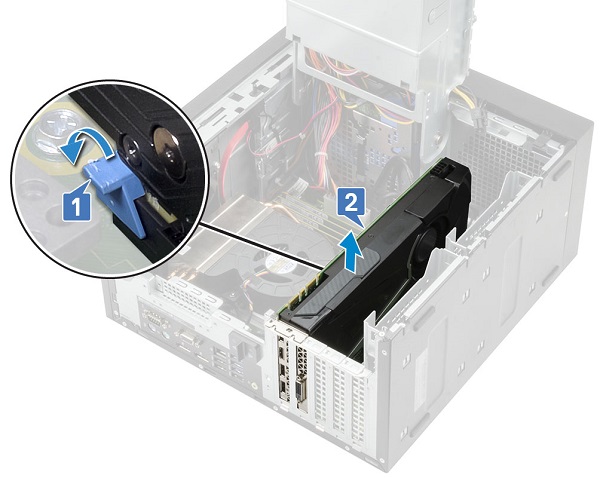
Tryck bort låsfliken från kortet [1] och lyft ut grafikkortet ur datorn [2].
-
Anvisningar för förberedelser innan minnet avlägsnas:
-
Var noga med att alltid säkerhetskopiera alla data ordentligt innan du installerar eller tar bort någon maskinvara.
-
Koppla bort alla tele-, nätverks- och USB-kablar från datorn.
-
Koppla bort datorn och alla anslutna enheter från eluttagen.
-
Ta bort systemhöljet.
-
-
Tryck in minnesmodulens hållflikar på båda sidorna av minnesmodulen.
-
Lyft ut minnesmodulen ur kontakterna på moderkortet.
-
Anvisningar för förberedelser innan knappcellsbatteriet avlägsnas:
-
Var noga med att alltid säkerhetskopiera alla data ordentligt innan du installerar eller tar bort någon maskinvara.
-
Koppla bort alla tele-, nätverks- och USB-kablar från datorn.
-
Koppla bort datorn och alla anslutna enheter från eluttagen.
-
Ta bort systemhöljet.
-
Öppna PSU-gångjärn.
-
-
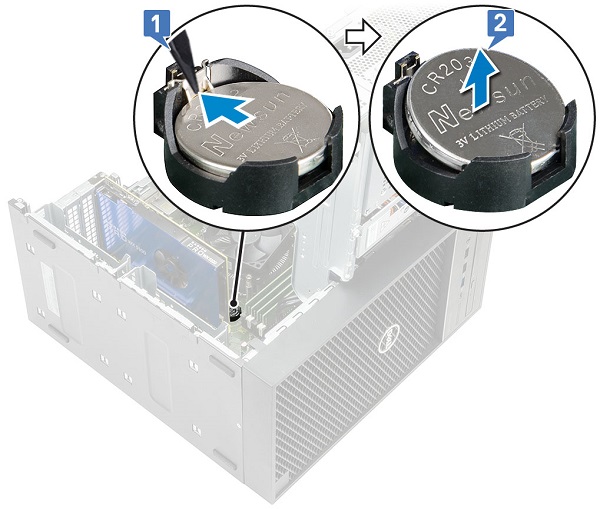
Tryck in frigöringsspärren tills knappcellsbatteriet hoppar ut [1].
-
Ta bort knappcellsbatteriet från kontakten på moderkortet [2].
-
Anvisningar om förberedelser före borttagning av den inbyggda högtalarna:
-
Var noga med att alltid säkerhetskopiera alla data ordentligt innan du installerar eller tar bort någon maskinvara.
-
Koppla bort alla tele-, nätverks- och USB-kablar från datorn.
-
Koppla bort datorn och alla anslutna enheter från eluttagen.
-
Ta bort systemhöljet.
-
Öppna PSU-gångjärn.
-
-
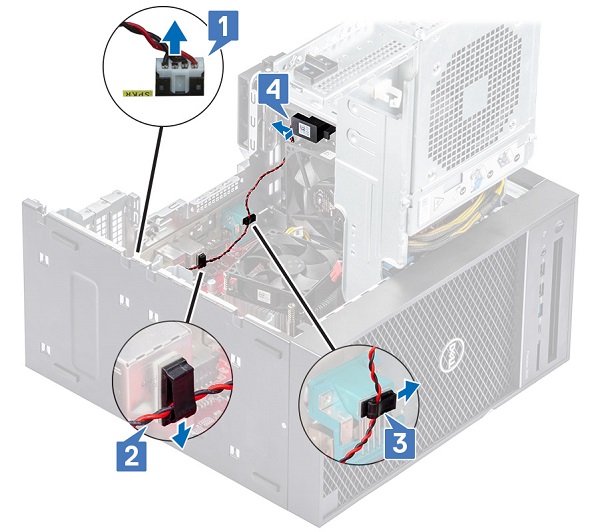
Koppla bort högtalarkabeln från moderkortet [1].
-
Ta bort högtalarkabeln från flikarna på moderkortet [2, 3].
-
Tryck på frigöringsfliken och dra ut högtalaren från framsidan av systemets chassi [4].
-
Förberedelser före borttagning av intrångsbrytare och kabel:
-
Var noga med att alltid säkerhetskopiera alla data ordentligt innan du installerar eller tar bort någon maskinvara.
-
Koppla bort alla tele-, nätverks- och USB-kablar från datorn.
-
Koppla bort datorn och alla anslutna enheter från eluttagen.
-
Ta bort systemhöljet.
-
Ta bort frontramen.
-
Öppna PSU-gångjärn.
-
-
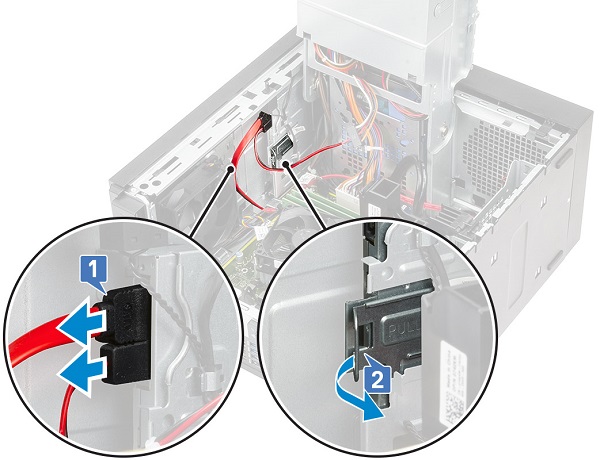
Koppla ur datakabeln och strömkabeln från den optiska enheten [1].
-
Håll och dra i den optiska enhetens spärr för att låsa upp den optiska enheten [2].
-
Skjut bort den optiska enheten från datorns framsida.
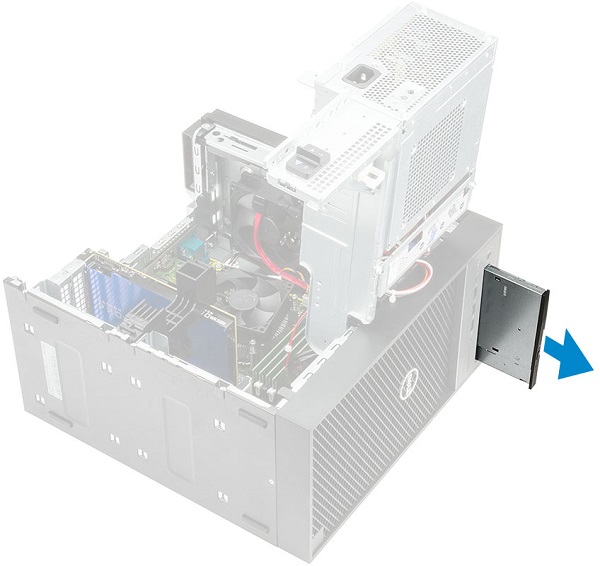
-
Ta bort skruven M2x2,5 som håller fast fästet för den optiska enheten i den optiska enheten [1] och ta bort fästet för den optiska enheten [2].
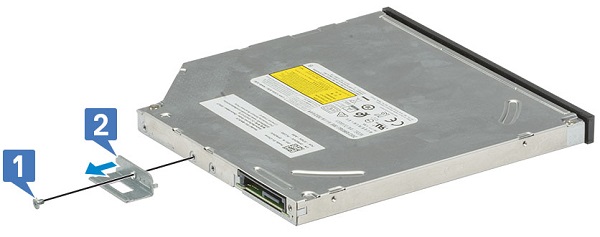
-
Anvisningar om förberedelser Innan du tar bort WLAN-modulen och SMA-antennen:
-
Var noga med att alltid säkerhetskopiera alla data ordentligt innan du installerar eller tar bort någon maskinvara.
-
Koppla bort alla tele-, nätverks- och USB-kablar från datorn.
-
Koppla bort datorn och alla anslutna enheter från eluttagen.
-
Ta bort systemhöljet.
-
Öppna PSU-gångjärn.
-
-
Ta bort M2x3,5-skruven som håller fast WLAN-kortet på moderkortet och ta sedan bort antennkablarna från gummispåren på moderkortet [1].
-
Skjut ut och ta bort den externa antennkontakten från PCIe-facket på chassit [2].
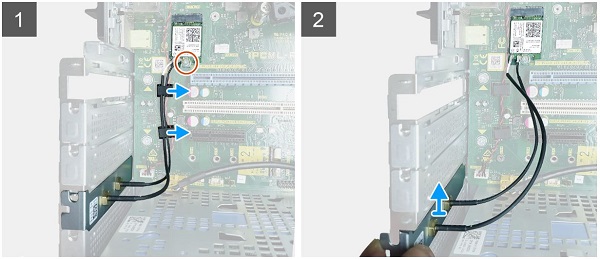
-
Ta bort WLAN-kortet från moderkortet [3].
-
Ta bort plastfästet från den övre delen av antennkontakten [4].
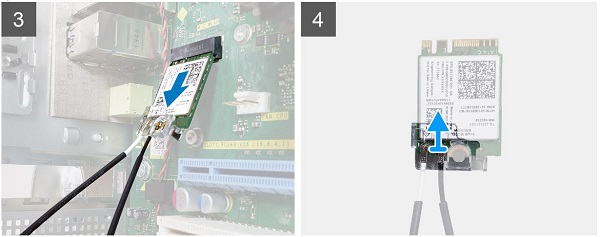
-
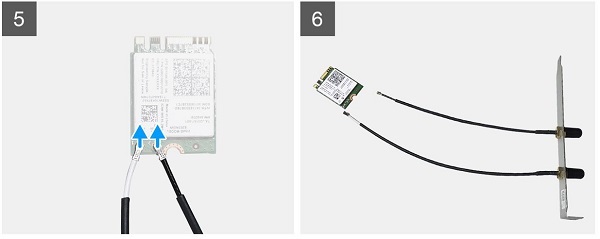
Ta försiktigt bort antennkabeln från kontakterna på WLAN-kortet [5].
-
Separera WLAN-modulen och SMA-antennen [6].
-
Anvisningar om förberedelser före borttagning av I/O-kortet:
-
Var noga med att alltid säkerhetskopiera alla data ordentligt innan du installerar eller tar bort någon maskinvara.
-
Koppla bort alla tele-, nätverks- och USB-kablar från datorn.
-
Koppla bort datorn och alla anslutna enheter från eluttagen.
-
Ta bort systemhöljet.
-
Ta bort frontramen.
-
Ta bort den optiska enheten.
-
Öppna PSU-gångjärn.
-
-
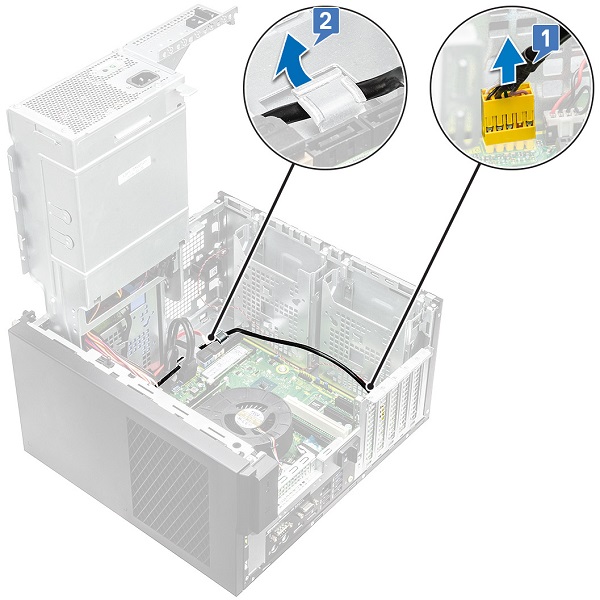
Koppla bort I/O-ljudkabeln från kontakten på moderkortet [1] och ta bort kabeln från kabelhållarna bredvid moderkortet på chassit [2].
-
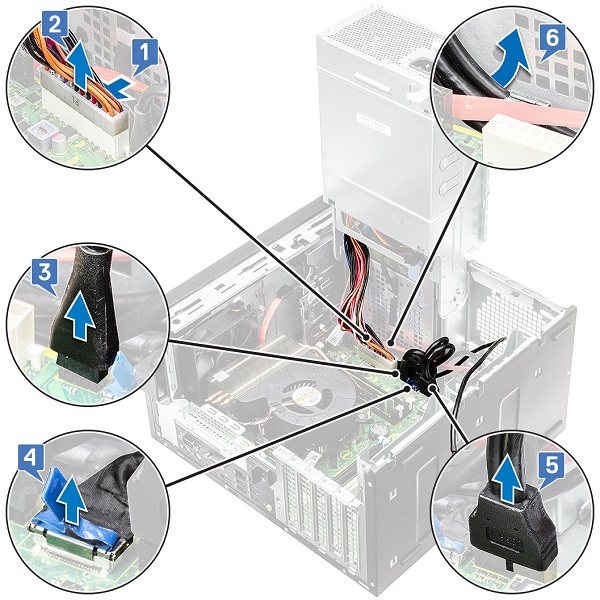
Koppla loss följande kablar från sina respektive kontakter på moderkortet:
- Moderkortets strömkabel [1, 2]
- SD-kortkabel [3]
- Type-C-kabel [4]
- I/O USB-kabel [5]
- Ta bort kablarna från kontakten [6]
-
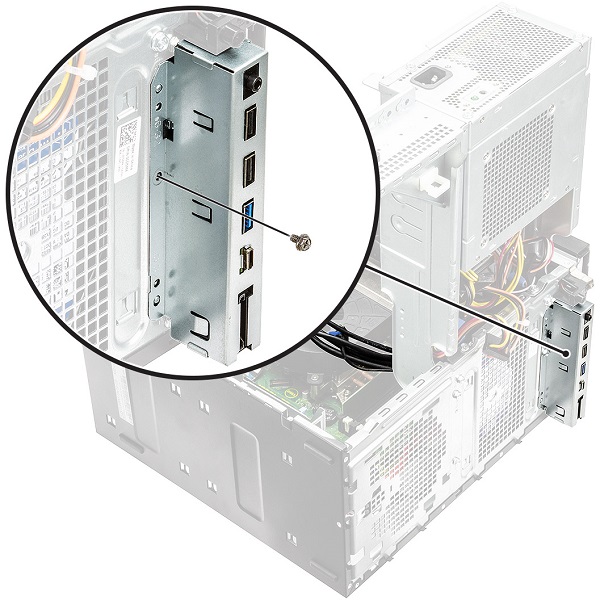
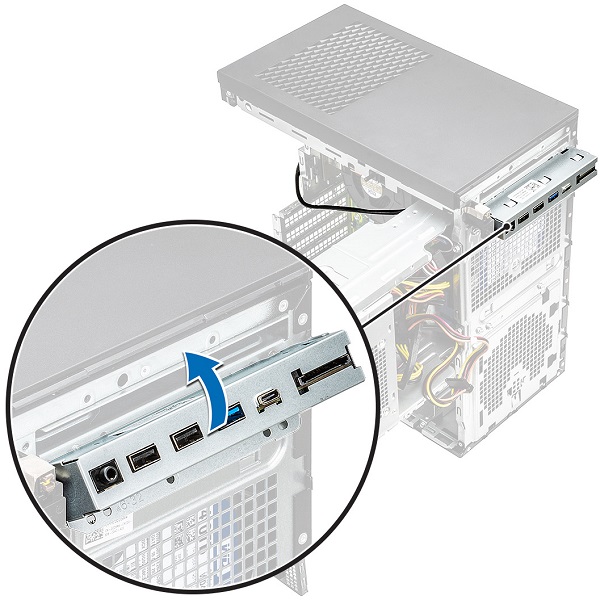
Ta bort #6-32x1/4"-skruven som håller fast I/O-panelen i chassit.
-
Lyft I/O-panelen för att lossa flikarna på I/O-panelen från spåren på chassit.
-
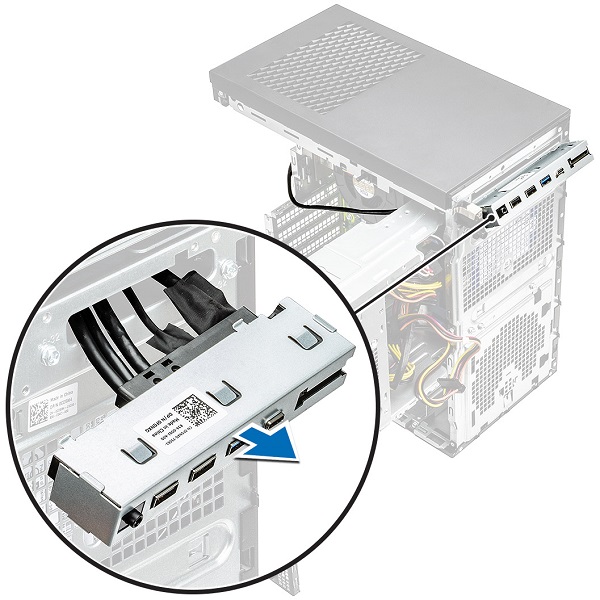
Dra I/O-panelen tillsammans med kablarna för att ta bort den från I/O-panelens plats på chassit.
-
Anvisningar om förberedelser före borttagning av I/O-kortet:
-
Var noga med att alltid säkerhetskopiera alla data ordentligt innan du installerar eller tar bort någon maskinvara.
-
Koppla bort alla tele-, nätverks- och USB-kablar från datorn.
-
Koppla bort datorn och alla anslutna enheter från eluttagen.
-
Ta bort systemhöljet.
-
Öppna PSU-gångjärn.
-
-
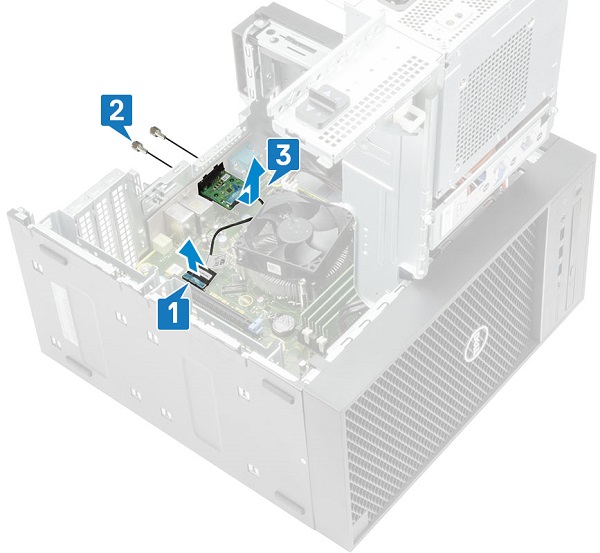
Koppla bort I/O-kortkabeln från kontakten på moderkortet [1].
-
Ta bort de två M3X3-skruvarna som håller fast I/O-kortet i systemet [2].
-
Ta bort I/O-kortet från systemet [3].
-
Anvisningar för förberedelser innan SD-kort avlägsnas:
-
Var noga med att alltid säkerhetskopiera alla data ordentligt innan du installerar eller tar bort någon maskinvara.
-
-
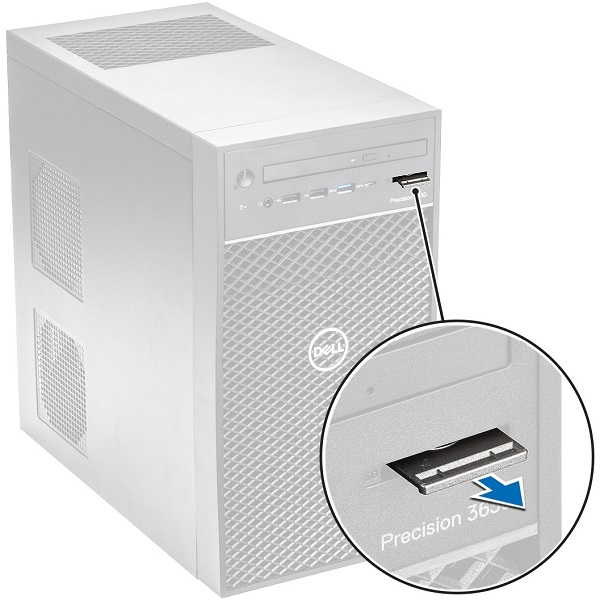
Dra ut SD-kortet ur systemet.
-
Anvisningar för förberedelser innan gummifötterna avlägsnas:
-
Var noga med att alltid säkerhetskopiera alla data ordentligt innan du installerar eller tar bort någon maskinvara.
-
Koppla bort alla tele-, nätverks- och USB-kablar från datorn
-
Koppla bort datorn och alla anslutna enheter från eluttagen
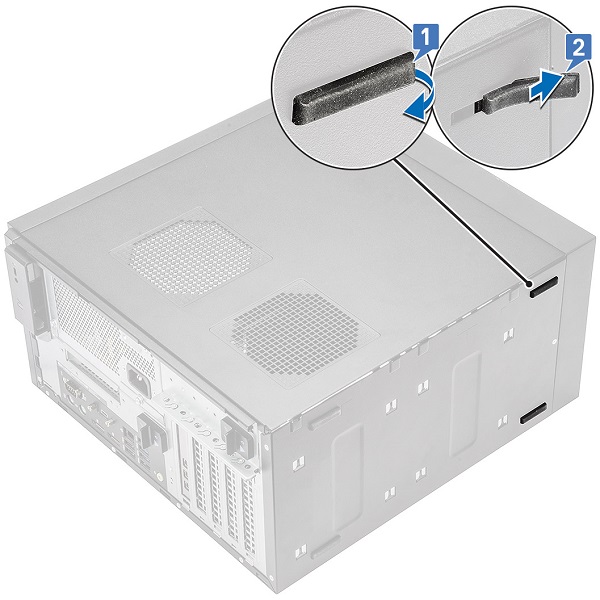
-
-
Dra ut ena änden av gummifötterna ur spåret [1] och skjut gummifötterna för att ta bort dem från systemet [2].
| Kontakta vår tekniska support om du behöver ytterligare hjälp. | |
| Kontakta oss | Gå tillbaka till sidan med nedbrytningsinnehåll för systemtyp |