PowerEdge: come trovare la Guida alla configurazione della memoria supportata per i server PowerEdge
Summary: Questo articolo spiega come trovare la configurazione di memoria supportata per il server PowerEdge in uso.
Instructions
Sommario
- Quale configurazione di memoria è supportata sul server PowerEdge in uso?
- Memoria fornita con il server PowerEdge
- Diversi tipi di DIMM di memoria per i server Dell PowerEdge
- Esempio di aggiornamento della memoria basato sul server R740
Quale configurazione di memoria è supportata sul server PowerEdge in uso?
Ogni server Dell dispone di diversi tipi di memoria e configurazioni. Consultare il manuale del proprietario per informazioni dettagliate sulla memoria che il server può supportare.
Per consultare il manuale del server Dell, visitare il Supporto Dell.
- Inserire il codice di matricola del server.
- Accedere al menu della scheda Documentazione e scorrere verso il basso fino a Manuali e documenti.
- Individuare il manuale di installazione e assistenza del tipo di sistema. Cliccare su Visualizza il PDF o Visualizza pagina.
- Cercare il menu Installazione e rimozione dei componenti > di sistema Memoria o Memoria di sistema.
- Sono disponibili informazioni dettagliate sulla configurazione della memoria per il server Dell in uso.
Esempio per R740:
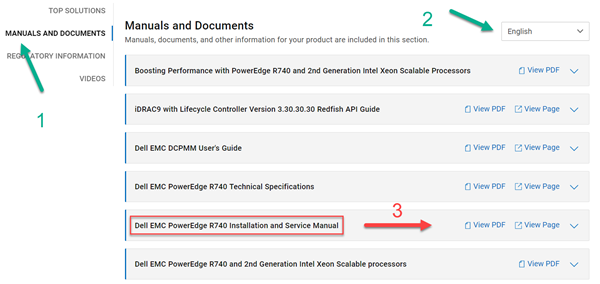
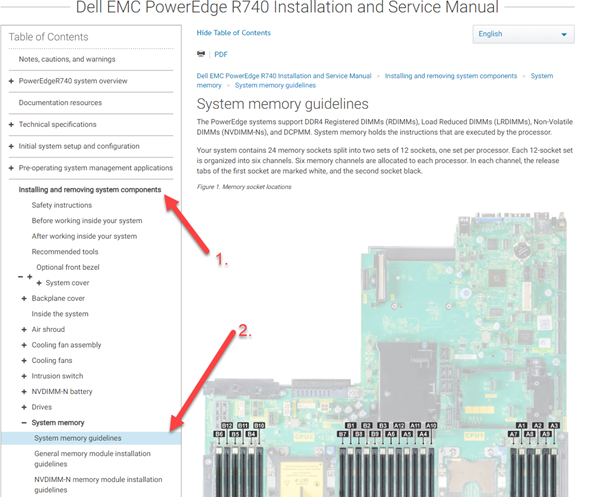
Qui si legge che il modello R740 supporta DIMM (Dual In-Line Memory Module): RDIMM (DDR4 Registered Module), LRDIMM (Load Reduced DIMM), NVDIMM-N (Non-Volatile DIMM) e DCPMM (DC Persistent Memory Module). La memoria di sistema archivia le istruzioni eseguite dal processore. Tutte le altre informazioni sulla memoria si trovano in questa stessa posizione.
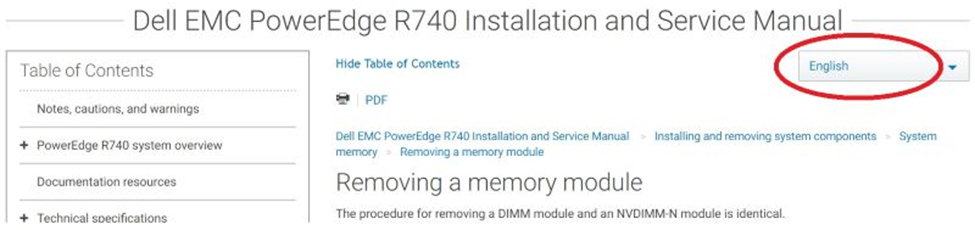
Figura 3: Esempio che mostra la selezione della lingua nel manuale di installazione e supporto.
Per rimuovere o installare i moduli di memoria:
- Cercare il menu Installazione e rimozione dei componenti > di sistema Memoria o memoria di > sistema Rimozione di un modulo di memoria o Installazione di un modulo di memoria.
- Sono disponibili informazioni dettagliate su come rimuovere e installare i moduli di memoria per il server Dell in uso.
Memoria fornita con il server PowerEdge
Per verificare quale memoria è presente nel server Dell, accedere alla pagina iniziale del supporto Dell.
- Inserire il codice di matricola del server.
- Accedere al menu Product Details > View System Configuration
- Individuare la memoria fornita con il server Dell dall'elenco delle configurazioni.
Diversi tipi di DIMM di memoria per i server Dell PowerEdge
- DIMM senza buffer: UDIMM non esegue il buffering delle righe di aggiunta, controllo, clock o I/O dati
- DIMM registrati: RDIMM memorizza nel buffer le linee di aggiunta, controllo e clock, ma non le linee I/O dati
- DIMM a carico ridotto: Buffer LRDIMM per aggiunta, controllo, clock e linee I/O di dati
I moduli RDIMM, mediante il buffering e la registrazione delle linee di indirizzo, controllo e orologio, rimuovono i carichi dal bus di memoria del sistema e li isolano nei percorsi con segnale ben definito sul modulo DIMM stesso. Sebbene questo registro introduca una certa latenza per il buffering di questi segnali, la natura pipeline della memoria consente l'accesso alla velocità completa una volta avviato il trasferimento. Anziché disporre di otto o sedici carichi su questi segnali, il bus di memoria del sistema vede solo un carico, quello del registro. Tuttavia, i segnali I/O dati su un modulo RDIMM rimangono collegati direttamente tra il connettore e le singole DRAM (fino a quattro carichi su un modulo DIMM a 4 livelli). I moduli LRDIMM rappresentano una nuova tecnologia, introdotta sui server PowerEdge di 12a generazione. Gli LRDIMM eseguono il buffering dei segnali di I/O dei dati tra le DRAM e il bus di memoria di sistema utilizzando un dispositivo buffer.
La memoria persistente NVDIMM-Nè una tecnologia Storage Class Memory che consente un miglioramento delle prestazioni senza precedenti rispetto alle tecnologie di storage legacy. Ogni modulo NVDIMM-N fornisce 16 GB di memoria non volatile e ha lo stesso fattore di forma di un DIMM DDR4 standard a 288 pin. L'NVDIMM-N risiede in uno slot di memoria CPU standard, che colloca i dati in prossimità del processore. Con la sua capacità di operare a velocità di trasmissione dati DDR4 di 2.666 MT/s. NVDIMM-N sfrutta appieno l'elevata larghezza di banda e la bassa latenza caratteristiche del bus di memoria. Per fare un confronto, la tabella seguente fornisce i tempi approssimativi di accesso ai dati per DDR4 rispetto ad altri supporti di storage del server.
Persistenza e capacità di storage dei dati di un unità SSD del DCPMM. Ciò significa che i moduli DCPMM forniscono prestazioni simili a quelle dei moduli DIMM TruDDR4. Offrono la capacità di storage di un'unità SSD e possono restare attivi dopo l'accensione e lo spegnimento o un riavvio del server. Queste funzionalità rendono possibile un nuovo modo di eseguire l'I/O di dati per gli sviluppatori di applicazioni e per nuovi livelli di prestazioni del server.
Esempio di aggiornamento della memoria basato sul server R740
Presupposti iniziali:
- La macchina viene fornita con 2 CPU
- Il computer utilizza 6 DIMM di memoria (384 GB, 12 RDIMM da 32 GB, 6 per CPU nello slot A1, A2, A3, A4, A5, A6, B1, B2, B3, B4, B5 e B6)
- Il computer deve essere aggiornato a una configurazione massima di 2/3 (1 TB). È necessario installare una combinazione di capacità DIMM per raggiungere la quantità di memoria di destinazione.
Considerazioni:
- Esistono regole e limitazioni tecniche per l'implementazione delle modifiche alla configurazione della memoria
- R740 > Specifiche > tecniche Specifiche della memoria
- Manuale > di installazione e manutenzione di R740 > Installazione e rimozione dei componenti > di sistema Memoria > di sistema Linee guida della memoria
- Manuale > di installazione e assistenza di R740 > Installazione e rimozione dei componenti > di sistema Memoria > di sistema Linee guida generali per l'installazione dei moduli di memoria
- RDIMM e LRDIMM NON possono essere mischiati, pertanto un aggiornamento deve essere ALL RDIMM o ALL LRDIMM!
- Per questo motivo, è fondamentale comprendere cosa è attualmente installato se i DIMM esistenti devono essere utilizzati nella nuova configurazione
- La configurazione della memoria tra le due CPU deve essere identica in termini di dimensioni e posizione.
- La tripla combinazione di dimensioni NON è un'opzione (DIMM da 32 GB, DIMM da 16 GB e i due DIMM originali da 8 GB), sono consentite solo due dimensioni di capacità diverse.
Implementazione:
- La configurazione di memoria corrente: 384 GB
- 6 RDIMM da 32 GB (dual rank) a 2.666 MT/s per CPU
- Configurazione della memoria di destinazione: 1.024 GB (build di esempio)
- 4 LRDIMM da 128 GB (Octa Rank) Velocità di 2933 MT/s per CPU
- 4 LRDIMM da 128 GB (quad rank) a 3.200 MT/s per CPU
- 6 RDIMM da 64 GB (dual rank) a 2.666 MT/s + 6 RDIMM da 32 GB (dual rank) a 2.666 MT/s per CPU
Fattori che modificano la selezione della memoria necessaria:
- Requisiti di velocità della memoria
- Le applicazioni in esecuzione sul server traggono sufficiente vantaggio da una memoria più veloce da giustificare una memoria più veloce con meno DIMM e costi più elevati?
- La quantità è il fattore più importante rispetto alla velocità?
- La selezione della memoria rientra nel budget per la memoria?
Vantaggi delle tre diverse selezioni:
- 4 LRDIMM da 128 GB (Octa rank (x8)) 2.933 MT/s
- Si tratta di una soluzione rapida, probabilmente al limite della velocità che può essere supportata nella maggior parte delle configurazioni per singolo DIMM.
- Questa è probabilmente una soluzione costosa
- 4 LRDIMM da 128 GB (quad rank (x4)) 3.200 MT/s
- Simile al precedente, ma con il potenziale per velocità ancora più elevate dato il supporto della CPU, altrimenti scende alla velocità supportata successiva (2933, 2666 o 2133 in base agli MT/s di base)
- 6 RDIMM da 64 GB (dual rank) a 2.666 MHz + 6 RDIMM da 32 GB (dual rank) a 2.666 MT/s
- Questa è la selezione del valore, qui la velocità non è importante quanto la capacità.
- Questa configurazione utilizza la larghezza di banda maggiore disponibile rispetto alla velocità più elevata di un singolo DIMM.
Considerazioni sull'installazione:
- 4 LRDIMM da 128 GB (Octa rank (x8)) 2.933 MT/s
- I moduli DIMM devono essere installati in slot specifici per funzionare come previsto: 1, 2, 5, 6 (A1/B1, A2/B2, A5/B5, A6/B6)
- 4 LRDIMM da 128 GB (quad rank (x4)) 3.200 MT/s
- Anche questi devono essere installati negli stessi slot speciali di cui sopra
- 6 RDIMM da 64 GB (dual rank) a 2.666 MHz + 6 RDIMM da 32 GB (dual rank) a 2.666 MT/s
- L'installazione deve essere eseguita nell'ordine, prima i RDIMM da 64 GB (A1/B1, A2/B2, A3/B3, A4/B4, A5/B5 e A6/B6) seguiti dai RDIMM da 32 GB negli slot rimanenti.
- Le linguette degli slot sono contraddistinte da colori. Gli slot per schede bianche sono i numeri più bassi (da 1 a 6) e gli slot per schede nere sono gli slot per i numeri più alti (da 7 a 12), quindi 64 GB in bianco e 32 GB in nero.
Additional Information
Come si impostano le diverse modalità di memoria nel BIOS del sistema?
La schermata System Memory consente di visualizzare tutte le impostazioni di memoria e abilitare o disabilitare funzioni di memoria specifiche, come il test della memoria di sistema e l'interfoliazione dei nodi.
Nel Menu principale della configurazione del sistema, fare clic su BIOS > di sistema Memoria di sistema.
È possibile specificare la modalità operativa della memoria. Le opzioni disponibili sono Optimizer Mode, Advanced ECC Mode, Mirror Mode, Spare Mode, Spare with Advanced ECC Mode e Dell Fault Resilient Mode.
Le informazioni su ciascuna modalità riportate di seguito sono disponibili nei manuali del server (solo in inglese):
-
Optimizer Mode
-
Advanced ECC Mode
-
Mirror Mode
-
Spare Mode
-
Dell Fault Resilient Mode