PowerFlex 3.X: Find nye diske i PFxM, når du har tilføjet dem i præsentationsserveren
Summary: Oplysninger om, hvordan du får ekstra diskenheder vist i PowerFlex Manager, når du har tilføjet dem i præsentationsserveren.
This article applies to
This article does not apply to
This article is not tied to any specific product.
Not all product versions are identified in this article.
Instructions
Sådan vises nye diskenheder i PowerFlex Manager, efter at du har føjet dem til præsentationsserveren -
1. I PowerFlex Manager skal du klikke på menuen "Ressourcer" øverst i brugergrænsefladen.

2. Find og markér afkrydsningsfeltet ud for gatewayen.
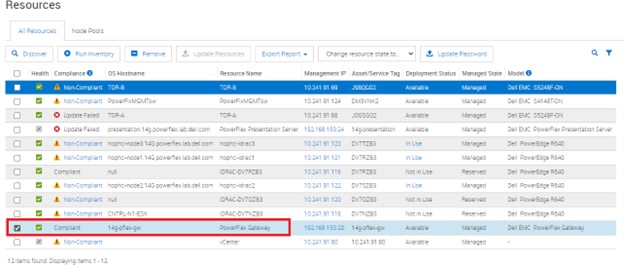
3. Klik på knappen 'Kør lager' øverst og luk pop op-boksen.


4. Vent på, at jobbet er fuldført.
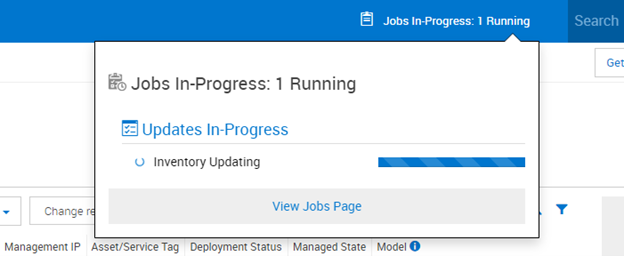
5. Gå til sektionen "Tjenester", og vælg derefter den tjeneste, hvor drevene blev tilføjet.


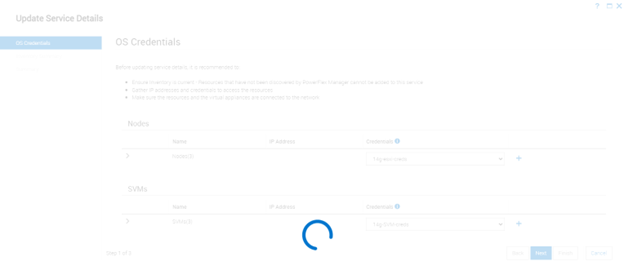
6. Til højre under "Servicehandlinger" skal du vælge knappen "Opdater tjenesteoplysninger".

7. I menuen skal du kontrollere, at operativsystemet og SVM'erne bruger de korrekte legitimationsoplysninger fra din administration af legitimationsoplysninger, og derefter vælge Næste. Giv det lidt tid til at nå ud til alle serverne.

8. På det næste skærmbillede skal du kontrollere, at det ser de nye drev, og vælge næste. I vores eksempel var der intet ændret, men du bør se en lagerændring i et levende miljø.
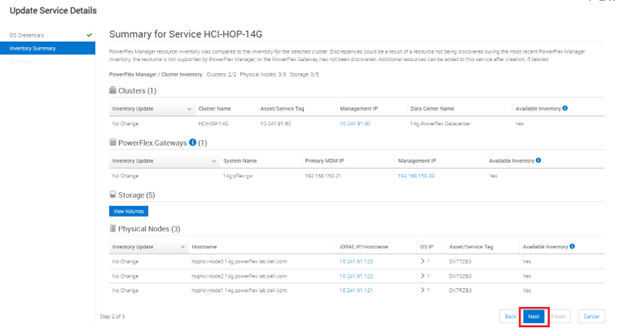
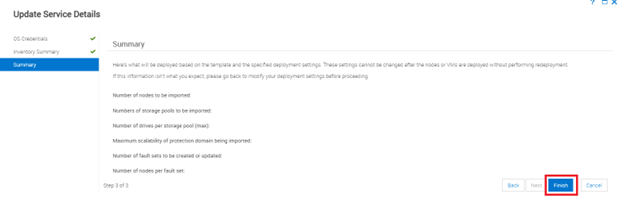
9. Nu skal tjenesten indeholde det tilføjede drev.
Affected Products
PowerFlex rack, PowerFlex rack connectivity, PowerFlex rack HWArticle Properties
Article Number: 000213012
Article Type: How To
Last Modified: 08 Dec 2025
Version: 4
Find answers to your questions from other Dell users
Support Services
Check if your device is covered by Support Services.