PowerFlex 3.X: Erkennen neuer Festplatten in PFxM nach dem Hinzufügen im Presentation Server
Summary: Erläutert, wie hinzugefügte Volumes in PowerFlex Manager angezeigt werden, nachdem sie im Präsentationsserver hinzugefügt wurden.
This article applies to
This article does not apply to
This article is not tied to any specific product.
Not all product versions are identified in this article.
Instructions
Anzeigen neuer Volumes in PowerFlex Manager nach dem Hinzufügen zum Präsentationsserver –
1. Klicken Sie in PowerFlex Manager auf das Menü "Resources" oben auf der Benutzeroberfläche.

2. Suchen und aktivieren Sie das Kontrollkästchen neben dem Gateway.

3. Klicken Sie oben auf die Schaltfläche "Bestandsaufnahme ausführen" und schließen Sie das Pop-up-Fenster.


4. Warten Sie, bis der Job abgeschlossen ist.

5. Navigieren Sie zum Abschnitt "Services" und wählen Sie dann den Service aus, zu dem die Laufwerke hinzugefügt wurden.

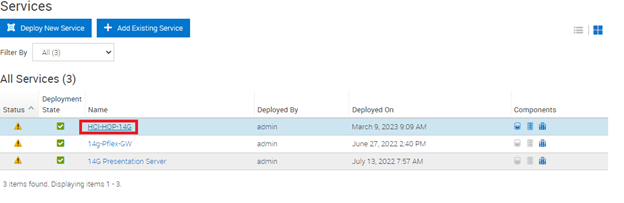
6. Klicken Sie rechts unter "Service Actions" auf die Schaltfläche "Update Service Details".

7. Überprüfen Sie im Menü, ob das Betriebssystem und die SVMs die richtigen Zugangsdaten von Ihrem Zugangsdatenmanager verwenden, und wählen Sie dann Weiter. Geben Sie ihm etwas Zeit, um alle Server zu erreichen.

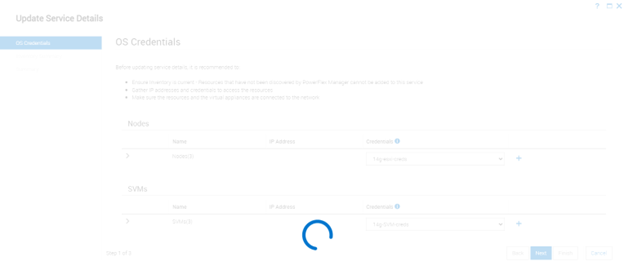
8. Überprüfen Sie auf dem nächsten Bildschirm, ob die neuen Laufwerke angezeigt werden, und wählen Sie "Weiter". In unserem Beispiel wurde nichts geändert, aber Sie sollten eine Bestandsänderung in einer Live-Umgebung sehen.

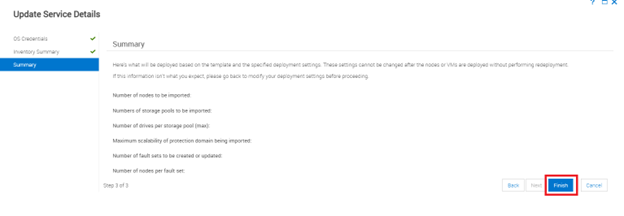
9. Jetzt sollte der Dienst das hinzugefügte Laufwerk enthalten.
Affected Products
PowerFlex rack, PowerFlex rack connectivity, PowerFlex rack HWArticle Properties
Article Number: 000213012
Article Type: How To
Last Modified: 08 Dec 2025
Version: 4
Find answers to your questions from other Dell users
Support Services
Check if your device is covered by Support Services.