PowerFlex 3.X : Découvrez de nouveaux disques dans PFxM après les avoir ajoutés au serveur de présentation
Summary: Explique comment faire apparaître les volumes ajoutés dans PowerFlex Manager après les avoir ajoutés au serveur de présentation.
This article applies to
This article does not apply to
This article is not tied to any specific product.
Not all product versions are identified in this article.
Instructions
Pour que les nouveaux volumes s’affichent dans PowerFlex Manager après les avoir ajoutés au serveur de présentation :
1. Dans PowerFlex Manager, cliquez sur le menu « Resources » en haut de l’interface utilisateur.

2. Recherchez et cochez la case en regard de la passerelle.

3. Cliquez sur le bouton « Exécuter l’inventaire » en haut et fermez la fenêtre contextuelle.


4. Attendez que la tâche soit terminée.
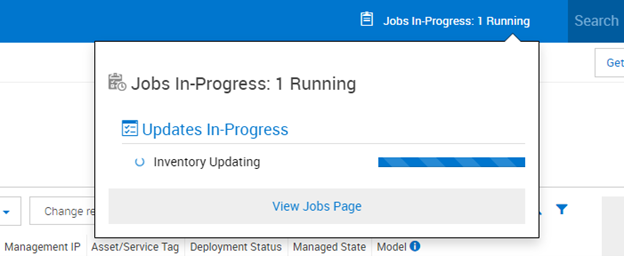
5. Accédez à la section Services, puis sélectionnez le service dans lequel les disques ont été ajoutés.


6. Sur la droite, sous « Service Actions », sélectionnez le bouton « Update Service Details ».
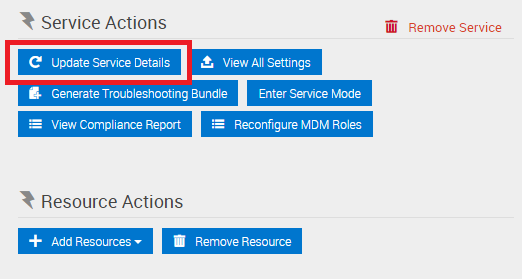
7. Dans le menu, vérifiez que le système d’exploitation et les SVM utilisent les informations d’identification appropriées de votre gestionnaire d’informations d’identification, puis sélectionnez Suivant. Laissez-lui un peu de temps pour contacter tous les serveurs.


8. Sur l’écran suivant, vérifiez que les nouveaux disques s’affichent et sélectionnez Suivant. Dans notre exemple, rien n’a changé, mais vous devriez voir une modification de l’inventaire dans un environnement actif.


9. Le service doit maintenant contenir le disque ajouté.
Affected Products
PowerFlex rack, PowerFlex rack connectivity, PowerFlex rack HWArticle Properties
Article Number: 000213012
Article Type: How To
Last Modified: 08 Dec 2025
Version: 4
Find answers to your questions from other Dell users
Support Services
Check if your device is covered by Support Services.