PowerFlex 3.X: Presentation Serverに追加した新しいディスクをPFxMで検出する
Summary: 追加したボリュームをPresentation Serverに追加した後、PowerFlex Managerに表示する方法について詳しく説明します。
This article applies to
This article does not apply to
This article is not tied to any specific product.
Not all product versions are identified in this article.
Instructions
新しいボリュームをPresentation Serverに追加した後、PowerFlex Managerに表示する -
1.PowerFlex Managerで、ユーザー インターフェイスの上部にある[Resources]メニューをクリックします。

2.ゲートウェイの横にあるボックスを見つけてチェックを入れます。
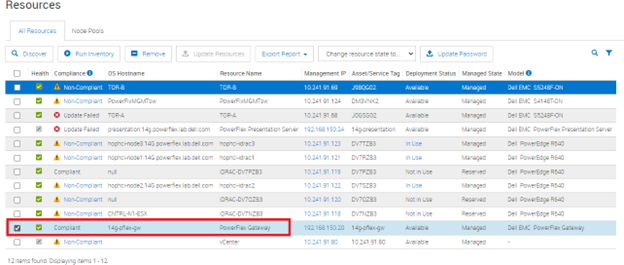
3.上部にある[インベントリーの実行]ボタンをクリックして、ポップアップ ボックスを閉じます。

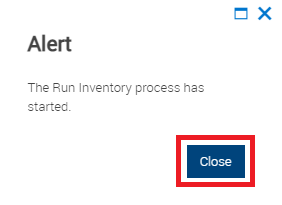
4.ジョブが完了するまで待ちます。

5.[サービス]セクションに移動し、ドライブが追加されたサービスを選択します。

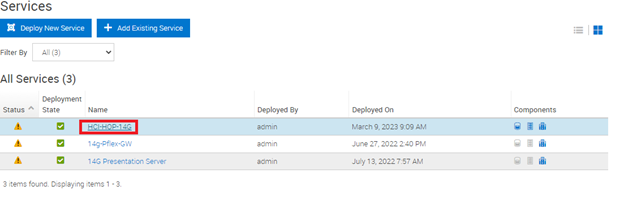
6.右側の[Service Actions]の下にある[Update Service Details]ボタンを選択します。

7.メニューで、オペレーティング システムとSVMが認証情報マネージャーの正しい認証情報を使用していることを確認し、[次へ]を選択します。すべてのサーバーにアクセスするまでしばらくお待ちください。

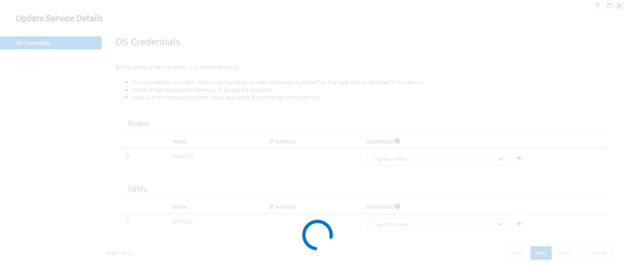
8.次の画面で、新しいドライブが表示されることを確認し、[次へ]を選択します。この例では、何も変更されていませんが、ライブ環境ではインベントリの変更が表示されます。
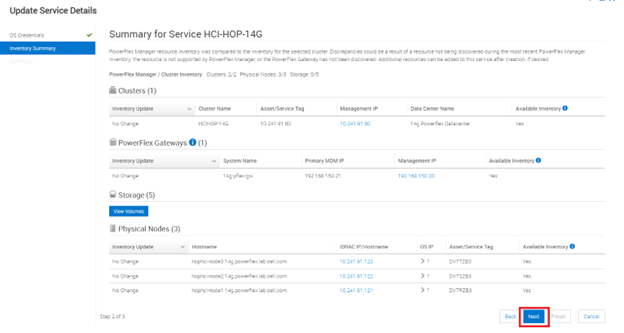

9.これで、サービスに追加されたドライブが含まれるようになります。
Affected Products
PowerFlex rack, PowerFlex rack connectivity, PowerFlex rack HWArticle Properties
Article Number: 000213012
Article Type: How To
Last Modified: 08 Dec 2025
Version: 4
Find answers to your questions from other Dell users
Support Services
Check if your device is covered by Support Services.