PowerFlex 3.X: Oppdag nye disker i PFxM etter å ha lagt dem til i presentasjonsserveren
Summary: Detaljer om hvordan du får ekstra volumer til å vises i PowerFlex Manager etter at du har lagt dem til i presentasjonsserveren.
This article applies to
This article does not apply to
This article is not tied to any specific product.
Not all product versions are identified in this article.
Instructions
Få nye volumer til å vises i PowerFlex Manager etter at de er lagt til i presentasjonsserveren –
1. I PowerFlex Manager klikker du på "Ressurser"-menyen øverst i brukergrensesnittet.

2. Finn og merk av i boksen ved siden av gatewayen.

3. Klikk på knappen 'Kjør inventar' øverst og lukk popup-boksen.

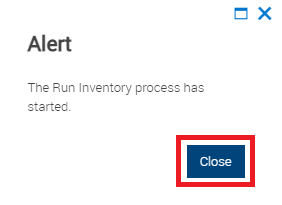
4. Vent til jobben er fullført.

5. Gå til delen Tjenester, og velg deretter tjenesten der diskene ble lagt til.


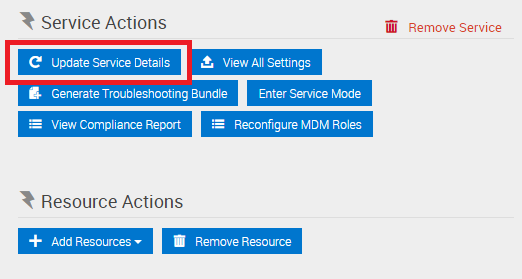
6. Til høyre under «Tjenestehandlinger» velger du knappen «Oppdater tjenestedetaljer».
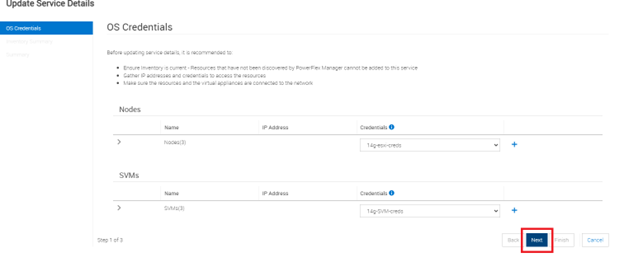
7. Kontroller at operativsystemet og SVM-ene bruker riktig legitimasjon fra legitimasjonsansvarlig på menyen, og velg deretter Neste. Gi det litt tid til å nå ut til alle serverne.

8. På neste skjermbilde kontrollerer du at den ser de nye diskene og velger neste. I vårt eksempel var det ingenting endret, men du bør se en lagerendring i et levende miljø.

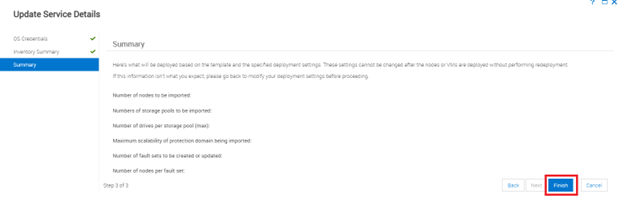
9. Nå skal tjenesten inneholde den ekstra stasjonen.
Affected Products
PowerFlex rack, PowerFlex rack connectivity, PowerFlex rack HWArticle Properties
Article Number: 000213012
Article Type: How To
Last Modified: 08 Dec 2025
Version: 4
Find answers to your questions from other Dell users
Support Services
Check if your device is covered by Support Services.