PowerFlex 3.X. Обнаружение новых дисков в PFxM после их добавления на сервере презентаций
Summary: Подробные сведения о том, как сделать так, чтобы добавленные тома отображались в PowerFlex Manager после добавления томов на сервер презентаций.
This article applies to
This article does not apply to
This article is not tied to any specific product.
Not all product versions are identified in this article.
Instructions
Отображение новых томов в PowerFlex Manager после их добавления на сервер презентаций —
1. В PowerFlex Manager выберите меню «Resources» в верхней части пользовательского интерфейса.

2. Найдите и установите флажок рядом со шлюзом.

3. Нажмите кнопку «Запустить инвентаризацию» вверху и закройте всплывающее окно.


4. Дождитесь завершения задания.

5. Перейдите в раздел «Услуги» и выберите услугу, в которую были добавлены накопители.


6. Справа в разделе "Сервисные действия" нажмите кнопку "Обновить сведения об услуге".

7. В меню убедитесь, что операционная система и SVM используют правильные учетные данные из диспетчера учетных данных, а затем выберите Далее. Дайте ему некоторое время, чтобы связаться со всеми серверами.

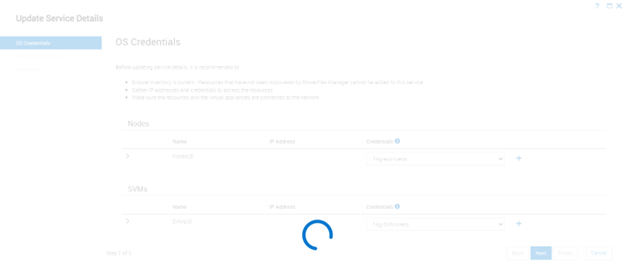
8. На следующем экране убедитесь, что отображаются новые диски, и нажмите Далее. В нашем примере ничего не изменилось, но вы должны увидеть изменения в инвентаризации в рабочей среде.

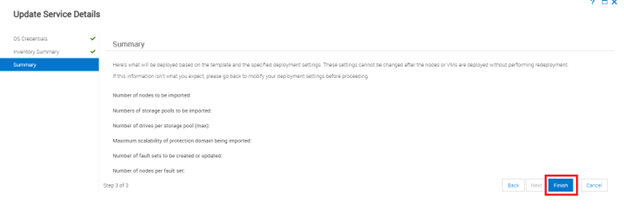
9. Теперь сервис должен содержать добавленный диск.
Affected Products
PowerFlex rack, PowerFlex rack connectivity, PowerFlex rack HWArticle Properties
Article Number: 000213012
Article Type: How To
Last Modified: 08 Dec 2025
Version: 4
Find answers to your questions from other Dell users
Support Services
Check if your device is covered by Support Services.