PowerFlex 3.X: Identifiera nya diskar i PFxM när du har lagt till dem i presentationsservern
Summary: Information om hur du gör så att tillagda volymer visas i PowerFlex Manager efter att de har lagts till i presentationsservern.
This article applies to
This article does not apply to
This article is not tied to any specific product.
Not all product versions are identified in this article.
Instructions
Visa nya volymer i PowerFlex Manager efter att de har lagts till i presentationsservern –
1. I PowerFlex Manager klickar du på menyn "Resources" högst upp i användargränssnittet.

2. Leta reda på och markera rutan bredvid gatewayen.
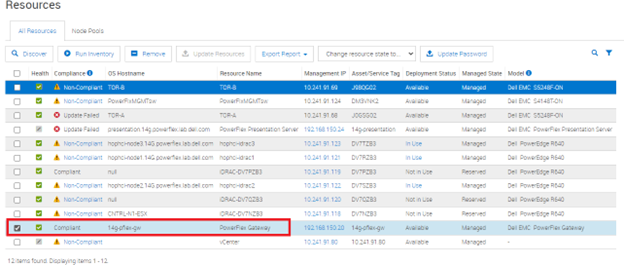
3. Klicka på knappen "Kör inventering" högst upp och stäng popup-rutan.


4. Vänta tills jobbet är slutfört.

5. Gå till avsnittet "Services" och välj sedan den tjänst där enheterna lades till.


6. Till höger under "Tjänståtgärder" väljer du knappen "Uppdatera tjänstinformation".

7. På menyn kontrollerar du att operativsystemet och SVM:erna använder rätt autentiseringsuppgifter från autentiseringshanteraren och väljer sedan nästa. Ge det lite tid att nå ut till alla servrar.


8. Kontrollera att de nya enheterna visas på nästa skärm och välj Nästa. I vårt exempel ändrades ingenting, men du bör se en inventeringsändring i en aktiv miljö.

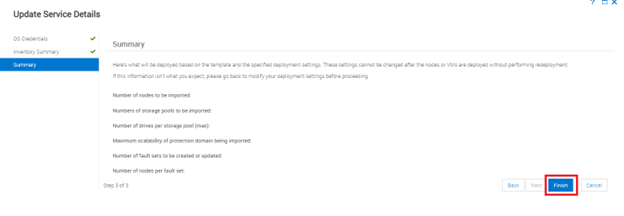
9. Nu bör tjänsten innehålla den tillagda enheten.
Affected Products
PowerFlex rack, PowerFlex rack connectivity, PowerFlex rack HWArticle Properties
Article Number: 000213012
Article Type: How To
Last Modified: 08 Dec 2025
Version: 4
Find answers to your questions from other Dell users
Support Services
Check if your device is covered by Support Services.