PowerFlex 3.X: PFxM'de yeni diskleri Sunum Sunucusu'na ekledikten sonra keşfetme
Summary: Eklenen birimleri Sunum Sunucusu'na ekledikten sonra PowerFlex Manager'da nasıl görüntüleneceğini ayrıntılarıyla açıklar.
This article applies to
This article does not apply to
This article is not tied to any specific product.
Not all product versions are identified in this article.
Instructions
Yeni Birimleri Sunum Sunucusuna ekledikten sonra PowerFlex Manager'da görüntüleme -
1. PowerFlex Manager'da, kullanıcı arayüzünün üst kısmındaki 'Kaynaklar' menüsünü tıklayın.

2. Geçidin yanındaki kutuyu bulun ve işaretleyin.
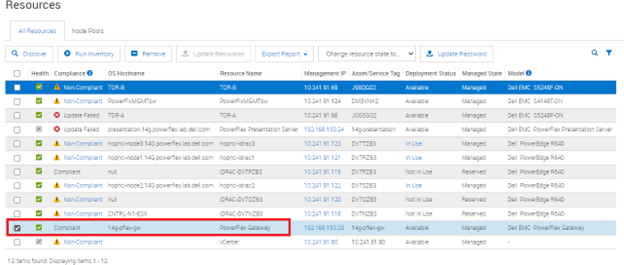
3. Üstteki 'Envanteri Çalıştır' düğmesine tıklayın ve açılır kutuyu kapatın.


4. İşin tamamlanmasını bekleyin.
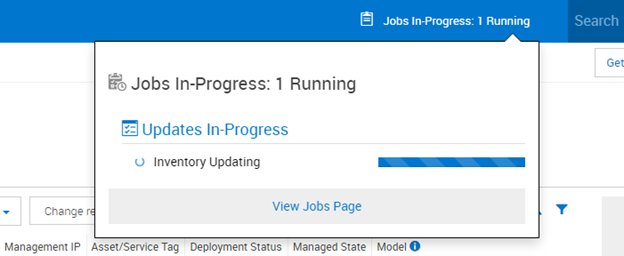
5. Services" bölümüne gidin ve ardından sürücülerin eklendiği hizmeti seçin.

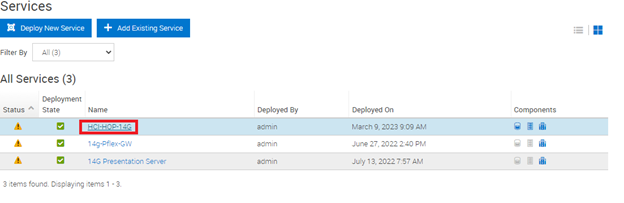
6. Sağ taraftaki "Service Actions" altında "Servis Ayrıntılarını Güncelle" düğmesini seçin.

7. Menüde, işletim sisteminin ve SVM'lerin kimlik bilgisi yöneticinizden alınan doğru kimlik bilgilerini kullandığını doğrulayın ve ardından ileri'yi seçin. Tüm sunuculara ulaşması için biraz zaman tanıyın.


8. Bir sonraki ekranda, yeni sürücüleri gördüğünü doğrulayın ve ileri'yi seçin. Örneğimizde değişen bir şey olmadı, ancak canlı bir ortamda bir envanter değişikliği görmeniz gerekir.


9. Şimdi, hizmet eklenen sürücüyü içermelidir.
Affected Products
PowerFlex rack, PowerFlex rack connectivity, PowerFlex rack HWArticle Properties
Article Number: 000213012
Article Type: How To
Last Modified: 08 Dec 2025
Version: 4
Find answers to your questions from other Dell users
Support Services
Check if your device is covered by Support Services.