PowerFlex 3.X: Відкрийте нові диски в PFxM після додавання їх у Presentation Server
Summary: Детально, як зробити так, щоб додані томи відображалися у PowerFlex Manager після їх додавання у Presentation Server.
This article applies to
This article does not apply to
This article is not tied to any specific product.
Not all product versions are identified in this article.
Instructions
Відображення нових томів у PowerFlex Manager після їх додавання до Презентаційного сервера —
1. У PowerFlex Manager натисніть меню «Ресурси» у верхній частині інтерфейсу користувача.

2. Знайдіть і позначте галочку поруч із шлюзом.
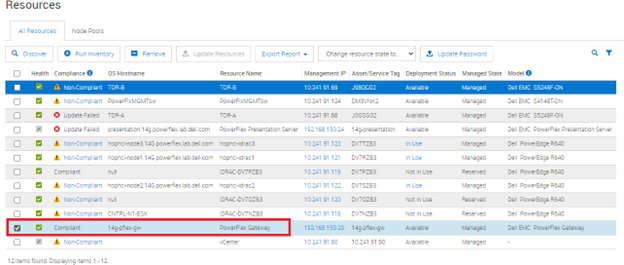
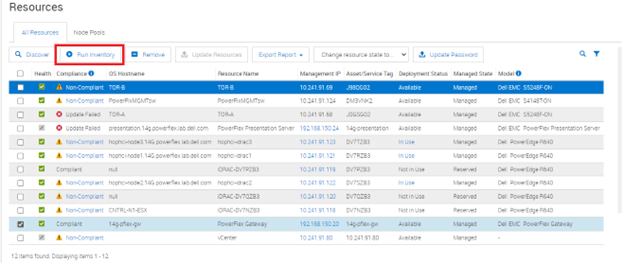
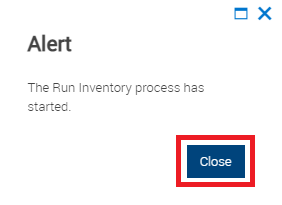
3. Натисніть кнопку «Run Inventory» у верхній частині та закрийте спливаюче вікно.
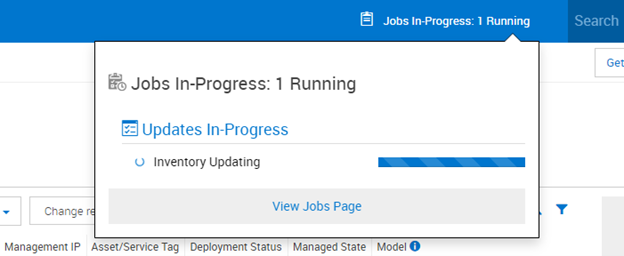
4. Чекайте, поки робота буде завершена.
5. Перейдіть у розділ «Послуги» і виберіть сервіс, куди додали диски.


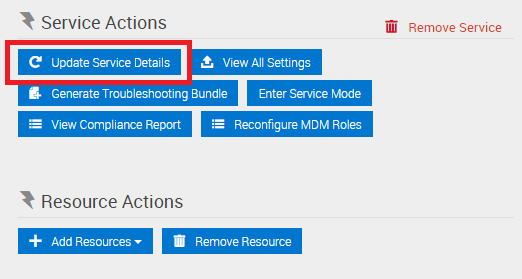
6. Праворуч у розділі «Дії сервісу» виберіть кнопку «Оновити деталі сервісу».
7. У меню переконайтеся, що операційна система та SVM використовують правильні облікові дані з вашого менеджера облікових даних, а потім виберіть «Далі». Дайте йому трохи часу, щоб зв'язатися з усіма серверами.


8. На наступному екрані переконайтеся, що він бачить нові диски, і виберіть «Наступний». У нашому прикладі нічого не змінилося, але ви маєте побачити зміну інвентарю в реальному режимі.


9. Тепер сервіс має містити доданий диск.
Affected Products
PowerFlex rack, PowerFlex rack connectivity, PowerFlex rack HWArticle Properties
Article Number: 000213012
Article Type: How To
Last Modified: 08 Dec 2025
Version: 4
Find answers to your questions from other Dell users
Support Services
Check if your device is covered by Support Services.