Rocky Linux : Erreur « propriété inconnue » lors de la tentative de modification des propriétés de l’interface réseau
Summary: Cet article fournit des informations de dépannage pour l’erreur « Impossible d’enregistrer la connexion : connexion. Autoconnect-ports : unknown property" lors de la modification des propriétés de l’interface réseau. ...
Symptoms
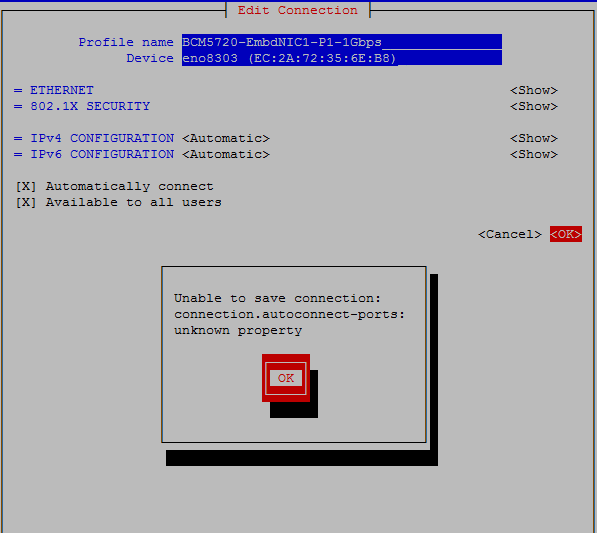
Lorsque l’administrateur tente de modifier les propriétés de l’interface réseau à l’aide de nmtui, le message d’erreur suivant s’affiche :
"Unable to save connection: connection.autoconnect-ports: unknown property"
Vous trouverez ci-dessous un exemple d’erreurs observées lors de la tentative de configuration de l’interface à l’aide de nmcli:
[root@localhost pcap]# nmcli connection modify BCM57414-IntNIC1-P1-25Gb 802-3-ethernet.mtu 1500
Warning: nmcli (1.46.0) and NetworkManager (1.44.0) versions don't match. Restarting NetworkManager is advised.
Error: Failed to modify connection 'BCM57414-IntNIC1-P1-25Gb': connection.autoconnect-ports: unknown property

[root@localhost pcap]# nmcli connection modify BCM57414-IntNIC1-P1-25Gb 802-3-ethernet.mtu 9000
Warning: nmcli (1.46.0) and NetworkManager (1.44.0) versions don't match. Restarting NetworkManager is advised.
Error: Failed to modify connection 'BCM57414-IntNIC1-P1-25Gb': connection.autoconnect-ports: unknown property
Dans cet exemple, l’administrateur a tenté de modifier la MTU de l’interface, mais la même erreur se produit lors de la tentative de modification d’une autre propriété.
Cause
La cause n’est pas claire. Pour une raison quelconque, Network Manager indique une incompatibilité de version.
Resolution
- Check (Vérifier)
NetworkManageretnmcliVersions: Vérifiez si l’optionNetworkManageretnmcliLes versions correspondent. Dans l’exemple ci-dessous, les versions correspondaient :[root@localhost pcap]# rpm -qa | grep NetworkManager NetworkManager-libnm-1.46.0-4.el9_4.x86_64 NetworkManager-1.46.0-4.el9_4.x86_64 NetworkManager-wwan-1.46.0-4.el9_4.x86_64 NetworkManager-team-1.46.0-4.el9_4.x86_64 NetworkManager-wifi-1.46.0-4.el9_4.x86_64 NetworkManager-bluetooth-1.46.0-4.el9_4.x86_64 NetworkManager-adsl-1.46.0-4.el9_4.x86_64 NetworkManager-tui-1.46.0-4.el9_4.x86_64 NetworkManager-config-server-1.46.0-4.el9_4.noarch - Redémarrer
NetworkManager: Redémarrage deNetworkManagerLe Service peut résoudre le problème :[root@localhost pcap]# systemctl restart NetworkManager - Vérifiez les paramètres : Après le redémarrage, vérifiez si les paramètres modifiés ont été appliqués correctement :
[root@localhost pcap]# nmcli connection show BCM57414-IntNIC1-P1-25Gb | grep 802-3-ethernet.mtu 802-3-ethernet.mtu: 9000 [root@localhost pcap]# nmcli connection show BCM57414-IntNIC1-P2-25Gb | grep 802-3-ethernet.mtu 802-3-ethernet.mtu: 9000 - Abaissez et soulevez les ports pour appliquer la nouvelle configuration :
[root@localhost pcap]# nmcli con down BCM57414-IntNIC1-P1-25Gb && nmcli con up BCM57414-IntNIC1-P1-25Gb Connection 'BCM57414-IntNIC1-P1-25Gb' successfully deactivated (D-Bus active path: /org/freedesktop/NetworkManager/ActiveConnection/2) Connection successfully activated (D-Bus active path: /org/freedesktop/NetworkManager/ActiveConnection/17) [root@localhost pcap]# nmcli con down BCM57414-IntNIC1-P2-25Gb && nmcli con up BCM57414-IntNIC1-P2-25Gb Connection 'BCM57414-IntNIC1-P2-25Gb' successfully deactivated (D-Bus active path: /org/freedesktop/NetworkManager/ActiveConnection/3) Connection successfully activated (D-Bus active path: /org/freedesktop/NetworkManager/ActiveConnection/18) - Tester la connectivité : Dans cet exemple, l’administrateur a modifié le paramètre MTU et a exécuté un test ping pour vérifier la connectivité et l’application correcte de la MTU :
[root@localhost pcap]# ping 192.168.15.10 -s8972 -c4
PING 192.168.15.10 (192.168.15.10) 8972(9000) bytes of data.
8980 bytes from 192.168.15.10: icmp_seq=1 ttl=64 time=0.287 ms
8980 bytes from 192.168.15.10: icmp_seq=2 ttl=64 time=0.136 ms
8980 bytes from 192.168.15.10: icmp_seq=3 ttl=64 time=0.125 ms
8980 bytes from 192.168.15.10: icmp_seq=4 ttl=64 time=0.135 ms
Pour plus d’informations sur la configuration réseau, consultez la documentation officielle de Rocky Linux : Configuration réseau - Documentation
