如何使用 Dell Command Update 封鎖清單功能
Summary: 本文提供使用 Dell Command |更新 (DCU) 封鎖清單功能,可封鎖驅動程式、韌體及應用程式進行更新。
This article applies to
This article does not apply to
This article is not tied to any specific product.
Not all product versions are identified in this article.
Instructions
受影響的產品:
- Dell Command | Update
目錄:
從 5.7 版及更新版本開始,您可以使用封鎖清單功能在安裝之外排除更新,客戶必須找到要新增至封鎖清單的 軟體套裝 ID (SWB)。
ID 是五個或六個字元的英數值,可在 Dell 支援頁面上尋找有問題的驅動程式,或在電腦已嘗試安裝您要封鎖的驅動程式時搜尋 DCU 活動記錄。
在 Dell 支援頁面上找到 SWB
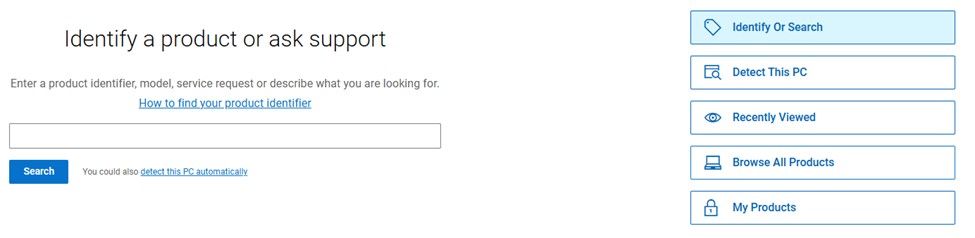
- 前往 https://www.dell.com/support 輸入產品服務編號,然後按一下搜尋,或使用瀏覽 所有產品。
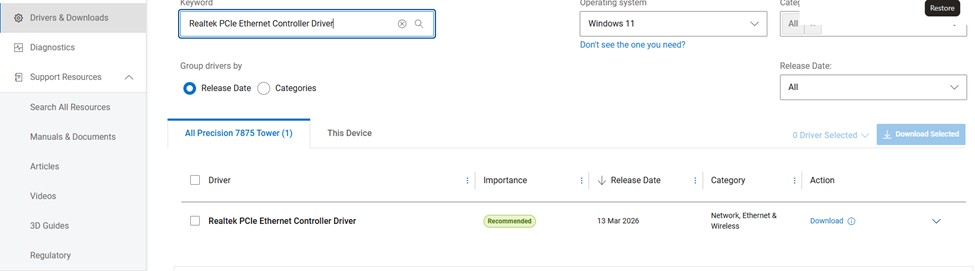
- 按 一下驅動程式 & 下載 ,並使用搜尋功能尋找驅動程式
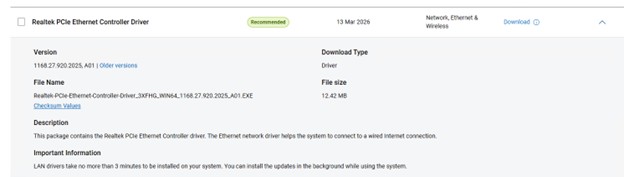
- 按一下驅動程式旁的 下拉箭頭 , 以檢視更多詳細資料。
- SWB 位於平台類型之前,在此範例中的檔案名稱是 3XFHG
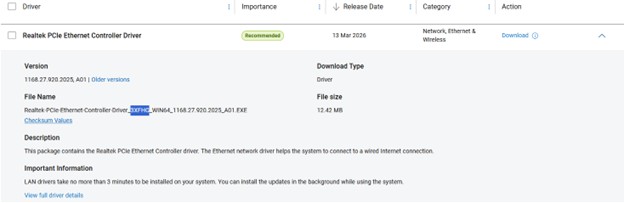
注意:如果您要尋找較舊的驅動程式,可以按一下較舊版本連結,以檢視該版本的驅動程式詳細資料。
在 Dell Command 中找到 SWB |更新活動記錄
注意:設備必須已嘗試安裝要阻止的驅動程式,然後才能顯示在活動日誌中。
- 以系統管理員身分開啟命令提示字元,然後輸入:
notepad.exe c:\programdata\dell\updateservice\log\activity.log
- 然後,可以搜索驅動程式名稱或搜索<>顯示驅動程式名稱的名稱,其上方顯示版本 ID。
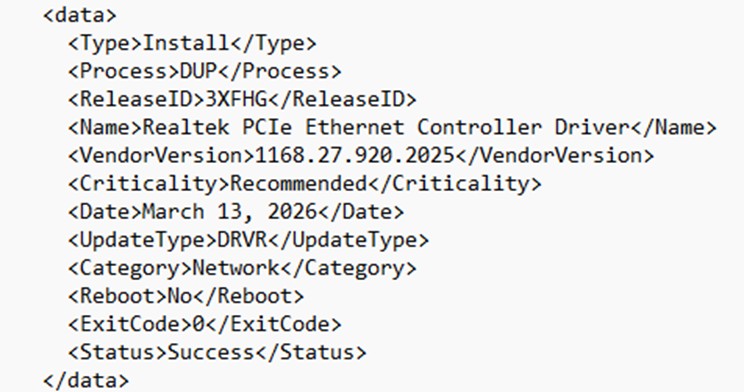
取得 SWB 後,您可以使用 Intune 和網域 GPO 使用 管理範本 XML 型檔案 (ADMX) 範本強制封鎖,或者也可以使用dcu-cli.exe。
使用 ADMX 樣本封鎖
本機鎖定的 SWB 清單選項位於 DCU v5.7 及更新版本隨附的新 ADMX 範本中。
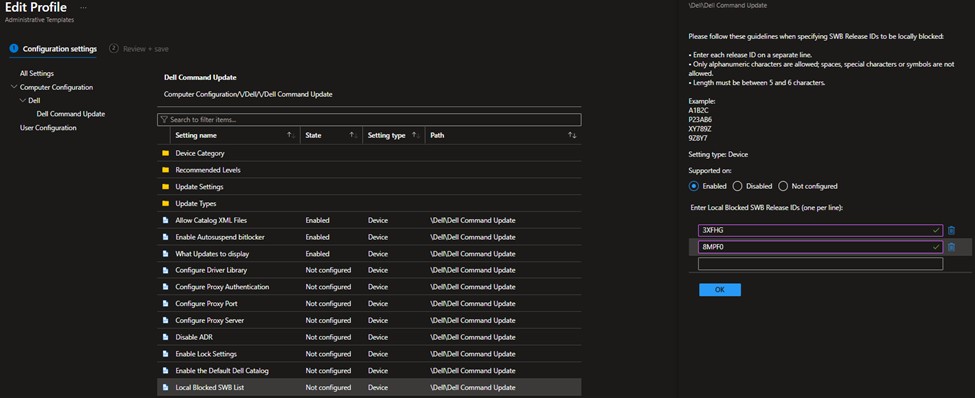
本機使用 dcu-cli.exe
注意:
Dcu-cli.exe 支援添加多個以分號分隔的 SWB。此 CLI 為累加式。如果多次運行,則每次運行的輸出將追加到現有值。將保留現有數據。
- 以系統管理員身分開啟命令提示字元,然後輸入:
CD c:\ProgramFiles\Dell\commandupdate
- 接著,輸入:
dcu-cli.exe /configure -localblockedswb=
Affected Products
Dell Command | UpdateArticle Properties
Article Number: 000458889
Article Type: How To
Last Modified: 02 Jul 2026
Version: 4
Find answers to your questions from other Dell users
Support Services
Check if your device is covered by Support Services.