Hur tillåta kärntillägg för Dell Data Security på macOS
Summary: Läs om hur du tillåter kärntillägg för Dell Endpoint Security Suite Enterprise för Mac, Dell Threat Defense, Dell Encryption Enterprise för Mac, CrowdStrike Falcon Sensor eller VMware Carbon Black Cloud Endpoint. ...
Instructions
- Från och med februari 2021 har Dell Encryption Enterprise för Mac nått slutet på underhåll. Den här produkten och dess artiklar uppdateras inte längre av Dell.
- Från och med december 2022 har Dell Endpoint Security Suite Enterprise nått slutet av sin försäljningscykel. Den här produkten och dess artiklar uppdateras inte längre av Dell.
- Från och med december 2022 har Dell Threat Defense nått slutet av sin försäljningscykel. Den här produkten och dess artiklar uppdateras inte längre av Dell.
- Mer information finns i Policy för produktlivscykel (slut på support/slut på livscykel) för Dell Data Security. Om du har några frågor om alternativa artiklar kan du antingen kontakta ditt försäljningsteam eller endpointsecurity@dell.com.
- Mer information om aktuella produkter finns i Endpoint Security.
SIP (System Integrity Protection) gjordes strängare i macOS High Sierra (10.13) och användare fordras att godkänna nya tillägg till tredjepartskärnan (KEXTs). I den här artikeln förklaras hur du tillåter Dell Data Security-kerneltillägg för macOS High Sierra och senare.
Berörda produkter:
- Systemkrav för Dell Endpoint Security Suite Enterprise
- Dell Threat Defense
- Dell Encryption Enterprise för Mac
- CrowdStrike Falcon Sensor
- VMware Carbon Black Cloud Endpoint
Berörda operativsystem:
- macOS High Sierra (10.13) eller senare
Användare kommer att stöta på den här säkerhetsfunktionen om:
- En nyinstallation utförs av:
- Dell Threat Defense
- Dell Endpoint Security Suite Enterprise
- Dell Encryption Enterprise för Mac
- CrowdStrike Falcon Sensor
- VMware Carbon Black Cloud Endpoint
- SIP är aktiverat
Användare kommer inte att stöta på den här säkerhetsfunktionen om:
- En uppgradering utförs av:
- Dell Threat Defense
- Dell Endpoint Security Suite Enterprise
- Dell Encryption Enterprise för Mac
- CrowdStrike Falcon Sensor
- VMware Carbon Black Cloud Endpoint
- SIP är avaktiverat
Tillåtandet av kerneltillägg skiljer sig mellan användarupplevelse och företagsdriftsättningar. Klicka på lämpligt alternativ för mer information.
Användarupplevelse
Om SIP är aktiverat på macOS High Sierra eller senare kommer operativsystemet att få en varning om blockering av anknytningar efter installation av Dell Endpoint Security Suite Enterprise, Dell Threat Defense, Dell Encryption Enterprise för Mac, CrowdStrike Falcon Sensor eller VMware Carbon Black Cloud Endpoint. Detta kan läsas som "Systemtillägg blockerat - Ett program försökte läsa in nya systemtillägg signerade av "[NAMN]". Om du vill aktivera dessa tillägg går du till rutan Systeminställningar för säkerhet och sekretess."
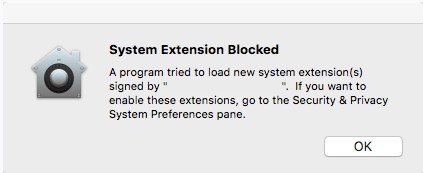
- Dell Inc, tidigare Credant Technologies
- Credant Technologies
- Benjamin Fleischer (om policyn för kryptering av externa media är aktiverad)
Hur du godkänner tillägget varierar beroende på vilken version av macOS som är installerad. Om du vill ha mer information klickar du på v11. X (Big Sur) eller v10.13.X till 10.15.X (High Sierra, Mojave och Catalina).
v11.X (Big Sur)
Med tillkomsten av systemtillägg i macOS Big Sur finns det tillfällen då det kan hända att Kernel Extensions inte är korrekt inlästa för nya programinstallationer. Program som installerades före uppgraderingen till macOS Big Sur bör ha kärntilläggen förimporterade.
Om programmen inte startar ordentligt kan TeamID för programmet behöva anges manuellt utanför operativsystemet.
- Starta den berörda Macdatorn i återställningsläge.
Mer information finns i Om macOS Recovery på Intel-baserade Macdatorer: https://support.apple.com/en-us/HT201314
.
- Klicka på menyn Utilities (verktyg) och välj sedan Terminal.
- I Terminal skriver du
/usr/sbin/spctl kext-consent add [TEAMID]Tryck på Enter.Obs![TEAMID][TEAMID] = Apple TeamID för den produkt som installeras.- Apple TeamIDs:
- Dell Endpoint Security Suite Enterprise:
6ENJ69K633 - Dell Threat Defense:
6ENJ69K633 - Dell Encryption Enterprise:
VR2659AZ37- Dell Encryption External Media:
3T5GSNBU6W(v10.1.0 och tidigare) - Dell Encryption External Media:
VR2659AZ37v10.5.0 och senare:
- Dell Encryption External Media:
- CrowdStrike Falcon Sensor:
X9E956P446 - VMware Carbon Black Cloud Endpoint:
7AGZNQ2S2T
- Dell Endpoint Security Suite Enterprise:
- Om till exempel VMware Carbon Black Cloud Endpoint måste läggas till manuellt skriver du
/usr/sbin/spctl kext-consent add 7AGZNQ2S2TTryck på Enter.
- Stäng Terminalappen och starta om till macOS.
v10.13.X till 10.15.X (High Sierra, Mojave och Catalina)
- Logga in i den berörda Macdatorn.
- I Apple Dock klickar du på Systeminställningar.

- Dubbelklicka på Säkerhet och sekretess.

- Under fliken Allmänt klickar du på Tillåt för att läsa in KEXT.
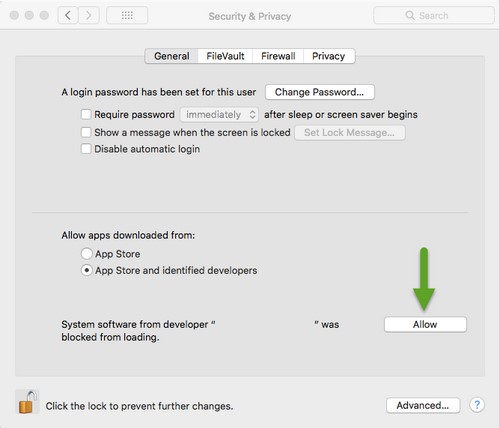 Knappen Tillåt är endast tillgänglig i 30 minuter efter installationen. Innan användaren godkänner KEXT visas gränssnittet för godkännande igen vid framtida laddningsförsök, men en annan användarvarning utlöses inte.
Företagsdriftsättning
En Apple-hanteringslösning (t.ex. Workspace One, Jamf) kan använda ett Apple TeamID för att förhindra användargodkännande av EN KEXT.
- Apple TeamIDs:
- Dell Endpoint Security Suite Enterprise:
6ENJ69K633 - Dell Threat Defense:
6ENJ69K633 - Dell Encryption Enterprise:
VR2659AZ37- Dell Encryption External Media:
3T5GSNBU6W(v10.1.0 och tidigare) - Dell Encryption External Media:
VR2659AZ37v10.5.0 och senare:
- Dell Encryption External Media:
- CrowdStrike Falcon Sensor:
X9E956P446 - VMware Carbon Black Cloud Endpoint:
7AGZNQ2S2T
- Dell Endpoint Security Suite Enterprise:
Så här verifierar du vitlistade Apple TeamID:er för en slutpunkt:
- Öppna Terminal på slutpunkten.
- Typ
sudo kextstat | grep -v com.appleTryck på Enter. - Fyll i superuser-lösenordet och tryck på Enter.