NetWorker: Jak ladit operace zálohování
Summary: Je uvedeno několik možností ladění selhání zálohování NetWorker.
Instructions
1. Soubory protokolu:
Hlavními protokoly pro ladění selhání zálohování jsou soubory protokolu zásad , které se nacházejí v následujícím umístění.
Linux: /nsr/logs/policy_name/workflow_name/action_name
Windows (výchozí): C:\Program Files\EMC NetWorker\nsr\logs\policy_name\workflow_name\action_name
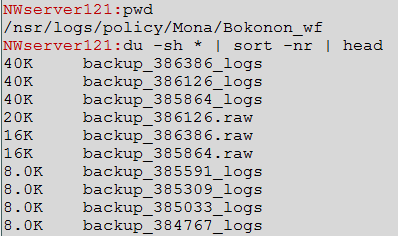
Pod položkou jsou soubory protokolu pracovního postupu v nezpracovaném formátu /nsr/logs/policy/policy_name/workflow_name/jobid.raw a podadresář pro každou akci. Každá podřízená akce akce má svůj vlastní soubor protokolu s ikonou jobid této dětské práce. Když nadřazená akce spustí podřízenou akci, NetWorker vytvoří adresář pro tyto podřízené protokoly akcí.
Příklad:
Velikosti protokolů se liší v závislosti na úrovni ladění použité během zálohování. Nezpracované soubory jsou protokoly pracovního postupu, zatímco backup_[jobid]_logs Adresáře obsahují protokoly akcí a podřízené protokoly akcí.
Hlavním souborem protokolu NetWorker pro všechny operace NetWorker je daemon.raw souboru protokolu.
/nsr/logs/daemon.raw
Windows (výchozí):
C:\Program Files\EMC NetWorker\nsr\logs\daemon.raw
Chcete-li číst tento protokol, použijte příkaz nsr_render_log naleznete v tématu: NetWorker: Jak pomocí nsr_render_log vykreslit .raw soubory protokolu
Příklad:

Další zdroje:
- NetWorker: Soubory a umístění protokolu
- NetWorker: Procesy a porty
- NetWorker: Jak používat nástroj NSRGet na shromažďování dat v prostředí NetWorker
- Viz referenční příručka k příkazům NetWorker, která je k dispozici prostřednictvím: Podpora pro NetWorker | Příručky a dokumenty (Musíte se přihlásit pomocí účtu podpory Dell).
2. save V klientovi NetWorker:
Zálohování založené na klientovi NetWorker používají proces ukládání. Proces uložení komunikuje se serverem NetWorker, uzlem úložiště (pokud je k dispozici) nebo cílovým záložním médiem. Ladění lze povolit v procesu ukládání předáním příznaku -D debug procesu ukládání pomocí konzole NetWorker Management Console (NMC) nebo pomocí příkazu nsradmin Příkaz.
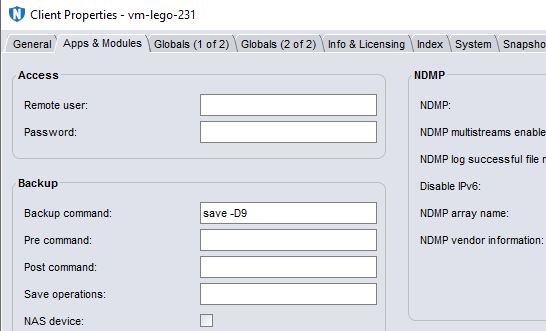
V konzoli NMC změňte pole Backup command v příslušných vlastnostech klienta na 'save -D9':
Příklad:
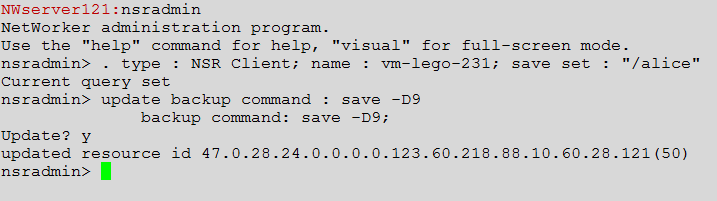
Stejnou operaci lze provést pomocí příkazu nsradmin:
Příklad:
Další zdroje:
- NetWorker: Příručka pro odstraňování problémů s NDMP
- NetWorker: Průvodce odstraňováním problémů s NMM
- NetWorker: Jak povolit ladění pro NMDA
- NetWorker VMware Protection-vProxy: Jak povolit protokolování ladění
3. Operace pracovního postupu na serveru NetWorker:
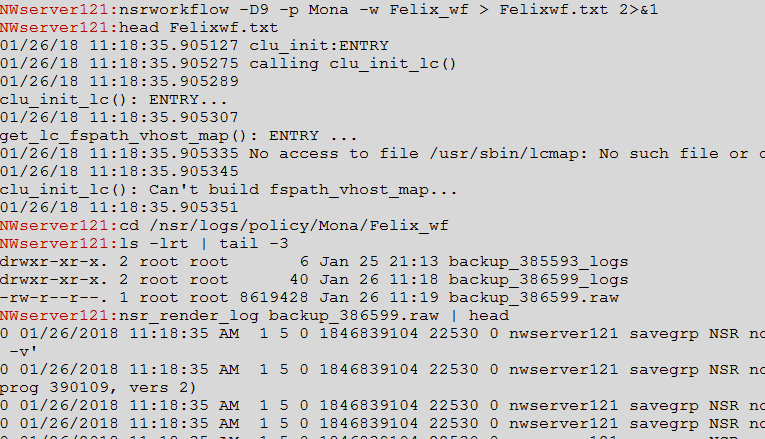
Je potřeba ladit začátek operace pracovního postupu a podrobný výstup ladění.
nsrworkflow -D9 -p [policy] -w [workflow]
Tím se zaprotokoluje výstup ladění úlohy pracovního postupu do nezpracovaného souboru v:
/nsr/logs/policy/policy_name/workflow_name/
Příklad:
Spuštěním nsrworkflow Příkaz inicializuje úlohu ručně, ale použije stejné možnosti plánování a konfigurace úrovně, které se používají jako plánované automatické zálohování. Další možností je použít -a příznak definující nsrworkflow Spustit jako adhoc zálohování, které umožňuje přepsat plán nebo úroveň zálohování. Chcete-li určit požadovanou úroveň zálohování (nikoli to, co je nastaveno pro dnešní spuštění pracovního postupu), použijte příkaz -l (nebo -L pro zálohování virtuálních počítačů).
Příklad:
nsrworkflow -p [policy] -w [workflow] -A "'[action]' -l [level]" -ansrworkflow -p Mona -w Bokonon_wf -A "'backup' -l full" -a
Další zdroje:
- NetWorker: Jak používat příkaz nsrworkflow NetWorker
- NetWorker: Jak používat příkaz nsrpolicy NetWorker
- Viz referenční příručka k příkazům NetWorker, která je k dispozici prostřednictvím: Podpora pro NetWorker | Příručky a dokumenty (Musíte se přihlásit pomocí účtu podpory Dell).
4. savefs V klientovi NetWorker:
Skript savefs se používá během zálohování na bázi klienta. Po zahájení zálohování na serveru NetWorker je odeslán klientovi NetWorker. savefs Je proces, který je zodpovědný za určení souborů a adresářů, které se mají zálohovat pro tuto konkrétní zálohu spuštěnou na tomto klientovi.
Přesný příkaz savefs, který je spouštěn na straně klienta, můžete získat z nezpracovaného souboru v protokolech zásad (/nsr/logs/policy/[policy name]/[workflow name]). Poté tento příkaz spusťte na straně klienta přidáním -D9 Možnost:
Příklad:
Na serveru NetWorker:

A pak na straně klienta:

5. Přiřazení cílového média na serveru NetWorker:
Přiřazení správného cílového svazku pro zálohu je řízeno nsrd na serveru NetWorker. Chcete-li to ladit, je nutné dočasně zvýšit úroveň ladění nsrd na serveru NetWorker pomocí příkazu dbgcommand.
Příklad:

Po dokončení ladění je nutné ladění zakázat nastavením úrovně ladění zpět na nulu:

dbgcommand lze použít proti názvu procesu nebo ID procesu (PID), například:
dbgcommand -n PROCESS_NAME Debug=DEBUG_LEVEL

    dbgcommand -p PROCESS_ID Debug=DEBUG_LEVEL
Další zdroje:
6. Zálohy čekající na zapisovatelný svazek:
Pokud server NetWorker nemůže najít vhodný svazek NetWorker pro zápis, přestane reagovat a vygeneruje výstrahu. V tomto případě je úloha v aktivním stavu. Stav úlohy můžete zkontrolovat pomocí příkazu nsrpolicy monitor .
Příklad:

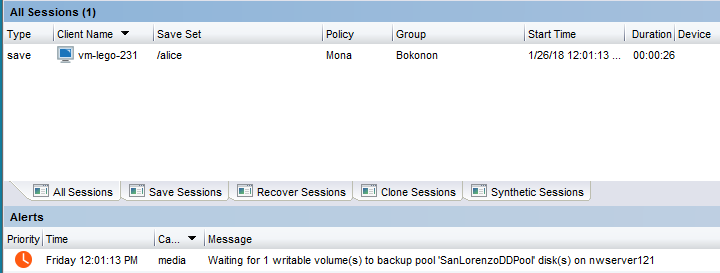
Výstraha v konzoli NetWorker Management Console obsahuje další podrobnosti o hledaném typu svazku a na kterém uzlu úložiště.
Příklad:
Další zdroje:
- Odstraňování problémů s událostmi čekání na média – čekání na 1 zapisovatelný svazek nebo žádná odpovídající zařízení
- NetWorker: Odstraňování problémů s páskovou knihovnou v nástroji NetWorker
- NetWorker: Jak používat nástroj DDPCONNCHK k testování konektivity DD ddboost z hostitelů NetWorker
- NetWorker s vrstvou Cloud systému Data Domain: Průvodce posouzením a odstraňováním problémů
7. Zálohy neočekávaně přestaly reagovat kvůli paralelismu:
Pokud server NetWorker zjistí, že nemůže pokračovat v zálohování, protože není k dispozici žádný volný slot paralelismu, úloha bude ve stavu "Queued".
Aby bylo možné ladit paralelismus, musíte zvýšit úroveň ladění nsrjobd na serveru NetWorker, jak je znázorněno níže. Výstupem souboru protokolu démona je velké množství ladicích dat vzhledem k paralelismu.
Příklad:


Další zdroje:
- NetWorker: Paralelismus a cílové relace
- Přečtěte si příručky pro správu a optimalizaci výkonu a plánování NetWorker. Podpora pro NetWorker | Příručky a dokumenty (Musíte se přihlásit pomocí účtu podpory Dell).
8. Zálohování Client Direct nefunguje očekávaným způsobem:
Záloha "Client Direct" odesílá data přímo z klienta NetWorker na cílové médium, aniž by bylo nutné nejprve zapisovat do uzlu úložiště NetWorker.
Ve vlastnostech klienta můžete definovat, jestli se má pro tuto instanci klienta používat přímé zálohování klienta.
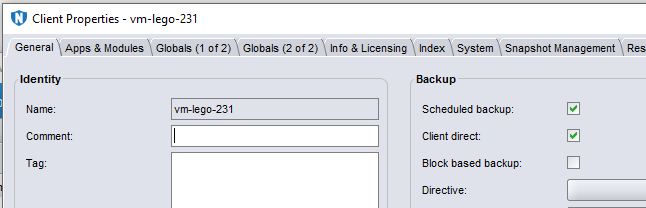
Chcete-li vyřešit potíže s tím, jestli client direct funguje nebo ne, je nutné zkontrolovat protokoly podle následujícího příkladu:
Příklad:
Výstup protokolu: Klienti přímo v provozu.
Skript daemon.raw na serveru NetWorker:
91787 MM/DD/YYYY HH:mm:SS nsrmmd NSR notice Save-set ID '4091251191' (vm-lego-231:/NetWorker) is using direct file save with Data Domain device 'dd4500-dd.local_onetwoone'.
lsof v klientovi NetWorker
[root@vm-lego-231 ~]# lsof -i TCP | grep save
save       9831    root    3u  IPv4 111668      0t0  TCP vm-lego-231:23178->vm-lego-121:8985 (ESTABLISHED)
save       9831    root    5u  IPv4 111695      0t0  TCP vm-lego-231:19752->vm-lego-121:9417 (ESTABLISHED)
save       9831    root    7u  IPv4 111720      0t0  TCP vm-lego-231:31095->vm-lego-121:9035 (ESTABLISHED)
save       9831    root    8u  IPv4 111728      0t0  TCP vm-lego-231:12421->vm-lego-121:9653 (ESTABLISHED)
save       9831    root    9u  IPv4 111731      0t0  TCP vm-lego-231:33739->dd4500-dd.local:nfs (ESTABLISHED)
save       9831    root   10u  IPv4 111736      0t0  TCP vm-lego-231:60278->dd4500-dd.local:midnight-tech (ESTABLISHED)
lsof vypíše otevřená připojení TCP z klienta k serveru NetWorker i k systému DD. Chcete-li zjistit, ke kterým procesům je server NetWorker připojen, můžete provést křížovou kontrolu lsof na serveru. Čtvrtý sloupec je použitý deskriptor souboru.
Na hostitelích s Windows můžete podobnou diagnostiku provést pomocí SysInternals Procmon.

9: Přímé zálohování klienta nepoužívá funkci Client Direct:
Skript daemon.raw na serveru NetWorker:
91797 MM/DD/YYYY HH:mm:SS nsrmmd NSR severe Unable to perform direct file save with Data Domain device 'ONETWOONE'; setting up traditional save for save-set ID '4024143566' (vm-lego-231:/NetWorker)
traditional v protokolu vám tento výstup rychle poskytne. Podívejte se na seznam podmínek, které musí být splněny, aby client Direct fungoval, v průvodci správou NetWorker. Nejčastějšími příčinami je, že klient nemá přímý síťový přístup k systému Data Domain nebo jeho překlad IP adres nefunguje správně.
lsof V klientovi NetWorker:
[root@vm-lego-231 ~]# lsof -i TCP | grep save
save      10114    root    3u  IPv4 123335      0t0  TCP vm-lego-231:46461->vm-lego-121:8985 (ESTABLISHED)
save      10114    root    5u  IPv4 123369      0t0  TCP vm-lego-231:12593->vm-lego-121:9417 (ESTABLISHED)
save      10114    root    7u  IPv4 123392      0t0  TCP vm-lego-231:63952->vm-lego-121:9035 (ESTABLISHED)
save      10114    root    8u  IPv4 123400      0t0  TCP vm-lego-231:29597->vm-lego-121:9653 (ESTABLISHED)
Další zdroje:
- NetWorker: Vzorové postupy pro konfiguraci sítě
- Přečtěte si příručky k optimalizaci výkonu a plánování. Podpora pro NetWorker | Příručky a dokumenty (Musíte se přihlásit pomocí účtu podpory Dell).
10. Zálohy PSS (Parallel Save Stream):
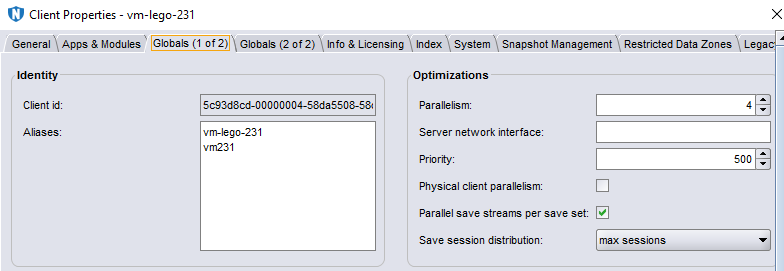
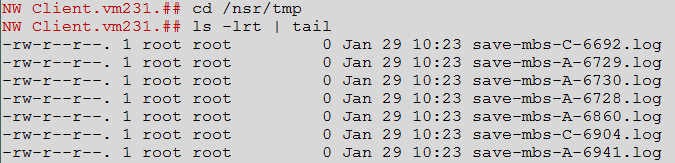
Ladění záloh PSS. Zkontrolujte, zda je v prostředku klienta v konzoli NetWorker Management Console zaškrtnuta vlastnost "parallel save stream". Upravte save příkaz k ladění podle části 2. Vytvořte také prázdný soubor v ../nsr/debug s názvem 'mbsdopen'. To poskytuje další protokolování ladění na klientovi v /nsr/tmp a v protokolech zásad na serveru NetWorker (viz část 1).
Příklad:

Další zdroje:
- Jak odstraňovat problémy se zálohováním paralelního ukládání datového proudu NetWorker
- Přečtěte si příručky k optimalizaci výkonu a plánování. Podpora pro NetWorker | Příručky a dokumenty (Musíte se přihlásit pomocí účtu podpory Dell).
11. Uzel úložiště NetWorker nsrmmd Proces nefunguje očekávaným způsobem při zápisu na cílové médium:
Můžete zvýšit úroveň ladění nsrmmd procesů využívajících dbgcommand (Viz oddíl 5). Můžete buď zvýšit úroveň ladění všech nsrmmd procesů nebo použít nástroje operačního systému k identifikaci, které nsrmmd Proces je aktivní:

Další zdroje:
- NetWorker: Odstraňování problémů s páskovou knihovnou v nástroji NetWorker
- NetWorker: Jak používat nástroj DDPCONNCHK k testování konektivity DD ddboost z hostitelů NetWorker
- NetWorker s vrstvou Cloud systému Data Domain: Průvodce posouzením a odstraňováním problémů
- Přečtěte si průvodce integrací NetWorker DD Boost, který je k dispozici prostřednictvím: Podpora pro NetWorker | Příručky a dokumenty (Musíte se přihlásit pomocí účtu podpory Dell).