Come aggiornare NetWorker e best practice da seguire prima dell'aggiornamento
Summary: Procedure per aggiornare o installare NetWorker e best practice da seguire prima dell'aggiornamento. Utilizzare il generatore di procedure SolVe per le procedure dettagliate.
Instructions
Utilizzare il generatore di procedure
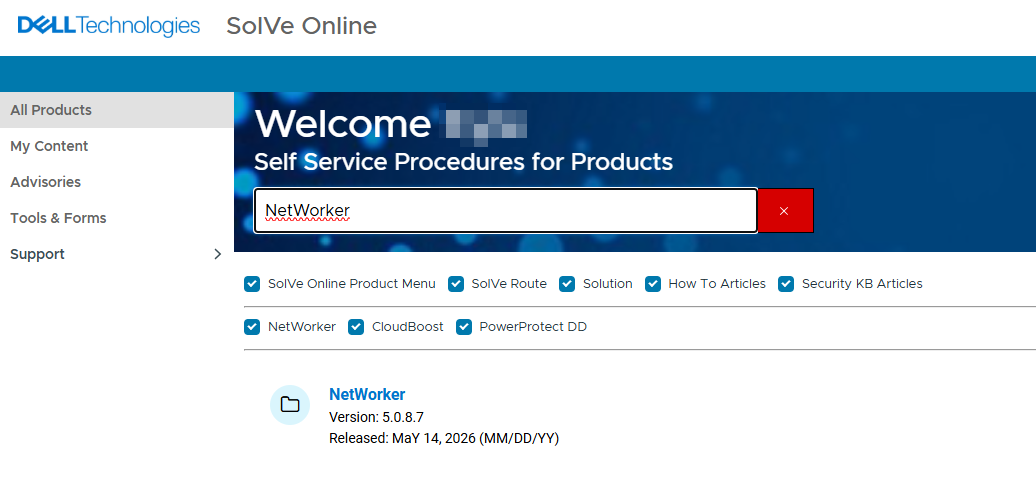
La home page di SolVe o SolVe Desktop riunisce i generatori di procedure di tutti i prodotti Dell EMC in un'unica applicazione: la posizione migliore per iniziare tutte le procedure di aggiornamento Dell EMC.
Poiché ogni computer e ogni ambiente è diverso, è consigliabile seguire il generatore di procedure NetWorker "SolVe", un utile strumento per l'esecuzione di operazioni di installazione o aggiornamento. Può essere installato su qualsiasi computer Windows, notebook o desktop tramite un eseguibile di ridotta dimensione.
Assicurarsi di attivarlo gratuitamente e scegliere il pacchetto NetWorker dall'elenco. Solve genera una procedura su misura per le tue esigenze. Seleziona l'opzione "Aggiorna" e rispondi a tutte le domande sul tuo ambiente. Vengono fornite istruzioni dettagliate per semplificare l'aggiornamento.
Per il download, andare alla pagina NetWorker per scaricare la versione di aggiornamento corretta del prodotto NetWorker. Accedere al generatore di procedure SolVe all'indirizzo: SolVe Home Page (è richiesto l'accesso) oppure è possibile scaricare lo strumento > SolVe Desktop.
Aggiornare gli host in un'area di dati nell'ordine seguente:
- Server NetWorker
- Server NetWorker Management Console (NMC) o server NetWorker Web User Interface (NWUI)
- Applicabile solo se sono separati dal server NetWorker.
- Tutti gli storage node NetWorker
- Client NetWorker e moduli applicativi
Suggerimenti per l'aggiornamento
- Scaricare il software NetWorker più recente direttamente dalla pagina di supporto del prodotto Driver e download di Dell NetWorker (è necessario un account del supporto Dell valido)
- Estrarre il software in una posizione comune della LAN accessibile a tutti i computer che verranno aggiornati. In questo modo si garantisce che la stessa versione venga utilizzata ovunque.
- Aggiornare ogni macchina manualmente. In alternativa, utilizzare "The NetWorker Software Administration Wizard" per eseguire l'upgrade su numerose macchine contemporaneamente.
I seguenti suggerimenti dovrebbero aiutare a garantire un aggiornamento senza problemi:
Guida all'installazione
Seguire le istruzioni riportate nella Guida all'installazione. La guida all'installazione è disponibile nella home page di NetWorker in Manuali e documentazione in base della versione specifica da aggiornare Consultare le guide all'installazione più recenti necessarie per la versione in uso di NetWorker.
- Per i server, i client, gli storage node, i server della console di gestione (NMC) e dell'interfaccia utente Web (NWUI) di NetWorker, consultare la Guida all'installazione di NetWorker specifica della versione.
- Per NetWorker Virtual Edition (NVE), consultare l'articolo NetWorker Virtual Edition: come aggiornare il software NetWorker e il sistema NVE
- Per gli appliance vProxy NetWorker VMware Protection (NVP), vedere l'articolo NVP vProxy: come aggiornare l'appliance NVP vProxy mediante nsrvproxy_mgmt
Compatibility
Verificare la compatibilità. Esistono due tipi di "compatibilità": hardware e software. Ogni volta che l'hardware viene aggiornato, è necessario soddisfare la compatibilità del software. È vero anche il contrario: ogni volta che il software viene aggiornato, è necessario soddisfare la compatibilità hardware.
Hardware:
verificare innanzitutto che storage NAS, SAN, libreria a nastro, Data Domain DDOS, driver e firmware di tutti i dispositivi che NetWorker potrebbe utilizzare siano aggiornati. Verificare che siano compatibili con le nuove versioni di NetWorker o dei moduli.
Software:
è fondamentale verificare la compatibilità tra le versioni del sistema operativo, ad esempio Windows, Linux o UNIX su client e server. Verificare anche che le versioni di NetWorker siano compatibili per sapere in quale ordine aggiornare i computer. Verificare inoltre le versioni VMware, se utilizzate. È consigliabile verificare la compatibilità con i database e i moduli software per Exchange, SQL, NMM, Oracle, SAP e NMDA.
Compatibilità software
Consultare la Guida alla compatibilità online in E-Lab Navigator (è necessario effettuare l'accesso). Scegliere quindi Data Protection and Availability Solutions selezionando > See more. NetWorker è elencato in Data Protection Suite.
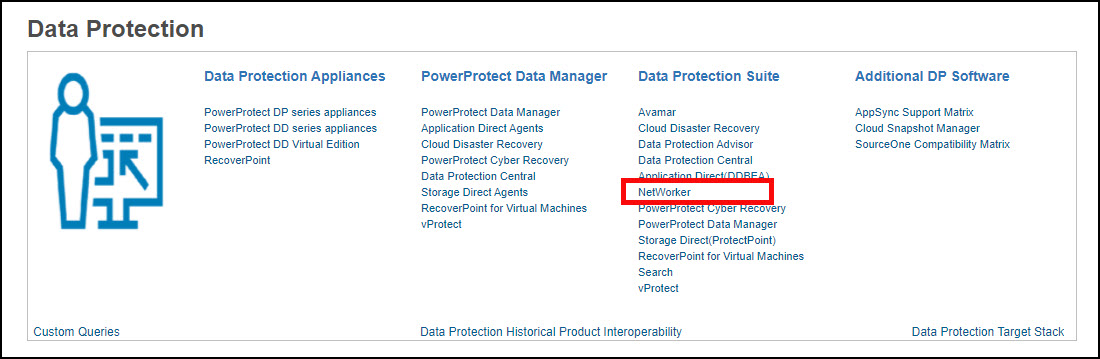
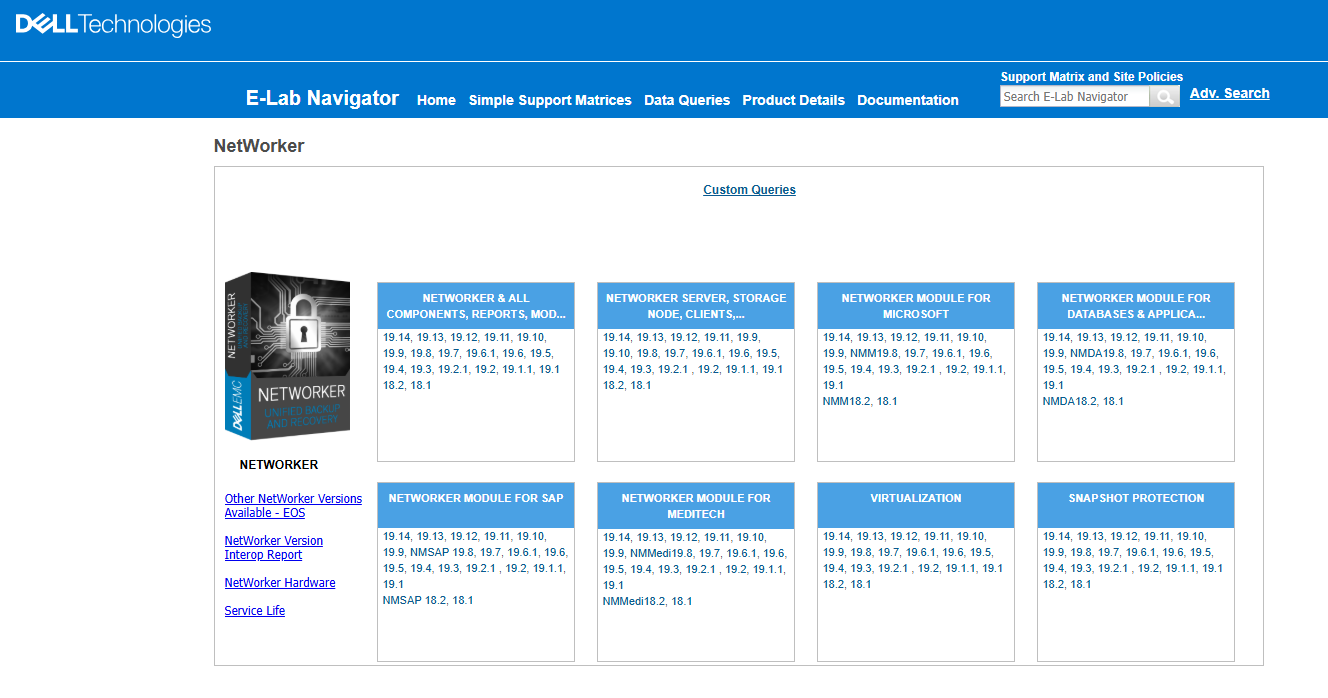
Viene presentata la matrice di compatibilità di NetWorker, selezionare la versione di NetWorker pianificata per l'aggiornamento per visualizzare tutti i dettagli sulla compatibilità:
Snapshot
Per i sistemi NetWorker configurati come macchine virtuali (VM), eseguire un'istantanea della macchina virtuale prima di eseguire l'upgrade. Ciò consente di ripristinare l'istantanea in caso di problemi critici riscontrati durante o dopo l'aggiornamento.
Bootstrap
Questo suggerimento riguarda solo l'aggiornamento di un server NetWorker. Una buona pratica per qualsiasi aggiornamento consiste nell'eseguire un processo di backup Server Protection e raccogliere i dettagli del saveset di bootstrap. Ciò consente di eseguire un ripristino di emergenza NetWorker (nsrdr).
Eseguire un backup del server utilizzando la policy Server Protection:

Raccogliere i dettagli del saveset di bootstrap da un prompt dei comandi amministrativo (Windows) o da una root SSH sessione (Linux)
mminfo -B
nve:~ # mminfo -B
      date     time       ssid        volume                     device                                access info
       06/19/26 10:02:24  3463636208  nve.amer.lan.dddefault.001 ddve01-bkp.amer.lan_Default_DD_Device ddve01.amer.lan:/nve/Default_DD_Device
       06/20/26 10:00:14  2993960430  nve.amer.lan.dddefault.001 ddve01-bkp.amer.lan_Default_DD_Device ddve01.amer.lan:/nve/Default_DD_Device
       06/21/26 10:00:14  2608170862  nve.amer.lan.dddefault.001 ddve01-bkp.amer.lan_Default_DD_Device ddve01.amer.lan:/nve/Default_DD_Device
       06/22/26 10:00:18  2239158514  nve.amer.lan.dddefault.001 ddve01-bkp.amer.lan_Default_DD_Device ddve01.amer.lan:/nve/Default_DD_Device
       06/23/26 10:00:28  1920477820  nve.amer.lan.dddefault.001 ddve01-bkp.amer.lan_Default_DD_Device ddve01.amer.lan:/nve/Default_DD_Device
       06/24/26 10:00:14  1601797102  nve.amer.lan.dddefault.001 ddve01-bkp.amer.lan_Default_DD_Device ddve01.amer.lan:/nve/Default_DD_Device
       06/25/26 10:00:17  1199230321  nve.amer.lan.dddefault.001 ddve01-bkp.amer.lan_Default_DD_Device ddve01.amer.lan:/nve/Default_DD_Device
       06/26/26 10:00:15  3917225711  nve.amer.lan.dddefault.001 ddve01-bkp.amer.lan_Default_DD_Device ddve01.amer.lan:/nve/Default_DD_Device
Generatore di procedure:
Utilizzare il generatore di procedure NetWorker "SolVe", uno strumento consigliato per le operazioni di installazione o aggiornamento. Accedere alla home page di SolVe, selezionare l'opzione "Upgrade" e rispondere a tutte le domande relative all'ambiente in uso. Il generatore di procedure SolVe fornisce istruzioni personalizzate per facilitare l'aggiornamento.
Licensing
Prima di un aggiornamento è sempre importante pensare alle licenze. I codici enabler di licenza sono richiesti in anticipo quando si esegue l'aggiornamento utilizzando lo stesso hardware, l'installazione della versione precedente o la modifica dell'hardware o del sistema operativo.
È possibile chiamare il servizio Dell EMC Licensing al numero 800-782-4362 o contattarlo tramite e-mail all'indirizzo licensing@dell.com.
Dipendenze:
Per i server NetWorker, i client, gli storage node, i server Management Console (NMC) e NWUI (Web User Interface), consultare la Guida all'installazione di NetWorker specifica della versione:
- NetWorker 19.12.x (e versioni precedenti) I server NetWorker, NMC e NWUI richiedono le versioni Java Runtime Environment (JRE) 1.8.x o NRE 8.0.x
- NetWorker 19.13.x (e versioni successive) I server NetWorker, NMC e NWUI richiedono le versioni Java Development Kit (JDK) 17 o NRE 17.0.x
- NetWorker: versioni dell'ambiente di runtime (NRE)
- NetWorker Runtime Environment (NRE): introduzione e installazione
Ulteriori dipendenze specifiche del sistema operativo e del pacchetto sono descritte in dettaglio nella Guida all'installazione di NetWorker specifica per la versione.
Aggiornamento del software di
- Estrarre il software in una posizione comune della LAN accessibile a tutti i computer che verranno aggiornati. In questo modo si garantisce che la stessa versione venga utilizzata ovunque.
- Aggiornare ogni macchina manualmente. In alternativa, utilizzare "The NetWorker Software Administration Wizard" per eseguire l'upgrade su numerose macchine contemporaneamente.
Utilizzare il software più recente.
Utilizzare le più recenti vision del software per NetWorker e tutti i moduli.
Le date EOL sono descritte in dettaglio nell'allegato "EMCSoftwareReleaseandEndofServiceLifeNotifications" nell'articolo Elenco dei prodotti Dell EOL per Converged Infrastructure e Storage
Additional Information
Supporto per l'upgrade:
KB 335539: Suggerimenti per aggiornare correttamente NetWorker
336029 KB: NetWorker: limitazioni della procedura guidata Software Administration Wizard (in inglese)
KB 334762: Correzioni cumulative in NetWorker versioni 8.0, 8.1, 8.2 (in inglese)
KB 468759: NetWorker: Come ottenere la posizione del bootstrap corrente? (in inglese)
KB 335944: Come eseguire il backup di tutti gli indici del client e creare un bootstrap? (in inglese)
KB 335479: Come eseguire il backup e il ripristino di NetWorker Management Console (NMC)? (in inglese)
KB 463616: NetWorker: date EOSL per i prodotti NetWorker (in inglese)
KB 334772: Supporto per il codice enabler e il codice di autorizzazione di NetWorker (in inglese)
KB 336221: Come eliminare un enabler di base (in inglese)