カスタム グループの作成と管理
Summary: この記事では、オンライン サポート エクスペリエンスのカスタマイズに役立つカスタム グループを作成および管理する方法について説明します。
Instructions
マイ グループを使用すると、製品やロケーションに固有のフィルターを作成して、MyService360などのDellのオンライン サポート サイトのさまざまな領域で表示をカスタマイズできます。カスタム グループは個々の製品、ロケーションごと、製品シリーズごとに作成できます。
ユーザーが使用できるビルド フローは2つあります。
-
自動:[Automatic]グループは、ロケーション、製品ファミリー、またはその組み合わせを使用して自動的に作成されます。グループ ビルドに一致するエコシステムに表示される追加の製品は、グループの構築後に自動的に含まれます。
-
手動:[Manual]グループは、エコシステムから特定の製品を選択して作成されます。資産の可視性は、手動で変更しない限り変わりません。
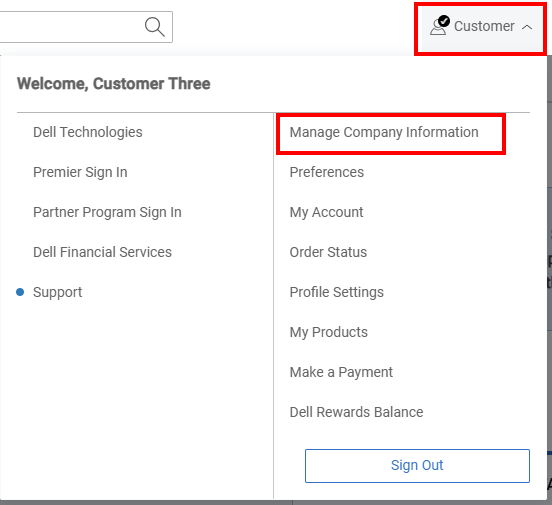
図1: ユーザー アイコン管理会社
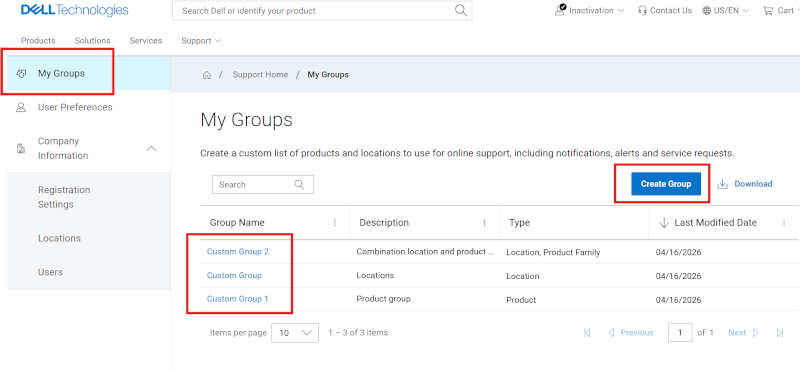
図2:マイ グループ
製品グループの作成
-
Dellサポート サイトにログインします。
-
右上隅のユーザー アイコン メニュー
 をクリックし、[Manage Company Information]を選択します。会社情報の[Registration Settings]モジュールが表示されます。
 -
[My Groups]モジュールを選択して、[My Groups]のランディング ページを表示します。
-
[Create Group]を選択します。
-
[Manual]タイルで[Create Group ->]を選択します。
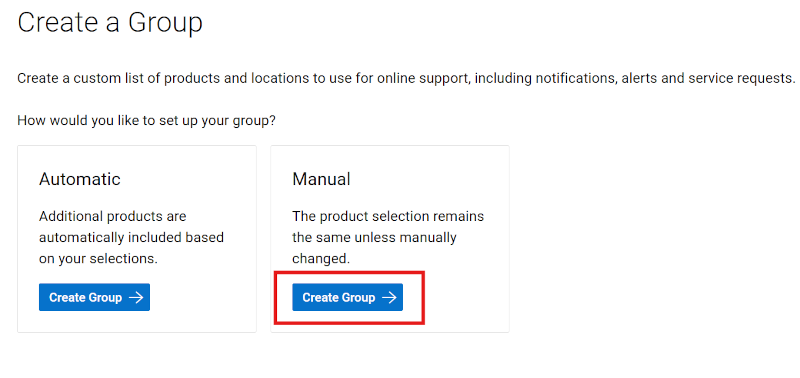
図3:製品グループの作成
-
グループの名前(必須)と説明(任意)を入力します。
-
サブタブから、製品を検索するための希望する方法を選択できます。
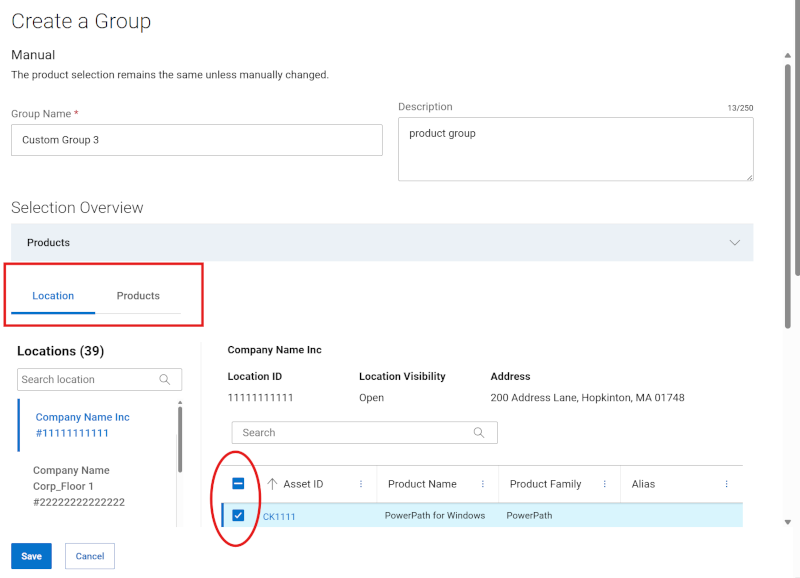
図4:製品グループの作成のロケーション
-
製品で検索する場合は、製品検索ボックスにシリアル番号またはサービス タグを入力し(5文字以上必要)、Enterをクリックするか、虫眼鏡ボタンをクリックして検索を完了します。
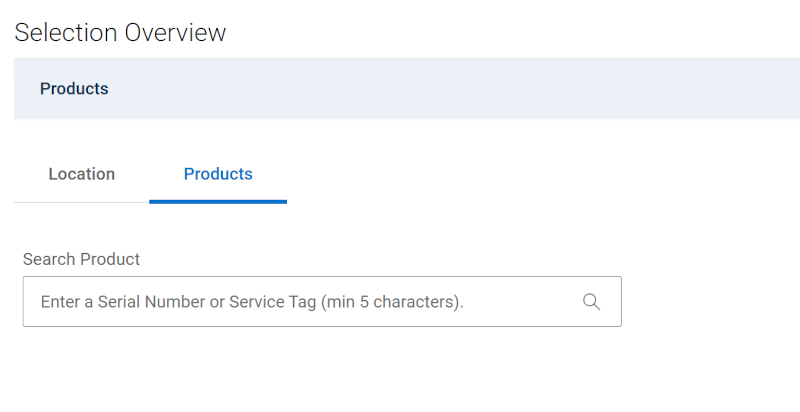
図5:製品グループの作成の製品検索
-
検索結果で製品の横にあるチェックボックスをオンにすると、製品がグループ ビルドに追加され、検索領域の上にある展開可能な製品セクションに表示されます。
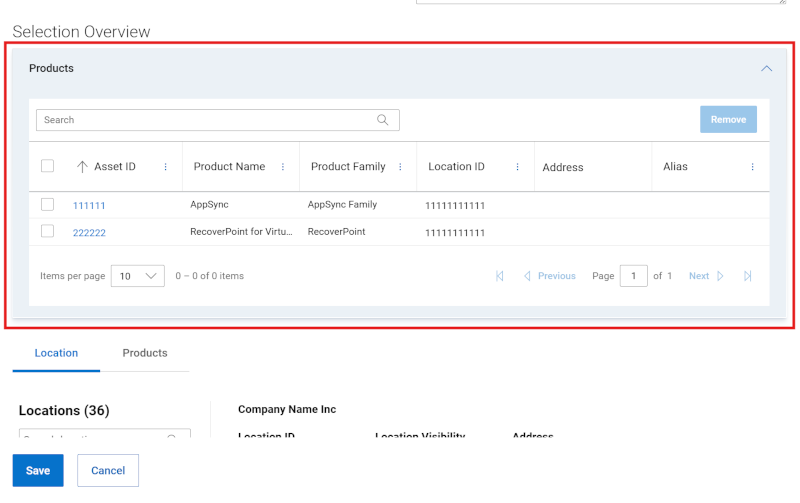
図6:製品グループの作成の製品プレビュー
-
ロケーションで製品を検索する場合は、[Location]サブタブを使用し、使用可能なロケーションのリストからロケーションをクリックすると、そのロケーションで使用可能な製品が右側のペインに表示されます。
-
製品の横にあるチェックボックスをオンにすると、製品がグループ ビルドに追加され、検索領域の上にある展開可能な[Products]セクションに表示されます。
-
グループの製品の選択が完了したら、[Products]セクションを展開して、ビルド中に追加された製品を確認します。
-
ビルド ドロワーの下部にある[Save]をクリックします。グループが作成され、[My Groups]ページが表示されます。
製品シリーズ グループの作成
-
Dellサポート サイトにログインします。
-
右上隅のユーザー アイコン メニュー
 をクリックし、[Manage Company Information]を選択します。会社情報の[Registration Settings]モジュールが表示されます。
 -
[My Groups]モジュールを選択して、[My Groups]のランディング ページを表示します。
-
[Create Group]を選択します。
-
[Automatic]タイルで[Create Group ->]を選択します。
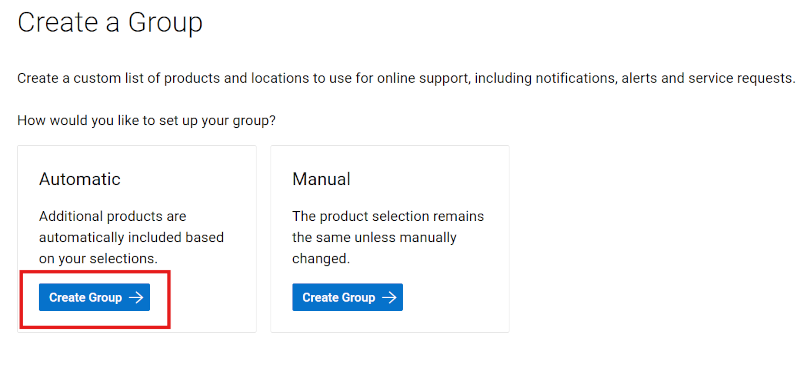
図7:製品ファミリー グループの作成
-
グループの名前(必須)と説明(任意)を入力します。
-
[Product Family]サブタブをクリックします。
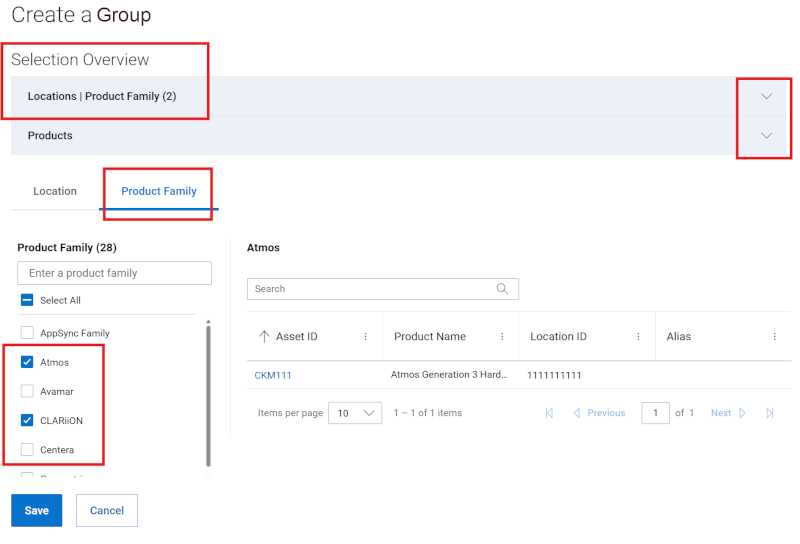
図8:製品ファミリー グループの作成
-
使用可能な製品ファミリーのリストから、追加する製品ファミリーのチェックボックスを1つ以上オンにします。フィルター オプションを使用すると、製品ファミリー名または名前の一部を入力し、Enterをクリックしてリストを絞り込むことができます。
製品ファミリーの横にあるチェックボックスをオンにすると、製品ファミリーがグループ ビルドに追加され、検索領域の上にある展開可能な[Location | Product Family]セクションに表示されます。
-
グループの製品ファミリーの選択が完了したら、[Location | Product Family]セクションを展開して、ビルド中に追加された製品ファミリーを確認します。
-
ビルド ドロワーの下部にある[Save]をクリックします。グループが作成され、[My Groups]ページが表示されます。
ロケーションと製品ファミリーの両方を使用したカスタム グループの作成
-
Dellサポート サイトにログインします。
-
右上隅のユーザー アイコン メニュー
 をクリックし、[Manage Company Information]を選択します。会社情報の[Registration Settings]モジュールが表示されます。
 -
[My Groups]モジュールを選択して、[My Groups]のランディング ページを表示します。
-
[Create Group]を選択します。
-
[Automatic]タイルで[Create Group ->]を選択します。
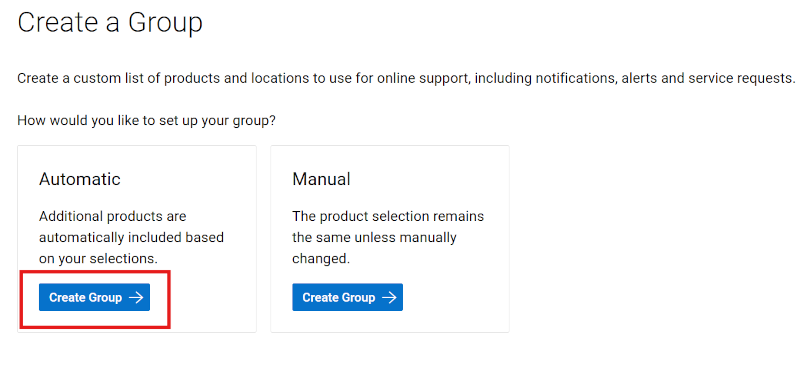
図9:コンボ グループの作成
-
グループの名前(必須)と説明(任意)を入力します。
-
[Location]サブタブから、追加するロケーションのチェックボックスをオンにします。フィルター オプションを使用すると、ロケーションの名前、アドレス、ロケーションID(4文字以上)を入力してEnterをクリックし、リストを絞り込むことができます。
ロケーションの横にあるチェックボックスをオンにすると、製品ファミリーがグループ ビルドに追加され、検索領域の上にある展開可能な[Location | Product Family]セクションに表示されます。
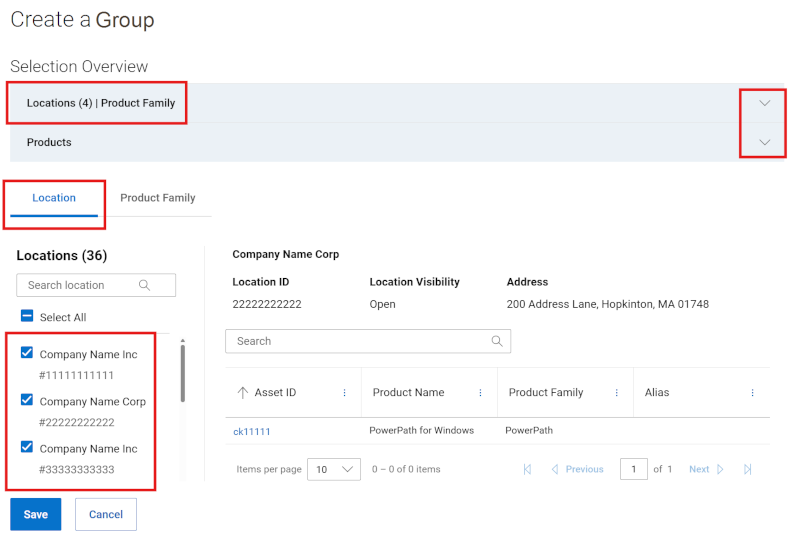
図10:コンボ グループ ドロワーの作成
-
[Product Family]サブタブをクリックします。
-
使用可能な製品ファミリーのリストから、追加する製品ファミリーのチェックボックスを1つ以上オンにします。フィルター オプションを使用すると、製品ファミリー名または名前の一部を入力し、Enterをクリックしてリストを絞り込むことができます。
製品ファミリーの横にあるチェックボックスをオンにすると、製品ファミリーがグループ ビルドに追加され、検索領域の上にある展開可能な[Location | Product Family]セクションに表示されます。
-
グループのロケーションと製品ファミリーの選択が完了したら、[Location | Product Family]セクションを展開して、ビルド中に追加されたレコードを確認します。
-
ビルド ドロワーの下部にある[Save]をクリックします。グループが作成され、[My Groups]ページが表示されます。
-
または、[Location]サブタブの[Search]フィールドの右側にあるバッチ検索ボタンをクリックして、ロケーションを「一括」で追加することもできます。その後、ユーザーはロケーションIDのコンマ区切りリストを追加できます。[Apply to Search]をクリックします。アップロードの試行ごとに最大200回の制限があり、送信後に結果メッセージが表示されます。
バッチ検索の送信から見つかったロケーションIDは、[Location]サブタブに表示され、グループ ビルドに追加されます。このIDは、さらに保存または編集する必要があります。
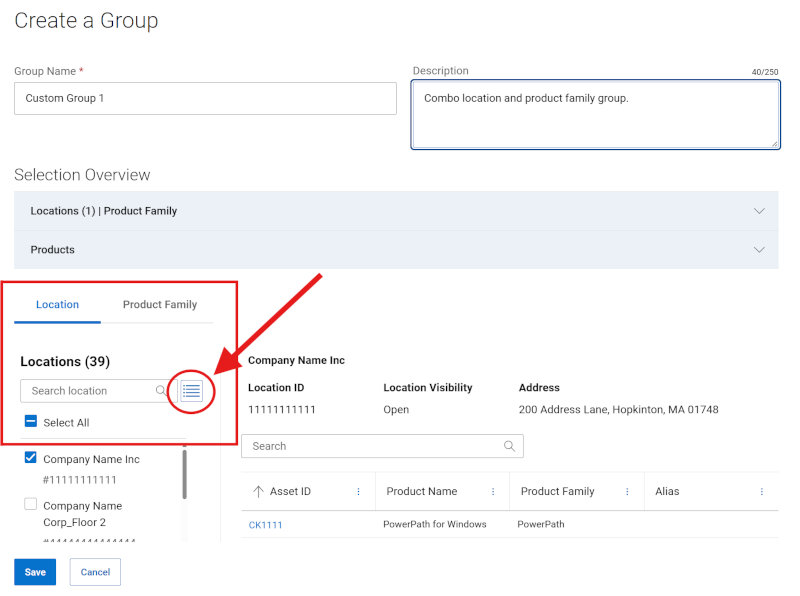
図11:コンボ グループ ドロワー バッチの作成
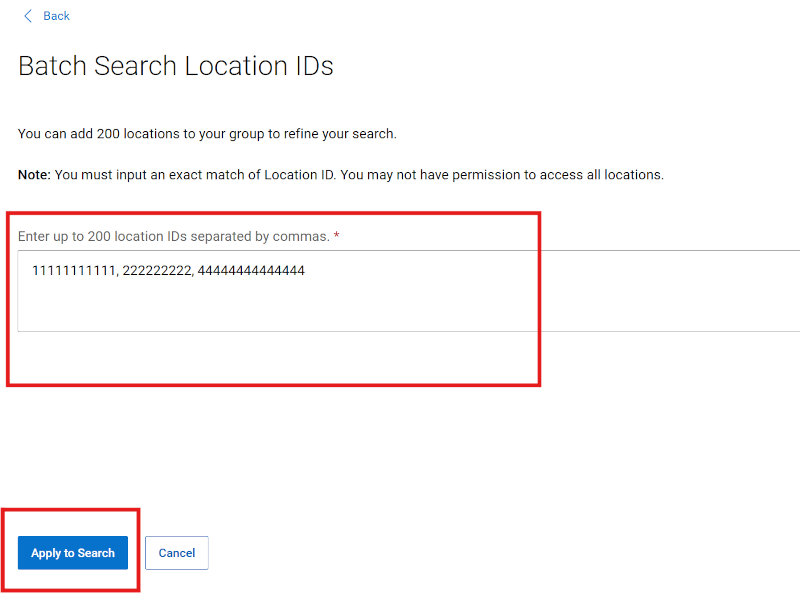
図12:コンボ グループ ドロワー バッチの作成
ロケーション グループの作成
-
Dellサポート サイトにログインします。
-
右上隅のユーザー アイコン メニュー
 をクリックし、[Manage Company Information]を選択します。会社情報の[Registration Settings]モジュールが表示されます。
 -
[My Groups]モジュールを選択して、[My Groups]のランディング ページを表示します。
-
[Create Group]を選択します。
-
[Automatic]タイルで[Create Group]を選択します。
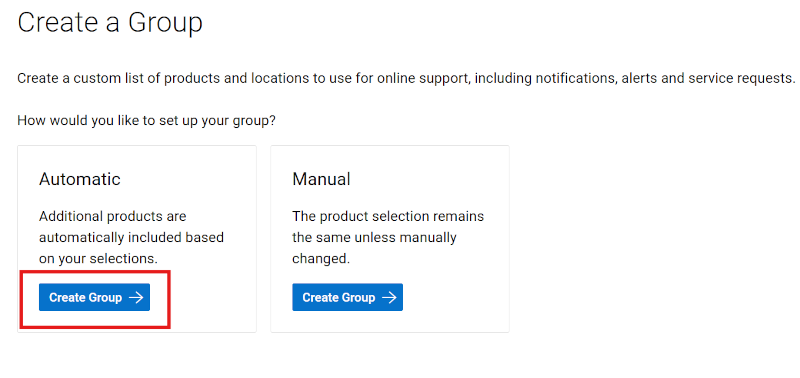
図13:ロケーション グループの作成
-
グループの名前(必須)と説明(任意)を入力します。
-
[Location]サブタブから、追加するロケーションのチェックボックスをオンにします。フィルター オプションを使用すると、ロケーションの名前、アドレス、ロケーションID(4文字以上)を入力してEnterをクリックし、リストを絞り込むことができます。
ロケーションの横にあるチェックボックスをオンにすると、製品ファミリーがグループ ビルドに追加され、検索領域の上にある展開可能な[Location | Product Family]セクションに表示されます。
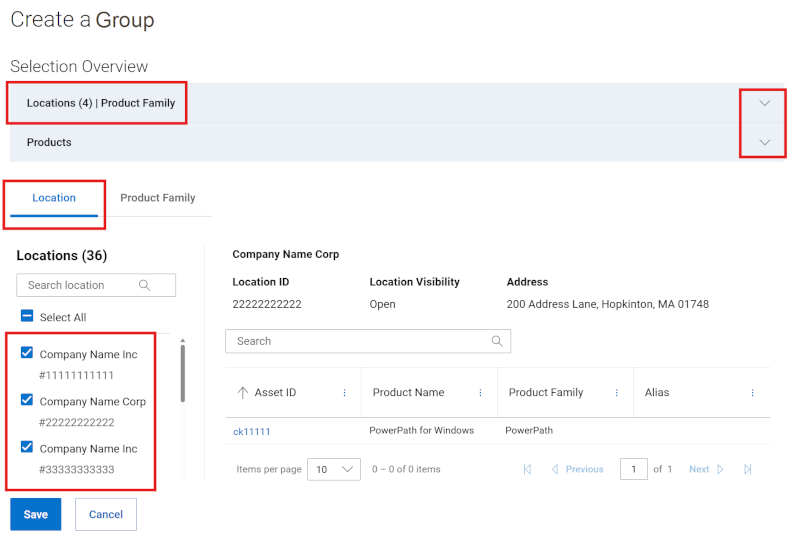
図14:ロケーション グループ ドロワーの作成
-
グループのロケーションの選択が完了したら、[Location | Product Family]セクションを展開して、ビルド中に追加されたロケーションを確認します。
-
ビルド ドロワーの下部にある[Save]をクリックします。グループが作成され、[My Groups]ページが表示されます。
-
または、[Location]サブタブの[Search]フィールドの右側にあるバッチ検索ボタンをクリックして、ロケーションを「一括」で追加することもできます。その後、ユーザーはロケーションIDのコンマ区切りリストを追加できます。[Apply to Search]をクリックします。アップロードの試行ごとに最大200回の制限があり、送信後に結果メッセージが表示されます。
バッチ検索の送信から見つかったロケーションIDは、[Location]サブタブに表示され、グループ ビルドに追加されます。このIDは、さらに保存または編集する必要があります。
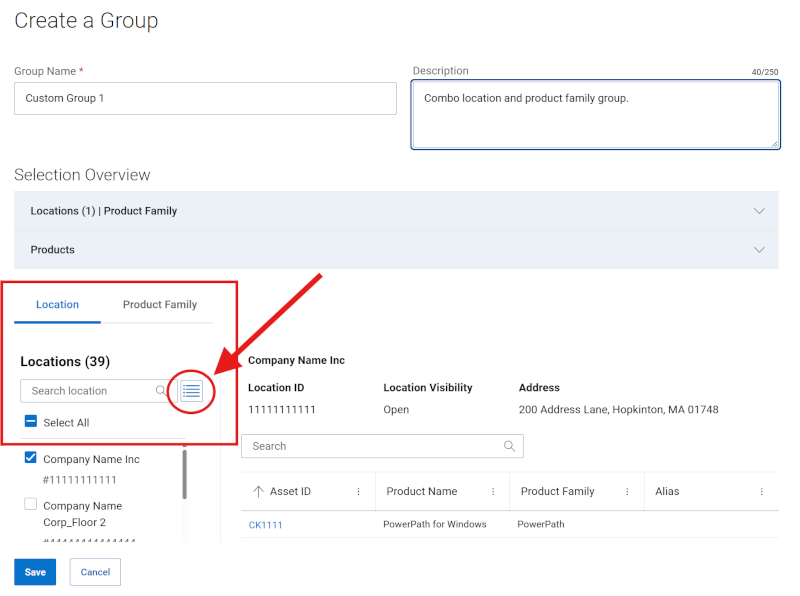
図15:ロケーション グループ ドロワー バッチの作成
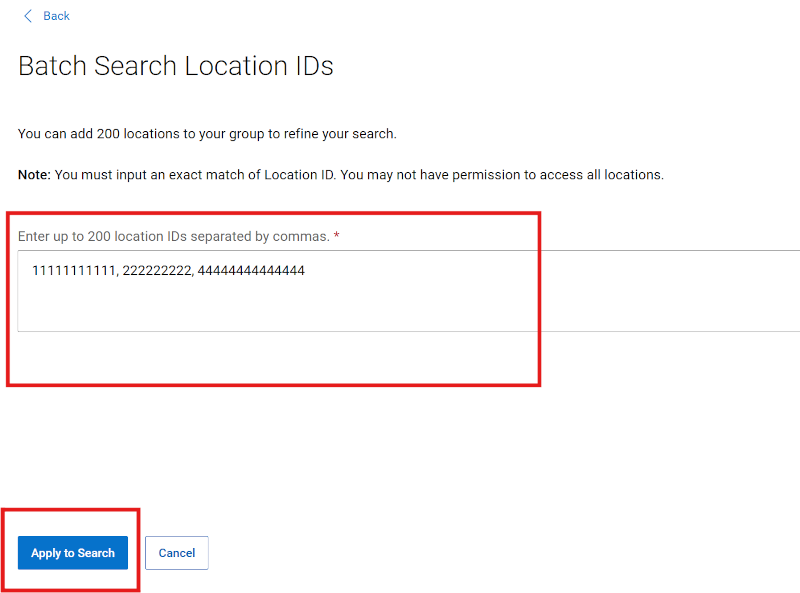
図16:ロケーション グループ ドロワー バッチの作成
製品グループの編集
-
Dellサポート サイトにログインします。
-
右上隅のユーザー アイコン メニュー
 をクリックし、[Manage Company Information]を選択します。会社情報の[Registration Settings]モジュールが表示されます。
 -
[My Groups]モジュールを選択して、[My Groups]のランディング ページを表示します。
-
[Group]列で、グループ タイプが[Product]であるグループ名をクリックします。
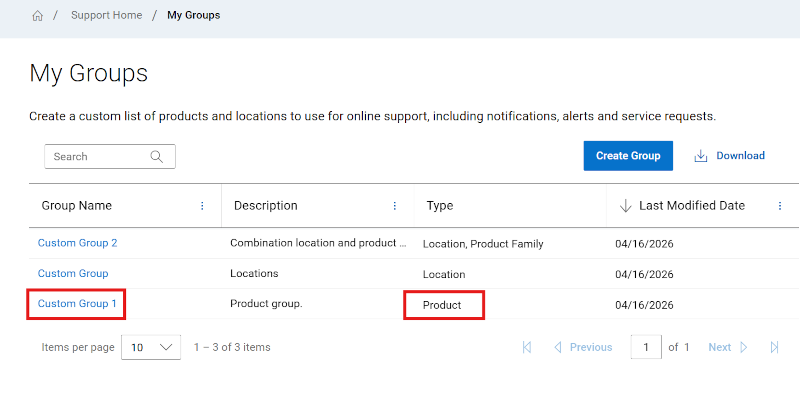
図17:製品グループの編集
-
[Edit](編集)をクリックします。
-
グループの名前または説明を編集するには、[Name]ボックスと[Description]ボックスに新しい名前を入力します。
-
グループに製品を追加するには、[Location]または[Product]サブタブのいずれかを選択して、製品を検索する方法を選択します。
-
製品で検索する場合は、製品検索ボックスにシリアル番号またはサービス タグを入力し(5文字以上必要)、Enterをクリックするか、虫眼鏡ボタンをクリックして検索を完了します。
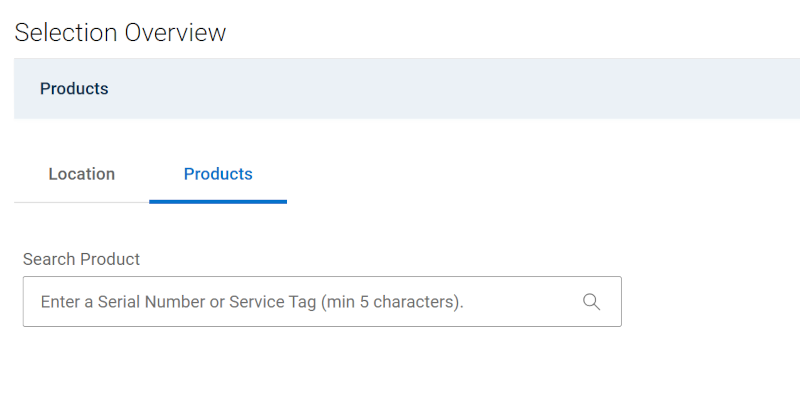
図18:製品グループの編集の製品検索
-
検索結果で製品の横にあるチェックボックスをオンにすると、製品がグループ ビルドに追加され、検索領域の上にある展開可能な製品セクションに表示されます。
-
ロケーションで製品を検索する場合は、[Location]サブタブを使用し、使用可能なロケーションのリストからロケーションをクリックすると、そのロケーションで使用可能な製品が右側のペインに表示されます。
製品の横にあるチェックボックスをオンにすると、製品がグループ ビルドに追加され、検索領域の上にある展開可能な[Products]セクションに表示されます。
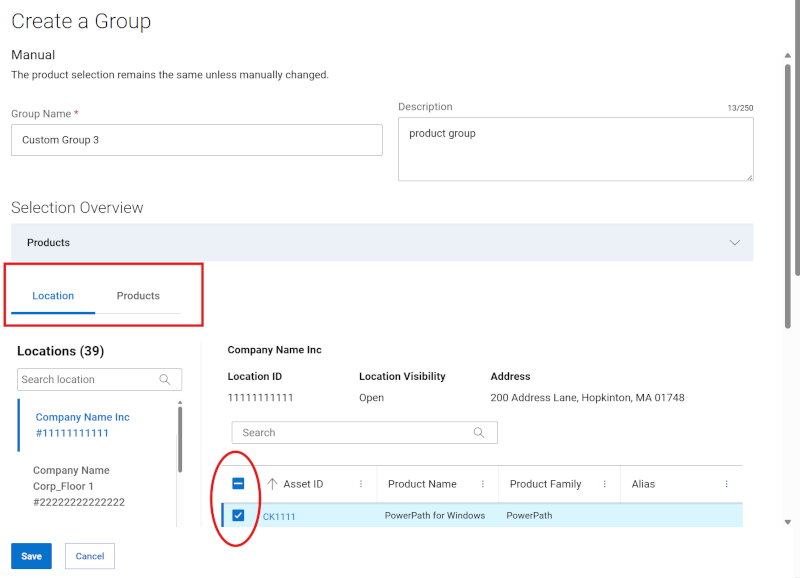
図19:ロケーション別の製品グループの編集
-
グループから製品を削除するには、次の手順を実行します。
-
[Selection Overview]の下の[Products]モジュールを展開し、グループに現在関連付けられている製品を表示します。
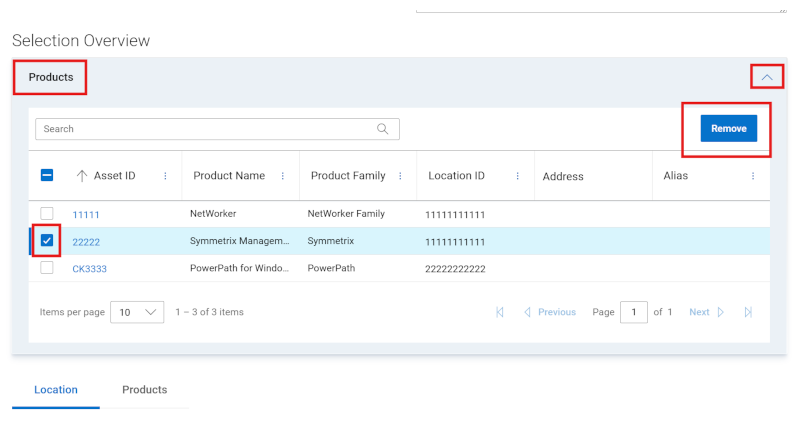
図20:製品グループの編集の資産の削除
-
削除する製品の横にあるチェックボックスをオンにします。検索フィールドを使用して、特定の製品を検索できます。
-
「削除」をクリックします。
-
すべての編集が完了したら、[Save Changes]をクリックします。製品グループが更新され、成功メッセージが表示されます。
ロケーション グループの編集
-
Dellサポート サイトにログインします。
-
右上隅のユーザー アイコン メニュー
 をクリックし、[Manage Company Information]を選択します。会社情報の[Registration Settings]モジュールが表示されます。
 -
[My Groups]モジュールを選択して、[My Groups]のランディング ページを表示します。
-
[Group]列のグループ タイプが[Location]であるグループ名をクリックします。
-
[Edit](編集)をクリックします。
-
グループの名前または説明を編集するには、[Name]ボックスと[Description]ボックスに新しい名前を入力します。
-
[Location]サブタブから、追加するロケーションのチェックボックスをオンにします。フィルター オプションを使用すると、ロケーションの名前、アドレス、ロケーションID(4文字以上)を入力してEnterをクリックし、リストを絞り込むことができます。
ロケーションの横にあるチェックボックスをオンにすると、製品ファミリーがグループ ビルドに追加され、検索領域の上にある展開可能な[Location | Product Family]セクションに表示されます。
-
グループからロケーションを削除するには、次の手順を実行します。
-
検索領域の上にある展開可能な[Location | Product Family]セクションから、任意のロケーションの選択を解除できます。
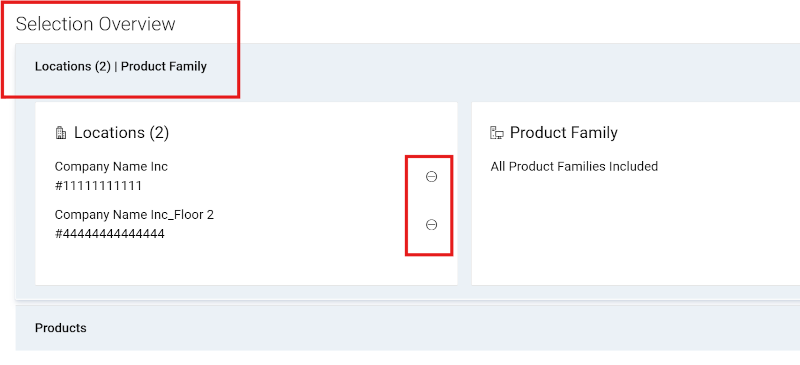
図21:ロケーション グループの編集の削除削除する各ロケーションの横にある「マイナスのある円」アイコンをクリックします。
または、[Location]サブタブで、削除するロケーションの横にあるチェックボックスをオフにします。フィルター オプションを使用すると、ロケーションの名前、アドレス、ロケーションID(4文字以上)を入力してEnterをクリックし、リストを絞り込むことができます。
ロケーションの横にあるチェックボックスをオフにすると、それらがグループ ビルドから削除され、検索領域の上にある展開可能な[Location | Product Family]セクションから削除されます。
-
すべての編集が完了したら、[Save Changes]をクリックします。グループが更新され、[My Groups]ページが表示されます。
製品シリーズ グループの編集
-
Dellサポート サイトにログインします。
-
右上隅のユーザー アイコン メニュー
 をクリックし、[Manage Company Information]を選択します。会社情報の[Registration Settings]モジュールが表示されます。
 -
[My Groups]モジュールを選択して、[My Groups]のランディング ページを表示します。
-
[Group]列で、グループ タイプが[Product Families]であるグループ名をクリックします。
-
[Edit](編集)をクリックします。
-
グループの名前または説明を編集するには、[Name]ボックスと[Description]ボックスに新しい名前を入力します。
-
[Product Family]サブタブをクリックします。
-
使用可能な製品ファミリーのリストから、追加する製品ファミリーのチェックボックスを1つ以上オンにします。フィルター オプションを使用すると、製品ファミリー名または名前の一部を入力し、Enterをクリックしてリストを絞り込むことができます。
製品ファミリーの横にあるチェックボックスをオンにすると、製品ファミリーがグループ ビルドに追加され、検索領域の上にある展開可能な[Location | Product Family]セクションに表示されます。
-
グループから製品ファミリーを削除するには、検索領域の上にある展開可能な[Location | Product Family]セクションから製品ファミリーの選択を解除します(削除アイコンを表示するには、モジュールを折りたたんで再度展開する必要がある場合があります)。
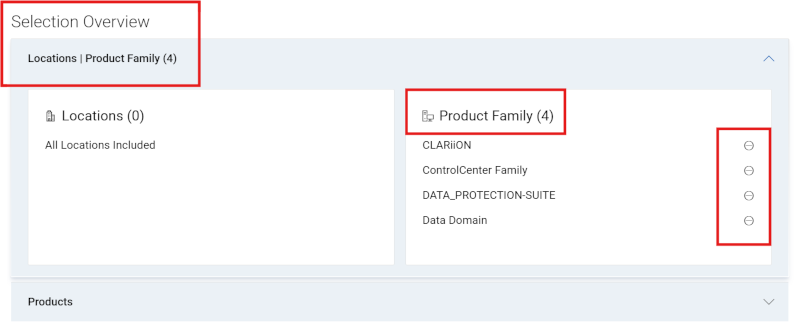
図22:ファミリー グループの編集の削除削除する各製品ファミリーの横にある「マイナスのある円」アイコンをクリックします。
または、[Product Family]サブタブで、削除する製品ファミリーの横にあるチェックボックスをオフにします。フィルター オプションを使用すると、製品ファミリー名またはその一部を入力してEnterをクリックし、リストを絞り込むことができます。
製品ファミリーの横にあるチェックボックスをオフにすると、それらがグループ ビルドから削除され、検索領域の上にある展開可能な[Location | Product Family]セクションから削除されます。
-
すべての編集が完了したら、[Save Changes]をクリックします。グループが更新され、[My Groups]ページが表示されます。
ロケーションおよび製品ファミリー グループの編集
-
Dellサポート サイトにログインします。
-
右上隅のユーザー アイコン メニュー
 をクリックし、[Manage Company Information]を選択します。会社情報の[Registration Settings]モジュールが表示されます。
 -
[My Groups]モジュールを選択して、[My Groups]のランディング ページを表示します。
-
[Group]列で、グループ タイプが[Locations][Product Families]であるグループ名をクリックします。
-
[Edit](編集)をクリックします。
-
グループの名前または説明を編集するには、[Name]ボックスと[Description]ボックスに新しい名前を入力します。
-
[Location]サブタブから、追加するロケーションのチェックボックスをオンにします。フィルター オプションを使用すると、ロケーションの名前、アドレス、ロケーションID(4文字以上)を入力してEnterをクリックし、リストを絞り込むことができます。
ロケーションの横にあるチェックボックスをオンにすると、製品ファミリーがグループ ビルドに追加され、検索領域の上にある展開可能な[Location | Product Family]セクションに表示されます。
-
製品ファミリーを追加するには、[Product Family]サブタブをクリックします。
使用可能な製品ファミリーのリストから、追加する製品ファミリーのチェックボックスを1つ以上オンにします。フィルター オプションを使用すると、製品ファミリー名または名前の一部を入力し、Enterをクリックしてリストを絞り込むことができます。
製品ファミリーの横にあるチェックボックスをオンにすると、製品ファミリーがグループ ビルドに追加され、検索領域の上にある展開可能な[Location | Product Family]セクションに表示されます。
-
グループからロケーションまたは製品ファミリーを削除するには、検索領域の上にある展開可能な[Location | Product Family]セクションのいずれかの選択を解除します。
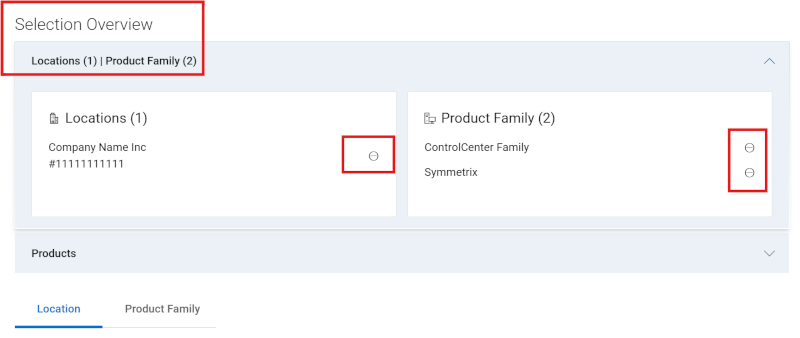
図23:コンボ グループの編集の削除削除する各ロケーションまたは製品ファミリーの横にある「マイナスのある円」アイコンをクリックします。
または、[Location]か[Product Family]サブタブで、削除するロケーションまたは製品ファミリーの横にあるチェックボックスをオフにします。フィルター オプションを使用すると、検索条件を入力してEnterをクリックすることで、リストを絞り込むことができます。
ロケーションまたは製品ファミリーの横にあるチェックボックスをオフにすると、それらがグループ ビルドから削除され、検索領域の上にある展開可能な[Location | Product Family]セクションから削除されます。
-
すべての編集が完了したら、[Save Changes]をクリックします。グループが更新され、[My Groups]ページが表示されます。
グループの削除
-
Dellサポート サイトにログインします。
-
右上隅のユーザー アイコン メニュー
 をクリックし、[Manage Company Information]を選択します。会社情報の[Registration Settings]モジュールが表示されます。
 -
[My Groups]モジュールを選択して、[My Groups]のランディング ページを表示します。
-
[Group Name]列のグループ名をクリックします。
-
[Delete]をクリックします。
-
グループを削除するかどうかを確認する警告が表示されます。
-
[削除]をクリックします。
-
グループが削除され、[Close]をクリックすると[My Groups]ページが表示され、変更が反映されます。
カスタム グループ データのダウンロード
アカウント内のすべてのカスタム グループのリストをCSVファイルにダウンロードできます。
-
Dellサポート サイトにログインします。
-
右上隅のユーザー アイコン メニュー
 をクリックし、[Manage Company Information]を選択します。会社情報の[Registration Settings]モジュールが表示されます。
 -
[My Groups]モジュールを選択して、[My Groups]のランディング ページを表示します。
-
アカウント内のすべてのカスタム グループに関する情報をダウンロードするには、次の手順を実行します。
-
[Download]をクリックします。
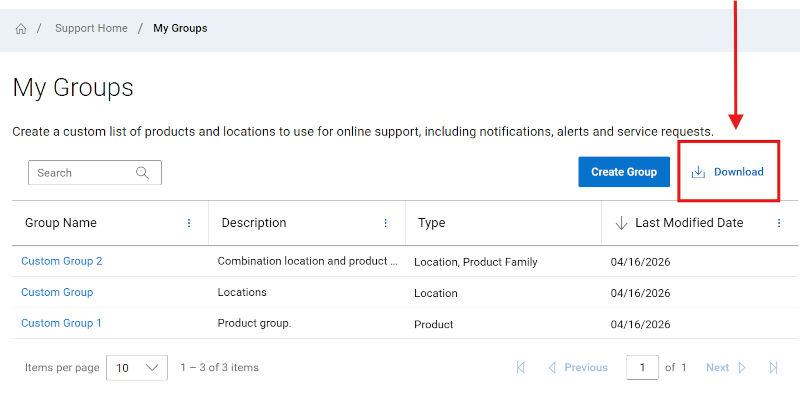
図24:マイ グループのダウンロード-
.csvファイルに名前を付け、[Save]をクリックします。次の情報がダウンロードされます。
-
カスタム グループの名前
-
グループに対して提供される説明
-
カスタム グループのタイプ
-
カスタム グループの作成日
-
オンライン サポート ヘルプ オプション
サポートが必要ですか?以下のオンライン サポート リンクから開始してください。該当する場合は、Service Account ManagerまたはCustomer Success Managerにお問い合わせください。
トピック
ヘルプ リンク
ヒント:利用可能なすべてのサポート オプションを表示するには、オンライン サポート サイトにサインインしてください。
お使いの製品のテクニカル サポートを受ける。
エンタープライズ オンライン アカウントのサポート
会社情報、連絡先、サービス リクエストを表示および管理します。
管理サポート- 上記のリンクを開く前にサインインします。
- [Enterprise Online Account Help]を選択します
- [Tell us more]メニューを開き、該当するオプションを選択します
資産/インストール ベースの管理。
製品登録
サイト/ロケーションの移転
資産およびインストール ベースの管理。- [More Support & Solutions]を選択します
- [Tell us more]メニューを開き、[Product Registration & Transfer]オプションを選択します
-
<