Створення та керування власними групами
Summary: У цій статті надається інформація про те, як створювати та керувати власними групами, щоб допомогти адаптувати ваш онлайн-досвід підтримки.
Instructions
My Groups дозволяють налаштувати свій онлайн-досвід підтримки, створюючи унікальний фільтр продуктів та/або локацій для персоналізації вашого погляду у багатьох розділах нашого онлайн-сервісу, наприклад MyService360. Ви можете створювати власні групування за окремими продуктами або за локаціями і/або сімействами продуктів.
Існує два потоки побудови, які користувач може використати:
-
Автоматична — група створюється з використанням локацій, сімейств продуктів або їх комбінації. Будь-які додаткові продукти, що з'являються в екосистемі, що відповідають груповій збірці, автоматично будуть включені після створення групи.
-
Manual — Група створюється шляхом вибору конкретних продуктів з екосистеми. Видимість активів залишиться незмінною, якщо не змінити його вручну.
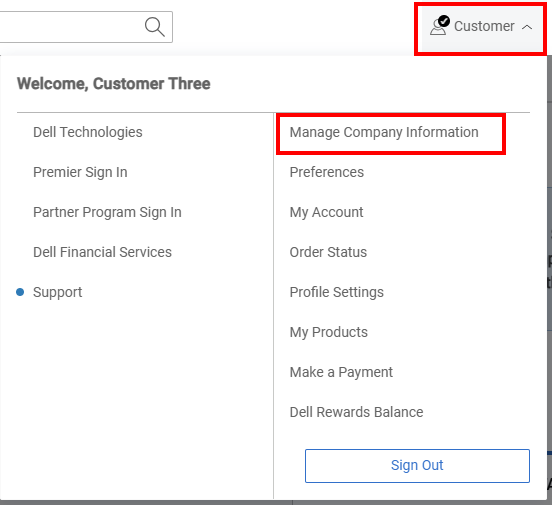
Рисунок 1: Управління компанією з іконкою особи
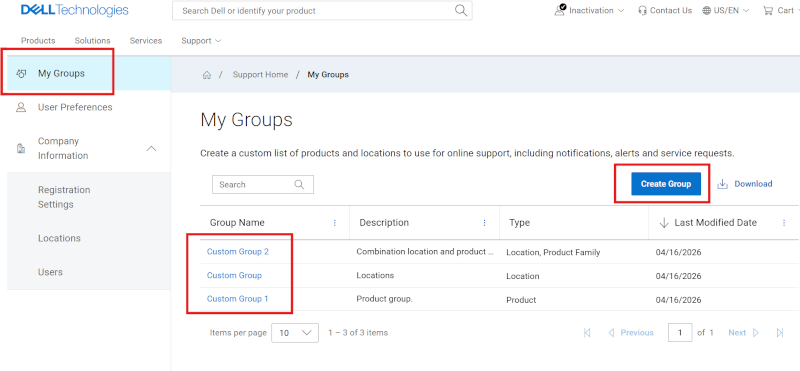
Рисунок 2: Мої групи
Створіть групу продуктів
-
Увійдіть на сайт підтримки Dell.
-
У верхньому правому куті натисніть на меню
 іконки особи та виберіть «Керувати інформацією про компанію». Модуль налаштувань реєстрації інформації компанії має відображатися.
 -
Виберіть модуль My Groups, щоб переглянути цільову сторінку My Groups .
-
Виберіть Створити групу.
-
Виберіть Create Group —> у тайлі Manual.
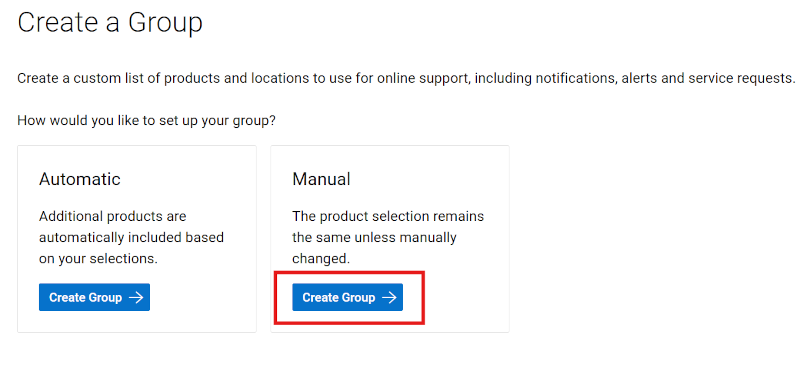
Рисунок 3: Створити продуктову групу
-
Введіть назву (обов'язково) та опис (за бажанням) для групи.
-
З підвкладок ви можете обрати бажаний спосіб пошуку ваших товарів.
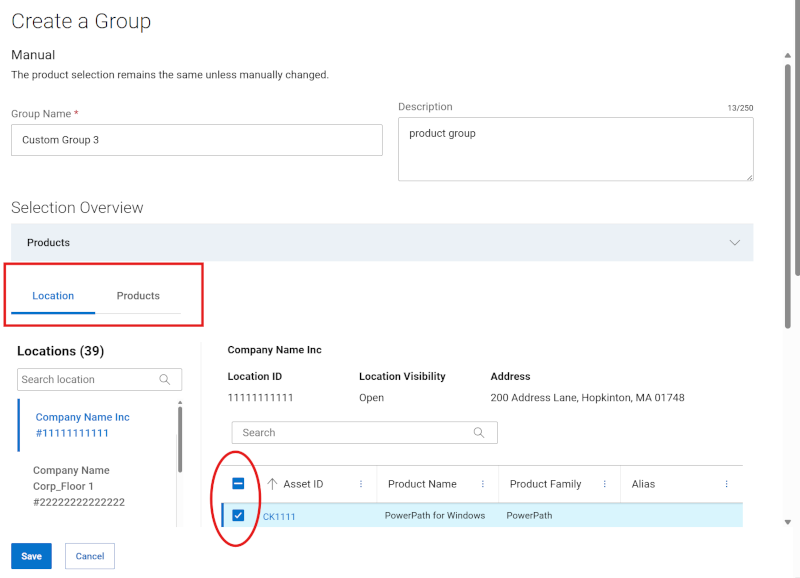
Рисунок 4: Створення локацій продуктових груп
-
Якщо шукаєте за товаром, введіть серійний номер або сервісний тег, який хочете додати, у поле пошуку «Товар» (потрібно мінімум п'ять символів), натисніть Enter або натисніть кнопку лупи, щоб завершити пошук.
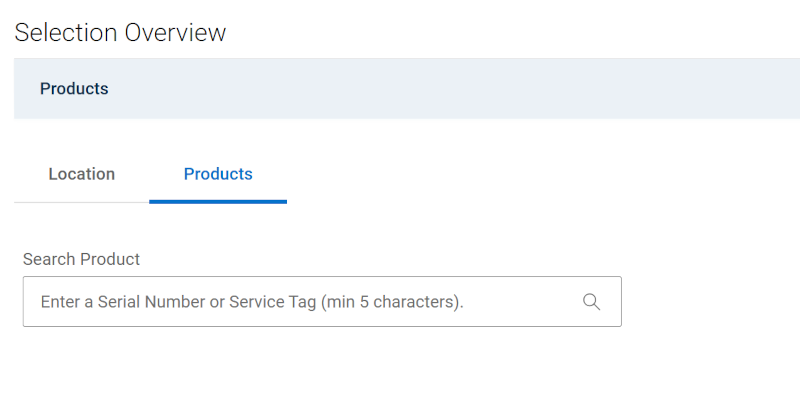
Рисунок 5: Створити пошук товарних груп
-
У результатах пошуку, вибір галочок поруч із продуктами додасть їх до групової збірки і з'явиться в розділі Продукти для розширення над розділом пошуку.
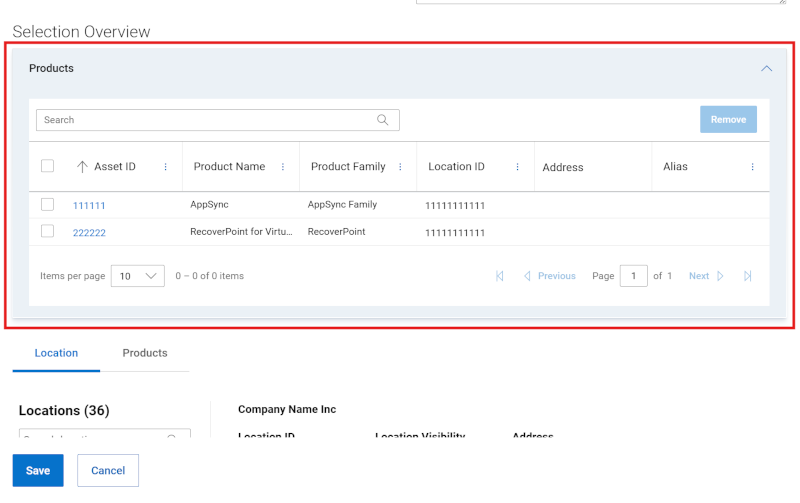
Рисунок 6: Створити попередній огляд продукту групи продуктів
-
Якщо шукаєте товари за локацією, скористайтеся підвкладкою «Місцезнаходження» і натисніть на локацію зі списку доступних локацій, щоб побачити доступні товари для цього місця у панелі праворуч.
-
Вибір галочок поруч із продуктами додасть їх до групової збірки і з'явиться у розділі Продукти для розширення над зоною пошуку.
-
Після завершення вибору продуктів для групи розширте розділ «Продукти», щоб переглянути продукти, додані під час збірки.
-
Натисніть «Зберегти» внизу шухляди збірки. Створюється група, і відображається сторінка My Groups.
Створити групу сімейств добутків
-
Увійдіть на сайт підтримки Dell.
-
У верхньому правому куті натисніть на меню
 іконки особи та виберіть «Керувати інформацією про компанію». Модуль налаштувань реєстрації інформації компанії має відображатися.
 -
Виберіть модуль My Groups, щоб переглянути цільову сторінку My Groups .
-
Виберіть Створити групу.
-
Виберіть Створити групу —> у Автоматичному тайлі.
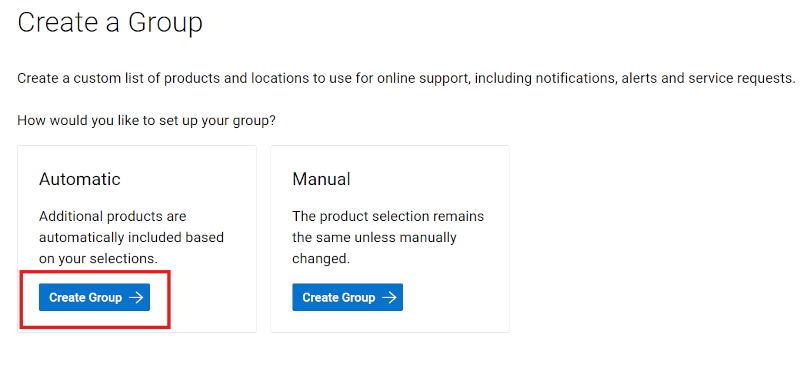
Рисунок 7: Створити групу родини продуктів
-
Введіть назву (обов'язково) та опис (за бажанням) для групи.
-
Натисніть на підвкладку «Сімейство продуктів ».
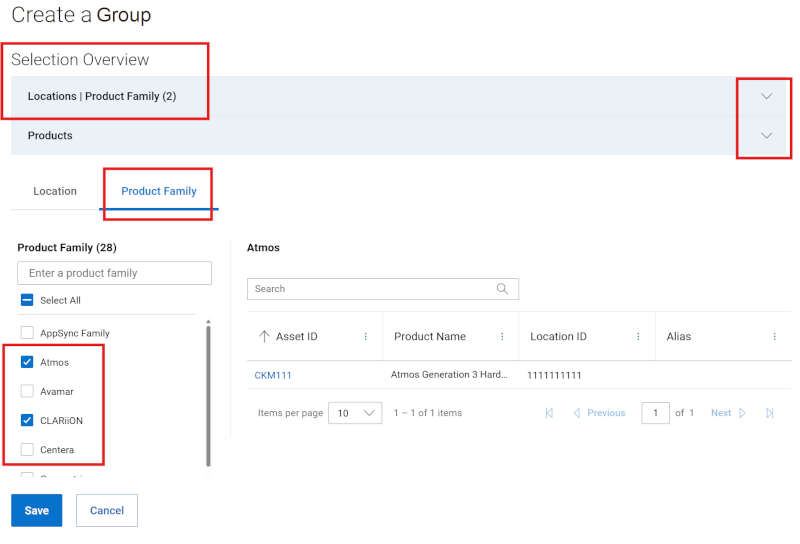
Рисунок 8: Створити групу родини продуктів
-
Зі списку доступних сімейств продуктів виберіть галочки поруч із однією або кількома сімействами продуктів, які хочете додати. Опція фільтра може звузити список, ввівши назву родини або часткову назву продукту та натиснувши Enter.
Вибір галочок поруч із будь-якими сімействами продуктів додасть їх до групової збірки і з'явиться у Location | Розширений розділ Сімейства продуктів над зоною пошуку.
-
Після вибору сімейств продуктів для групи розширте Локацію | Розділ «Сімейства продуктів » для перегляду сімейств продуктів, доданих під час збірки.
-
Натисніть «Зберегти» внизу шухляди збірки. Створюється група, і відображається сторінка My Groups.
Створіть групу з обох локацій і продуктових сімейств
-
Увійдіть на сайт підтримки Dell.
-
У верхньому правому куті натисніть на меню
 іконки особи та виберіть «Керувати інформацією про компанію». Модуль налаштувань реєстрації інформації компанії має відображатися.
 -
Виберіть модуль My Groups, щоб переглянути цільову сторінку My Groups .
-
Виберіть Створити групу.
-
Виберіть Створити групу —> у Автоматичному тайлі.
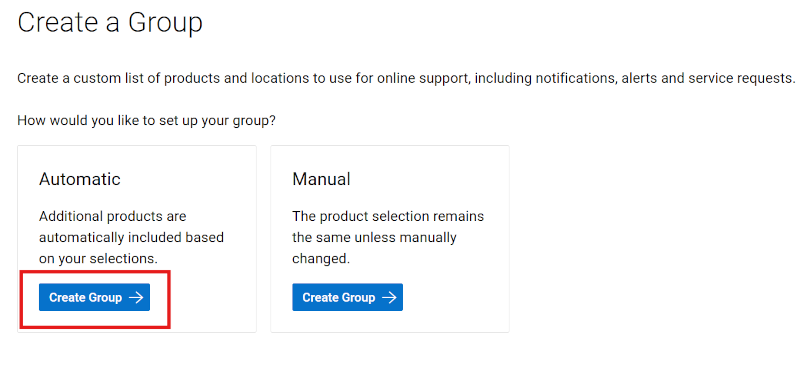
Рисунок 9: Створити комбо-групу
-
Введіть назву (обов'язково) та опис (за бажанням) для групи.
-
У підвкладці Location виберіть галочки поруч із місцем, які хочете додати. Опція фільтра може звузити список, ввівши ім'я місця, адресу або ідентифікатор розташування (мінімум чотири символи) і натиснувши Enter.
Вибір галочок поруч із будь-якими локаціями додасть їх до групової збірки і з'явиться в Location | Розширений розділ Сімейства продуктів над зоною пошуку.
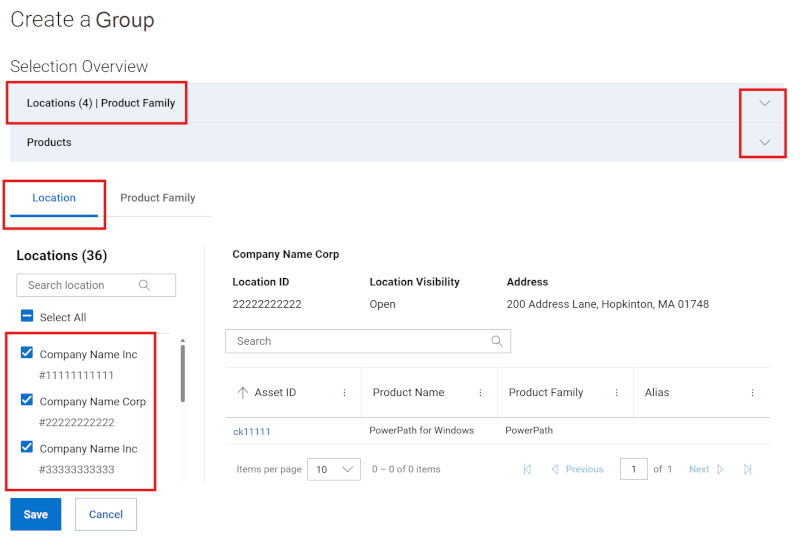
Рисунок 10: Створити комбо-груповий шухляд
-
Натисніть на підвкладку «Сімейство продуктів ».
-
Зі списку доступних сімейств продуктів виберіть галочки поруч із однією або кількома сімействами продуктів, які хочете додати. Опція фільтра може звузити список, ввівши назву родини або часткову назву продукту та натиснувши Enter.
Вибір галочок поруч із будь-якими сімействами продуктів додасть їх до групової збірки і з'явиться у Location | Розширений розділ Сімейства продуктів над зоною пошуку.
-
Після вибору локацій і сімейств продуктів для групи розширте Location | Розділ «Сімейство продуктів » для перегляду записів, доданих під час збірки.
-
Натисніть «Зберегти» внизу шухляди збірки. Створюється група, і відображається сторінка My Groups.
-
Альтернативно, локації можна додавати «оптом», натиснувши кнопку пакетного пошуку , розташовану праворуч від поля Пошук у підвкладці Місцезнаходження. Користувач може додати список ідентифікаторів локацій, розділений комою, і натиснути Apply to Search. Максимум 200 на одну спробу завантаження, і після відправлення ви побачите повідомлення з результатами.
Ідентифікатори локацій, знайдені з пакетного пошуку, будуть відображатися та вибратися у підвкладці «Місцезнаходження» та додаватися до групової збірки, яку потім потрібно зберегти або відредагувати.
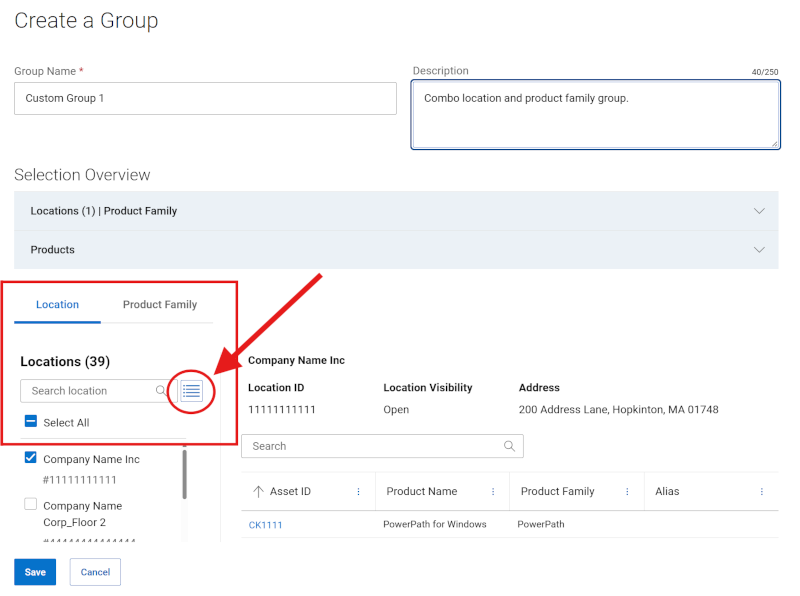
Рисунок 11: Створити комбо-групову партію шухляд
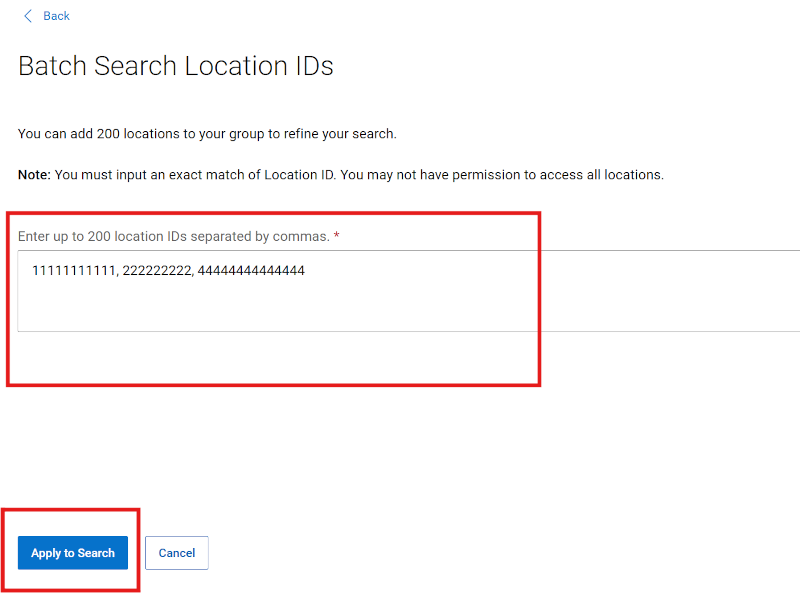
Рисунок 12: Створити комбо-групову партію шухляд
Створіть групу локацій
-
Увійдіть на сайт підтримки Dell.
-
У верхньому правому куті натисніть на меню
 іконки особи та виберіть «Керувати інформацією про компанію». Модуль налаштувань реєстрації інформації компанії має відображатися.
 -
Виберіть модуль My Groups, щоб переглянути цільову сторінку My Groups .
-
Виберіть Створити групу.
-
Виберіть Створити групу в автоматичній плитці.
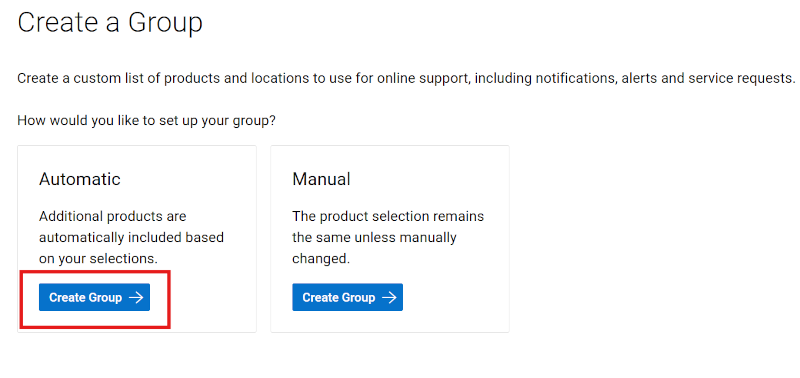
Рисунок 13: Створити групу локацій
-
Введіть назву (обов'язково) та опис (за бажанням) для групи.
-
У підвкладці Location виберіть галочки поруч із місцем, які хочете додати. Опція фільтра може звузити список, ввівши ім'я місця, адресу або ідентифікатор розташування (мінімум чотири символи) і натиснувши Enter.
Вибір галочок поруч із будь-якими локаціями додасть їх до групової збірки і з'явиться в Location | Розширений розділ Сімейства продуктів над зоною пошуку.
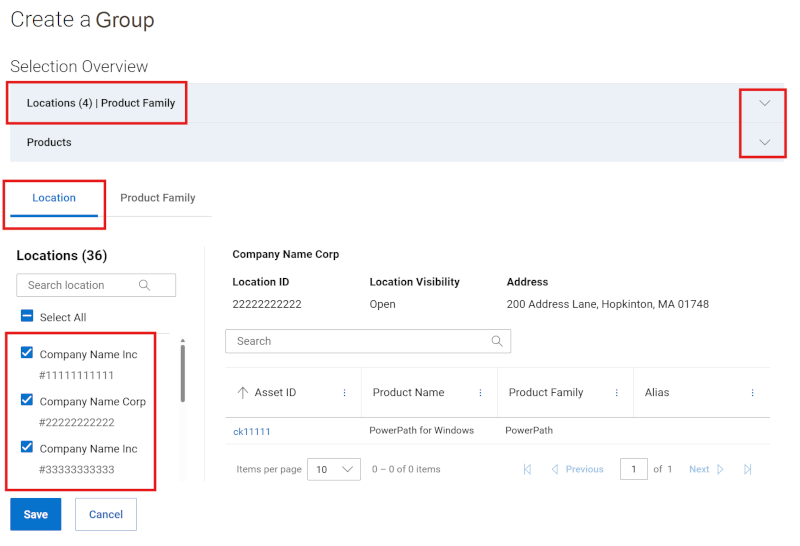
Рисунок 14: Створити шухляду груп локацій
-
Після вибору локацій для групи розширте Location | Розділ «Сімейства продуктів » для перегляду локацій, доданих під час збірки.
-
Натисніть «Зберегти» внизу шухляди збірки. Створюється група, і відображається сторінка My Groups.
-
Альтернативно, локації можна додавати «оптом», натиснувши кнопку пакетного пошуку , розташовану праворуч від поля Пошук у підвкладці Місцезнаходження. Користувач може додати список ідентифікаторів локацій, розділений комою, і натиснути Apply to Search. Максимум 200 на одну спробу завантаження, і після відправлення ви побачите повідомлення з результатами.
Ідентифікатори локацій, знайдені з пакетного пошуку, будуть відображатися та вибратися у підвкладці «Місцезнаходження» та додаватися до групової збірки, яку потім потрібно зберегти або відредагувати.
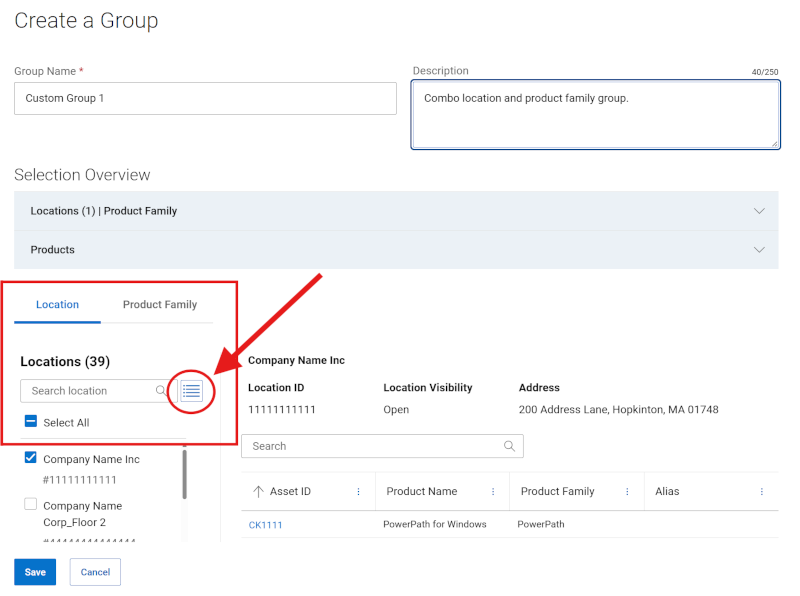
Рисунок 15: Створити пакет шухляди групи локацій
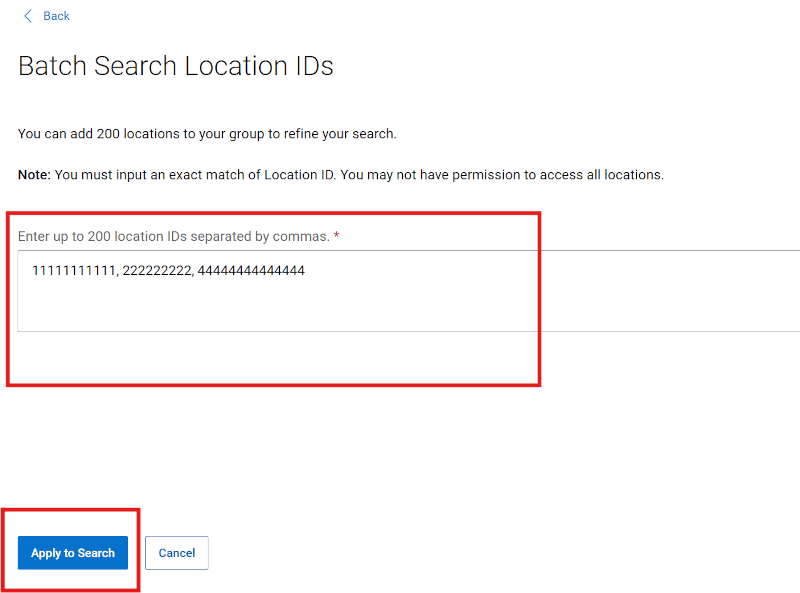
Рисунок 16: Створити пакет шухляди групи локацій
Редагувати групу продуктів
-
Увійдіть на сайт підтримки Dell.
-
У верхньому правому куті натисніть на меню
 іконки особи та виберіть «Керувати інформацією про компанію». Модуль налаштувань реєстрації інформації компанії має відображатися.
 -
Виберіть модуль My Groups, щоб переглянути цільову сторінку My Groups .
-
Натисніть на назву групи зі стовпця групи, де є тип продукту групи.
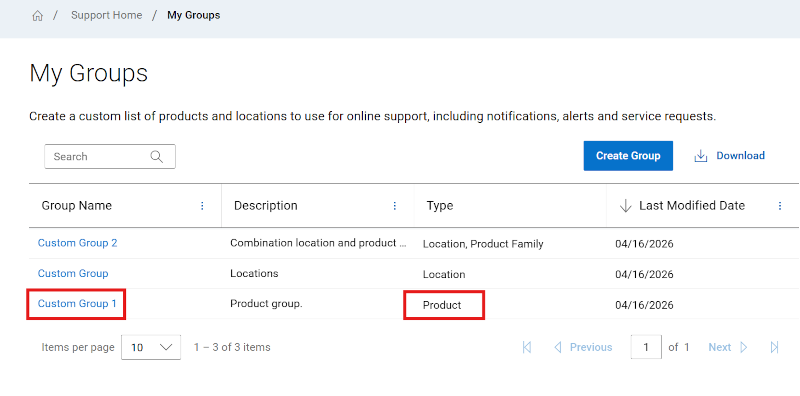
Рисунок 17: Редагувати Групу продуктів
-
Натисніть «Редагувати».
-
Щоб змінити назву або опис групи, введіть нові назви у поля Назва та Опис.
-
Щоб додати товари до груп, оберіть спосіб, за яким ви хочете знайти свої товари, вибравши підвкладку «Місцезнаходження» або «Товар».
-
Якщо шукаєте за товаром, введіть серійний номер або сервісний тег, який хочете додати, у поле пошуку «Товар» (потрібно мінімум п'ять символів), натисніть Enter або натисніть кнопку лупи, щоб завершити пошук.
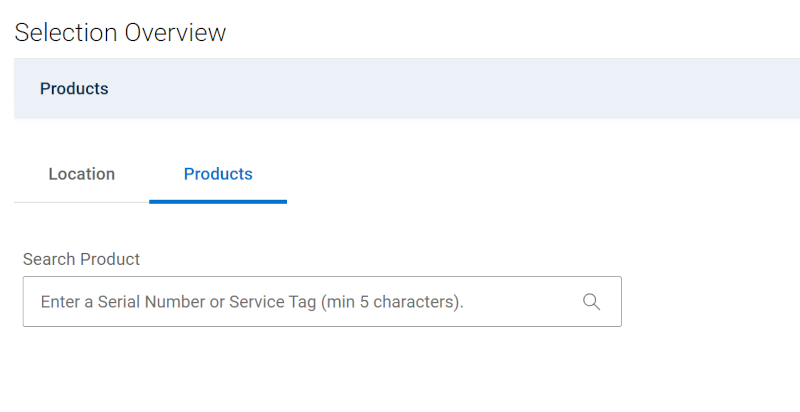
Рисунок 18: Редагувати Пошук товарної групи
-
У результатах пошуку, вибір галочок поруч із продуктами додасть їх до групової збірки і з'явиться в розділі Продукти для розширення над розділом пошуку.
-
Якщо шукаєте товари за локацією, скористайтеся підвкладкою «Місцезнаходження» і натисніть на локацію зі списку доступних локацій, щоб побачити доступні товари для цього місця у панелі праворуч.
Вибір галочок поруч із продуктами додасть їх до групової збірки і з'явиться у розділі Продукти для розширення над зоною пошуку.
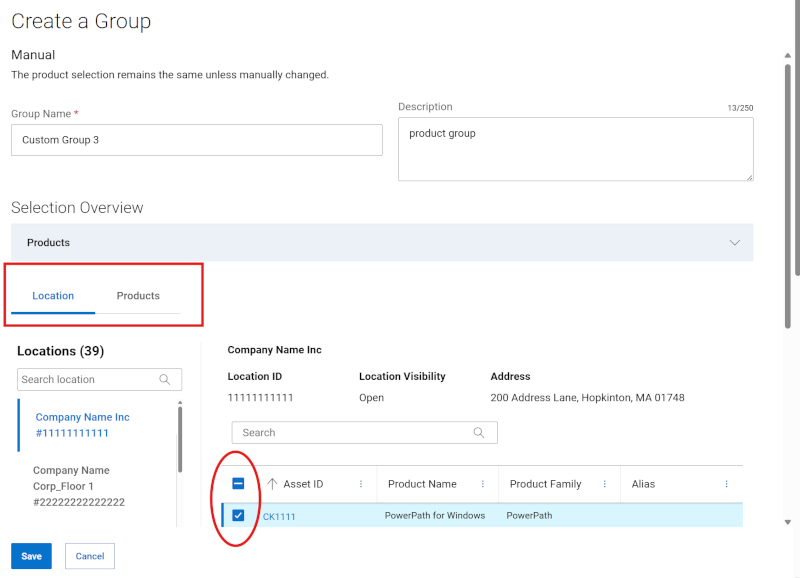
Рисунок 19: Редагувати групу продуктів за локаціями
-
Щоб вилучити продукти з групи, виконайте наступне:
-
Розгорніть модуль «Продукти» у розділі «Огляд вибору», щоб показати продукти, які наразі пов'язані з групою.
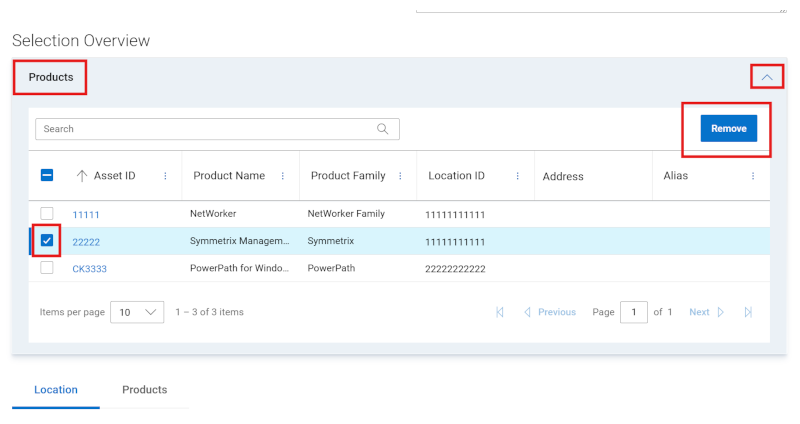
Рисунок 20: Редагувати Product Group Видалити активи
-
Виберіть галочку поруч із товарами, які хочете видалити. Ви можете скористатися полем пошуку, щоб знайти конкретні товари.
-
Натисніть «Видалити».
-
Після завершення всіх редагувань натисніть «Зберегти зміни». Продуктова група оновлюється, і з'являється повідомлення про успіх.
Редагувати групу розташування
-
Увійдіть на сайт підтримки Dell.
-
У верхньому правому куті натисніть на меню
 іконки особи та виберіть «Керувати інформацією про компанію». Модуль налаштувань реєстрації інформації компанії має відображатися.
 -
Виберіть модуль My Groups, щоб переглянути цільову сторінку My Groups .
-
Натисніть на назву групи зі стовпця групи, де є тип розташування групи.
-
Натисніть «Редагувати».
-
Щоб змінити назву або опис групи, введіть нові назви у поля Назва та Опис.
-
У підвкладці Location виберіть галочки поруч із місцем, які хочете додати. Опція фільтра може звузити список, ввівши ім'я місця, адресу або ідентифікатор розташування (мінімум чотири символи) і натиснувши Enter.
Вибір галочок поруч із будь-якими локаціями додасть їх до групової збірки і з'явиться в Location | Розширений розділ Сімейства продуктів над зоною пошуку.
-
Щоб видалити локації з групи, виконайте наступне:
-
Ви можете зняти вибір будь-яких локацій у Location | Розширений розділ Сімейства продуктів над зоною пошуку.
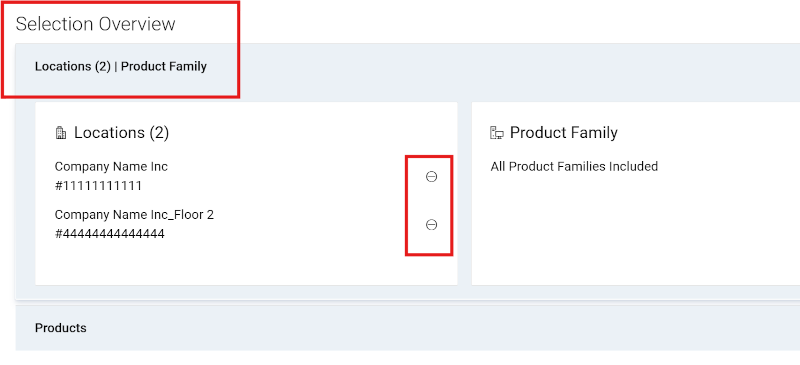
Рисунок 21: Редагувати Групу розташування ВидалитиНатисніть на іконку «коло з мінусом» поруч із кожним місцем, яке хочете прибрати.
Альтернативно, у підвкладці «Місцезнаходження» зніміть галочки поруч із будь-якими локаціями, які хочете видалити. Опція фільтра може звузити список, ввівши ім'я місця, адресу або ідентифікатор розташування (мінімум чотири символи) і натиснувши Enter.
Зняття галочок поруч із будь-якими локаціями видалить їх із групової збірки та з Локації | Розширений розділ Сімейства продуктів над зоною пошуку.
-
Після завершення всіх редагувань натисніть «Зберегти зміни». Група оновлюється, і вас перенаправляють на сторінку «Мої групи».
Редагувати групу сімейств добутків
-
Увійдіть на сайт підтримки Dell.
-
У верхньому правому куті натисніть на меню
 іконки особи та виберіть «Керувати інформацією про компанію». Модуль налаштувань реєстрації інформації компанії має відображатися.
 -
Виберіть модуль My Groups, щоб переглянути цільову сторінку My Groups .
-
Натисніть на назву групи зі стовпця групи, де є тип сімейств продуктів групи.
-
Натисніть «Редагувати».
-
Щоб змінити назву або опис групи, введіть нові назви у поля Назва та Опис.
-
Натисніть на підвкладку «Сімейство продуктів ».
-
Зі списку доступних сімейств продуктів виберіть галочки поруч із однією або кількома сімействами продуктів, які хочете додати. Опція фільтра може звузити список, ввівши назву родини або часткову назву продукту та натиснувши Enter.
Вибір галочок поруч із будь-якими сімействами продуктів додасть їх до групової збірки і з'явиться у Location | Розширений розділ Сімейства продуктів над зоною пошуку.
-
Щоб видалити сімейства продуктів із групи, можна зняти вибір будь-яких сімейств продуктів із Location | Розділ Product Family, що розширюється над областью пошуку (можливо, доведеться знову розгорнути модуль, щоб отримати іконки видалення).
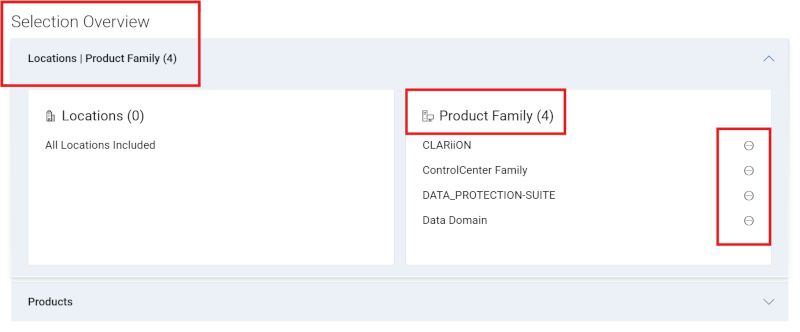
Рисунок 22: Редагувати Видалити сімейну групуНатисніть на іконку «коло з мінусом» поруч із кожним сімейством продуктів, яке хочете видалити.
Або ж у підвкладці «Сімейство продуктів» зніміть галочки поруч із сім'єю продуктів, які хочете видалити. Опція фільтра може звузити список, ввівши назву родини або часткову назву продукту та натиснувши Enter.
Зняття галочок поруч із сімействами продуктів видалить їх із групової збірки та з Локації | Розширений розділ Сімейства продуктів над зоною пошуку.
-
Після завершення всіх редагувань натисніть «Зберегти зміни». Група оновлюється, і вас перенаправляють на сторінку «Мої групи».
Редагувати розташування та групу сімейств продуктів
-
Увійдіть на сайт підтримки Dell.
-
У верхньому правому куті натисніть на меню
 іконки особи та виберіть «Керувати інформацією про компанію». Модуль налаштувань реєстрації інформації компанії має відображатися.
 -
Виберіть модуль My Groups, щоб переглянути цільову сторінку My Groups .
-
Натисніть на назву групи зі стовпця Групи, де є Тип локацій, Сімейства продуктів.
-
Натисніть «Редагувати».
-
Щоб змінити назву або опис групи, введіть нові назви у поля Назва та Опис.
-
У підвкладці Location виберіть галочки поруч із місцем, які хочете додати. Опція фільтра може звузити список, ввівши ім'я місця, адресу або ідентифікатор розташування (мінімум чотири символи) і натиснувши Enter.
Вибір галочок поруч із будь-якими локаціями додасть їх до групової збірки і з'явиться в Location | Розширений розділ Сімейства продуктів над зоною пошуку.
-
Щоб додати сімейства продуктів, натисніть на підвкладку «Сімейство продуктів ».
Зі списку доступних сімейств продуктів виберіть галочки поруч із однією або кількома сімействами продуктів, які хочете додати. Опція фільтра може звузити список, ввівши назву родини або часткову назву продукту та натиснувши Enter.
Вибір галочок поруч із будь-якими сімействами продуктів додасть їх до групової збірки і з'явиться у Location | Розширений розділ Сімейства продуктів над зоною пошуку.
-
Щоб видалити локації або сімейства продуктів із групи, ви можете зняти вибір будь-якого з Location | Розширений розділ Сімейства продуктів над зоною пошуку.
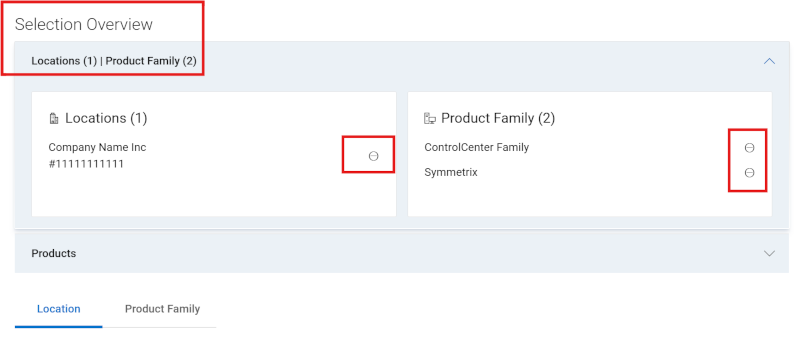
Рисунок 23: Редагувати Комбо-групу ВидалитиНатисніть на іконку «коло з мінусом» поруч із кожним магазином або сімейством продуктів, яке хочете видалити.
Альтернативно, у підвкладці Location або Product Family, зніміть галочки поруч із будь-яким місцем або сімейством продуктів, які хочете видалити. Опцією фільтра можна звузити список, ввівши різні критерії пошуку та натиснувши Enter.
Зняття галочок поруч із будь-якими локаціями чи сімействами продуктів видалить їх із групової збірки та з Локації | Розширений розділ Сімейства продуктів над зоною пошуку.
-
Після завершення всіх редагувань натисніть «Зберегти зміни». Група оновлюється, і вас перенаправляють на сторінку «Мої групи».
Видалити групу
-
Увійдіть на сайт підтримки Dell.
-
У верхньому правому куті натисніть на меню
 іконки особи та виберіть «Керувати інформацією про компанію». Модуль налаштувань реєстрації інформації компанії має відображатися.
 -
Виберіть модуль My Groups, щоб переглянути цільову сторінку My Groups .
-
Натисніть на назву групи зі стовпця «Назва групи».
-
Натисніть Видалити.
-
Вам дадуть попередження з питанням, чи впевнені ви, що хочете видалити групу.
-
Натисніть Видалити.
-
Група видаляється, і після натискання «Закрити » ви потрапляєте на сторінку «Мої групи », яка має відображати зміни.
Завантажити дані Custom Group
Ви можете завантажити список усіх Custom Groups у своєму акаунті у CSV-файл.
-
Увійдіть на сайт підтримки Dell.
-
У верхньому правому куті натисніть на меню
 іконки особи та виберіть «Керувати інформацією про компанію». Модуль налаштувань реєстрації інформації компанії має відображатися.
 -
Виберіть модуль My Groups, щоб переглянути цільову сторінку My Groups .
-
Щоб завантажити інформацію про всі кастомні групи у вашому акаунті, виконайте наступне:
-
Натисніть «Завантажити».
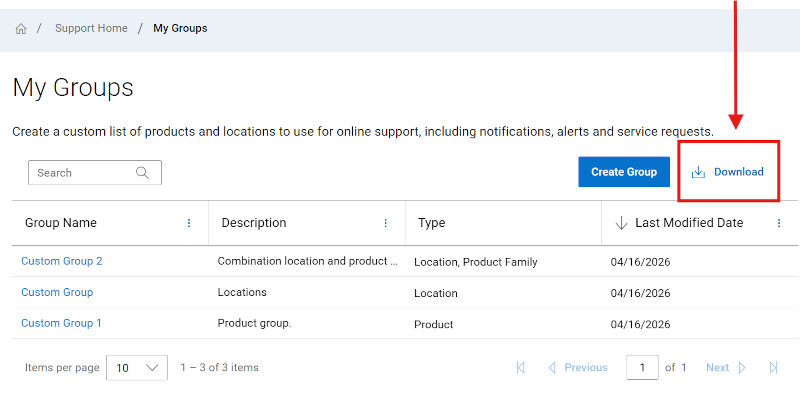
Рисунок 24: Завантаження моєї групи-
Назвіть файл .csv і натисніть «Зберегти». Наступна інформація завантажується:
-
Назва кастомної групи.
-
Опис, який надається групі.
-
Тип індивідуальної групи.
-
Дата створення кастомної групи.
-
Опції онлайн-підтримки, опції допомоги
Потрібна допомога? Почніть з посилань онлайн-підтримки нижче. Якщо це доречно, будь ласка, зв'яжіться зі своїм менеджером з обслуговування або менеджером з успіху клієнтів.
Теми
Посилання на допомогу
Порада: Обов'язково увійдіть на сайт онлайн-підтримки, щоб переглянути всі доступні варіанти підтримки.
Отримайте технічну підтримку для своїх продуктів.
Зв'яжіться з технічною підтримкою
Допомога з корпоративним онлайн-акаунтом
Переглядайте та керуйте інформацією компанії, контактами та запитами на обслуговування.
Адміністративна підтримка- Увійдіть перед тим, як активувати посилання вище.
- Виберіть довідку з онлайн-облікового запису підприємства
- Відкрийте меню «Розкажіть нам більше » та виберіть відповідний варіант
Управління активами / базою встановлення.
Реєстрація
продуктів, передачі
сайту/локації, управління активами та базою встановлення.- Виберіть більше Підтримка та Рішення
- Відкрийте Розкажіть більше меню та виберіть опцію Реєстрація товару та передача
-
<