Rozwiązywanie problemów z komputerem firmy Dell, który nie uruchamia systemu Windows 11 lub Windows 10
Summary: Podstawowe czynności rozwiązywania problemów dla komputerów osobistych, które włączają się, ale nie uruchamiają systemu Windows. Komputery, które przechodzą przez ekran systemu BIOS, ale nie ładują systemu operacyjnego, doświadczają stanu rozruchu. ...
Instructions
PRZED ROZPOCZĘCIEM:
Upewnij się, że zostały wykonane podstawowe czynności rozwiązywania problemów, przedstawione na stronie Komputer firmy Dell nie może uruchomić się do biblioteki systemu Windows . W tym artykule rozpoczniemy od miejsca, w którym te kroki się kończą. Przeprowadzimy Cię przez zaawansowane rozwiązania, które pomogą rozwiązać problemy z rozruchem. Te metody rozwiązują głębsze problemy systemowe, które uniemożliwiają prawidłowe ładowanie systemu Windows.
Poniższy film pomaga określić, czy w komputerze występuje problem z rozruchem.
Objawy związane z niemożnością uruchomienia się komputera firmy Dell
Czas trwania: 0:39
Napisy kodowane: Ten film jest dostępny w wielu językach. Kliknij ikonę Closed Caption i wybierz żądany język.
Skrócone odniesienie:
| Problem | Wypróbuj to rozwiązanie |
|---|---|
| Problem spowodowała ostatnia aktualizacja lub oprogramowanie. | Użyj punktu przywracania systemu |
| Nie wiem, co jest nie tak. | Resetowanie systemu Windows, zachowując pliki |
| Problemy z logowaniem, błędy usługi profilu użytkownika lub niestabilność w ramach określonego konta użytkownika. | Poprawki rozwiązań profilowych |
| Błąd "Brak systemu operacyjnego" | Metody naprawy plików systemowych |
| Brak pliku danych konfiguracji rozruchu", "Nie udało się uruchomić systemu Windows", "Brak BOOTMGR". | Poprawki konfiguracji rozruchu |
| Nic nie działa | Kiedy rozważyć nową instalację |
Użyj punktu przywracania systemu
Punkt przywracania systemu może cofnąć niedawne zmiany, które mogą uniemożliwić normalne uruchomienie komputera. Aby uzyskać dostęp do aplikacji punktu przywracania systemu, wykonaj następujące czynności:
- Uzyskaj dostęp do środowiska odzyskiwania systemu Windows (WinRE) (instrukcje znajdują się w dolnej części artykułu).
- Wybierz opcję Rozwiązywanie > problemów z opcjami > zaawansowanymi Przywracanie systemu (Rysunek 1)
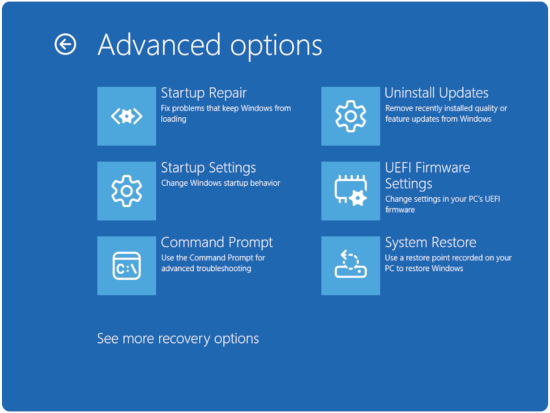
Rysunek 1: Opcje zaawansowane - Kliknij przycisk Next.
- Wybierz punkt przywracania sprzed wystąpienia problemów z rozruchem (jeśli żadne punkty przywracania nie są dostępne, przejdź do sekcji Resetowanie systemu Windows z zachowaniem plików).
- Postępuj zgodnie z instrukcjami kreatora, aby zakończyć przywracanie
Resetowanie systemu Windows, zachowując pliki
Ta opcja spowoduje ponowne zainstalowanie systemu Windows z zachowaniem danych osobistych:
- Uzyskaj dostęp do opcji resetowania.
- Uzyskaj dostęp do środowiska odzyskiwania systemu Windows (WinRE) (instrukcje znajdują się w dolnej części artykułu).
- Wybierz opcję Rozwiąż > problemy z resetowaniem ustawień do stanu początkowego (Rysunek 2).
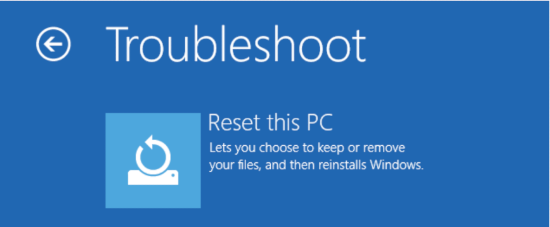
Rysunek 2: Przywróć ustawienia komputera do stanu początkowego - Wybierz opcję Zachowaj moje pliki.
- Jeśli komputer jest zaszyfrowany za pomocą funkcji BitLocker, wprowadź klucz odzyskiwania, gdy pojawi się monit. Klucz można znaleźć, logując się na swoje konto w account.microsoft.com i sprawdzając sekcję Urządzenia.
- Wybierz opcje dodatkowe.
- Wybierz opcję Ponowna instalacja lokalna (szybciej) lub Pobieranie z chmury (pobiera najnowszą wersję systemu Windows).
- Dokończ resetowanie.
- Postępuj zgodnie z instrukcjami wyświetlanymi na ekranie.
- Proces trwa od 1 do 3 godzin w zależności od systemu.

Rozwiązania profilowe
Napraw uszkodzone profile użytkowników.
Uszkodzenie profilu użytkownika może uniemożliwić całkowite załadowanie systemu Windows:
- Uzyskaj dostęp do środowiska odzyskiwania systemu Windows (WinRE) (instrukcje znajdują się w dolnej części artykułu).
- Wybierz opcję Rozwiąż > problemy z opcjami > zaawansowanymi Ustawienia uruchamiania
- Kliknij przycisk Uruchom ponownie.
- Jeśli komputer jest zaszyfrowany za pomocą funkcji BitLocker, wprowadź klucz odzyskiwania, gdy pojawi się monit. Klucz można znaleźć, logując się na swoje konto w account.microsoft.com i sprawdzając sekcję Urządzenia.
- Wybieranie:
- 4 lub F4 , aby przejść do trybu awaryjnego (Rysunek 3).
- 5 lub F5 dla trybu awaryjnego z obsługą sieci (rysunek 3).
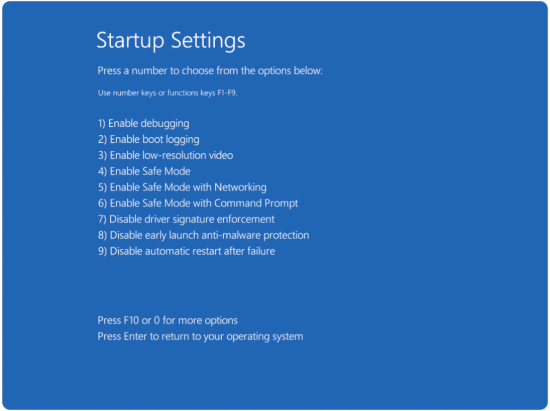
Rysunek 3: Opcje ustawień uruchamiania
- Sprawdź błędy profilu w trybie awaryjnym.
- Przejdź do folderu C:\Users\.
- Poszukaj folderów z rozszerzeniami .bak.
- W razie potrzeby utwórz nowy profil użytkownika.
- W trybie awaryjnym przejdź do Ustawienia>, Konta>, Rodzina i inni użytkownicy.
- Kliknij opcję Dodaj kogoś innego do tego komputera.
- Postępuj zgodnie z instrukcjami, aby utworzyć nowe konto lokalne.
Metody naprawy plików systemowych
Rozwiązywanie problemów z Menedżerem rozruchu systemu Windows.
Gdy pliki startowe ulegną uszkodzeniu, system Windows nie może uruchomić się prawidłowo. Oto jak je odbudować:
- Uzyskaj dostęp do środowiska odzyskiwania systemu Windows (WinRE) (instrukcje znajdują się w dolnej części artykułu).
- Wybierz opcję Rozwiązywanie problemów > z opcjami > zaawansowanymi Wiersz polecenia (Rysunek 4)
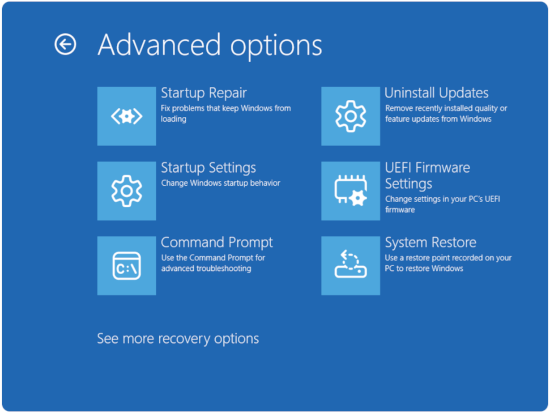
Rysunek 4: Opcje zaawansowane - Jeśli komputer jest zaszyfrowany za pomocą funkcji BitLocker, wprowadź klucz odzyskiwania, gdy pojawi się monit. Klucz można znaleźć, logując się na swoje konto w account.microsoft.com i sprawdzając sekcję Urządzenia.
- Odbuduj dane konfiguracji rozruchu (BCD)
- W oknie wiersza polecenia wpisz polecenie
bootrec /fixmbr, a następnie naciśnij klawisz Enter . - W oknie wiersza polecenia wpisz polecenie
bootrec /fixboot, a następnie naciśnij klawisz Enter .UWAGA: Może zostać wyświetlony komunikat odmowy dostępu. Jeśli tak, przejdź do następnego polecenia. - W oknie wiersza polecenia wpisz polecenie
bootrec /scanos, a następnie naciśnij klawisz Enter . - W oknie wiersza polecenia wpisz polecenie
bootrec /rebuildbcd, a następnie naciśnij klawisz Enter .
- W oknie wiersza polecenia wpisz polecenie
- Zweryfikuj naprawę
- Wpisz polecenie exit i uruchom ponownie komputer.
- Sprawdź, czy system Windows uruchamia się prawidłowo.
Napraw pliki systemowe za pomocą poleceń zaawansowanych
Narzędzie System File Checker może przeoczyć niektóre problemy. Skorzystaj z następujących kompleksowych metod naprawy:
- Dostęp do wiersza polecenia w środowisku odzyskiwania
- Uzyskaj dostęp do środowiska odzyskiwania systemu Windows (WinRE) (instrukcje znajdują się w dolnej części artykułu).
- Wybierz opcję Rozwiązywanie > problemów z opcjami > zaawansowanymi Wiersz polecenia (Rysunek 5)
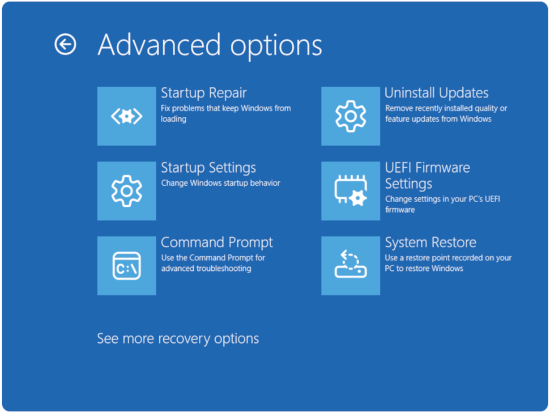
Rysunek 5: Opcje zaawansowane - Jeśli komputer jest zaszyfrowany za pomocą funkcji BitLocker, wprowadź klucz odzyskiwania, gdy pojawi się monit. Klucz można znaleźć, logując się na swoje konto w account.microsoft.com i sprawdzając sekcję Urządzenia.
- Używanie SFC z naprawą w trybie offline
- Rodzaj
sfc /scannow /offbootdir=C:\ /offwindir=C:\Windowsw wierszu polecenia, a następnie naciśnij klawisz Enter .
- Rodzaj
- Sprawdź, czy określony plik nie jest uszkodzony
- Rodzaj
findstr /c:"[SR]" %windir%\logs\cbs\cbs.log >sfcdetails.txtin w wierszu polecenia, a następnie naciśnij klawisz Enter .
- Rodzaj
Poprawki konfiguracji rozruchu
- Uzyskaj dostęp do środowiska odzyskiwania systemu Windows (WinRE) (instrukcje znajdują się w dolnej części artykułu).
- Wybierz opcję Rozwiązywanie problemów > z opcjami > zaawansowanymi Wiersz polecenia (Rysunek 6)
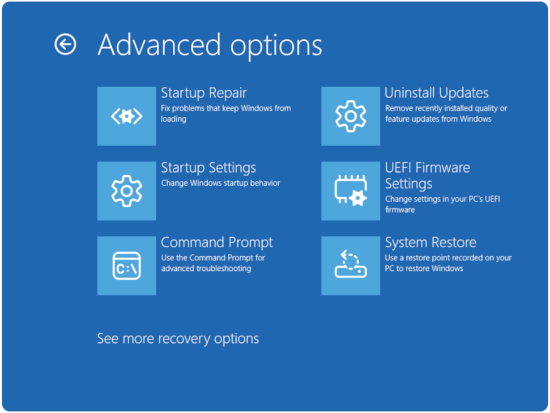
Rysunek 6: Opcje zaawansowane - Jeśli komputer jest zaszyfrowany za pomocą funkcji BitLocker, wprowadź klucz odzyskiwania, gdy pojawi się monit. Klucz można znaleźć, logując się na swoje konto w account.microsoft.com i sprawdzając sekcję Urządzenia.
Rozwiąż problemy z rozruchem UEFI.
Nowoczesne systemy korzystają z UEFI zamiast starszego systemu BIOS. Oto jak naprawić problemy z rozruchem UEFI:
- Utwórz ponownie partycję rozruchową EFI.
- W oknie wiersza polecenia wpisz polecenie
diskpart, a następnie naciśnij klawisz Enter . - W oknie wiersza polecenia wpisz polecenie
select disk 0, a następnie naciśnij klawisz Enter . - W oknie wiersza polecenia wpisz polecenie
list partition, a następnie naciśnij klawisz Enter . - W oknie wiersza polecenia wpisz polecenie
select partition [EFI partition number], a następnie naciśnij klawisz Enter . - W oknie wiersza polecenia wpisz polecenie
assign letter=S, a następnie naciśnij klawisz Enter . - W oknie wiersza polecenia wpisz polecenie
exit, a następnie naciśnij klawisz Enter .
- W oknie wiersza polecenia wpisz polecenie
- Odbuduj bootloader EFI
- W oknie wiersza polecenia wpisz polecenie
bcdboot C:\Windows /s S: /f UEFI, a następnie naciśnij klawisz Enter .
- W oknie wiersza polecenia wpisz polecenie
- Usuń tymczasową literę dysku.
- W oknie wiersza polecenia wpisz polecenie
diskpart, a następnie naciśnij klawisz Enter . - W oknie wiersza polecenia wpisz polecenie
select disk 0, a następnie naciśnij klawisz Enter . - W oknie wiersza polecenia wpisz polecenie
select partition [EFI partition number], a następnie naciśnij klawisz Enter . - W oknie wiersza polecenia wpisz polecenie
remove letter=S, a następnie naciśnij klawisz Enter . - W oknie wiersza polecenia wpisz polecenie
exit, a następnie naciśnij klawisz Enter .
- W oknie wiersza polecenia wpisz polecenie
Kiedy rozważyć nową instalację
Oznaki, że potrzebujesz czystej instalacji:
- Wiele prób naprawy nie powiodło się
- Pliki systemowe są w znacznym stopniu uszkodzone
- Problemy z rozruchem utrzymują się po weryfikacji sprzętu
- Wydajność pozostaje niska nawet po pomyślnym rozruchu
Uwagi dotyczące tworzenia kopii zapasowych przed czystą instalacją
- Odzyskaj ważne dane.
- Najbardziej niezawodnym sposobem utworzenia kopii zapasowej danych jest użycie rozruchowego nośnika zewnętrznego lub fizyczne usunięcie dysku twardego. Umożliwia to dostęp do wewnętrznych plików z innego systemu operacyjnego, nawet jeśli komputer się nie uruchamia.
- Udokumentuj swoje oprogramowanie.
- Lista zainstalowanych programów
- Zanotuj klucze licencyjne i informacje aktywacyjne.
Więcej informacji można znaleźć w artykule bazy wiedzy firmy Dell Naprawa i przywracanie komputera za pomocą narzędzia SupportAssist OS Recovery.
Poniższy film zawiera dwie opcje przywracania systemu operacyjnego na komputerze.
Jak przeprowadzić przywracanie systemu operacyjnego (z kopią zapasową danych)
Czas trwania: 04:20
Napisy kodowane: ten film jest dostępny w wielu językach. Kliknij ikonę Closed Caption i wybierz żądany język.
Jak uzyskać dostęp do środowiska odzyskiwania systemu Windows (WinRE)
- Zacznij od wyłączonego komputera. Naciśnij przycisk zasilania na komputerze i natychmiast zacznij naciskać klawisz F12 raz na sekundę, aby uzyskać dostęp do konfiguracji systemu BIOS.
- Wybierz opcję SupportAssist OS Recovery, aby uruchomić narzędzie SupportAssist OS Recovery.
- W SupportAssist OS Recovery kliknij 3 kropki
 w prawym górnym rogu ekranu głównego OS Recovery, co spowoduje wyświetlenie menu rozwijanego.
 - Wybierz opcję Windows Recovery.
- Komputer uruchomi środowisko odzyskiwania systemu Windows (WinRE).