CrowdStrike Falcon Sensor'ı Kaldırma
Summary: Windows, Mac ve Linux için bu talimatları izleyerek CrowdStrike Falcon Sensor'ı kaldırma hakkında bilgi edinin.
Instructions
Bu makale, CrowdStrike Falcon Sensor'ı kaldırma sürecine ilişkin kılavuzluk sağlanır.
Etkilenen Ürünler:
- CrowdStrike Falcon Sensor
Etkilenen İşletim Sistemleri:
- Windows
- Mac
- Linux
CrowdStrike Falcon Sensor'ı kaldırma talimatları Windows, Mac veya Linux kullanılmasına bağlı olarak farklılık gösterir. Kaldırma işlemi için uygun işletim sistemine tıklayın.
Windows
CrowdStrike Falcon Sensor, şunlar aracılığıyla Windows'dan kaldırılabilir:
Daha fazla bilgi için uygun yönteme tıklayın.
Kullanıcı arayüzü
Windows kullanıcı arayüzünü kullanarak CrowdStrike Falcon Sensor ı kaldırma adımları v5.10.9106 ve üzeri, v4.24.8702 ila 4.26.8904 ve v4.23.8603 ve önceki sürümler arasında farklılık gösterir. Daha fazla bilgi için uygun sürümü seçin. CrowdStrike Falcon Sensor sürümünü belirleme hakkında bilgi için CrowdStrike Falcon Sensor Sürümünü Tanımlama bölümüne bakın.
v5.10.9106 ve Üzeri
- Windows Başlat menüsüne sağ tıklayın ve Uygulamalar ve Özellikler öğesini seçin.
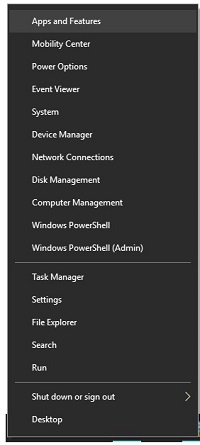 Uygulamalar ve Özellikler aracı, Windows 7'de Program Ekle veya Kaldır olarak adlandırılır.
 - CrowdStrike Windows Sensor öğesini seçin ve Kaldır öğesine tıklayın.
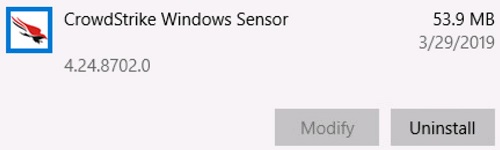 Örnek resimdeki sürüm, ortamınızdakinden farklı olabilir.
 - Uninstall (Kaldır) öğesine tıklayın.

- Kullanıcı Hesabı Denetimi (UAC) etkinse Evet öğesine tıklayın. Aksi durumda 5. Adıma gidin.
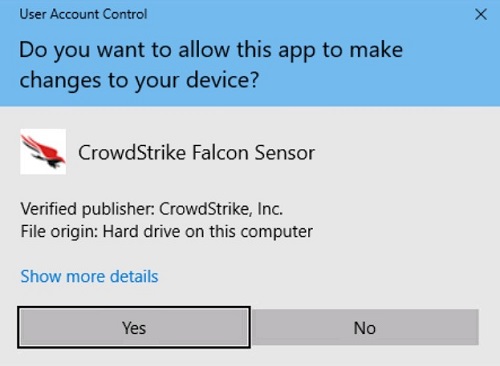
- Bakım belirteci kullanıyorsanız 6. Adıma gidin. Aksi durumda 7. Adıma gidin.
- Bakım belirteci alanını doldurun ve Kaldır öğesine tıklayın.
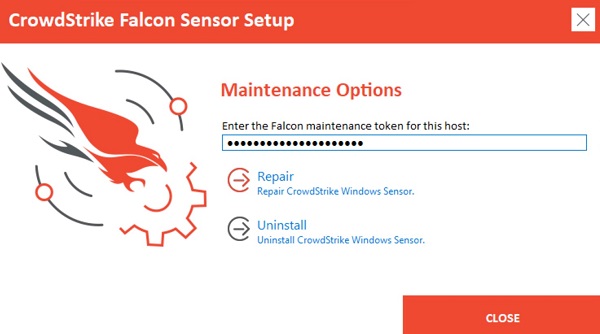 Daha fazla bilgi almak için CrowdStrike Falcon Sensor Bakım Belirtecini Yönetme (İngilizce) makalesine başvurun.
 - Uninstall (Kaldır) öğesine tıklayın.
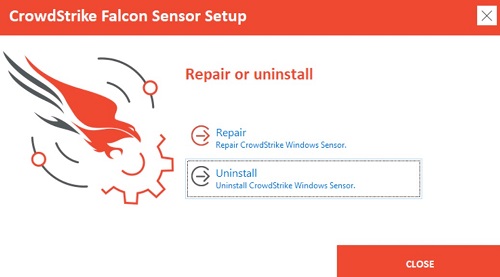
- Kaldırma işlemi tamamlandığında Kapat öğesine tıklayın.
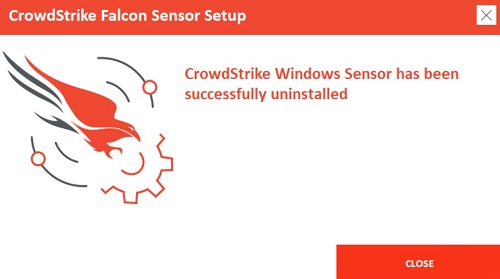
v4.24.8702 - 4.26.8904
- Windows Başlat menüsüne sağ tıklayın ve Uygulamalar ve Özellikler öğesini seçin.
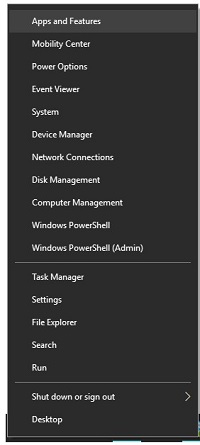 Uygulamalar ve Özellikler aracı, Windows 7'de Program Ekle veya Kaldır olarak adlandırılır.
 - CrowdStrike Windows Sensor öğesini seçin ve Kaldır öğesine tıklayın.
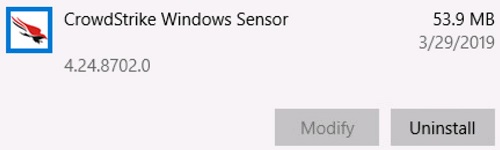 Örnek resimdeki sürüm, ortamınızdakinden farklı olabilir.
 - Uninstall (Kaldır) öğesine tıklayın.

- Kullanıcı Hesabı Denetimi (UAC) etkinse Evet öğesine tıklayın. Aksi durumda 5. Adıma gidin.
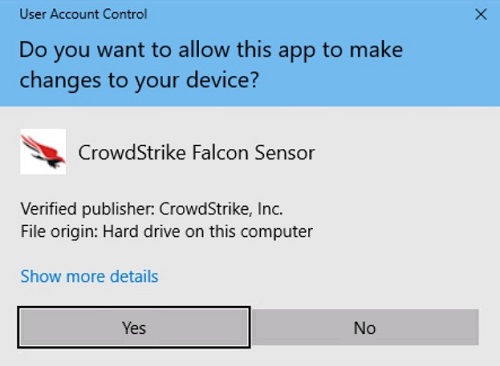
- Parola korumalı yüklemeler için 6. Adıma gidin. Normal yükleme için 7. Adıma gidin.
- Falcon yükleme parolanızı girin, Kaldır öğesine tıklayın ve ardından 8. Adıma geçin.
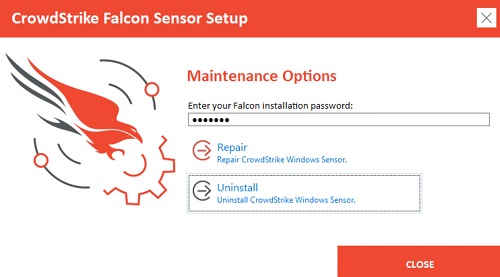 Unutulan parolalar yalnızca Dell destek ekibine talep göndererek sıfırlanabilir. Daha fazla bilgi için Dell Data Security Uluslararası Destek Telefon Numaraları başlıklı makaleye başvurun.
 - Uninstall (Kaldır) öğesine tıklayın.
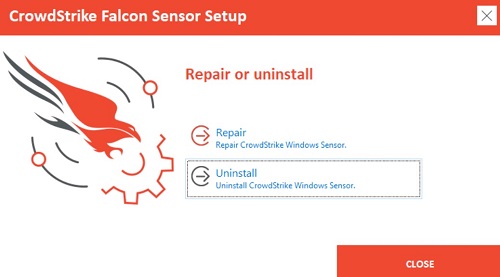
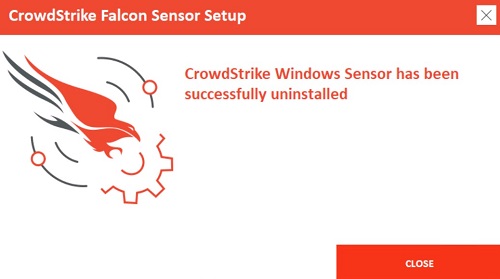
- Kaldırma işlemi tamamlandığında Kapat öğesine tıklayın.
v4.23.8603 ve Önceki Sürümler
- Windows Başlat menüsüne sağ tıklayın ve Uygulamalar ve Özellikler öğesini seçin.
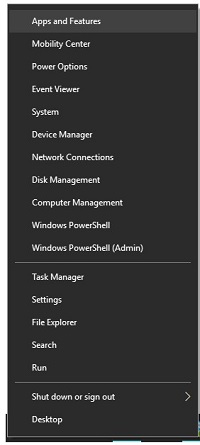 Uygulamalar ve Özellikler aracı, Windows 7'de Program Ekle veya Kaldır olarak adlandırılır.
 - CrowdStrike Windows Sensor öğesini seçin ve Kaldır öğesine tıklayın.
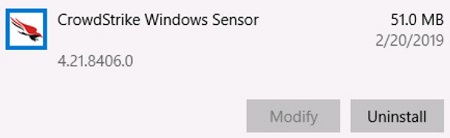 Örnek resimdeki sürüm, ortamınızdakinden farklı olabilir.
 - Uninstall (Kaldır) öğesine tıklayın.

- Kullanıcı Hesabı Denetimi (UAC) etkinse Evet öğesine tıklayın. Aksi durumda 5. Adıma gidin.
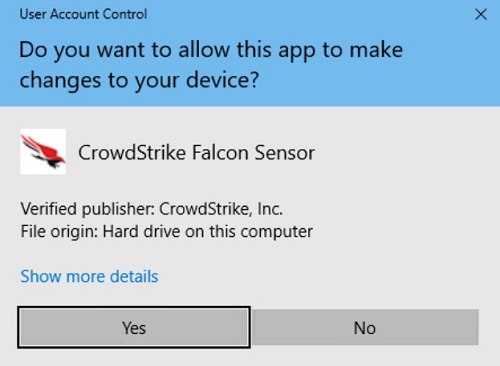
- Uninstall (Kaldır) öğesine tıklayın.
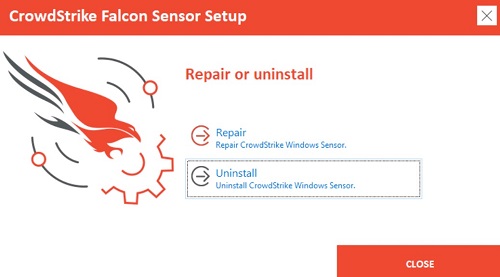
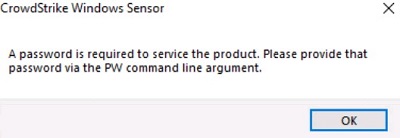
- CrowdStrike Falcon Sensor parola ile korunuyorsa Tamam öğesine tıklayın ve CLI aracılığıyla kaldırma bölümüne gidin. Aksi durumda 7. Adıma gidin.
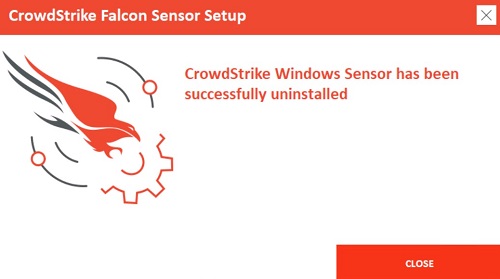
- Kaldırma işlemi tamamlandığında Kapat öğesine tıklayın.
CLI
Windows CLI kullanarak CrowdStrike Falcon Sensor ı kaldırma adımları v5.10.9106 ve Üzeri veya v4.26.8904 ve Önceki sürümler arasında farklılık gösterir. Daha fazla bilgi için uygun sürümü seçin. CrowdStrike Falcon Sensor sürümünü belirleme hakkında bilgi için CrowdStrike Falcon Sensor Sürümünü Tanımlama bölümüne bakın.
v5.10.9106 ve Üzeri
- Anahtarlar büyük/küçük harfe duyarlı değildir.
- Kullanıcı Erişim Denetimi (UAC) etkinse kaldırma işleminin gerçekleştirilmesi için yönetici hakları kullanılmalıdır.
| Anahtar | Gerekli | Amaç |
|---|---|---|
/passive |
Hayır | Yükleyici, istemlerin görüntülenmediği minimal bir UI deneyimi sağlar |
/quiet |
Hayır | UI ve istemleri durdurur. |
/log |
Hayır | Varsayılan yükleme günlüğü dizinini, %Temp% yeni bir konuma
Yeni konum tırnak işaretleri ("") içinde yer almalıdır |
| Anahtar | Değer | Gerekli | Amaç |
|---|---|---|---|
MAINTENANCE_TOKEN |
Örneklere Bakın | Hayır | Bakım parolası olmadan kaldırma işlemini engeller. |
- Daha fazla bilgi almak için CrowdStrike Falcon Sensor Bakım Belirtecini Yönetme (İngilizce) makalesine başvurun.
- Kaldırma aracını nasıl edineceğinize ilişkin bilgi için Windows İçin CrowdStrike Falcon Sensor Kaldırma Aracını İndirme başlıklı makaleye başvurun.
CLI Yükleme Örnekleri:
1. Örnek
CsUninstallTool.exe MAINTENANCE_TOKEN=a0c76aa097218dc446082 /quiet
1. Örnek şunları içerir:
- çözümünü yükleyin.
CsUninstallTool.exe - Sessiz kurulum = Evet
- Son kullanıcı kurulum istemleri = Hayır
- Bakım belirteci = Evet
Örnekteki bakım belirteci kendi ortamınızdakinden farklıdır.
- Yükleme günlüğü dizini = %TEMP%
%TEMP%Bilginize: Bir değer tanımlanmadığı için varsayılan değer kullanılır.
2. Örnek
CsUninstallTool.exe /passive /log "C:\Logs"
2. Örnek şunları içerir:
- çözümünü yükleyin.
CsUninstallTool.exe - Sessiz kurulum = Hayır
Bilginize: Bir değer tanımlanmadığı için varsayılan değer kullanılır.
- Son kullanıcı kurulum istemleri = Hayır
- Parola Korumalı = Hayır
Bilginize: Bir değer tanımlanmadığı için varsayılan değer kullanılır.
- Yükleme günlüğü dizini = %TEMP%
C:\Logs
v4.26.8904 ve Önceki Sürümler
- Anahtarlar büyük/küçük harfe duyarlı değildir.
- Kullanıcı Erişim Denetimi (UAC) etkinse kaldırma işleminin gerçekleştirilmesi için yönetici hakları kullanılmalıdır.
| Anahtar | Gerekli | Amaç |
|---|---|---|
/passive |
Hayır | Yükleyici, istemlerin görüntülenmediği minimal bir UI deneyimi sağlar |
/quiet |
Hayır | UI ve istemleri durdurur. |
/log |
Hayır | Varsayılan yükleme günlüğü dizinini, %Temp% yeni bir konuma
Yeni konum tırnak işaretleri ("") içinde yer almalıdır |
| Anahtar | Değer | Gerekli | Amaç |
|---|---|---|---|
PW= |
Örneklere Bakın | Hayır | Parola
olmadan kaldırmayı önler Parola tırnak işaretleri ("") Parametre dosyadan hemen sonra gelmelidir |
CLI Yükleme Örnekleri:
1. Örnek
CsUninstallTool.exe PW="Ex@mpl3" /quiet
1. Örnek şunları içerir:
- çözümünü yükleyin.
CsUninstallTool.exe - Sessiz kurulum = Evet
- Son kullanıcı kurulum istemleri = Hayır
- Parola Korumalı = Evet
- Yükleme günlüğü dizini = %TEMP%
%TEMP%Bilginize: Bir değer tanımlanmadığı için varsayılan değer kullanılır.
2. Örnek
CsUninstallTool.exe /passive /log "C:\Logs"
2. Örnek şunları içerir:
- çözümünü yükleyin.
CsUninstallTool.exe - Sessiz kurulum = Hayır
Bilginize: Bir değer tanımlanmadığı için varsayılan değer kullanılır.
- Son kullanıcı kurulum istemleri = Hayır
- Parola Korumalı = Hayır
Bilginize: Bir değer tanımlanmadığı için varsayılan değer kullanılır.
- Yükleme günlüğü dizini = %TEMP%
C:\Logs
Mac
Mac kullanarak CrowdStrike Falcon Sensor ı kaldırma adımları v5.10.9003 ve üzeri veya v4.28.8907 ve önceki sürümler arasında farklılık gösterir. Daha fazla bilgi için uygun sürümü seçin. CrowdStrike Falcon Sensor sürümünü belirleme hakkında bilgi için CrowdStrike Falcon Sensor Sürümünü Tanımlama bölümüne bakın.
v5.10.9003 ve Üzeri
CrowdStrike Falcon Sensor Normal veya Korumalı (bakım belirteci) modunda kaldırılabilir. Korumalı mod, sensöre ilişkin yetkilendirilmemiş devreden çıkarma, kaldırma, onarım veya manuel yükseltme gibi eylemleri engeller. Daha fazla bilgi için ilgili moda tıklayın.
Normal
- Apple menüsünde Git öğesine tıklayın ve İzlenceler öğesini seçin.
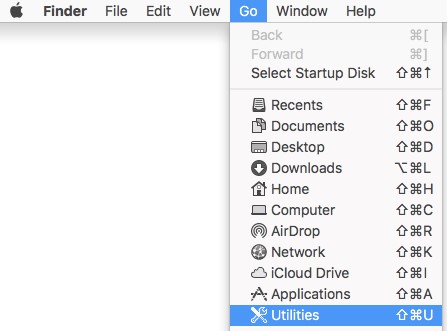
- İzlenceler klasöründe Terminal öğesine çift tıklayın.

- Terminal'e şunu yazın:
sudo /Library/CS/falconctl uninstallve Enter tuşuna basın. - Şunun için parolayı doldurun:
sudove Enter tuşuna basın.
 Bakım belirteciyle dağıtılan CrowdStrike Falcon Sensor'ların kaldırma işlemi başarısız olur. Kaldırma adımları için Korumalı bölümüne gidin.
 - Kaldırma işlemi tamamlandıktan sonra şunu yazın:
exitve ardından Terminal'i kapatmak için Enter tuşuna basın.
Şifreli
- Apple menüsünde Git öğesine tıklayın ve İzlenceler öğesini seçin.
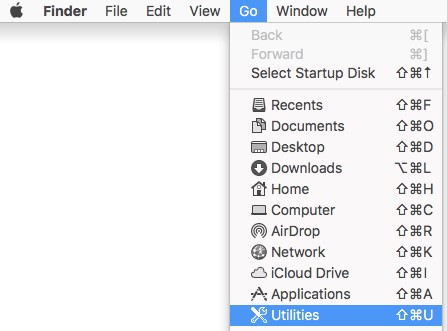
- İzlenceler klasöründe Terminal öğesine çift tıklayın.

- Terminal'e şunu yazın:
sudo /Library/CS/falconctl uninstall ––maintenance-tokenve Enter tuşuna basın.Bilginize: İki kısa çizgi ("––") daha önce kullanılmalıdırmaintenance-token. - Şunun için parolayı doldurun:
sudove Enter tuşuna basın.

- Bakım Belirteci alanını doldurun ve Enter tuşuna basın.
 Daha fazla bilgi almak için CrowdStrike Falcon Sensor Bakım Belirtecini Yönetme (İngilizce) makalesine başvurun.
 - Kaldırma işlemi tamamlandıktan sonra şunu yazın:
exitve ardından Terminal'i kapatmak için Enter tuşuna basın.
v4.28.8907 ve Önceki Sürümler
CrowdStrike Falcon Sensor Normal veya Korumalı (bakım belirteci) modunda kaldırılabilir. Korumalı mod, sensöre ilişkin yetkilendirilmemiş devreden çıkarma, kaldırma, onarım veya manuel yükseltme gibi eylemleri engeller. Daha fazla bilgi için ilgili moda tıklayın.
Normal
- Apple menüsünde Git öğesine tıklayın ve İzlenceler öğesini seçin.
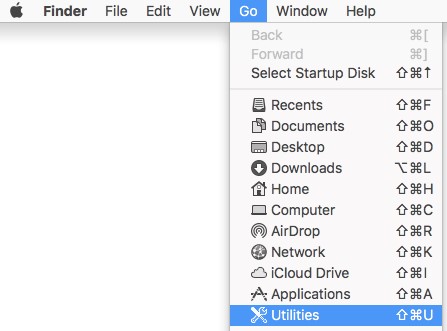
- İzlenceler klasöründe Terminal öğesine çift tıklayın.

- Terminal'e şunu yazın:
sudo /Library/CS/falconctl uninstallve Enter tuşuna basın. - Şunun için parolayı doldurun:
sudove Enter tuşuna basın.
 Parola korumalı CrowdStrike Falcon Sensor kaldırma işlemleri başarısız olur. Kaldırma adımları için Korumalı bölümüne gidin.
 - Kaldırma işlemi tamamlandıktan sonra şunu yazın:
exitve ardından Terminal'i kapatmak için Enter tuşuna basın.
Şifreli
- Apple menüsünde Git öğesine tıklayın ve İzlenceler öğesini seçin.
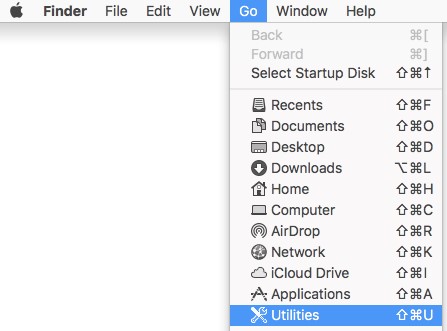
- İzlenceler klasöründe Terminal öğesine çift tıklayın.

- Terminal'e şunu yazın:
sudo /Library/CS/falconctl uninstall –passwordve Enter tuşuna basın. - Şunun için parolayı doldurun:
sudove Enter tuşuna basın.

- Password (Parola) alanını doldurun ve Enter tuşuna basın.
 Unutulan parolalar yalnızca Dell destek ekibine talep göndererek sıfırlanabilir. Daha fazla bilgi için Dell Data Security Uluslararası Destek Telefon Numaraları başlıklı makaleye başvurun.
 - Kaldırma işlemi tamamlandıktan sonra şunu yazın:
exitve ardından Terminal'i kapatmak için Enter tuşuna basın.
Linux
Linux dağıtımınıza bağlı olarak CrowdStrike Falcon Sensor'ı ana bilgisayarınızdan kaldırmak için uygun komutu çalıştırın.
sudo Ayrıcalık
Red Hat Enterprise Linux, CentOS, Amazon Linux
Terminalden, sudo yum remove falcon-sensor ve Enter tuşuna basın.

SUSE Linux Enterprise Server (SLES)
Terminalden, sudo zypper remove falcon-sensor ve Enter tuşuna basın.

Ubuntu
Terminalden, sudo apt-get purge falcon-sensor ve Enter tuşuna basın.

Additional Information
Önerilen Makaleler
Bu konuyla ilgili ilginizi çekebilecek bazı önerilen makaleleri burada bulabilirsiniz.