PowerEdge: iDRAC kullanıcı arayüzü veya racadm cmd kullanarak SupportAssist derlemesini dışa aktarma
Summary:Dell aygıtlarda iDRAC9 ve iDRAC10 kullanarak SupportAssist Derlemesi oluşturma ve dışa aktarma hakkında bilgi alın. Teknik sorunları bu adım adım kılavuzla çözün.
Please select a product to check article relevancy
This article applies to This article does not apply toThis article is not tied to any specific product.Not all product versions are identified in this article.
iDRAC9 ve iDRAC10 SupportAssist yardımcı programı, Teknik Destek Raporu (TSR) olarak da bilinen bir SupportAssist koleksiyonu oluşturabilir. iDRAC, destek hizmetlerinin platform sorunlarını çözmesini sağlayan platform bilgilerini toplamak için bir uygulama arayüzü sağlar. iDRAC, sistem için bir SupportAssist derlemesi oluşturur. Koleksiyonu yerel olarak kaydeder. SupportAssist derlemesi veya Teknik Destek Raporu bundan sonra sistemde sorun gidermek için kullanılabilir.
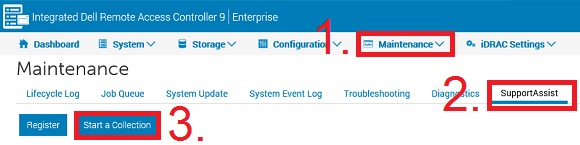
Maintenance (Bakım) öğesine ve ardından SupportAssist öğesine tıklayın (Şekil 1).
Not: Sunucu, SupportAssist için kayıtlı değilse SupportAssist Registration Wizard (SupportAssist Kayıt Sihirbazı) görüntülenir. Kayıt işlemi isteğe bağlıdır. Kayıt istenmiyorsa, İptal Et'e ve ardından Kaydı İptal Et'e tıklayın. Derlemenin Dell Destek' otomatik olarak gönderilmesi için kayıt tamamlanmalıdır.
Start a Collection (Bir Derleme Başlat) öğesine tıklayın (Şekil 6).
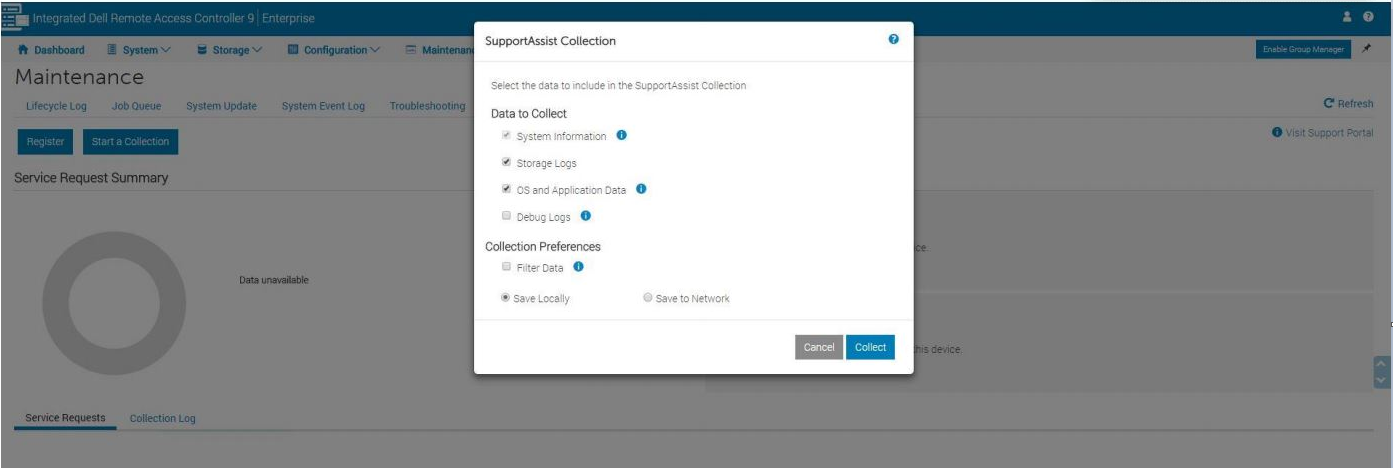
Derlemeye dahil edilecek veri kümelerini seçin. Dilerseniz varsayılan seçimle devam edebilirsiniz.
Not: İşletim Sistemi ve Uygulama Verileri için iDRAC Servis Modülünün (iSM) yüklenmiş ve çalışır durumda olması gerekir. Daha fazla bilgi için Dell iDRAC Servis Modülü Desteği makalesine başvurun. iSM, SupportAssist derlemesine ilgili İşletim Sistemi ve Uygulama Verilerini ekleyebilecek isteğe bağlı bir yazılım uygulamasıdır. iDRAC Servis Modülü yüklü ve çalışır durumda değilse ya da iDRAC'ta İşletim Sistemi BMC/iDRAC Geçişi devre dışı bırakılmışsa İşletim Sistemi ve Uygulama Verileri seçeneği devre dışıdır ve seçilemez.
Derleme Tercihleri: Kişisel Olarak Tanımlanabilen Bilgiler için filtrelenmesi gereken veri kümelerini seçin (Şekil 2).
Şekil 2: iDRAC9 Derleme Tercihleri
Not:
- Ana bilgisayar adlarını, MAC adreslerini, günlükleri veya kayıt defteri içeriklerini hariç tutmak için Verileri Filtrele seçeneğini belirleyin.
- Filtreleme etkinleştirildiğinde termal veriler derlemede değildir .
- Filtreleme etkinleştirildiğinde hata ayıklama günlükleri ve depolama günlükleri koleksiyonda değildir .
Toplama işlemi tamamlandıktan sonra, işlemin tamamlandığını bildiren ve size kaydetme ve görüntüleme seçeneği sunan yeşil bir başlık görünür
Tarayıcınızın dosya indirmek için nasıl ayarlandığına bağlı olarak
Otomatik olarak "indirme klasörüne" indirin
Dosyanın nereye kaydedileceğini soracak şekilde ayarlayın
Not:Ağa Kaydet seçeneği belirlenirse, sağlanan ağ ayrıntıları gelecekteki tüm koleksiyonlar için varsayılan olarak kaydedilir.
Not: iDRAC9 bellenimi 7.0 ve daha yeni sürümlerde, iDRAC SupportAssist derlemelerinin doğrudan Dell e gönderilmesi artık mümkün değildir.
Save locally (Yerel olarak kaydet) seçeneği, oluşturulan derlemenin yerel sisteme kaydedilmesine olanak tanır.
Not: Sıkıştırılmış dosyayı tarayıcınızda açmak üzere kaydetmeniz için bir mesaj görüntülenir. Bu iletinin engellenmediğini onaylayın.
Save to Network (Ağa Kaydet) seçeneği, oluşturulan derlemenin önceden tanımlanmış CIFS veya NFS paylaşım konumuna kaydedilmesine olanak tanır.
Derleme oluşturmaya devam etmek için Collect (Derle) öğesine tıklayın.
İşleme devam etmek için Son Kullanıcı Düzey Sözleşmesi'ni (EULA) kabul edin.
iDRAC <xx>" öğesini seçip yüklü bellenim sürümüne ve ardından belgelere erişerek iDRAC belgelerine erişin
Additional Information
kullanarak iDRAC de oturum açmak için racadm, Aşağıdaki eğiticiye bakın:
iDRAC RACADM Komut Satırı Eğitimi
Süre: 00:05:18 (ss:dd:ss)
Mümkün olduğunda, bu video oynatıcıdaki CC simgesi kullanılarak altyazı (altyazılar) dil ayarları seçilebilir.
racadm komutunu kullanarak bir SupportAssist (TSR) derlemesi oluşturun.
iDRAC7 ve iDRAC8 bellenim sürümü 2.30 ve üzeri
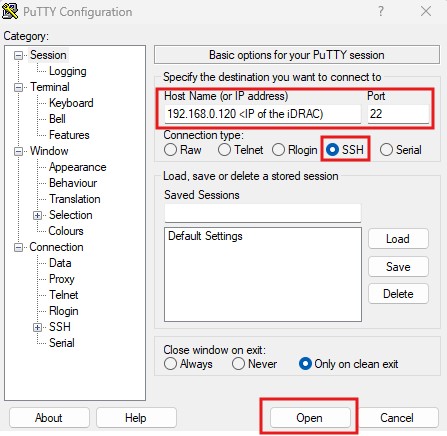
SSH bağlantısını kullanarak iDRAC'e bağlanın (gerekirse bir SSH istemcisi kullanın)
Şekil 5: Putty uygulaması - iDRAC bağlantısı açma
Sürücüyü yüklemek için ilgili düğümde racadm
Şekil 6: İlk komutu çalıştırın.
Sürücüyü yüklemek için ilgili düğümde racadm techsupreport generate -t SysInfo
[options for logs are added with comma (,) no spaces, logs are SysInfo [main log], TTYLog [Storage controller logs], OSAppAll [OS logs, available only if iDRAC Service Module [iSM] is installed on the OS and running]]
Şekil 7: TSR toplama komutunu çalıştırma.
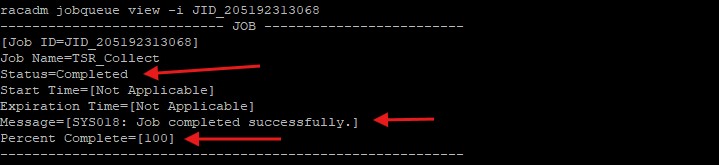
Dosya toplama işleminin tamamlandığından emin olmak için iş kuyruğunu kontrol edin
Şekil 8: İş kuyruğunu görüntüleme komutunu çalıştırma.
İş başarıyla tamamlandıktan sonra şu komutu çalıştırın: racadm techsupreport collect -f <filename>.zip [Local save when run on the server] Veya racadm techsupreport collect -l <your CIFS or NFS share name> [-u <your share username> -p <your share user password> as needed]
Şekil 9: Yerel olarak dışa aktarılan dosya
Şekil 10: Uzaktan dışa aktarılan dosya
Not: Dosyayı kaydetmek için paylaşım kullanılırken dosya adında -f ifadesi gerekli DEĞİLDİR.