Как получить доступ к консоли администрирования в Dell Data Security Server
Summary: Узнайте, как установить внешний сервер Dell Data Security, следуя этим пошаговым инструкциям.
This article applies to
This article does not apply to
This article is not tied to any specific product.
Not all product versions are identified in this article.
Instructions
В этой статье описан базовый процесс установки Dell Data Security (ранее Dell Data Protection) Server Front End
Затронутые продукты:
- Dell Security Management Server
- Dell Data Protection Enterprise Edition Server
Затронутые версии:
- Версия 8.0.0 и более поздние
Затронутые операционные системы:
- Windows
Процесс установки зависит от версии.
- Версия v10.2.10 и более поздние
- v9.11.0–10.2.9
- Версии 9.8.0–9.10
- v9.5.0–9.7.0
- v9.1.0–9.4.1
- v9.0.0
- v8.3.1–8.5.1
- v8.3.0
- v8.0.0–8.1.0
Выберите версию Dell Data Security (ранее Dell Data Protection) Server Front End, чтобы получить инструкции по установке. Для получения дополнительной информации о версии см. статью Как определить версию Dell Data Security Server.
Предупреждение.
- Перед установкой убедитесь, что среда соответствует системным требованиям Dell Security Management Server Virtual/Dell Data Protection Virtual Edition.
- Во время установки или модернизации Dell Data Security Server Front End необходимо отключить антивирусные и антивредоносные программы, чтобы избежать влияния на установку среды выполнения Microsoft C++, операции Java (создание и обработка сертификатов) и изменения PostgreSQL. Исполняемые файлы или сценарии инициируют все эти элементы.
- В качестве временного решения исключите:
<INSTALLATION PATH>:\Dell\Enterprise Editionгде<INSTALLATION PATH>Представляет путь установки приложенияC:\Windows\Installer- Путь к файлу, из которого выполняется установщик.
- В качестве временного решения исключите:
Примечание.
- В этой статье рассматривается только новое внешнее развертывание Dell Data Security Server Front End. Для получения информации о развертывании Dell Security Management Server на сервере с внутренней стороны см. статью Установка Dell Security Management Server.
- Для более сложных или пользовательских развертываний Dell Security Management Server требуются клиентские сервисы. Клиентские сервисы можно приобрести у торгового представителя.
Версия v10.2.10 и более поздние
- Нажмите правой кнопкой мыши и Извлеките серверное программное обеспечение.
 Для получения дополнительной информации о том, как скачать серверное программное обеспечение, см. статью Скачивание Dell Security Management Server.
 - Из извлеченной корневой папки скопируйте
EnterpriseServerInstallKey.iniнаC:\Windows.
 При необходимости ключ продукта можно ввести вручную на шаге 8.
 - Перейти к
\x64, а затем дважды нажмитеsetup.exe.

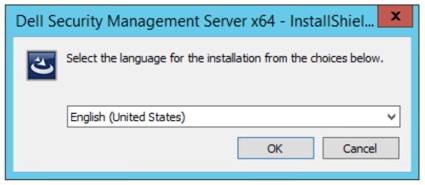
- Выберите Язык в соответствии с предпочтениями и нажмите кнопку OK.
- Если не выполнены какие-либо требования, нажмите Установить. В противном случае перейдите к шагу 6.
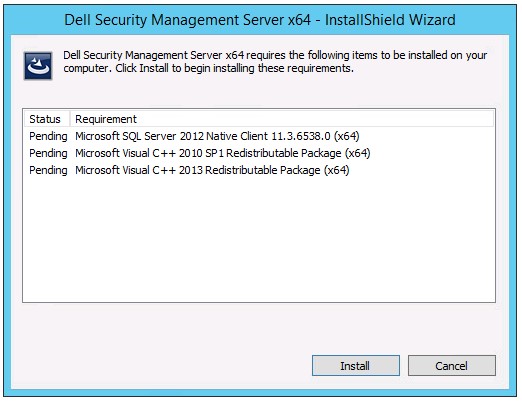 Примечание. Дополнительные сведения о системных требованиях см. в разделе Системные требования Dell Security Management Server для внешнего сервера.
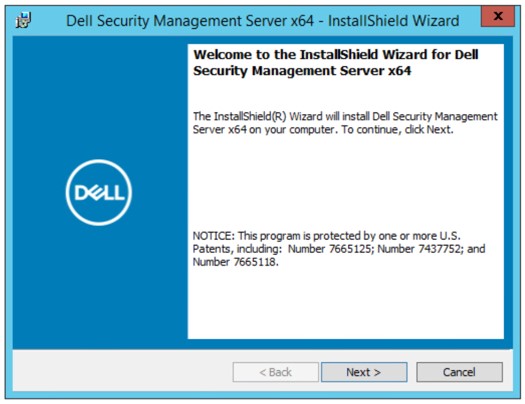
 - Нажмите Далее.
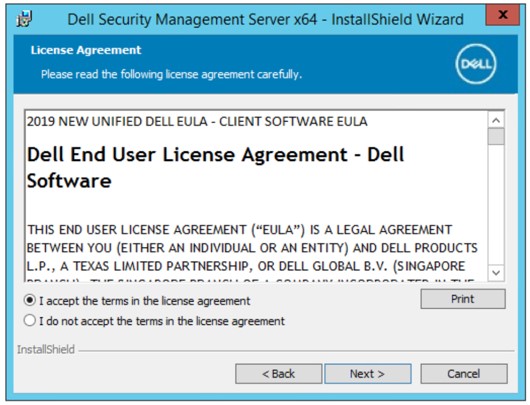
- Выберите Я принимаю условия лицензионного соглашения и нажмите Далее.
- Нажмите Далее.
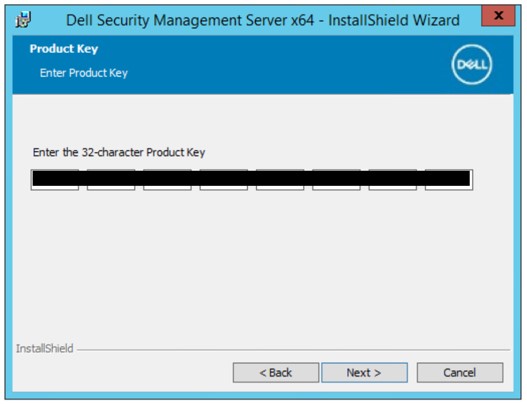 Ключ продукта заполняется автоматически (шаг 2).
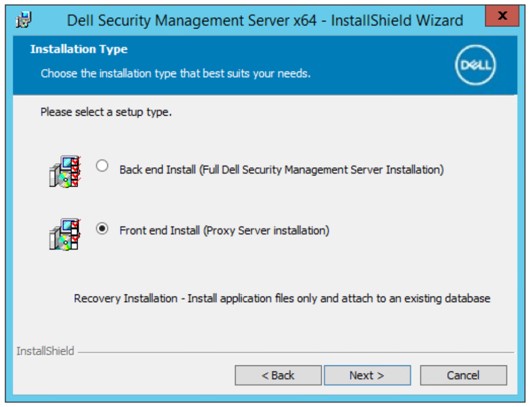
 - Убедитесь, что выбран параметр Внешняя установка (Установка прокси-сервера), затем нажмите кнопку Далее.
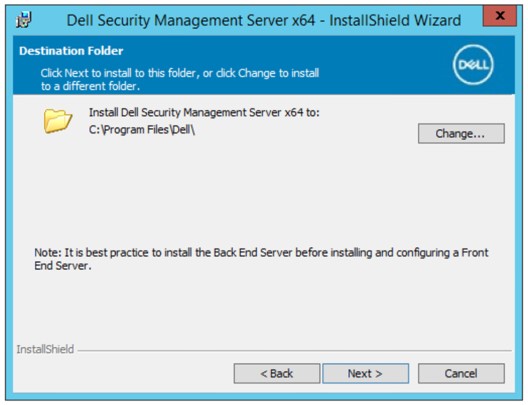
- При необходимости измените каталог установки и нажмите кнопку Next.
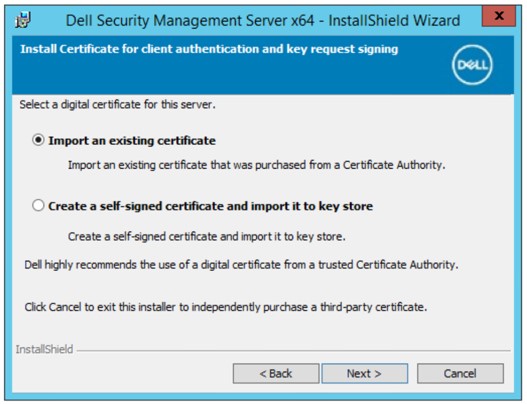
- Выберите один из указанных ниже вариантов.
- Импортируйте существующий сертификат и перейдите к шагу 12.
- Создайте самозаверяющий сертификат и импортируйте его в хранилище ключей, а затем перейдите к шагу 13.
 Примечание.
- Этот сертификат используется для безопасной передачи данных из программного обеспечения конечной точки на сервер.
- Dell рекомендует использовать сторонний сертификат.
- Перейдите по пути к сертификату чтобы импортировать и заполнить пароль сертификата. По завершении нажмите Next. Перейдите к шагу 14.
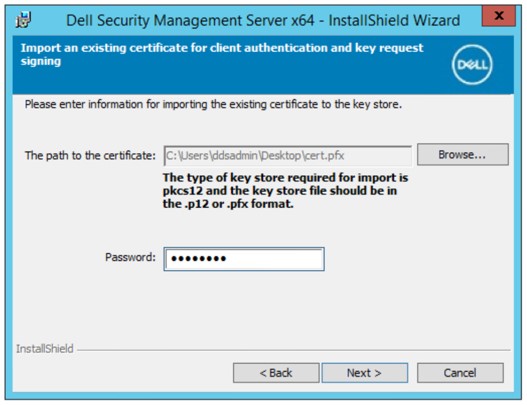 Примечание.
- Путь и имя сертификата будут отличаться в вашей среде.
- Дополнительные сведения см. в разделе Как создать домен или сторонний сертификат для Dell Data Security / Dell Data Protection Server.
- В меню «Create Self-Signed certificate» выполните следующее:
- Подтвердите Fully-qualified Computer Name.
- Заполните поле Organization.
- Заполните поле Organizational Unit.
- Заполните поле City/Municipality.
- Заполните поле State/Province.
- Заполните поле Country сокращением из двух букв.
- Нажмите Next и перейдите к шагу 14.
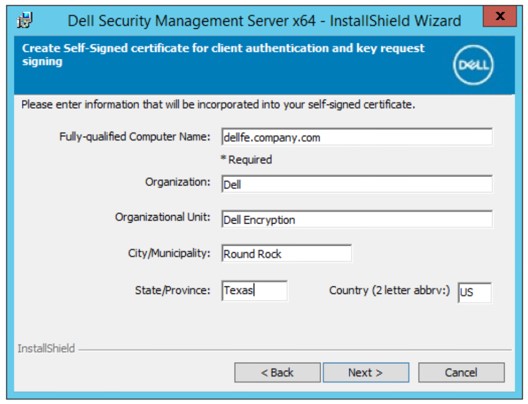 Примеры, используемые на снимке экрана, будут отличаться в вашей среде.
 - Заполните полное доменное имя хоста или псевдоним DNS внутреннего сервера Dell Data Security Server и нажмите кнопку Next.
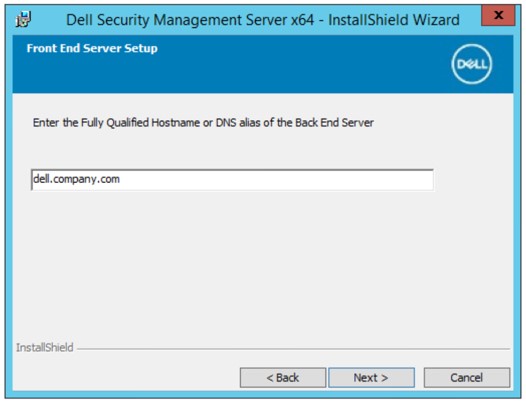 Данные в вашей среде будут отличаться от показанных в этом примере.
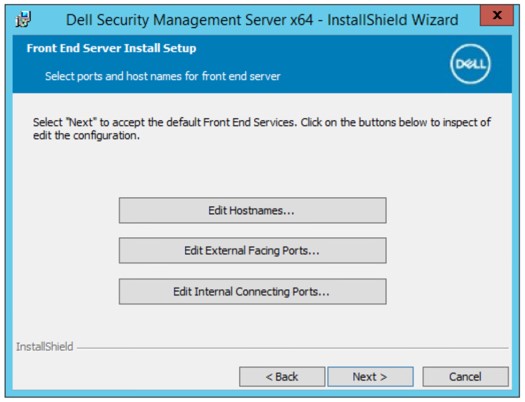
 - В меню установки Front End Server выполните следующее:
- При необходимости нажмите Edit Hostnames и перейдите к шагу 16.
- При необходимости нажмите Edit External Facing Ports и перейдите к шагу 17.
- При необходимости нажмите Edit Internal Connecting Ports и перейдите к шагу 18.
- Нажмите Next и перейдите к шагу 19.
- Если была нажата кнопка Edit Hostnames (шаг 15), отредактируйте соответствующие имена внешних хостов, а затем нажмите кнопку OK, чтобы вернуться к шагу 15.
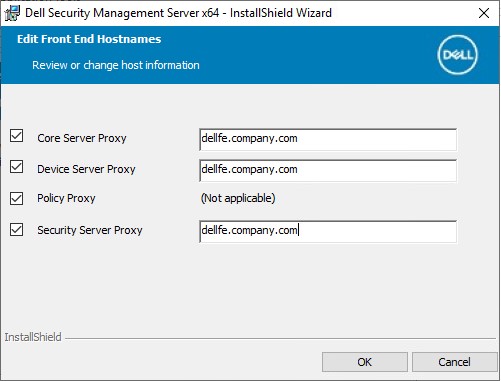 Примечание.
- Имя хоста должно совпадать с именем сервера, указанным в сертификате (шаг 12).
- Имена хостов на данных снимках могут отличаться в вашей среде.
- Если была нажата кнопка Edit External Facing Ports (шаг 15), отредактируйте соответствующие порты, нажмите кнопку OK и вернитесь к шагу 15.
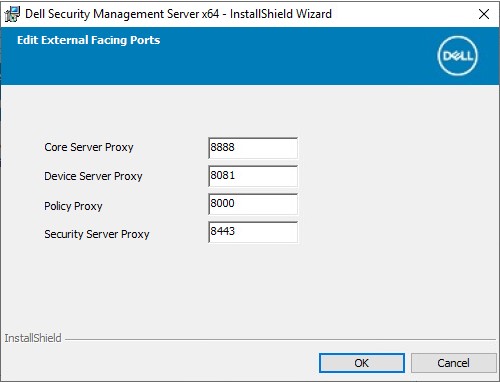 Примечание.
- Настоятельно рекомендуется менять порты только в случае возникновения конфликта в вашей среде.
- Из-за сложности программного обеспечения порты могут быть изменены только в процессе установки.
- Если была нажата кнопка Edit Internal Connecting Ports (шаг 15), отредактируйте соответствующие порты, нажмите кнопку OK и вернитесь к шагу 15.
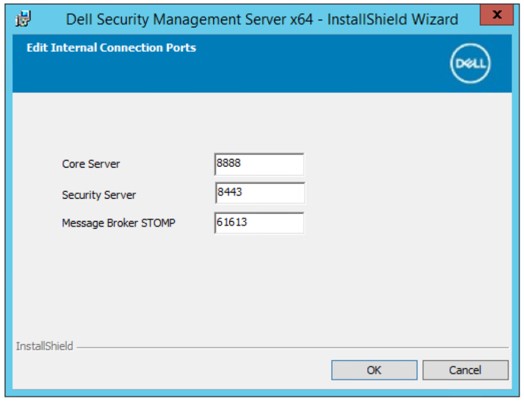 Примечание.
- Настоятельно рекомендуется менять порты только в случае возникновения конфликта в вашей среде.
- Из-за сложности программного обеспечения порты могут быть изменены только в процессе установки.
- Нажмите Install.
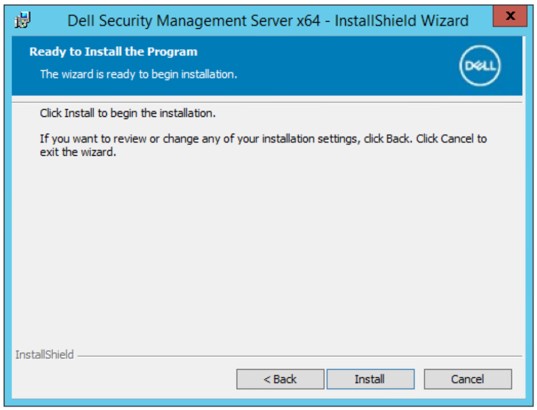
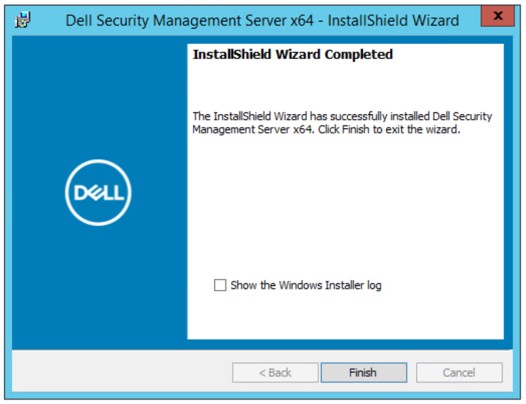
- Нажмите Готово.
v9.11.0–10.2.9
- Нажмите правой кнопкой мыши и Извлеките серверное программное обеспечение.
 Для получения дополнительной информации о том, как скачать серверное программное обеспечение, см. статью Скачивание Dell Security Management Server.
 - Из извлеченной корневой папки скопируйте
EnterpriseServerInstallKey.iniнаC:\Windows.
 При необходимости ключ продукта можно ввести вручную на шаге 8.
 - Перейти к
\x64, а затем дважды нажмитеsetup.exe.

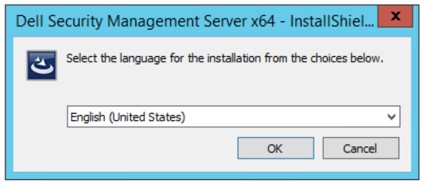
- Выберите Язык в соответствии с предпочтениями и нажмите кнопку OK.
- Если не выполнены какие-либо требования, нажмите Установить. В противном случае перейдите к шагу 6.
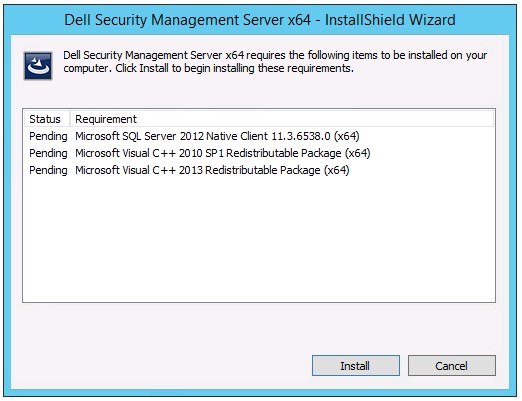 Примечание. Дополнительные сведения о системных требованиях см. в разделе Системные требования Dell Security Management Server для внешнего сервера.
 - Нажмите Далее.
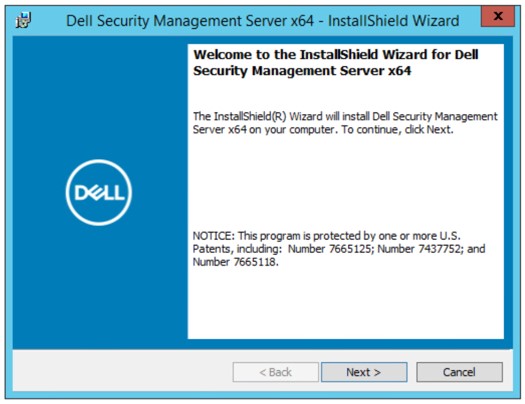
- Выберите Я принимаю условия лицензионного соглашения и нажмите Далее.
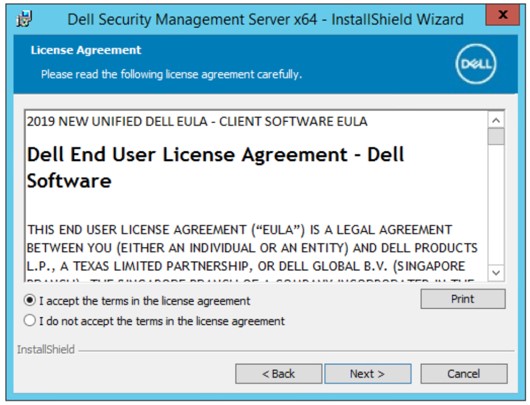
- Нажмите Далее.
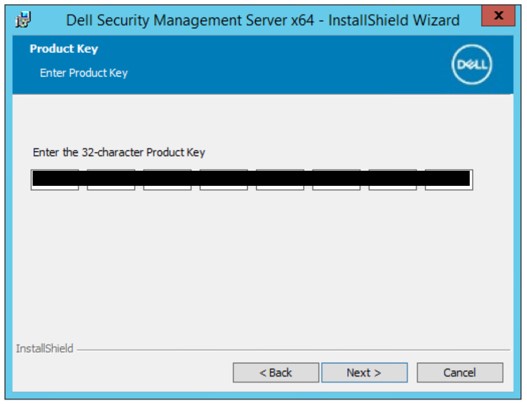 Ключ продукта заполняется автоматически (шаг 2).
 - Убедитесь, что выбран параметр Внешняя установка (Установка прокси-сервера), затем нажмите кнопку Далее.
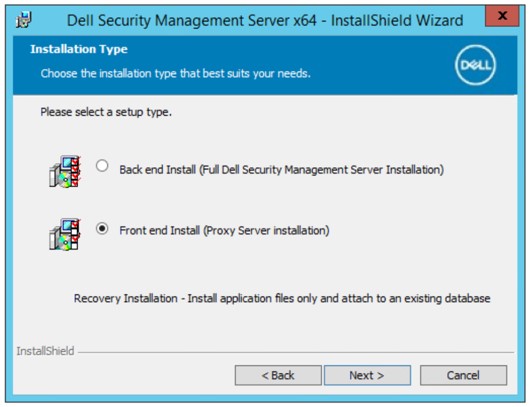
- При необходимости измените каталог установки и нажмите кнопку Next.
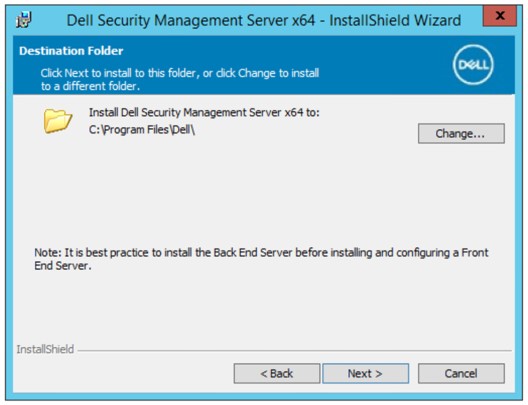
- Выберите один из указанных ниже вариантов.
- Импортируйте существующий сертификат и перейдите к шагу 12.
- Создайте самозаверяющий сертификат и импортируйте его в хранилище ключей, а затем перейдите к шагу 13.
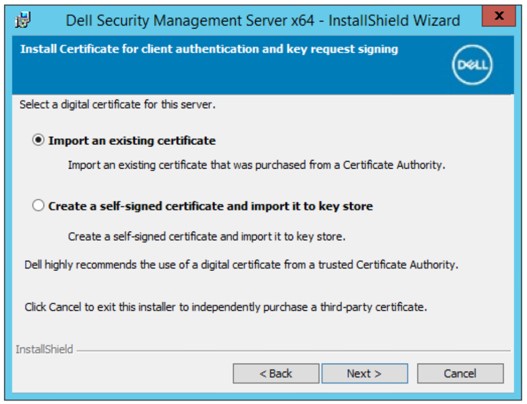 Примечание.
- Этот сертификат используется для безопасной передачи данных из программного обеспечения конечной точки на сервер.
- Dell рекомендует использовать сторонний сертификат.
- Перейдите по пути к сертификату чтобы импортировать и заполнить пароль сертификата. По завершении нажмите Next. Перейдите к шагу 14.
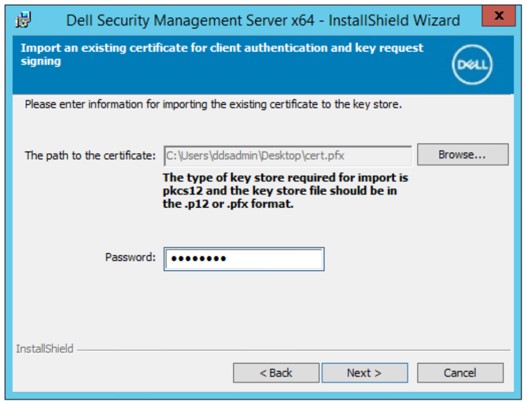 Примечание.
- Путь и имя сертификата будут отличаться в вашей среде.
- Дополнительные сведения см. в разделе Как создать домен или сторонний сертификат для Dell Data Security / Dell Data Protection Server.
- В меню «Create Self-Signed certificate» выполните следующее:
- Подтвердите Fully-qualified Computer Name.
- Заполните поле Organization.
- Заполните поле Organizational Unit.
- Заполните поле City/Municipality.
- Заполните поле State/Province.
- Заполните поле Country сокращением из двух букв.
- Нажмите Next и перейдите к шагу 14.
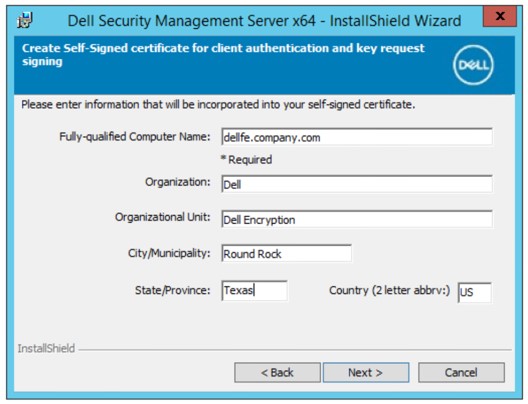 Примеры, используемые на снимке экрана, будут отличаться в вашей среде.
 - Заполните полное доменное имя хоста или псевдоним DNS внутреннего сервера Dell Data Security Server и нажмите кнопку Next.
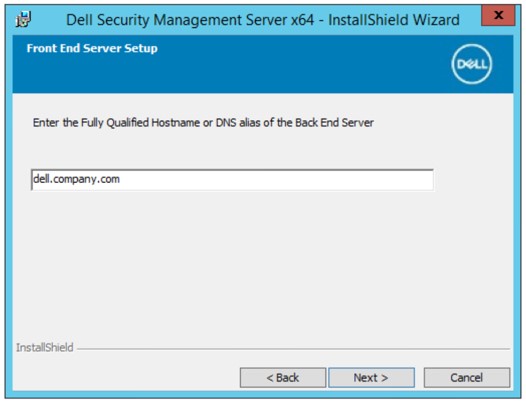 Данные в вашей среде будут отличаться от показанных в этом примере.
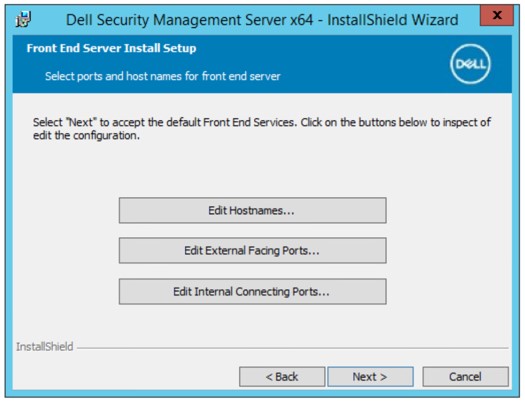
 - В меню установки Front End Server выполните следующее:
- При необходимости нажмите Edit Hostnames и перейдите к шагу 16.
- При необходимости нажмите Edit External Facing Ports и перейдите к шагу 17.
- При необходимости нажмите Edit Internal Connecting Ports и перейдите к шагу 18.
- Нажмите Next и перейдите к шагу 19.
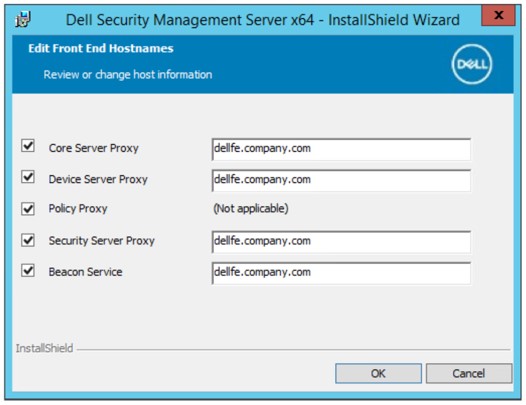
- Если была нажата кнопка Edit Hostnames (шаг 15), отредактируйте соответствующие имена внешних хостов, а затем нажмите кнопку OK, чтобы вернуться к шагу 15.
 Примечание.
- Имя хоста должно совпадать с именем сервера, указанным в сертификате (шаг 12).
- Имена хостов на данных снимках могут отличаться в вашей среде.
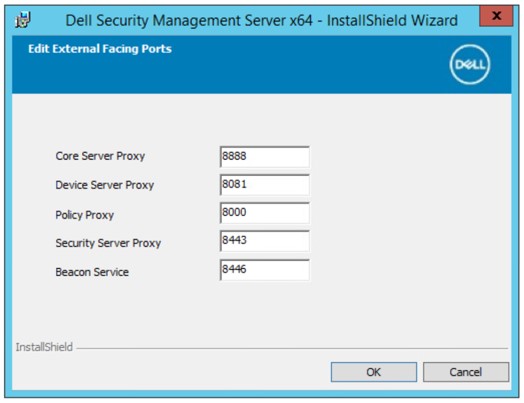
- Если была нажата кнопка Edit External Facing Ports (шаг 15), отредактируйте соответствующие порты, нажмите кнопку OK и вернитесь к шагу 15.
 Примечание.
- Настоятельно рекомендуется менять порты только в случае возникновения конфликта в вашей среде.
- Из-за сложности программного обеспечения порты могут быть изменены только в процессе установки.
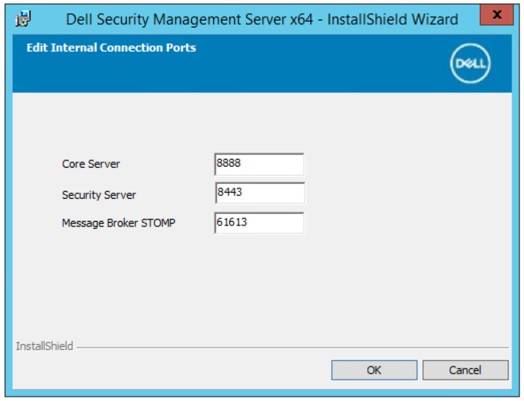
- Если была нажата кнопка Edit Internal Connecting Ports (шаг 15), отредактируйте соответствующие порты, нажмите кнопку OK и вернитесь к шагу 15.
 Примечание.
- Настоятельно рекомендуется менять порты только в случае возникновения конфликта в вашей среде.
- Из-за сложности программного обеспечения порты могут быть изменены только в процессе установки.
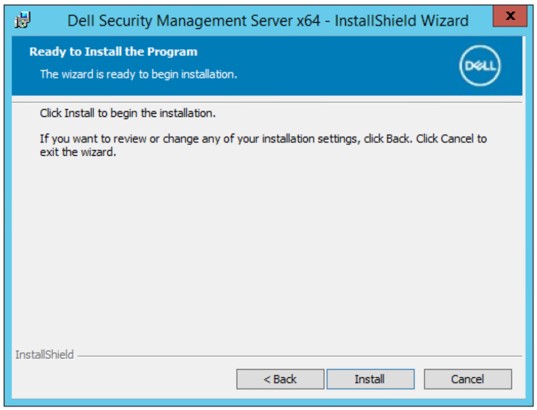
- Нажмите Install.
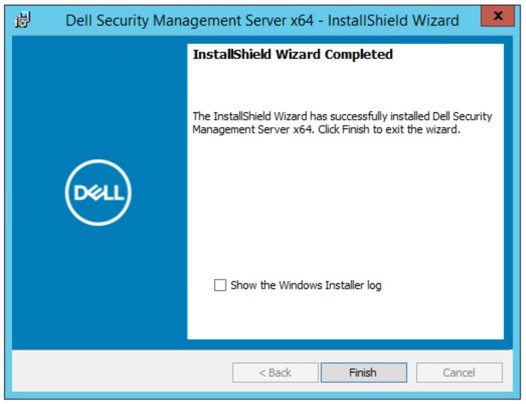
- Нажмите Готово.
Версии 9.8.0–9.10
- Нажмите правой кнопкой мыши и Извлеките серверное программное обеспечение.
 Для получения дополнительной информации о том, как скачать серверное программное обеспечение, см. статью Скачивание Dell Security Management Server.
 - Из извлеченной корневой папки скопируйте
EnterpriseServerInstallKey.iniнаC:\Windows.
 При необходимости ключ продукта можно ввести вручную на шаге 8.
 - Перейти к
Security Management Server\x64, а затем дважды нажмитеsetup.exe.

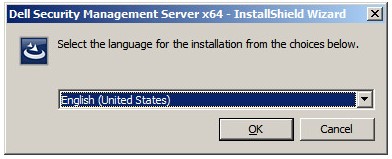
- Выберите Язык в соответствии с предпочтениями и нажмите кнопку OK.
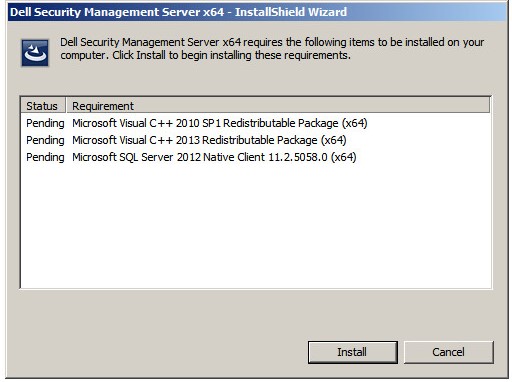
- Если не выполнены какие-либо требования, нажмите Установить. В противном случае перейдите к шагу 6.
 Примечание. Дополнительные сведения о системных требованиях см. в разделе Системные требования Dell Security Management Server для внешнего сервера.
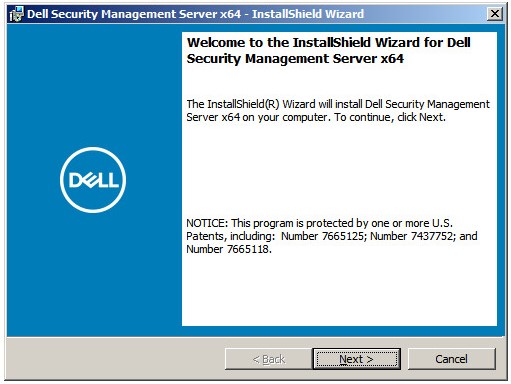
 - Нажмите Далее.
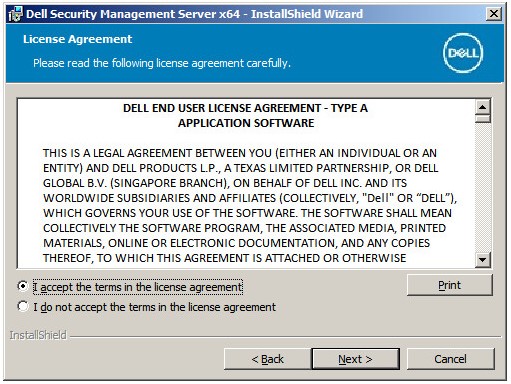
- Выберите Я принимаю условия лицензионного соглашения и нажмите Далее.
- Нажмите Далее.
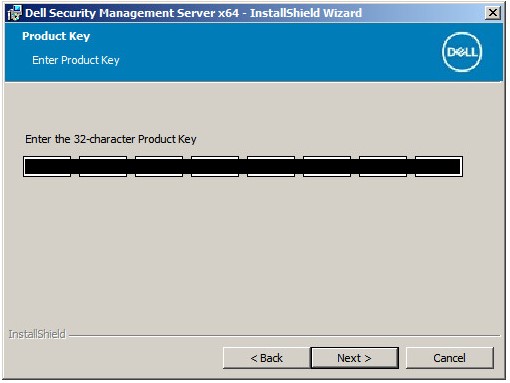 Ключ продукта заполняется автоматически (шаг 2).
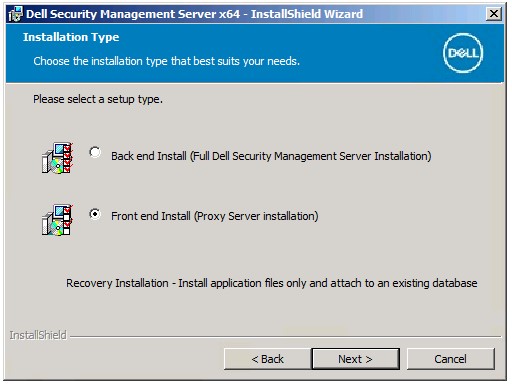
 - Убедитесь, что выбран параметр Внешняя установка (Установка прокси-сервера), затем нажмите кнопку Далее.
- При необходимости измените каталог установки и нажмите кнопку Next.
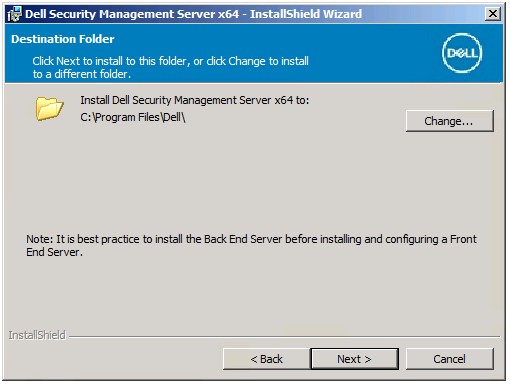
- Если запрос UAC Enabled не появляется, перейдите к шагу 12. При появлении запроса UAC Enabled выполните следующее:
- Нажмите Да, чтобы отключить UAC.
- Перезагрузите сервер.
- Перейдите к шагу 3.
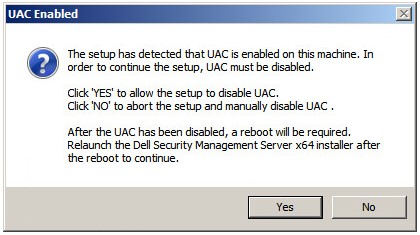 Нажатие кнопки «No» прервет установку, чтобы разрешить отключение UAC вручную через Windows.
 - Выберите один из указанных ниже вариантов.
- Импортируйте существующий сертификат и перейдите к шагу 13.
- Создайте самозаверяющий сертификат и импортируйте его в хранилище ключей, а затем перейдите к шагу 14.
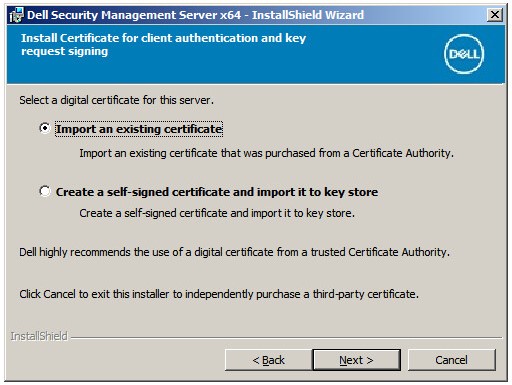 Примечание.
- Этот сертификат используется для безопасной передачи данных из программного обеспечения конечной точки на сервер.
- Dell рекомендует использовать сторонний сертификат.
- Перейдите по пути к сертификату чтобы импортировать и заполнить пароль сертификата. По завершении нажмите Next. Перейдите к шагу 15.
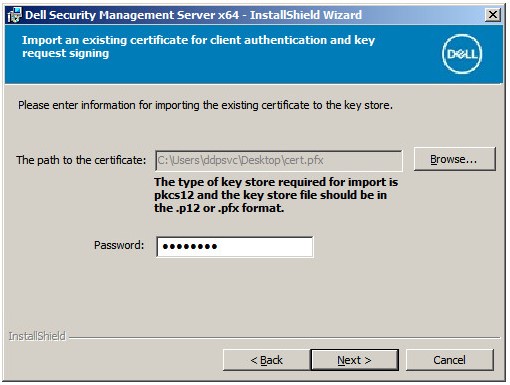 Примечание.
- Путь и имя сертификата будут отличаться в вашей среде.
- Дополнительные сведения см. в разделе Как создать домен или сторонний сертификат для Dell Data Security / Dell Data Protection Server.
- В меню «Create Self-Signed certificate» выполните следующее:
- Подтвердите Fully-qualified Computer Name.
- Заполните поле Organization.
- Заполните поле Organizational Unit.
- Заполните поле City/Municipality.
- Заполните поле State/Province.
- Заполните поле Country сокращением из двух букв.
- Нажмите Next и перейдите к шагу 15.
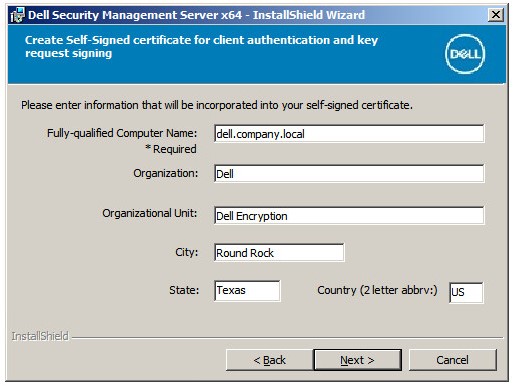 Все поля, заполненные в приведенном выше примере, могут отличаться в вашей среде.
 - В меню настройки Front End Server выполните следующее:
- Заполните полное определенное доменное имя хоста или внутренний псевдоним DNS внутреннего сервера.
- Выберите Dell Security Management Server Enterprise или Dell Security Management Server Virtual.
- Нажмите Далее.
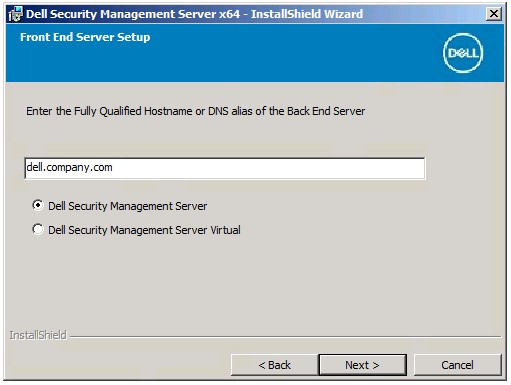
- В меню установки Front End Server выполните следующее:
- При необходимости нажмите Edit Hostnames и перейдите к шагу 17.
- При необходимости нажмите Edit External Facing Ports и перейдите к шагу 18.
- При необходимости нажмите Edit Internal Connecting Ports и перейдите к шагу 19.
- Нажмите Next и перейдите к шагу 20.
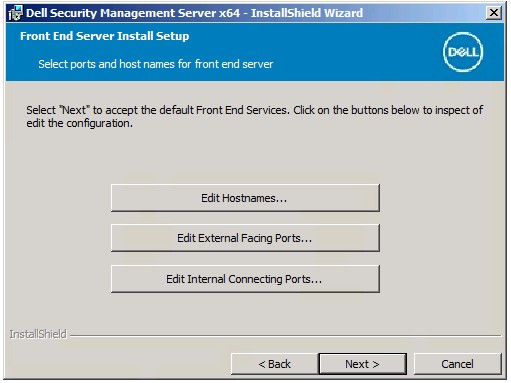
- Если была нажата кнопка Edit Hostnames (шаг 16), отредактируйте соответствующие имена внешних хостов, а затем нажмите кнопку OK, чтобы вернуться к шагу 16.
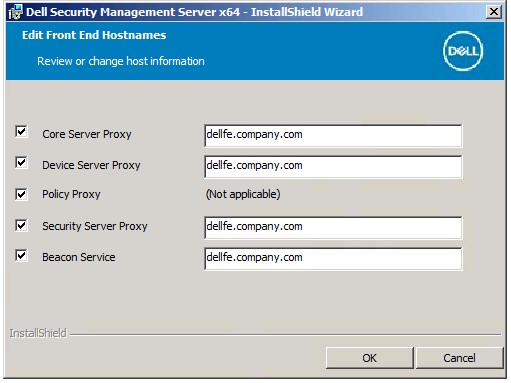 Примечание.
- Имя хоста должно совпадать с именем сервера, указанным в сертификате (шаг 12).
- Имена хостов на данных снимках могут отличаться в вашей среде.
- Если была нажата кнопка Edit External Facing Ports (шаг 16), отредактируйте соответствующие порты, нажмите кнопку OK и вернитесь к шагу 16.
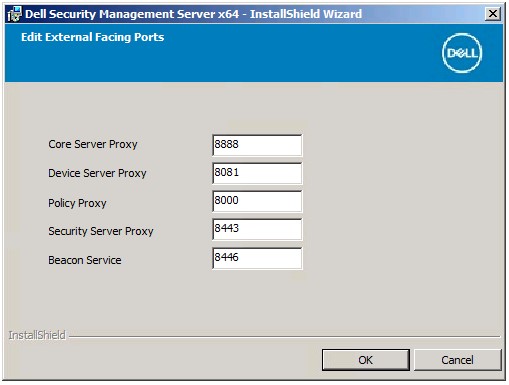 Примечание.
- Настоятельно рекомендуется менять порты только в случае возникновения конфликта в вашей среде.
- Из-за сложности программного обеспечения порты могут быть изменены только в процессе установки.
- Если была нажата кнопка Edit Internal Connecting Ports (шаг 16), отредактируйте соответствующие порты, нажмите кнопку OK и вернитесь к шагу 16.
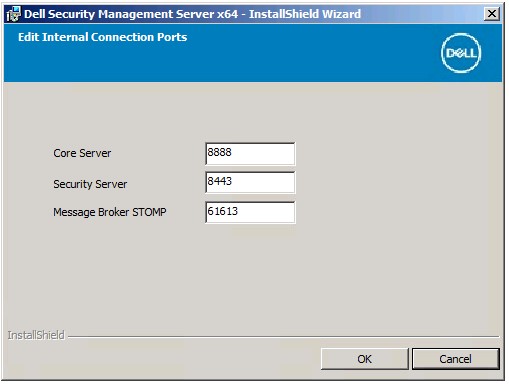 Примечание.
- Настоятельно рекомендуется менять порты только в случае возникновения конфликта в вашей среде.
- Из-за сложности программного обеспечения порты могут быть изменены только в процессе установки.
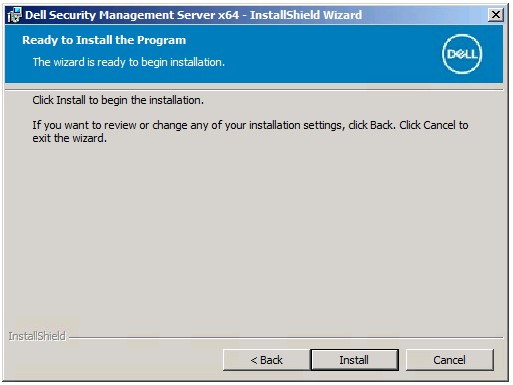
- Нажмите Install.
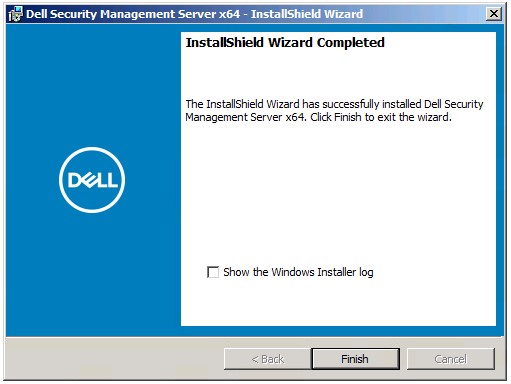
- Нажмите Готово.
v9.5.0–9.7.0
- Нажмите правой кнопкой мыши и Извлеките серверное программное обеспечение.
 Для получения дополнительной информации о том, как скачать серверное программное обеспечение, см. статью Скачивание Dell Security Management Server.
 - Из каталога установщиков извлеченной папки скопируйте
EnterpriseServerInstallKey.iniнаC:\Windows.
 При необходимости ключ продукта можно ввести вручную на шаге 8.
 - Перейти к
Installers\Enterprise Server\x64, а затем дважды нажмитеsetup.exe.

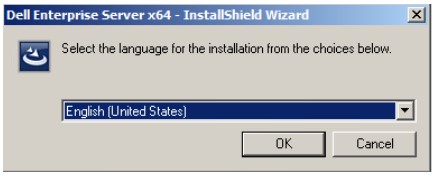
- Выберите Язык в соответствии с предпочтениями и нажмите кнопку OK.
- Если не выполнены какие-либо требования, нажмите Установить. В противном случае перейдите к шагу 6.
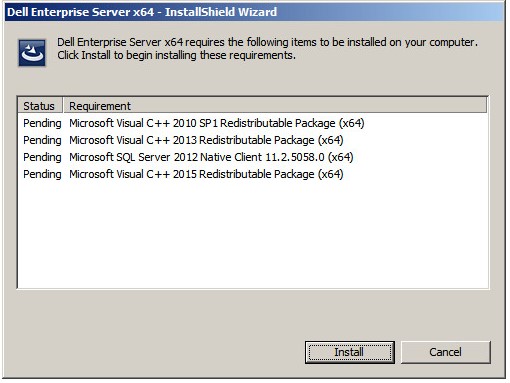 Примечание. Дополнительные сведения о системных требованиях см. в разделе Системные требования Dell Security Management Server для внешнего сервера.
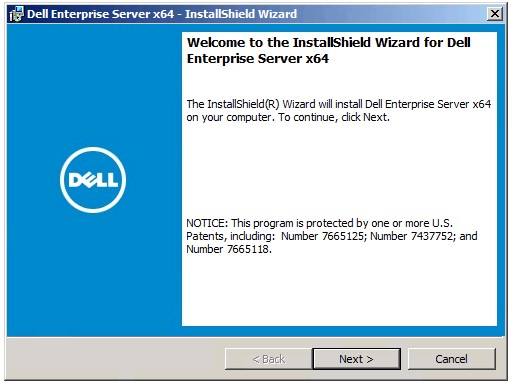
 - Нажмите Далее.
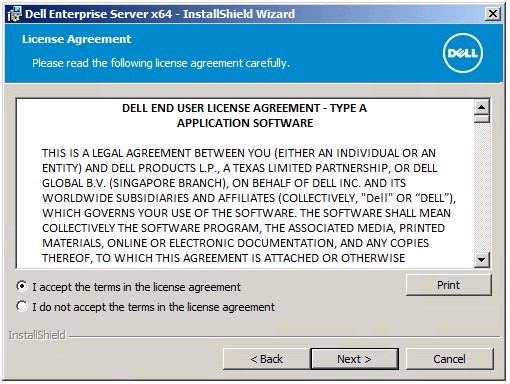
- Выберите Я принимаю условия лицензионного соглашения и нажмите Далее.
- Нажмите Далее.
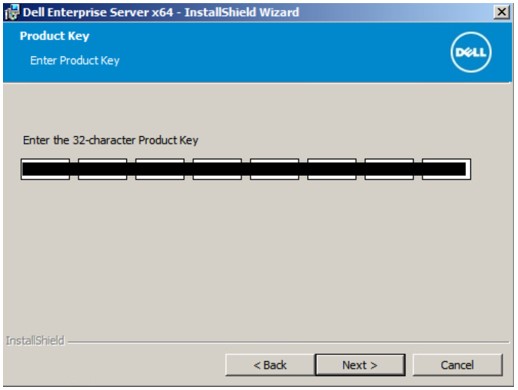 Ключ продукта заполняется автоматически (шаг 2).
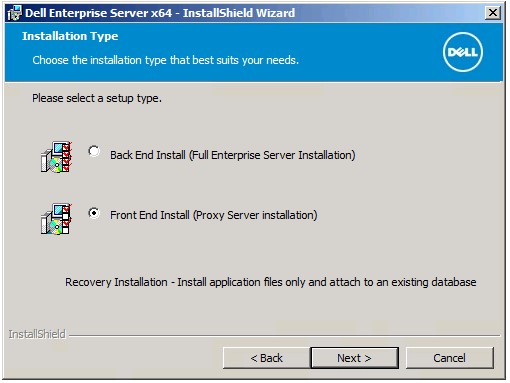
 - Убедитесь, что выбран параметр Внешняя установка (Установка прокси-сервера), затем нажмите кнопку Далее.
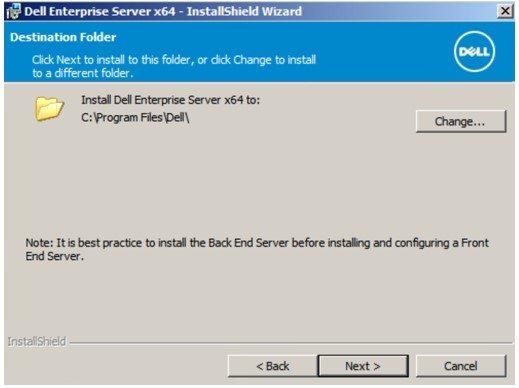
- При необходимости измените каталог установки и нажмите кнопку Next.
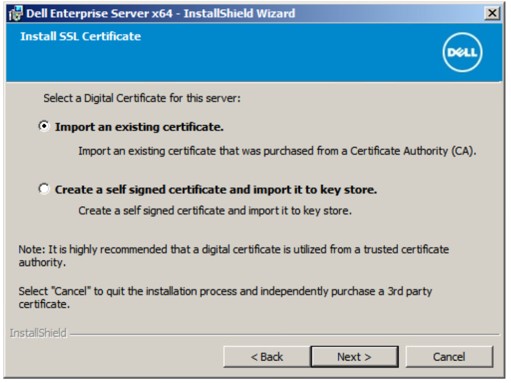
- Выберите один из указанных ниже вариантов.
- Импортируйте существующий сертификат и перейдите к шагу 12.
- Создайте самозаверяющий сертификат и импортируйте его в хранилище ключей, а затем перейдите к шагу 13.
 Примечание.
- Этот сертификат будет использоваться для безопасной передачи данных с внешнего сервера на внутренний сервер.
- Dell рекомендует использовать сторонний сертификат.
- Перейдите по пути к сертификату чтобы импортировать и заполнить пароль сертификата. По завершении нажмите Next. Перейдите к шагу 14.
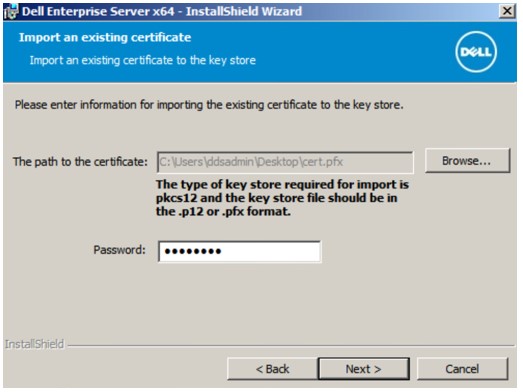 Примечание.
- Путь и имя сертификата будут отличаться в вашей среде.
- Дополнительные сведения см. в разделе Как создать домен или сторонний сертификат для Dell Data Security / Dell Data Protection Server.
- В меню «Create Self-Signed certificate» выполните следующее:
- Подтвердите Fully-qualified Computer Name.
- Заполните поле Organization.
- Заполните поле Organizational Unit.
- Заполните поле City/Municipality.
- Заполните поле State/Province.
- Заполните поле Country сокращением из двух букв.
- Нажмите Next и перейдите к шагу 14.
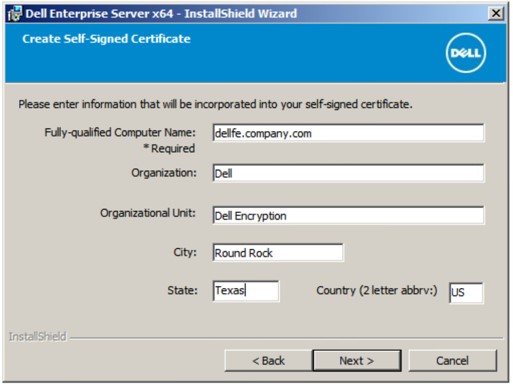 Все поля, заполненные в приведенном выше примере, могут отличаться в вашей среде.
 - В меню настройки Front End Server выполните следующее:
- Заполните полное определенное доменное имя хоста или внутренний псевдоним DNS внутреннего сервера.
- Выберите Enterprise Edition или Virtual Edition.
- Нажмите Далее.
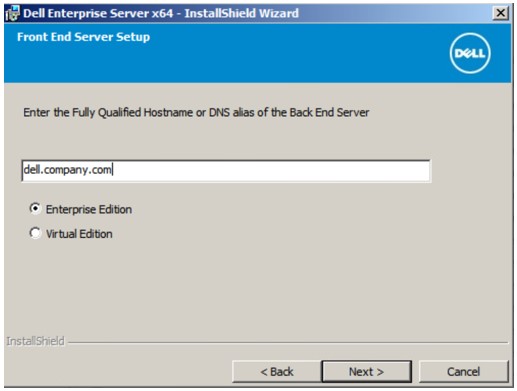
- В меню установки Front End Server выполните следующее:
- При необходимости нажмите Edit Hostnames и перейдите к шагу 16.
- При необходимости нажмите Edit External Facing Ports и перейдите к шагу 17.
- При необходимости нажмите Edit Internal Connecting Ports и перейдите к шагу 18.
- Нажмите Next и перейдите к шагу 19.
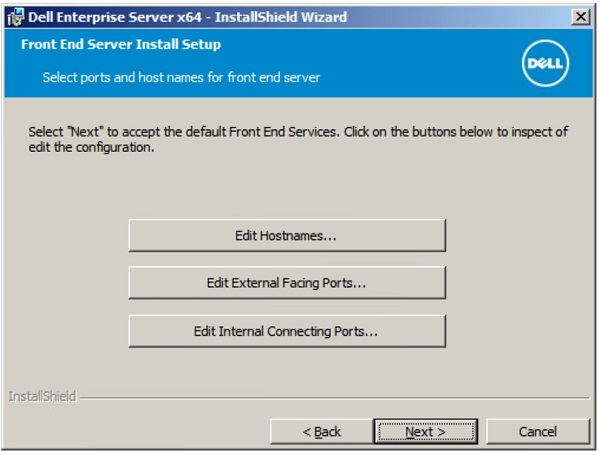
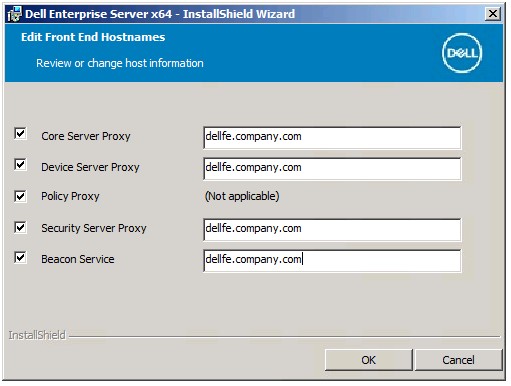
- Если была нажата кнопка Edit Hostnames (шаг 15), отредактируйте соответствующие имена внешних хостов, а затем нажмите кнопку OK, чтобы вернуться к шагу 15.
 Примечание.
- Имя хоста должно совпадать с именем сервера, указанным в сертификате (шаг 12).
- Имена хостов на данных снимках могут отличаться в вашей среде.
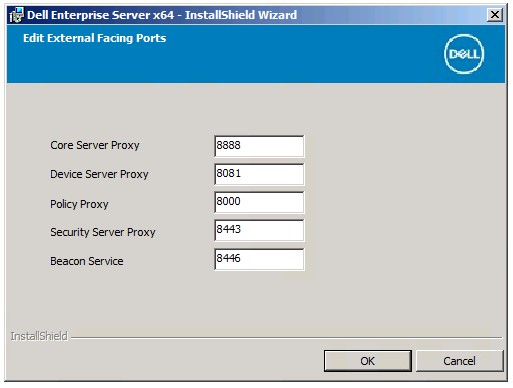
- Если была нажата кнопка Edit External Facing Ports (шаг 15), отредактируйте соответствующие порты, нажмите кнопку OK и вернитесь к шагу 15.
 Примечание.
- Настоятельно рекомендуется менять порты только в случае возникновения конфликта в вашей среде.
- Из-за сложности программного обеспечения порты могут быть изменены только в процессе установки.
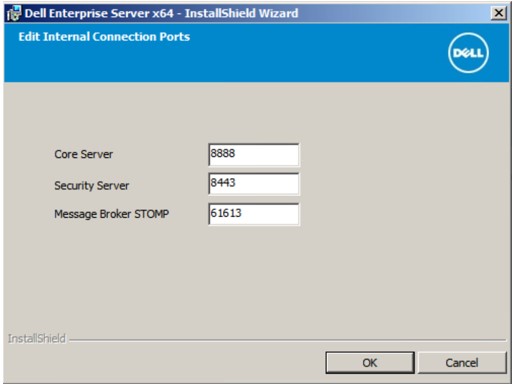
- Если была нажата кнопка Edit Internal Connecting Ports (шаг 15), отредактируйте соответствующие порты, нажмите кнопку OK и вернитесь к шагу 15.
 Примечание.
- Настоятельно рекомендуется менять порты только в случае возникновения конфликта в вашей среде.
- Из-за сложности программного обеспечения порты могут быть изменены только в процессе установки.
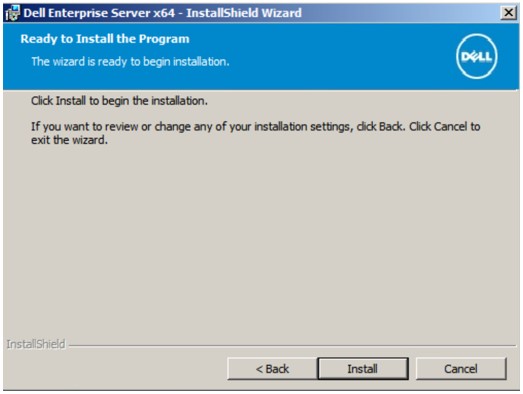
- Нажмите Install.
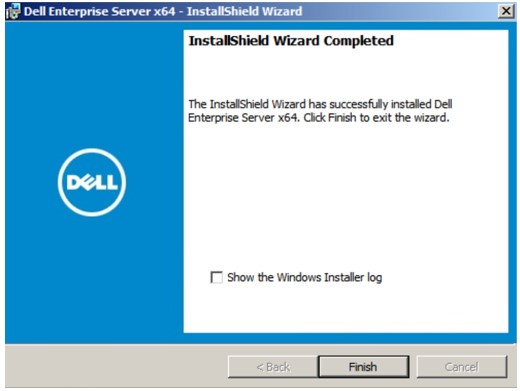
- Нажмите Готово.
v9.1.0–9.4.1
- Нажмите правой кнопкой мыши и Извлеките серверное программное обеспечение.
 Для получения дополнительной информации о том, как скачать серверное программное обеспечение, см. статью Скачивание Dell Security Management Server.
 - Из извлеченной корневой папки скопируйте
EnterpriseServerInstallKey.iniнаC:\Windows.
 При необходимости ключ продукта можно ввести вручную на шаге 8.
 - Перейти к
Installers\Enterprise Server\<BIT>, а затем дважды нажмитеsetup.exe.
 Примечание.
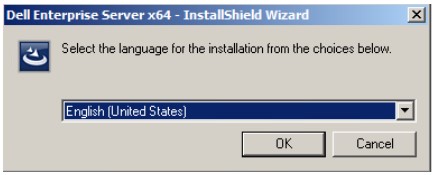
<BIT>x64 или x86 - Выберите Язык в соответствии с предпочтениями и нажмите кнопку OK.
- Если не выполнены какие-либо требования, нажмите Установить. В противном случае перейдите к шагу 6.
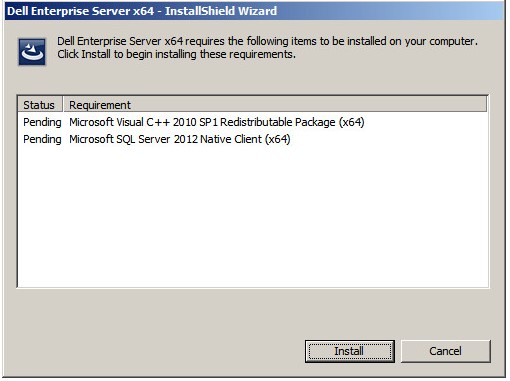 Примечание. Дополнительные сведения о системных требованиях см. в разделе Системные требования Dell Security Management Server для внешнего сервера.
 - Нажмите Далее.
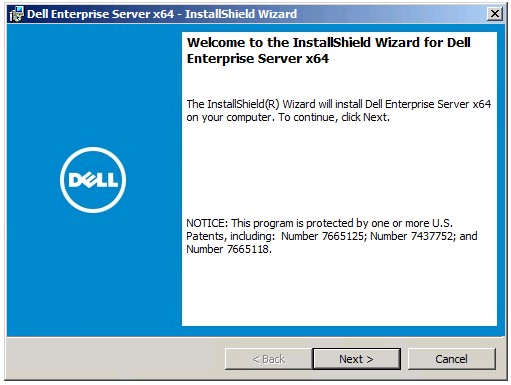
- Выберите Я принимаю условия лицензионного соглашения и нажмите Далее.
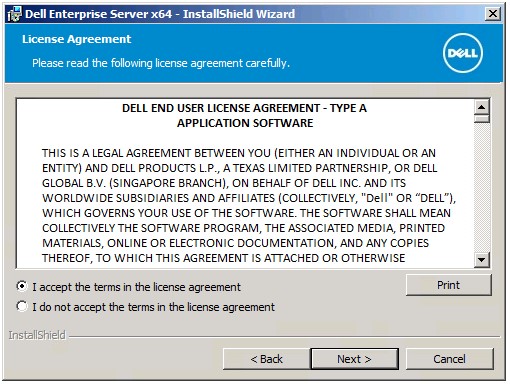
- Нажмите Далее.
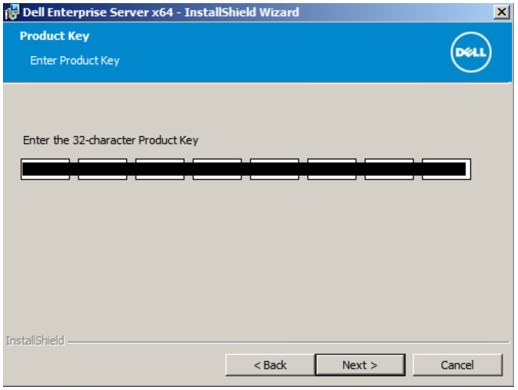 Ключ продукта заполняется автоматически (шаг 2).
 - Убедитесь, что выбран параметр Внешняя установка (Установка прокси-сервера), затем нажмите кнопку Далее.
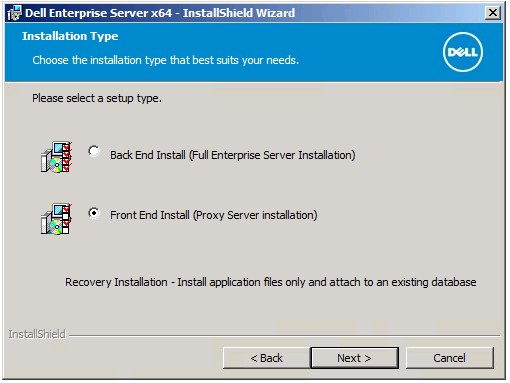
- При необходимости измените каталог установки и нажмите кнопку Next.
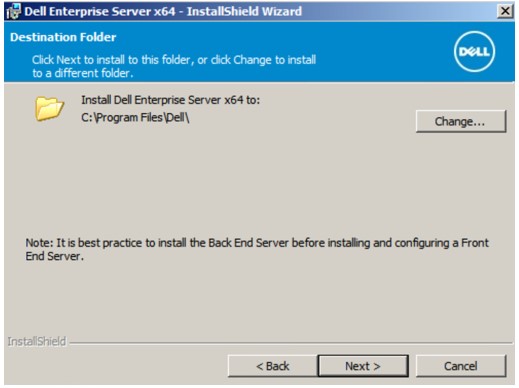
- Выберите один из указанных ниже вариантов.
- Импортируйте существующий сертификат и перейдите к шагу 12.
- Создайте самозаверяющий сертификат и импортируйте его в хранилище ключей, а затем перейдите к шагу 13.
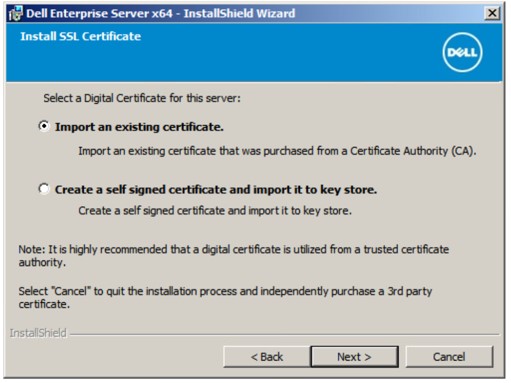 Примечание.
- Этот сертификат используется для безопасной передачи данных из программного обеспечения конечной точки на сервер.
- Dell рекомендует использовать сторонний сертификат.
- Перейдите по пути к сертификату чтобы импортировать и заполнить пароль сертификата. По завершении нажмите Next. Перейдите к шагу 14.
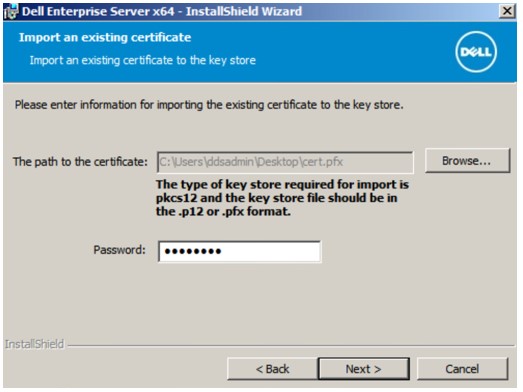 Примечание.
- Путь и имя сертификата будут отличаться в вашей среде.
- Дополнительные сведения см. в разделе Как создать домен или сторонний сертификат для Dell Data Security / Dell Data Protection Server.
- В меню «Create Self-Signed certificate» выполните следующее:
- Подтвердите Fully-qualified Computer Name.
- Заполните поле Organization.
- Заполните поле Organizational Unit.
- Заполните поле City.
- Заполните поле State.
- Заполните поле Country сокращением из двух букв.
- Нажмите Next и перейдите к шагу 14.
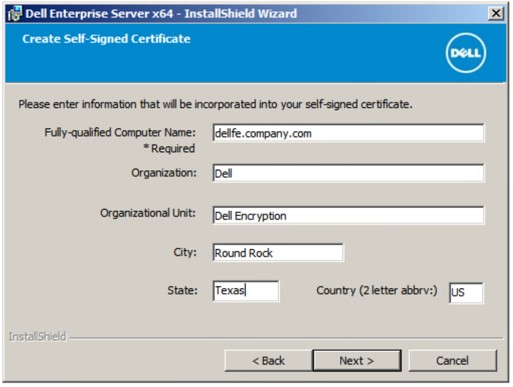 Все поля, заполненные в приведенном выше примере, могут отличаться в вашей среде.
 - В меню настройки Front End Server выполните следующее:
- Заполните полное определенное доменное имя хоста или внутренний псевдоним DNS внутреннего сервера.
- Выберите Enterprise Edition или Virtual Edition.
- Нажмите Далее.
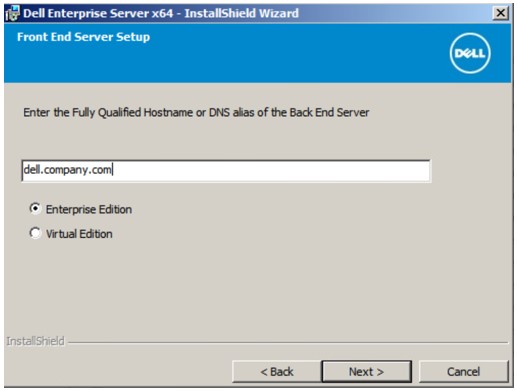
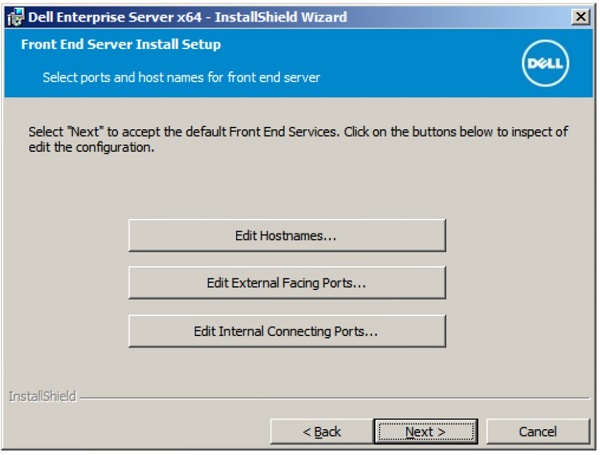
- В меню установки Front End Server выполните следующее:
- При необходимости нажмите Edit Hostnames и перейдите к шагу 16.
- При необходимости нажмите Edit External Facing Ports и перейдите к шагу 17.
- При необходимости нажмите Edit Internal Connecting Ports и перейдите к шагу 18.
- Нажмите Next и перейдите к шагу 19.
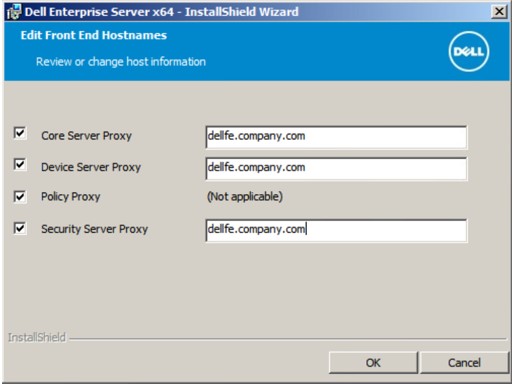
- Если была нажата кнопка Edit Hostnames (шаг 15), отредактируйте соответствующие имена внешних хостов, а затем нажмите кнопку OK, чтобы вернуться к шагу 15.
 Примечание.
- Имя хоста должно совпадать с именем сервера, указанным в сертификате (шаг 12).
- Имена хостов на данных снимках могут отличаться в вашей среде.
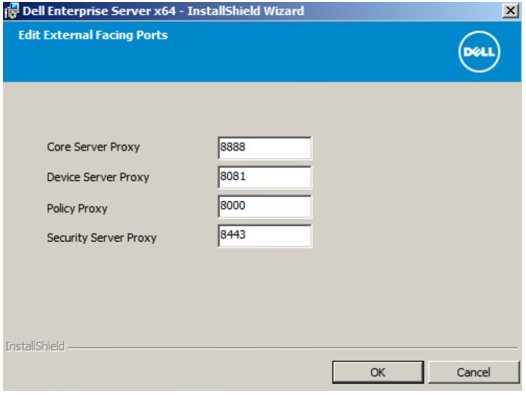
- Если была нажата кнопка Edit External Facing Ports (шаг 15), отредактируйте соответствующие порты, нажмите кнопку OK и вернитесь к шагу 15.
 Примечание.
- Настоятельно рекомендуется менять порты только в случае возникновения конфликта в вашей среде.
- Из-за сложности программного обеспечения порты могут быть изменены только в процессе установки.
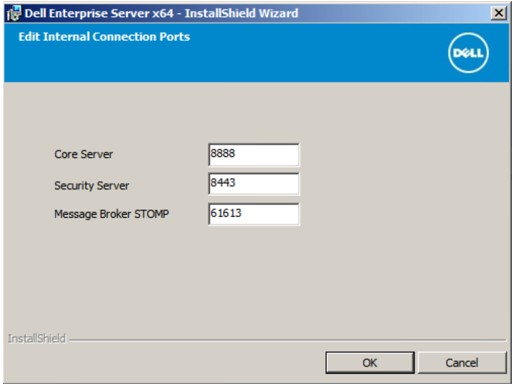
- Если была нажата кнопка Edit Internal Connecting Ports (шаг 15), отредактируйте соответствующие порты, нажмите кнопку OK и вернитесь к шагу 15.
 Примечание.
- Настоятельно рекомендуется менять порты только в случае возникновения конфликта в вашей среде.
- Из-за сложности программного обеспечения порты могут быть изменены только в процессе установки.
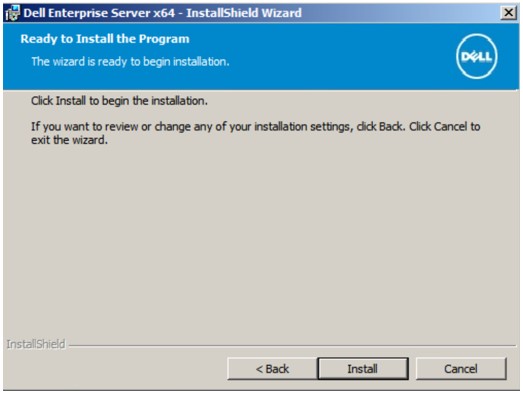
- Нажмите Install.
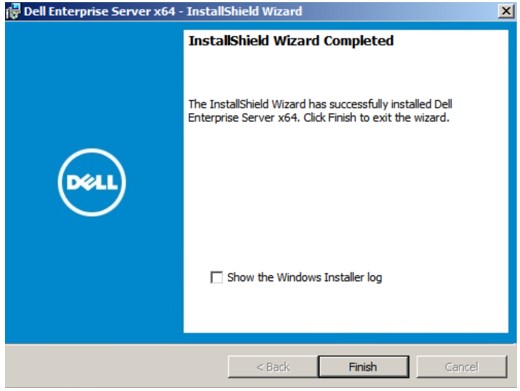
- Нажмите Готово.
v9.0.0
- Нажмите правой кнопкой мыши и Извлеките серверное программное обеспечение.
 Для получения дополнительной информации о том, как скачать серверное программное обеспечение, см. статью Скачивание Dell Security Management Server.
 - Из извлеченной корневой папки скопируйте
EnterpriseServerInstallKey.iniнаC:\Windows.
 При необходимости ключ продукта можно ввести вручную на шаге 8.
 - Перейти к
Installers\Enterprise Server\<BIT>, а затем дважды нажмитеsetup.exe.
 Примечание.
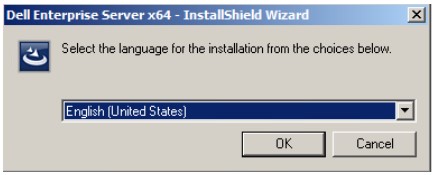
<BIT>x64 или x86 - Выберите Язык в соответствии с предпочтениями и нажмите кнопку OK.
- Если не выполнены какие-либо требования, нажмите Установить. В противном случае перейдите к шагу 6.
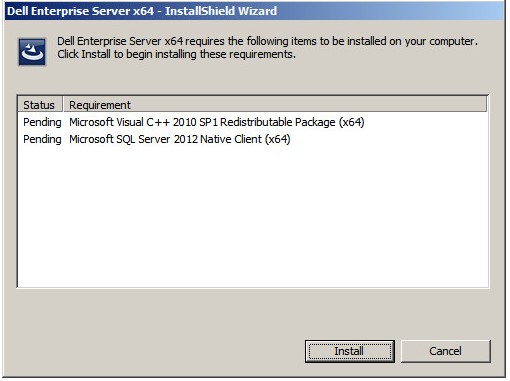 Примечание. Дополнительные сведения о системных требованиях см. в разделе Системные требования Dell Security Management Server для внешнего сервера.
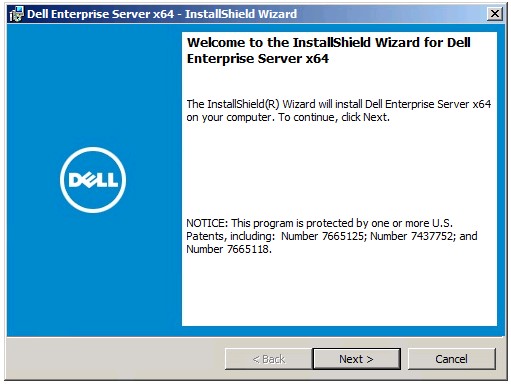
 - Нажмите Далее.
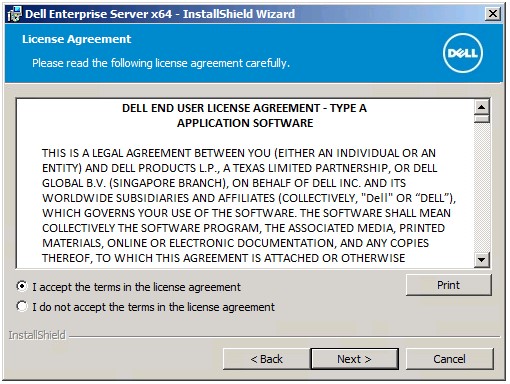
- Выберите Я принимаю условия лицензионного соглашения и нажмите Далее.
- Нажмите Далее.
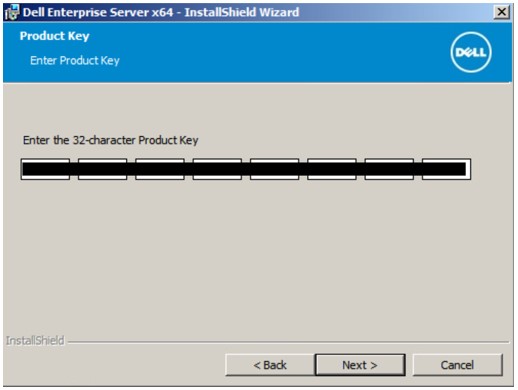 Ключ продукта заполняется автоматически (шаг 2).
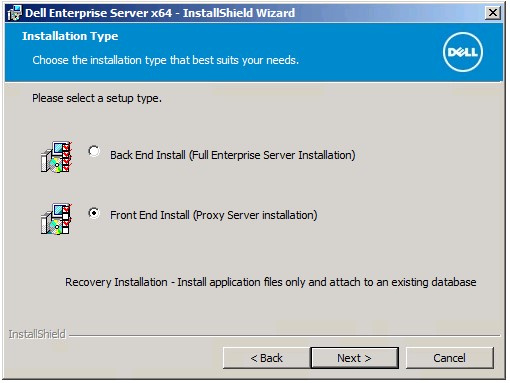
 - Убедитесь, что выбран параметр Внешняя установка (Установка прокси-сервера), затем нажмите кнопку Далее.
- При необходимости измените каталог установки и нажмите кнопку Next.
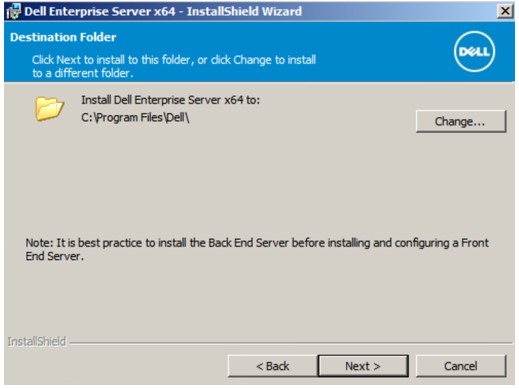
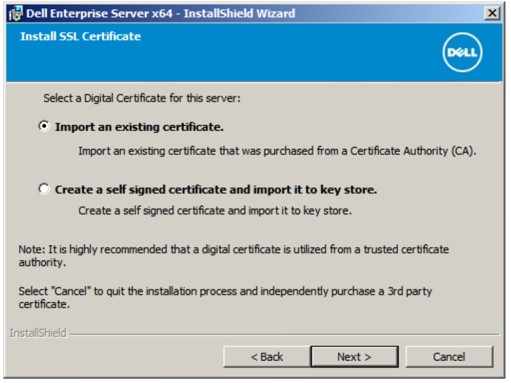
- Выберите один из указанных ниже вариантов.
- Импортируйте существующий сертификат и перейдите к шагу 12.
- Создайте самозаверяющий сертификат и импортируйте его в хранилище ключей, а затем перейдите к шагу 13.
 Примечание.
- Этот сертификат используется для безопасной передачи данных из программного обеспечения конечной точки на сервер.
- Dell рекомендует использовать сторонний сертификат.
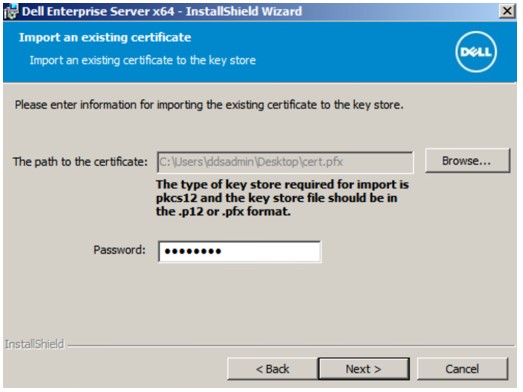
- Перейдите по пути к сертификату чтобы импортировать и заполнить пароль сертификата. По завершении нажмите Next. Перейдите к шагу 14.
 Примечание.
- Путь и имя сертификата будут отличаться в вашей среде.
- Дополнительные сведения см. в разделе Как создать домен или сторонний сертификат для Dell Data Security / Dell Data Protection Server.
- В меню «Create Self-Signed certificate» выполните следующее:
- Подтвердите Fully-qualified Computer Name.
- Заполните поле Organization.
- Заполните поле Organizational Unit.
- Заполните поле City.
- Заполните поле State.
- Заполните поле Country сокращением из двух букв.
- Нажмите Next и перейдите к шагу 14.
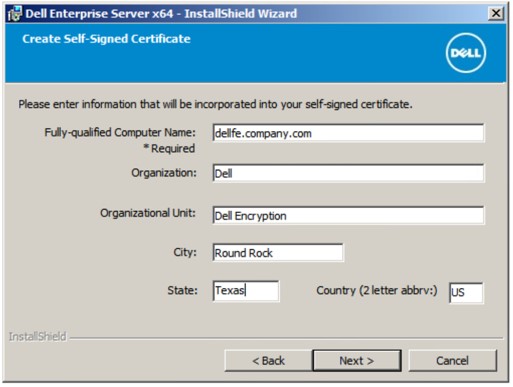 Все поля, заполненные в приведенном выше примере, могут отличаться в вашей среде.
 - В меню настройки Front End Server выполните следующее:
- Заполните полное определенное доменное имя хоста или внутренний псевдоним DNS внутреннего сервера.
- Выберите Enterprise Edition или Virtual Edition.
- Нажмите Далее.
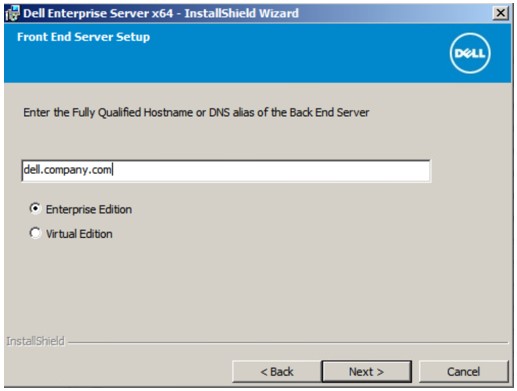
- В меню установки Front End Server выполните следующее:
- При необходимости нажмите Edit Hostnames и перейдите к шагу 16.
- При необходимости нажмите Edit External Facing Ports и перейдите к шагу 17.
- При необходимости нажмите Edit Internal Connecting Ports и перейдите к шагу 18.
- Нажмите Next и перейдите к шагу 19.
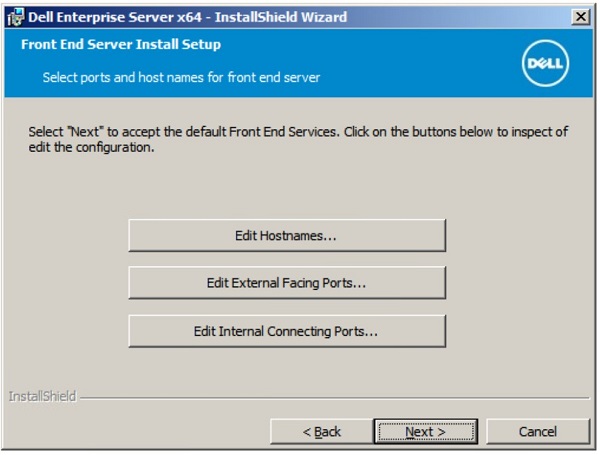
- Если была нажата кнопка Edit Hostnames (шаг 15), отредактируйте соответствующие имена внешних хостов, а затем нажмите кнопку OK, чтобы вернуться к шагу 15.
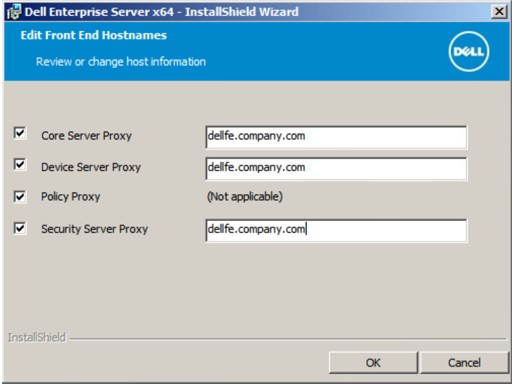 Примечание.
- Имя хоста должно совпадать с именем сервера, указанным в сертификате (шаг 12).
- Имена хостов на данных снимках могут отличаться в вашей среде.
- Если была нажата кнопка Edit External Facing Ports (шаг 15), отредактируйте соответствующие порты, нажмите кнопку OK и вернитесь к шагу 15.
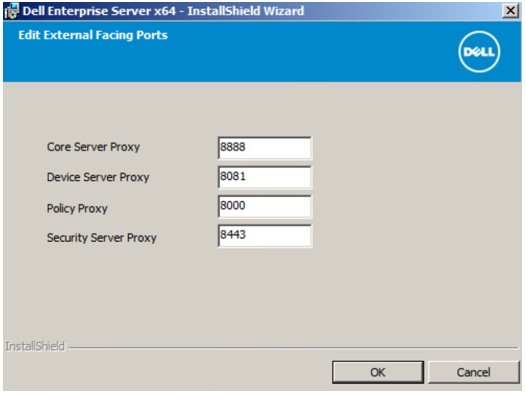 Примечание.
- Настоятельно рекомендуется менять порты только в случае возникновения конфликта в вашей среде.
- Из-за сложности программного обеспечения порты могут быть изменены только в процессе установки.
- Если была нажата кнопка Edit Internal Connecting Ports (шаг 15), отредактируйте соответствующие порты, нажмите кнопку OK и вернитесь к шагу 15.
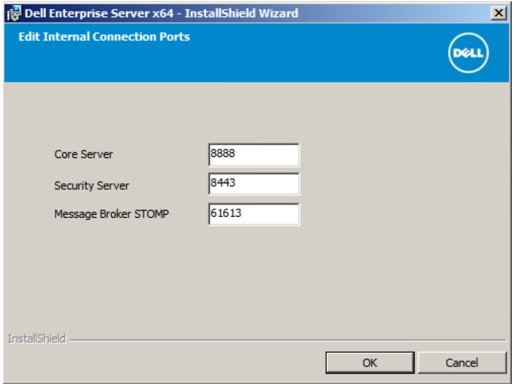 Примечание.
- Настоятельно рекомендуется менять порты только в случае возникновения конфликта в вашей среде.
- Из-за сложности программного обеспечения порты могут быть изменены только в процессе установки.
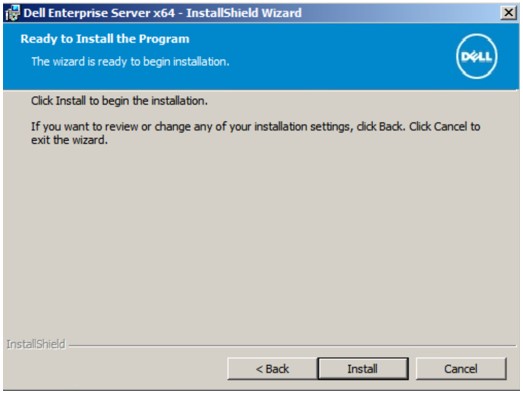
- Нажмите Install.
- Нажмите Готово.
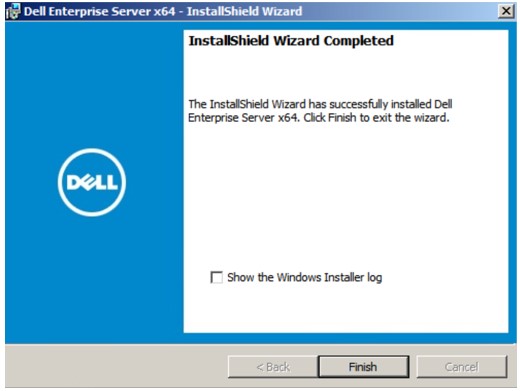 После завершения необходимо настроить консоль администратора. Дополнительные сведения см. в статье Как получить доступ к консоли администрирования в Dell Data Security Management Server.
v8.3.1–8.5.1
- Нажмите правой кнопкой мыши и Извлеките серверное программное обеспечение.
 Для получения дополнительной информации о том, как скачать серверное программное обеспечение, см. статью Скачивание Dell Security Management Server.
 - Из извлеченной корневой папки скопируйте
EnterpriseServerInstallKey.iniнаC:\Windows.
 При необходимости ключ продукта можно ввести вручную на шаге 8.
 - Перейти к
Installers\Enterprise Server\<BIT>, а затем дважды нажмитеsetup.exe.
 Примечание.
<BIT>x64 или x86 - Выберите Язык в соответствии с предпочтениями и нажмите кнопку OK.
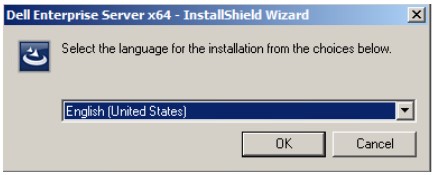
- Если не выполнены какие-либо требования, нажмите Установить. В противном случае перейдите к шагу 6.
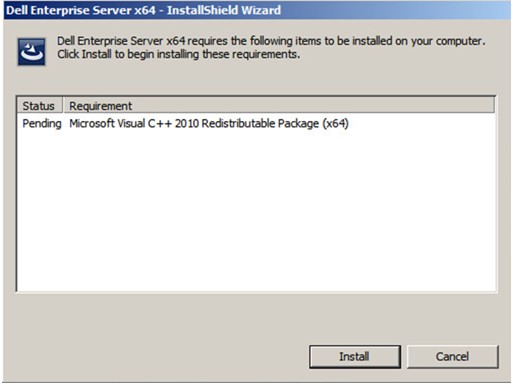 Примечание. Дополнительные сведения о системных требованиях см. в разделе Системные требования Dell Security Management Server для внешнего сервера.
 - Нажмите Далее.
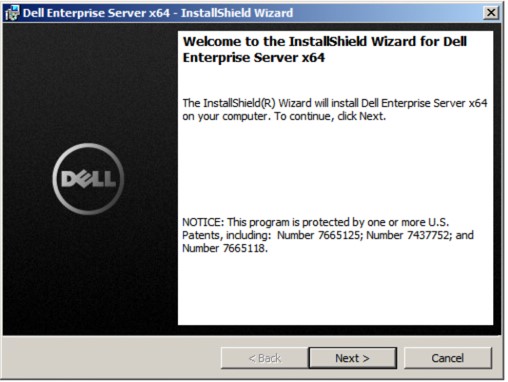
- Выберите Я принимаю условия лицензионного соглашения и нажмите Далее.
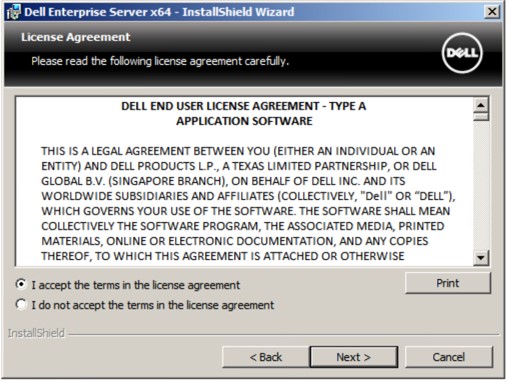
- Нажмите Далее.
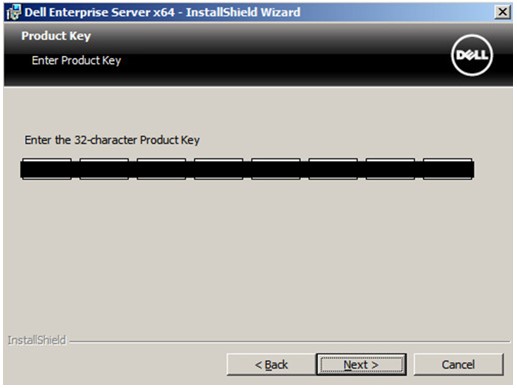 Ключ продукта заполняется автоматически (шаг 2).
 - При необходимости измените каталог установки и нажмите кнопку Next.
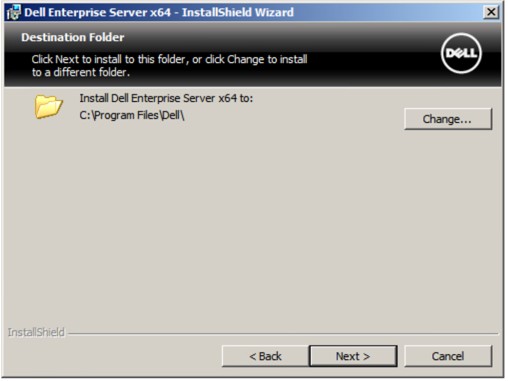
- Выберите Complete, установите флажок Front End и нажмите Next.
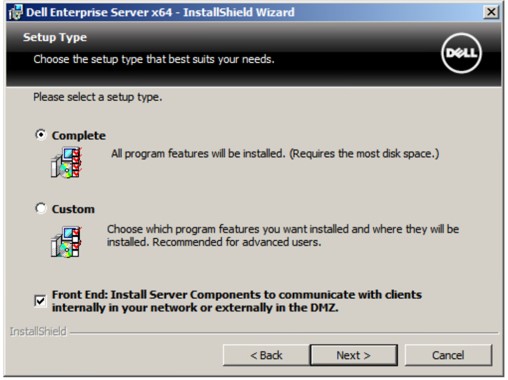
- В меню «Front End Configuration» выполните следующее:
- В разделе «Settings» для этого сервера введите внешний DNS-сервер безопасности в поле «Security Server Externally resolved host».
- В разделе «Settings» внутреннего сервера, используемого этим сервером, заполните поля «Security Server», «Core Server», «Compatibility Server», and Message Broker host данными внутреннего DNS-сервера.
- При необходимости отредактируйте порты.
- Нажмите Далее.
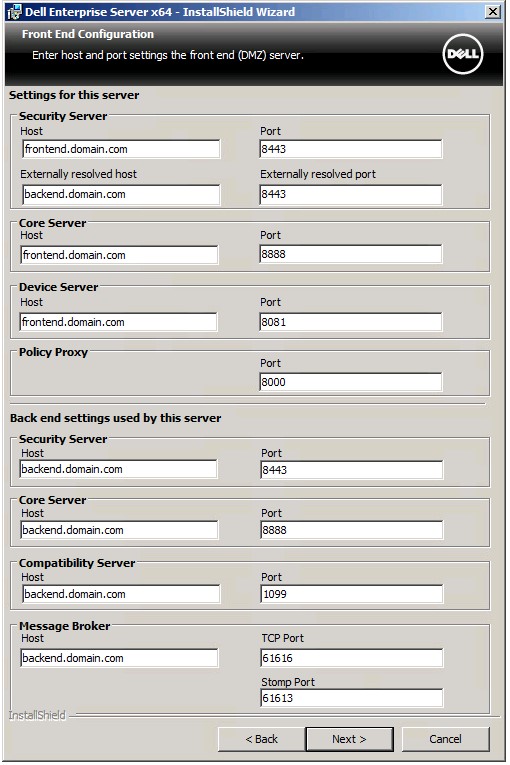 Примечание.
- Настоятельно рекомендуется менять порты только в случае возникновения конфликта в вашей среде.
- Из-за сложности программного обеспечения порты могут быть изменены только в процессе установки.
- Имя хоста должно совпадать с именем сервера, указанным в сертификате (шаг 12).
- Имена хостов на данных снимках могут отличаться в вашей среде.
- Выберите один из указанных ниже вариантов.
- Импортируйте существующий сертификат и перейдите к шагу 13.
- Создайте самозаверяющий сертификат и импортируйте его в хранилище ключей, а затем перейдите к шагу 14.
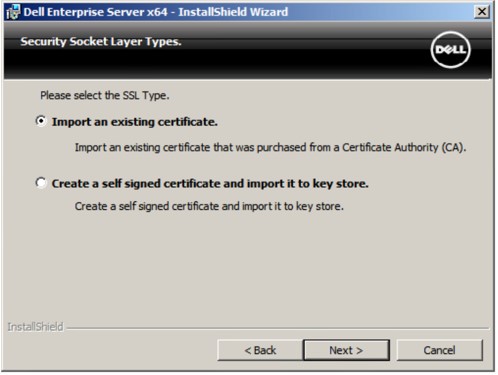 Примечание.
- Этот сертификат используется для безопасной передачи данных из программного обеспечения конечной точки на сервер.
- Dell рекомендует использовать сторонний сертификат.
- Перейдите по пути к сертификату чтобы импортировать и заполнить пароль сертификата. По завершении нажмите Next. Перейдите к шагу 15.
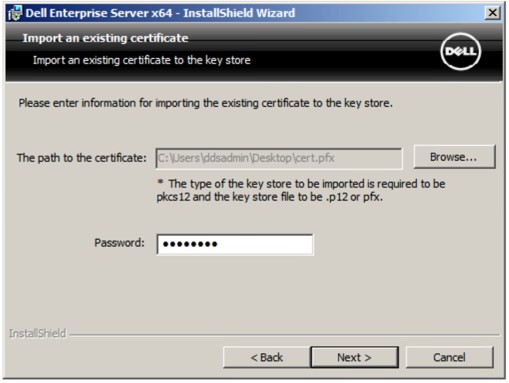 Примечание.
- Путь и имя сертификата будут отличаться в вашей среде.
- Дополнительные сведения см. в разделе Как создать домен или сторонний сертификат для Dell Data Security / Dell Data Protection Server.
- В меню «Set up a Certificate Authority (CA)» выполните следующее:
- Подтвердите Fully-qualified Computer Name.
- Заполните поле Organization.
- Заполните поле Organizational Unit.
- Заполните поле City.
- Заполните поле State.
- Заполните поле Country сокращением из двух букв.
- Нажмите Next и перейдите к шагу 15.
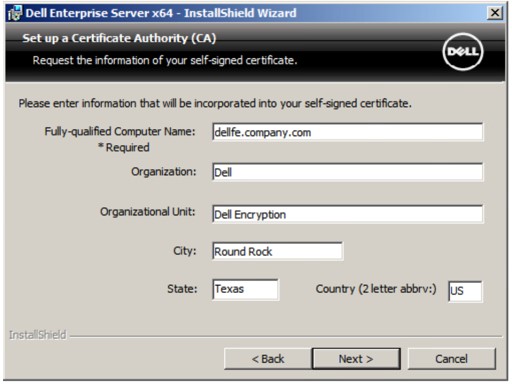 Все поля, заполненные в приведенном выше примере, могут отличаться в вашей среде.
 - Нажмите Установить.
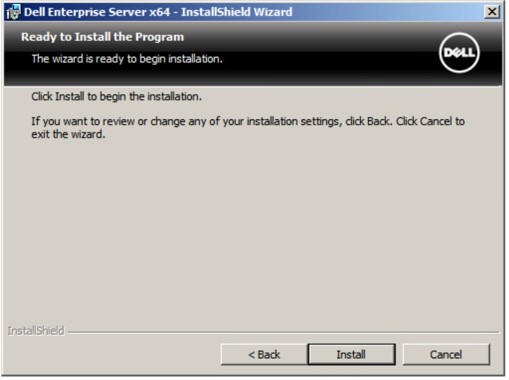
- Нажмите Готово.
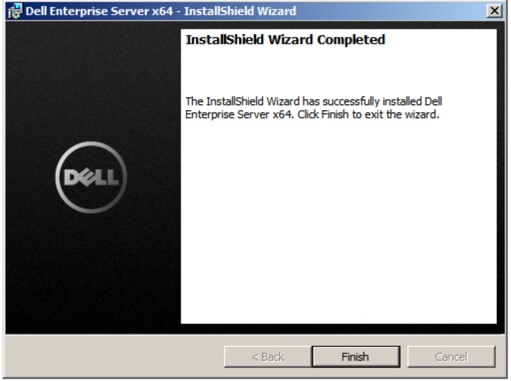
v8.3.0
- Нажмите правой кнопкой мыши и Извлеките серверное программное обеспечение.
 Для получения дополнительной информации о том, как скачать серверное программное обеспечение, см. статью Скачивание Dell Security Management Server.
 - Копировать
EnterpriseServerInstallKey.iniнаC:\Windows.
 Примечание.
- Для получения
EnterpriseServerInstallKey.ini, позвоните в Dell Data Protection ProSupport. Для получения дополнительной информации см. номера телефонов международной службы поддержки Dell Data Security. - При необходимости ключ продукта можно ввести вручную на шаге 8.
- Для получения
- Перейти к
Enterprise Server\<BIT>, а затем дважды нажмитеsetup.exe.
 Примечание.
<BIT>x64 или x86 - Выберите Язык в соответствии с предпочтениями и нажмите кнопку OK.
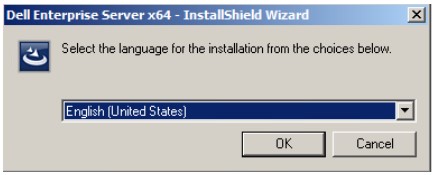
- Если не выполнены какие-либо требования, нажмите Установить. В противном случае перейдите к шагу 6.
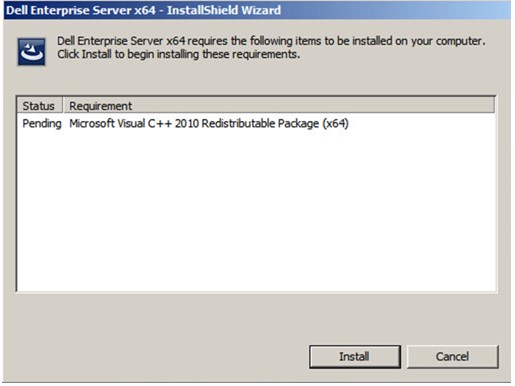 Примечание. Дополнительные сведения о системных требованиях см. в разделе Системные требования Dell Security Management Server для внешнего сервера.
 - Нажмите Далее.
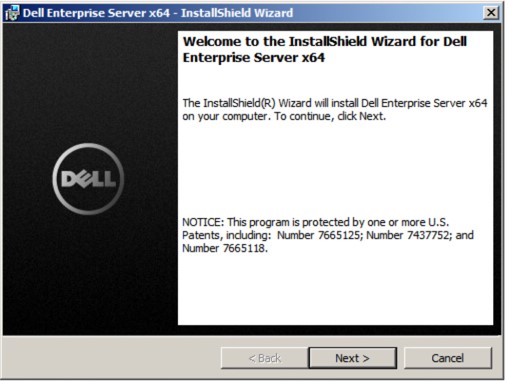
- Выберите Я принимаю условия лицензионного соглашения и нажмите Далее.
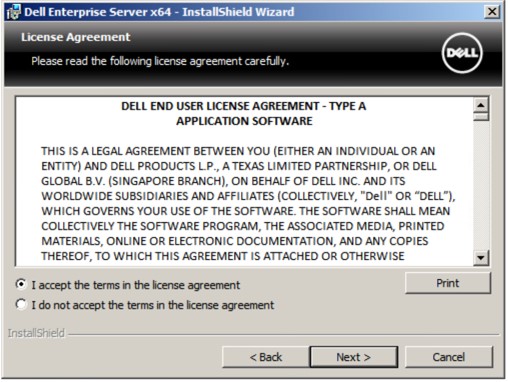
- Нажмите Далее.
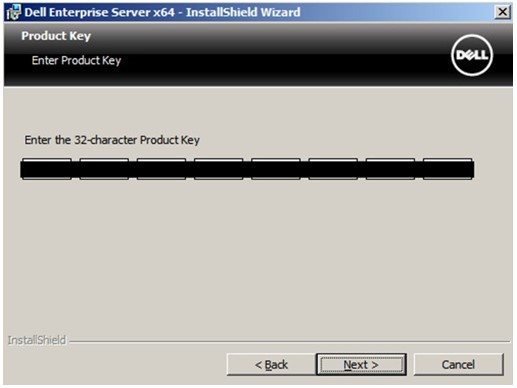 Ключ продукта заполняется автоматически (шаг 2).
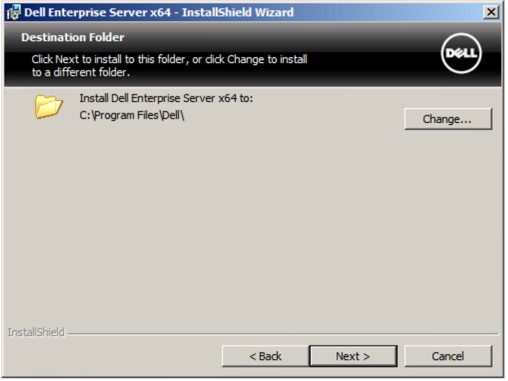
 - При необходимости измените каталог установки и нажмите кнопку Next.
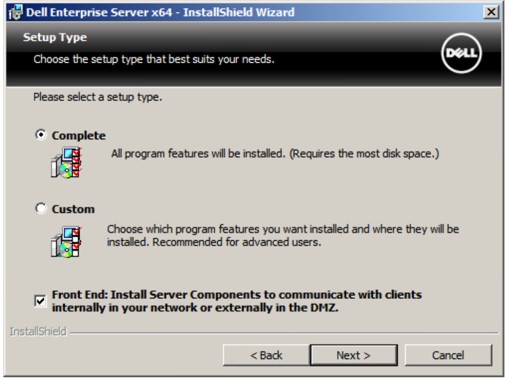
- Выберите Complete, установите флажок Front End и нажмите Next.
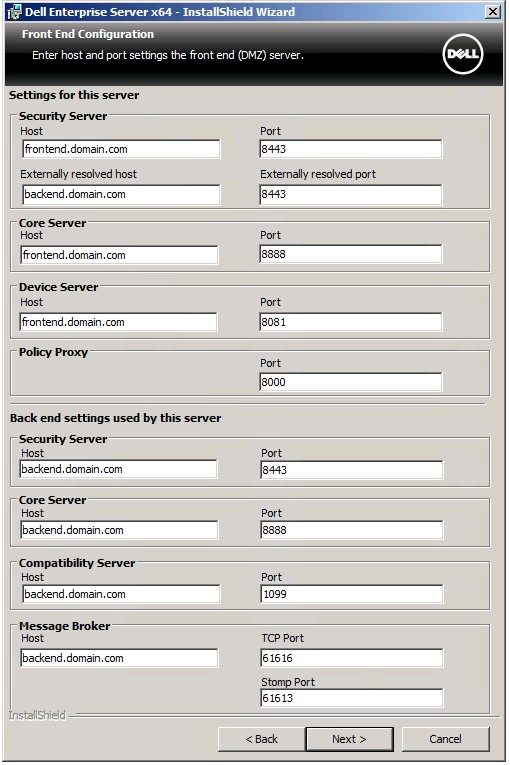
- В меню «Front End Configuration» выполните следующее:
- В разделе «Settings» для этого сервера введите внешний DNS-сервер безопасности в поле «Security Server Externally resolved host».
- В разделе «Settings» внутреннего сервера, используемого этим сервером, заполните поля «Security Server», «Core Server», «Compatibility Server», and Message Broker host данными внутреннего DNS-сервера.
- При необходимости отредактируйте порты.
- Нажмите Далее.
 Примечание.
- Настоятельно рекомендуется менять порты только в случае возникновения конфликта в вашей среде.
- Из-за сложности программного обеспечения порты могут быть изменены только в процессе установки.
- Имя хоста должно совпадать с именем сервера, указанным в сертификате (шаг 12).
- Имена хостов на данных снимках могут отличаться в вашей среде.
- Выберите один из указанных ниже вариантов.
- Импортируйте существующий сертификат и перейдите к шагу 13.
- Создайте самозаверяющий сертификат и импортируйте его в хранилище ключей, а затем перейдите к шагу 14.
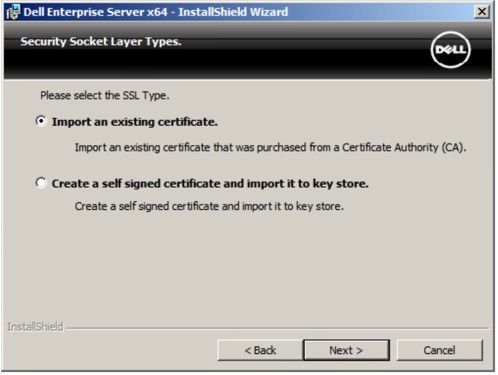 Примечание.
- Этот сертификат используется для безопасной передачи данных из программного обеспечения конечной точки на сервер.
- Dell рекомендует использовать сторонний сертификат.
- Перейдите по пути к сертификату чтобы импортировать и заполнить пароль сертификата. По завершении нажмите Next. Перейдите к шагу 15.
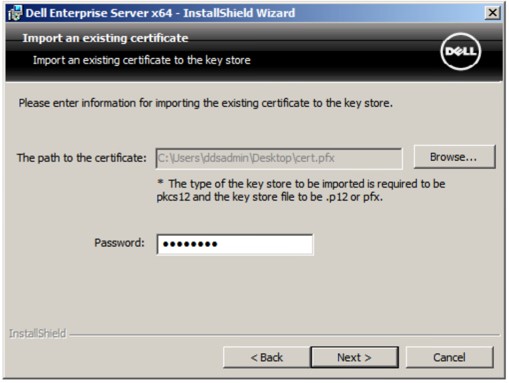 Примечание.
- Путь и имя сертификата будут отличаться в вашей среде.
- Дополнительные сведения см. в разделе Как создать домен или сторонний сертификат для Dell Data Security / Dell Data Protection Server.
- В меню «Set up a Certificate Authority (CA)» выполните следующее:
- Подтвердите Fully-qualified Computer Name.
- Заполните поле Organization.
- Заполните поле Organizational Unit.
- Заполните поле City.
- Заполните поле State.
- Заполните поле Country сокращением из двух букв.
- Нажмите Next и перейдите к шагу 15.
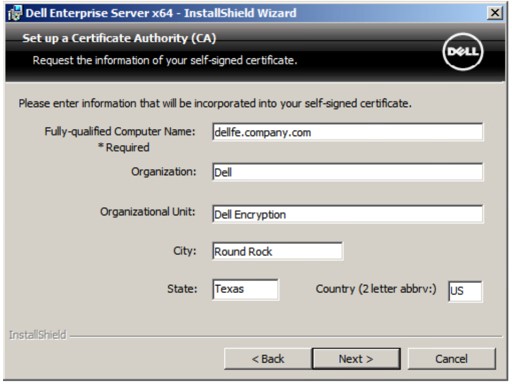 Все поля, заполненные в приведенном выше примере, могут отличаться в вашей среде.
 - Нажмите Установить.
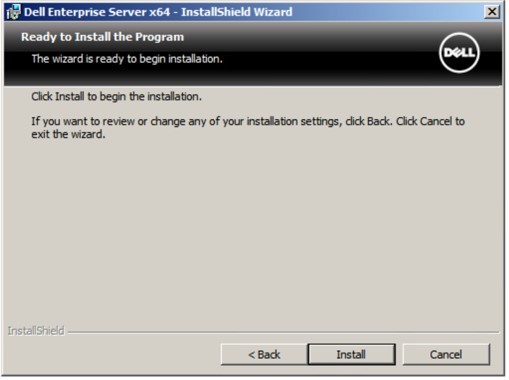
- Нажмите Готово.
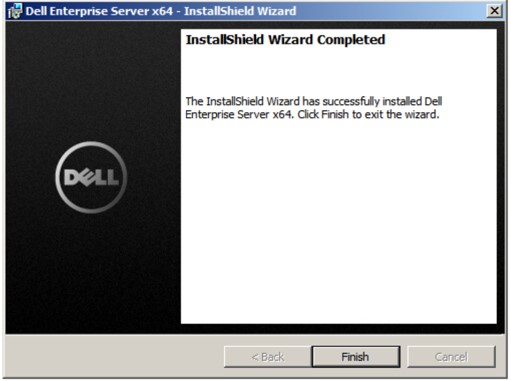
v8.0.0–8.1.0
- Нажмите правой кнопкой мыши и Извлеките серверное программное обеспечение.
 Для получения дополнительной информации о том, как скачать серверное программное обеспечение, см. статью Скачивание Dell Security Management Server.
 - Копировать
EnterpriseServerInstallKey.iniнаC:\Windows.
 Примечание.
- Для получения
EnterpriseServerInstallKey.ini, позвоните в Dell Data Protection ProSupport. Для получения дополнительной информации см. номера телефонов международной службы поддержки Dell Data Security. - При необходимости ключ продукта можно ввести вручную на шаге 8.
- Для получения
- Перейти к
Installers\Enterprise Server\<BIT>, а затем дважды нажмитеsetup.exe.
 Примечание.
<BIT>x64 или x86 - Выберите Язык в соответствии с предпочтениями и нажмите кнопку OK.
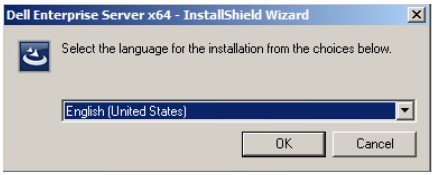
- Если не выполнены какие-либо требования, нажмите Установить. В противном случае перейдите к шагу 6.
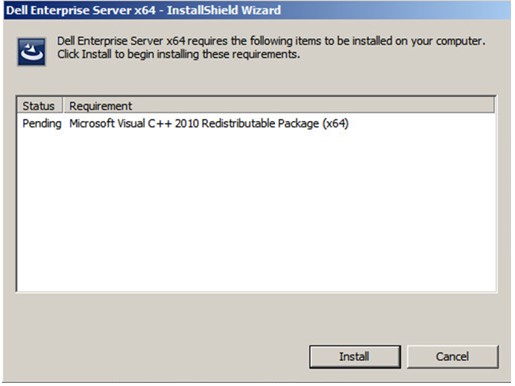 Примечание. Дополнительные сведения о системных требованиях см. в разделе Системные требования Dell Security Management Server для внешнего сервера.
 - Нажмите Далее.
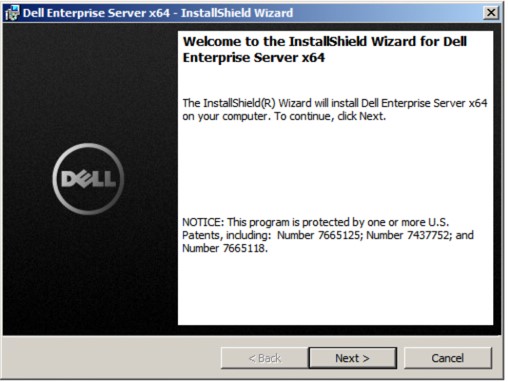
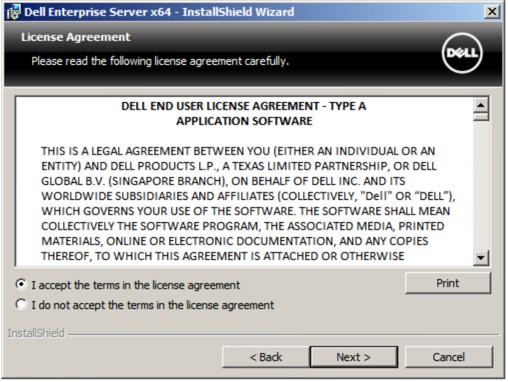
- Выберите Я принимаю условия лицензионного соглашения и нажмите Далее.
- Нажмите Далее.
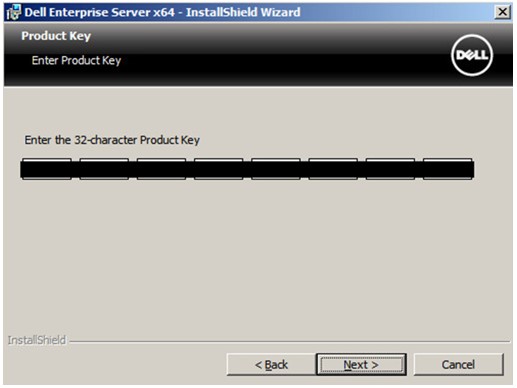 Ключ продукта заполняется автоматически (шаг 2).
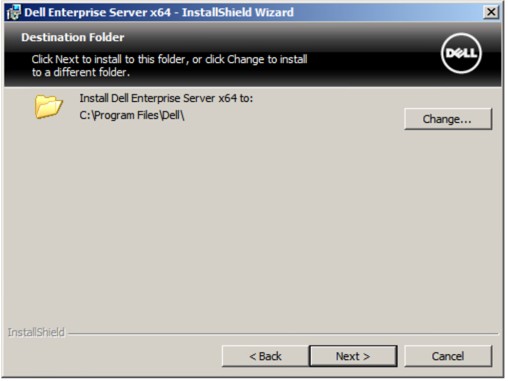
 - При необходимости измените каталог установки и нажмите кнопку Next.
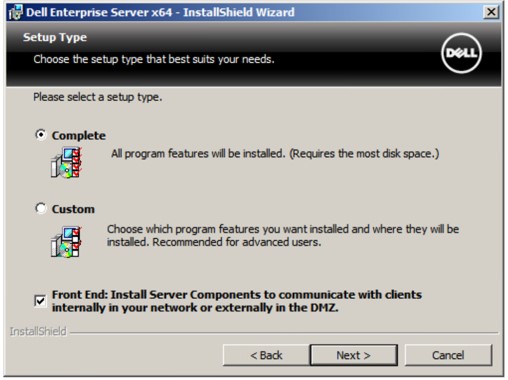
- Выберите Complete, установите флажок Front End и нажмите Next.
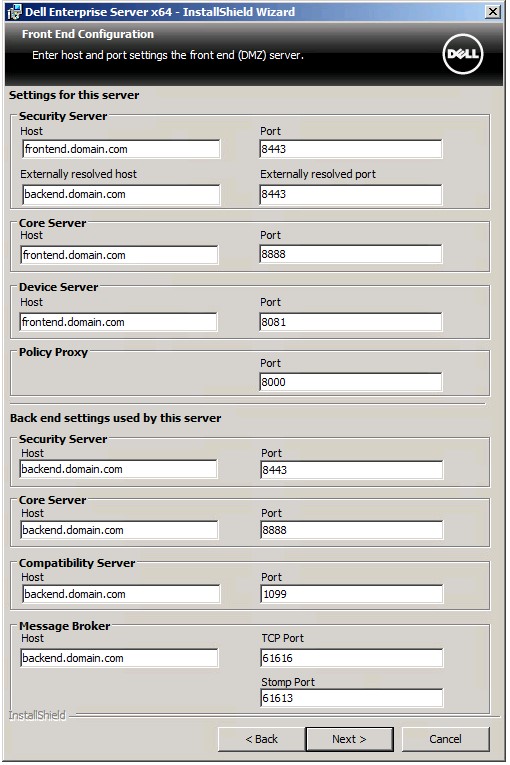
- В меню «Front End Configuration» выполните следующее:
- В разделе «Settings» для этого сервера введите внешний DNS-сервер безопасности в поле «Security Server Externally resolved host».
- В разделе «Settings» внутреннего сервера, используемого этим сервером, заполните поля «Security Server», «Core Server», «Compatibility Server», and Message Broker host данными внутреннего DNS-сервера.
- При необходимости отредактируйте порты.
- Нажмите Далее.
 Примечание.
- Настоятельно рекомендуется менять порты только в случае возникновения конфликта в вашей среде.
- Из-за сложности программного обеспечения порты могут быть изменены только в процессе установки.
- Имя хоста должно совпадать с именем сервера, указанным в сертификате (шаг 12).
- Имена хостов на данных снимках могут отличаться в вашей среде.
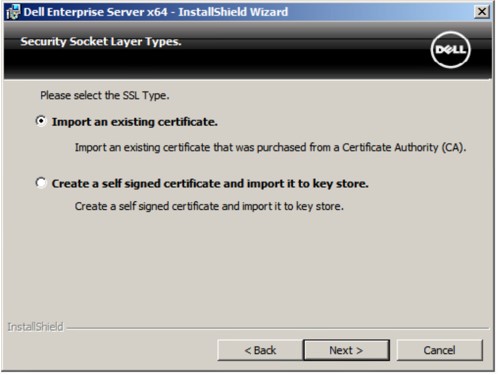
- Выберите один из указанных ниже вариантов.
- Импортируйте существующий сертификат и перейдите к шагу 13.
- Создайте самозаверяющий сертификат и импортируйте его в хранилище ключей, а затем перейдите к шагу 14.
 Примечание.
- Этот сертификат используется для безопасной передачи данных из программного обеспечения конечной точки на сервер.
- Dell рекомендует использовать сторонний сертификат.
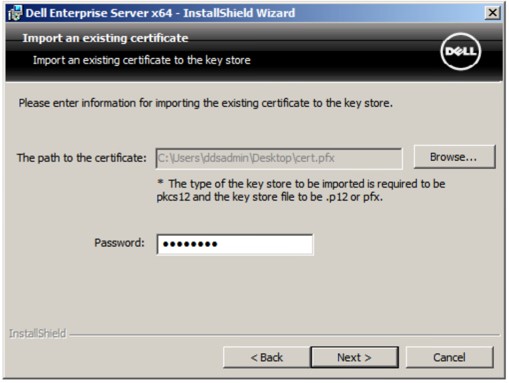
- Перейдите по пути к сертификату чтобы импортировать и заполнить пароль сертификата. По завершении нажмите Next. Перейдите к шагу 15.
 Примечание.
- Путь и имя сертификата будут отличаться в вашей среде.
- Дополнительные сведения см. в разделе Как создать домен или сторонний сертификат для Dell Data Security / Dell Data Protection Server.
- В меню «Set up a Certificate Authority (CA)» выполните следующее:
- Подтвердите Fully-qualified Computer Name.
- Заполните поле Organization.
- Заполните поле Organizational Unit.
- Заполните поле City.
- Заполните поле State.
- Заполните поле Country сокращением из двух букв.
- Нажмите Next и перейдите к шагу 15.
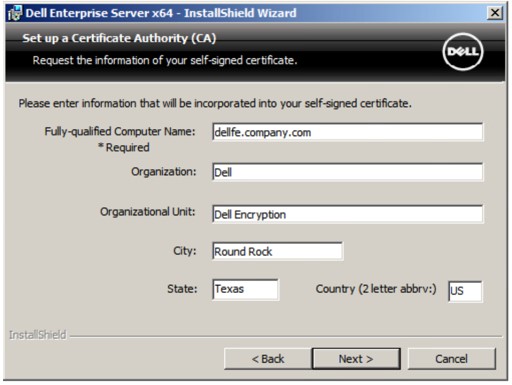 Все поля, заполненные в приведенном выше примере, могут отличаться в вашей среде.
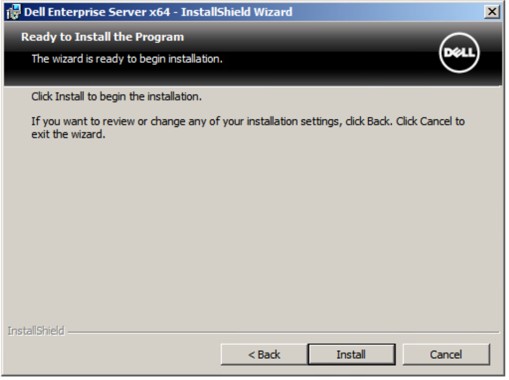
 - Нажмите Установить.
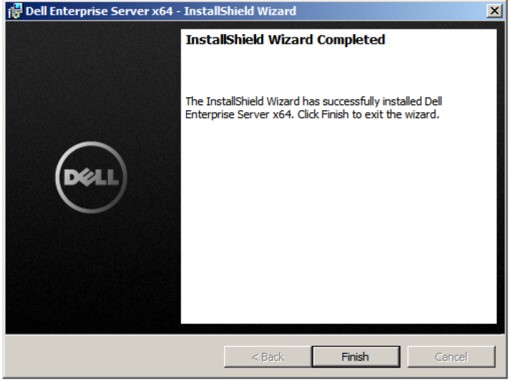
- Нажмите Готово.
Additional Information
Videos
Affected Products
Dell EncryptionArticle Properties
Article Number: 000130572
Article Type: How To
Last Modified: 21 Aug 2026
Version: 12
Find answers to your questions from other Dell users
Support Services
Check if your device is covered by Support Services.