Dell Data Security Server -edustapalvelimen asentaminen
Summary: Lisätietoja Dell Data Security Server -edustajärjestelmän asentamisesta näiden vaiheittaisten ohjeiden mukaisesti.
This article applies to
This article does not apply to
This article is not tied to any specific product.
Not all product versions are identified in this article.
Instructions
Tässä artikkelissa on tietoja Dell Data Security (entinen Dell Data Protection) -edustapalvelimesta.
Tuotteet, joita asia koskee:
- Dell Security Management Server
- Dell Data Protection | Enterprise Edition for Mac:
Versiot, joita asia koskee:
- 8.0.0 ja uudemmat
Käyttöjärjestelmät, joita asia koskee:
- Windows
Asennusprosessi vaihtelee version mukaan.
- 10.2.10 ja uudemmat
- 9.11.0–10.2.9
- 9.8.0–9.10
- 9.5.0–9.7.0
- 9.1.0–9.4.1
- 9.0.0
- 8.3.1–8.5.1
- v8.3.0
- 8.0.0–8.1.0
Valitse asennusohjeet napsauttamalla soveltuvaa Dell Data Security (entinen Dell Data Protection) -edustapalvelimen versiota. Katso versiotiedot artikkelista Dell Data Security Server- tai Dell Data Protection Server -edustaversion tunnistaminen.
Varoitus:
- Varmista ennen asennusta, että ympäristö täyttää Dell Security Management Server -edustajärjestelmävaatimukset.
- Virusten ja haittaohjelmien torjuntaohjelmisto on poistettava käytöstä Dell Data Security -edustapalvelimen asennuksen tai päivittämisen ajaksi, jotta ne eivät vaikuta Microsoft C++ -suorituspalvelun asennusohjelmiin, Java-toimintoihin (varmenteiden luonti ja käsittely) ja PostgreSQL-muokkauksiin. Suoritettavat tiedostot tai komentosarjat käynnistävät kaikki nämä kohteet.
- Voit kiertää ongelman jättämällä pois seuraavat:
<INSTALLATION PATH>:\Dell\Enterprise EditionSelitykset:<INSTALLATION PATH>Edustaa sovelluksen asennuspolkuaC:\Windows\Installer- Tiedostopolku, josta asennusohjelma suoritetaan
- Voit kiertää ongelman jättämällä pois seuraavat:
Huomautus:
- Tässä artikkelissa on tietoja vain uudesta Dell Data Security -edustapalvelimen edustakäyttöönotosta. Lisätietoja Dell Security Management Serverin taustakäyttöönotosta on artikkelissa Dell Security Management Serverin asentaminen.
- Tätä monimutkaisempiin tai mukautettuihin Dell Security Management Server -käyttöönottoihin tarvitaan asiakaspalveluja. Asiakaspalveluja voi ostaa myyntiedustajalta.
10.2.10 ja uudemmat
- Napsauta palvelinohjelmistoa hiiren kakkospainikkeella ja pura se.
 Lisätietoja palvelinohjelmiston lataamisesta on artikkelissa Dell Security Management Serverin lataaminen.
 - Kopioi puretusta juurikansiosta
EnterpriseServerInstallKey.inimuotoonC:\Windows.
 Tuoteavain voidaan lisätä myös manuaalisesti vaiheessa 8.
 - Siirry kohtaan
\x64ja kaksoisnapsauta sittensetup.exe.

- Valitse ensin kieli ja sitten OK.
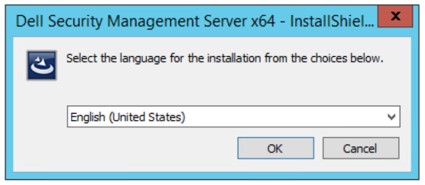
- Jos puuttuvia vaatimuksia havaitaan, valitse Asenna. Siirry muutoin vaiheeseen 6.
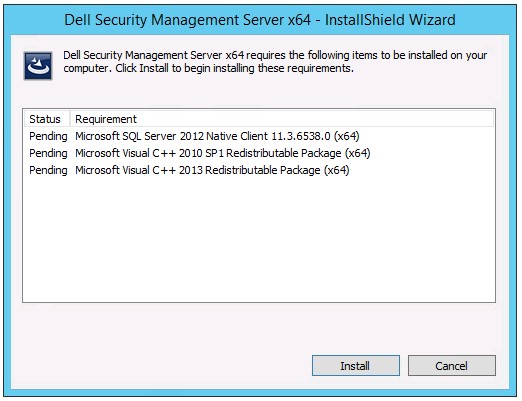 Huomautus: Lisätietoja järjestelmävaatimuksista on artikkelissa Dell Security Management Serverin edustajärjestelmävaatimukset.
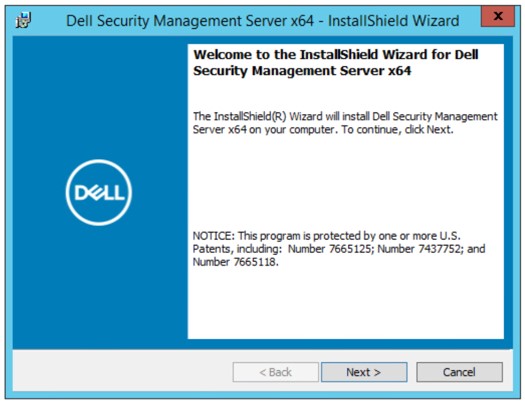
 - Valitse Next (Seuraava).
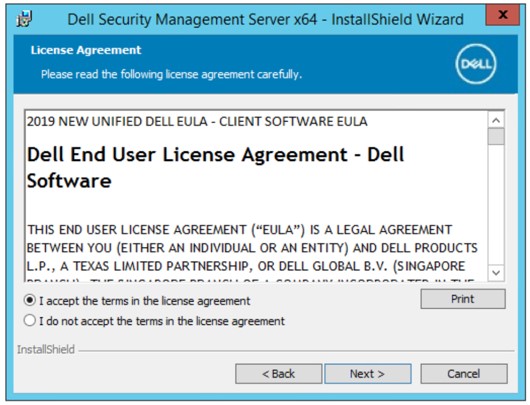
- Valitse I accept the terms of the license agreement ja Next.
- Valitse Next (Seuraava).
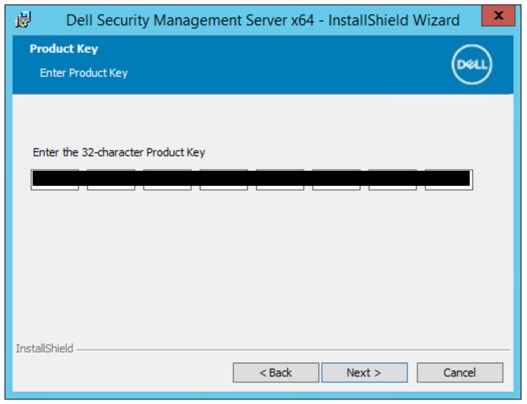 Huomautus: Tuoteavain täytetään automaattisesti (vaihe 2).
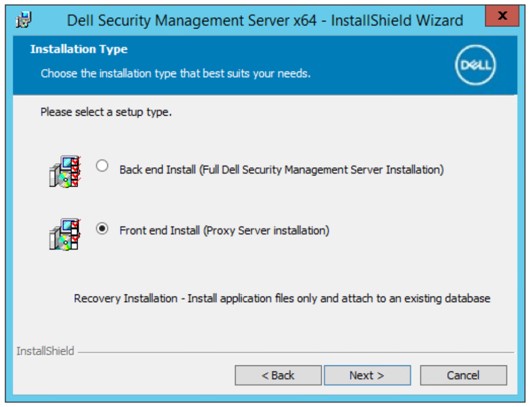
 - Varmista, että Front end Install (Proxy Server Installation) on valittu, ja valitse sitten Next.
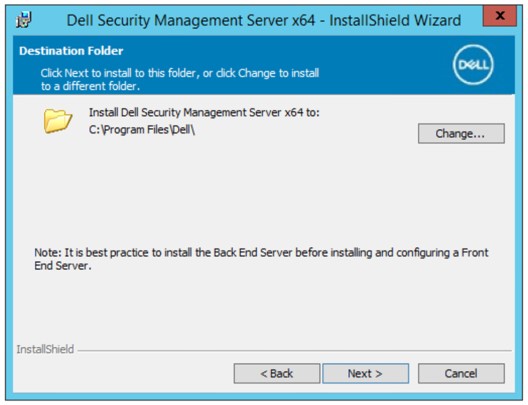
- Halutessasi voit vaihtaa asennushakemistoa ja valita sitten Next.
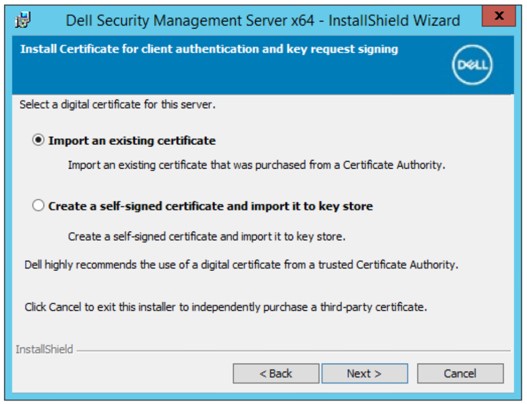
- Valitse joko
- Import an existing certificate ja jatka vaiheeseen 12.
- Create a self-signed certificate and import it to key store ja jatka vaiheeseen 13.
 Huomautus:
- Tämän varmenteen avulla tiedot siirretään turvallisesti edustapalvelimesta taustapalvelimeen.
- Dell suosittelee kolmannen osapuolen varmennetta.
- Selaa tuotavaan varmenteen polkuun ja kirjoita salasana varmenteen Password-kohtaan. Kun olet valmis, valitse Next. Siirry vaiheeseen 14.
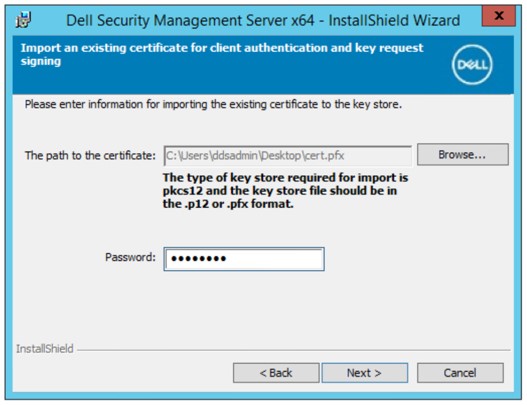 Huomautus:
- Varmenteen polku ja nimi ovat erilaiset omassa ympäristössäsi.
- Lisätietoja on artikkelissa Dell Data Securityn / Dell Data Protection Serverin toimialuekohtaisen tai kolmannen osapuolen varmenteen luominen (englanninkielinen)
- Create Self-Signed certificate -valikossa:
- Vahvista Fully-qualified Computer Name.
- Kirjoita tiedot Organization-kohtaan.
- Kirjoita tiedot Organizational Unit -kohtaan.
- Kirjoita tiedot City/Municipality -kohtaan.
- Kirjoita tiedot State/Province -kohtaan.
- Kirjoita Country-kohtaan kaksikirjaiminen lyhenne.
- Valitse Next ja jatka vaiheeseen 14.
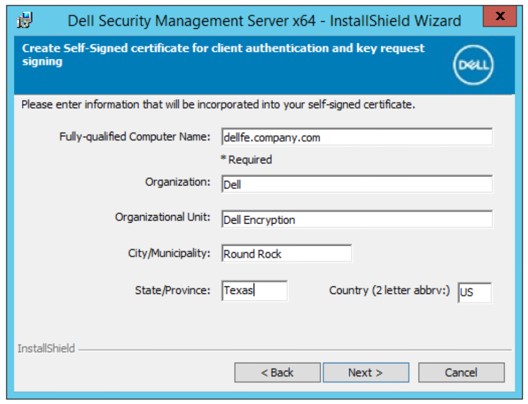 ympäristösi saattaa poiketa näyttökuvan esimerkeistä.
 - Kirjoita Dell Data Security -taustapalvelimen täydellinen isäntänimi ja valitse sitten Next.
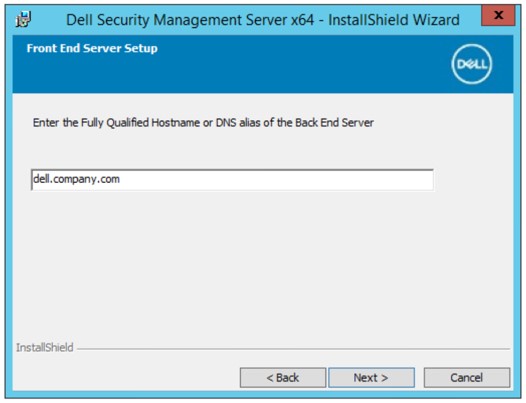 Ympäristösi poikkeaa esimerkistä.
 - Front End Server Install Setup -valikossa:
- Voit halutessasi valita Edit Hostnames ja siirtyä vaiheeseen 16.
- Voit halutessasi valita Edit External Facing Ports ja siirtyä vaiheeseen 17.
- Voit halutessasi valita Edit Internal Connecting Ports ja siirtyä sitten vaiheeseen 18.
- Valitse Next ja jatka vaiheeseen 19.
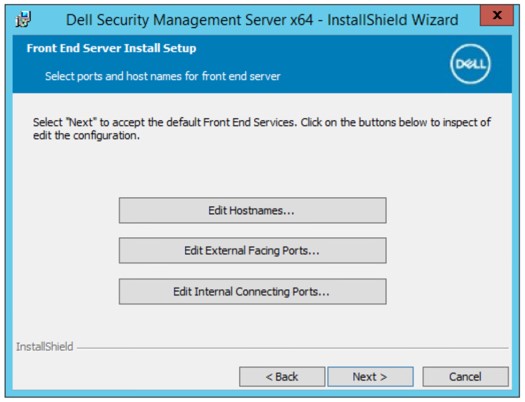
- Jos Edit Hostnames valittiin (vaiheessa 15), muokkaa soveltuvia edustan isäntänimiä ja palaa sitten vaiheeseen 15 valitsemalla OK.
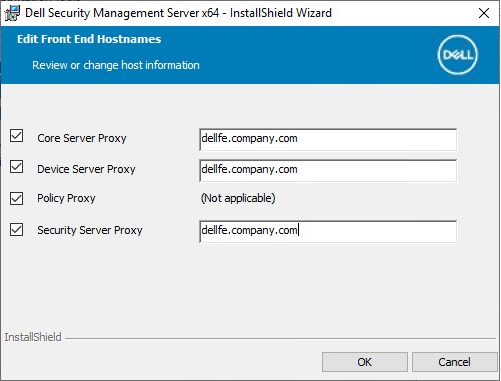 Huomautus:
- Käytettävän isäntänimen on vastattava sen palvelimen nimeä, johon varmenne viittaa (vaihe 12).
- Ympäristösi isäntänimet poikkeavat näyttökuvan esimerkeistä.
- Jos Edit External Facing Ports valittiin (vaiheessa 15), muokkaa soveltuvia portteja, valitse OK ja palaa vaiheeseen 15.
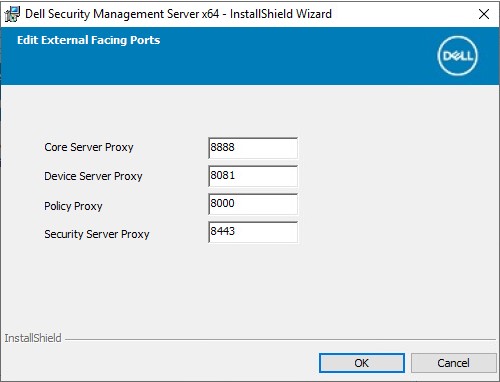 Huomautus:
- Porttien muuttamista suositellaan vain siinä tapauksessa, että ympäristössä on ristiriita.
- Ohjelmiston monimutkaisuuden vuoksi portteja voi muokata vain asennusprosessin aikana.
- Jos Edit Internal Connecting Ports valittiin (vaiheessa 15), muokkaa soveltuvia portteja, valitse OK ja palaa vaiheeseen 15.
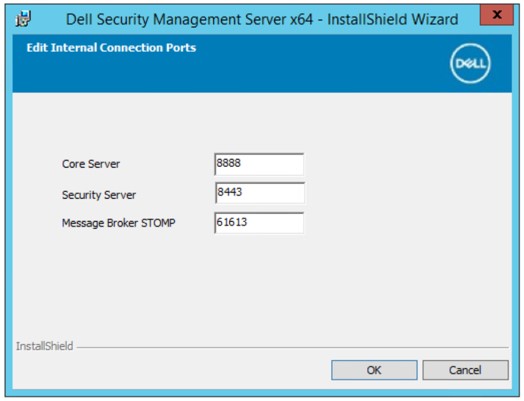 Huomautus:
- Porttien muuttamista suositellaan vain siinä tapauksessa, että ympäristössä on ristiriita.
- Ohjelmiston monimutkaisuuden vuoksi portteja voi muokata vain asennusprosessin aikana.
- Valitse Asenna.
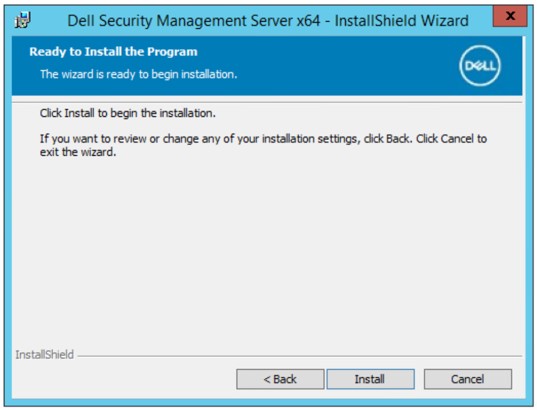
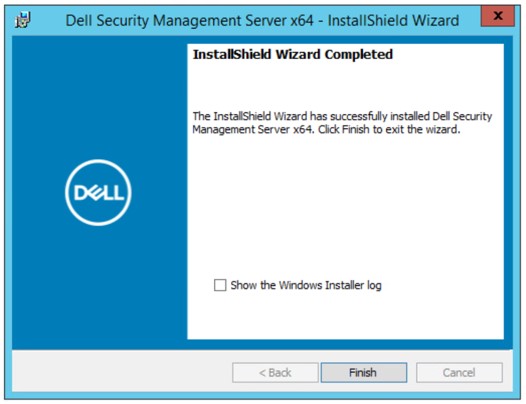
- Valitse Finish (Valmis).
9.11.0–10.2.9
- Napsauta palvelinohjelmistoa hiiren kakkospainikkeella ja pura se.
 Lisätietoja palvelinohjelmiston lataamisesta on artikkelissa Dell Security Management Serverin lataaminen.
 - Kopioi puretusta juurikansiosta
EnterpriseServerInstallKey.inimuotoonC:\Windows.
 Tuoteavain voidaan lisätä myös manuaalisesti vaiheessa 8.
 - Siirry kohtaan
\x64ja kaksoisnapsauta sittensetup.exe.

- Valitse ensin kieli ja sitten OK.
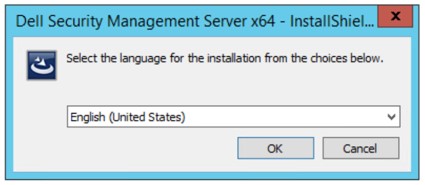
- Jos puuttuvia vaatimuksia havaitaan, valitse Asenna. Siirry muutoin vaiheeseen 6.
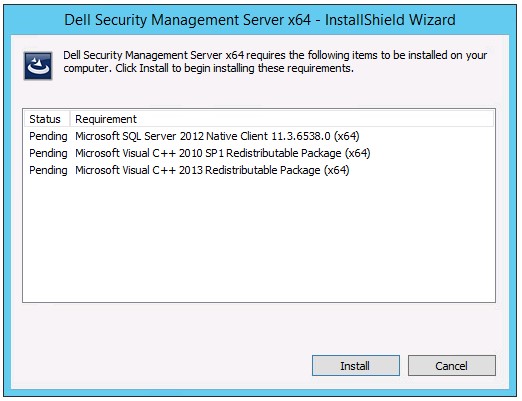 Huomautus: Lisätietoja järjestelmävaatimuksista on artikkelissa Dell Security Management Serverin edustajärjestelmävaatimukset.
 - Valitse Next (Seuraava).
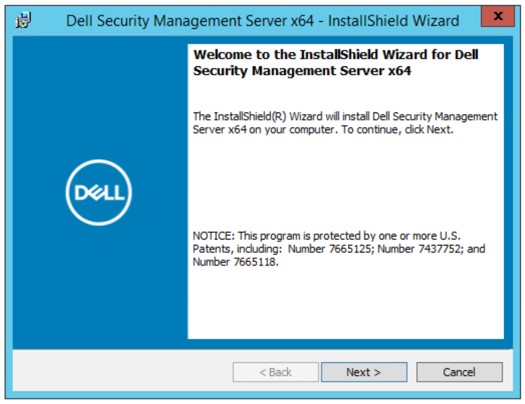
- Valitse I accept the terms of the license agreement ja Next.
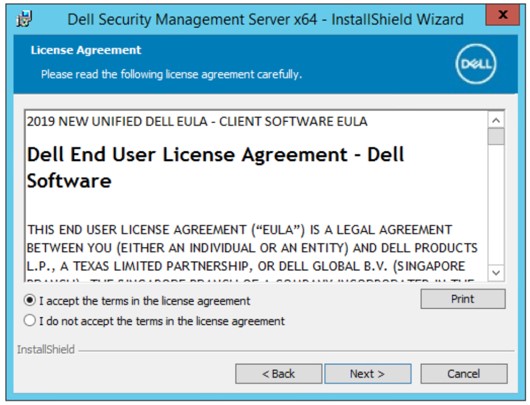
- Valitse Next (Seuraava).
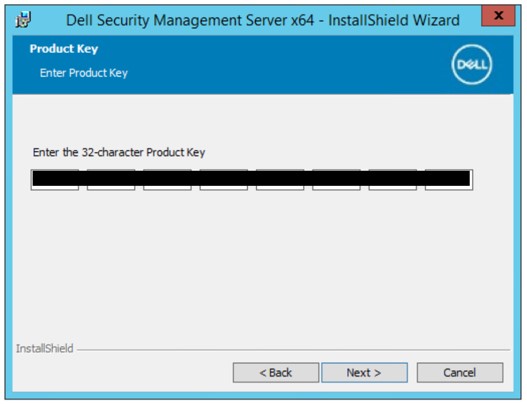 Huomautus: Tuoteavain täytetään automaattisesti (vaihe 2).
 - Varmista, että Front end Install (Proxy Server Installation) on valittu, ja valitse sitten Next.
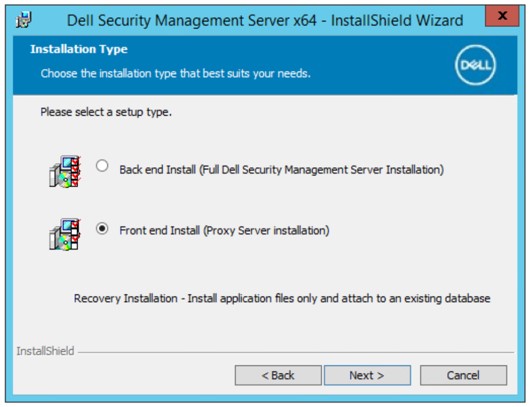
- Halutessasi voit vaihtaa asennushakemistoa ja valita sitten Next.
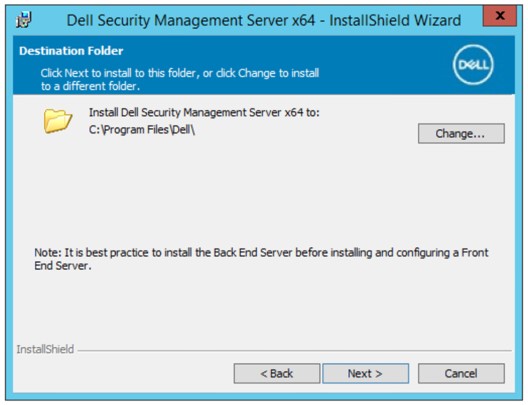
- Valitse joko
- Import an existing certificate ja jatka vaiheeseen 12.
- Create a self-signed certificate and import it to key store ja jatka vaiheeseen 13.
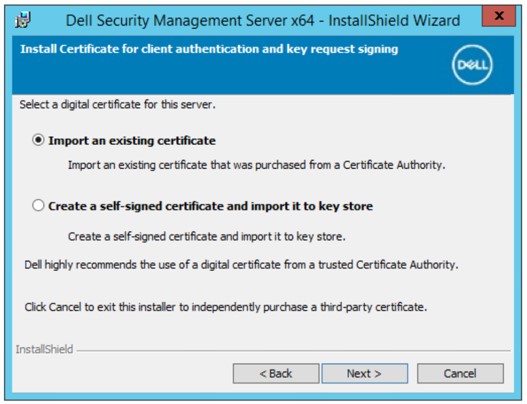 Huomautus:
- Tämän varmenteen avulla tiedot siirretään turvallisesti edustapalvelimesta taustapalvelimeen.
- Dell suosittelee kolmannen osapuolen varmennetta.
- Selaa tuotavaan varmenteen polkuun ja kirjoita salasana varmenteen Password-kohtaan. Kun olet valmis, valitse Next. Siirry vaiheeseen 14.
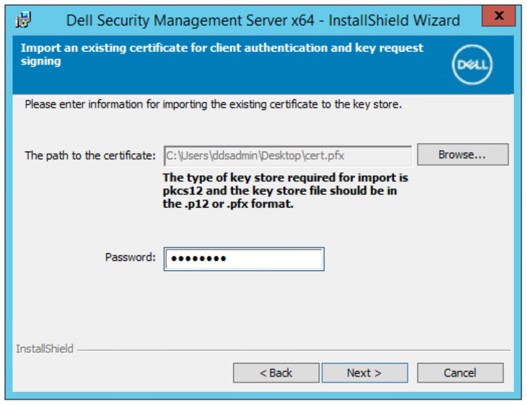 Huomautus:
- Varmenteen polku ja nimi ovat erilaiset omassa ympäristössäsi.
- Lisätietoja on artikkelissa Dell Data Securityn / Dell Data Protection Serverin toimialuekohtaisen tai kolmannen osapuolen varmenteen luominen (englanninkielinen)
- Create Self-Signed certificate -valikossa:
- Vahvista Fully-qualified Computer Name.
- Kirjoita tiedot Organization-kohtaan.
- Kirjoita tiedot Organizational Unit -kohtaan.
- Kirjoita tiedot City/Municipality -kohtaan.
- Kirjoita tiedot State/Province -kohtaan.
- Kirjoita Country-kohtaan kaksikirjaiminen lyhenne.
- Valitse Next ja jatka vaiheeseen 14.
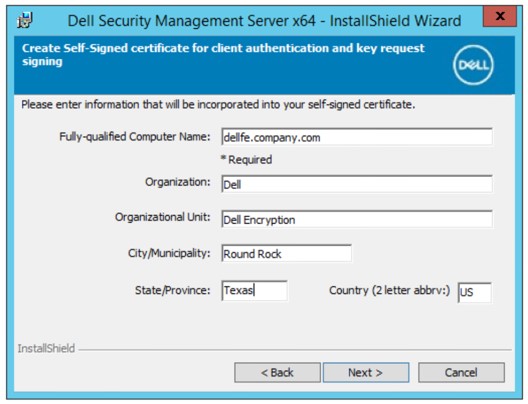 ympäristösi saattaa poiketa näyttökuvan esimerkeistä.
 - Kirjoita Dell Data Security -taustapalvelimen täydellinen isäntänimi ja valitse sitten Next.
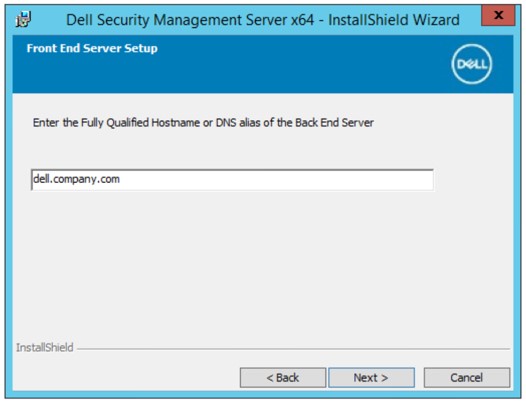 Ympäristösi poikkeaa esimerkistä.
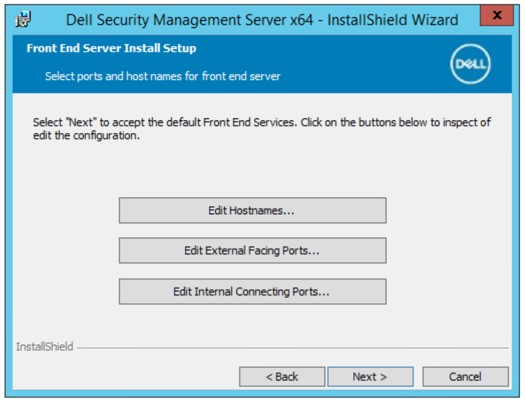
 - Front End Server Install Setup -valikossa:
- Voit halutessasi valita Edit Hostnames ja siirtyä vaiheeseen 16.
- Voit halutessasi valita Edit External Facing Ports ja siirtyä vaiheeseen 17.
- Voit halutessasi valita Edit Internal Connecting Ports ja siirtyä sitten vaiheeseen 18.
- Valitse Next ja jatka vaiheeseen 19.
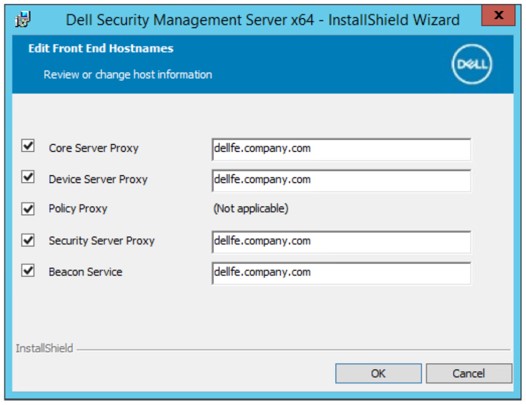
- Jos Edit Hostnames valittiin (vaiheessa 15), muokkaa soveltuvia edustan isäntänimiä ja palaa sitten vaiheeseen 15 valitsemalla OK.
 Huomautus:
- Käytettävän isäntänimen on vastattava sen palvelimen nimeä, johon varmenne viittaa (vaihe 12).
- Ympäristösi isäntänimet poikkeavat näyttökuvan esimerkeistä.
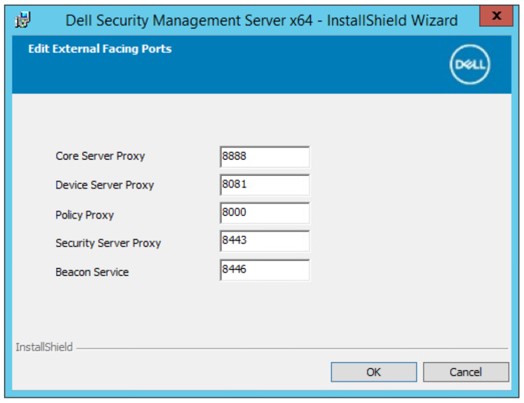
- Jos Edit External Facing Ports valittiin (vaiheessa 15), muokkaa soveltuvia portteja, valitse OK ja palaa vaiheeseen 15.
 Huomautus:
- Porttien muuttamista suositellaan vain siinä tapauksessa, että ympäristössä on ristiriita.
- Ohjelmiston monimutkaisuuden vuoksi portteja voi muokata vain asennusprosessin aikana.
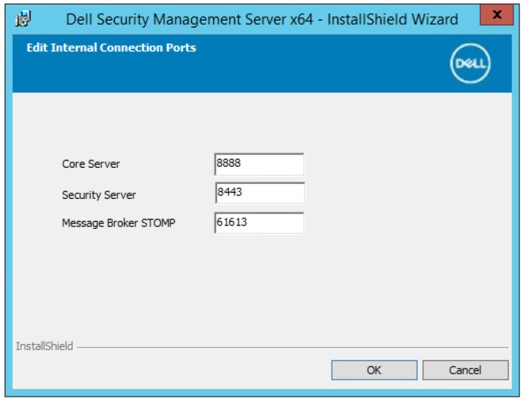
- Jos Edit Internal Connecting Ports valittiin (vaiheessa 15), muokkaa soveltuvia portteja, valitse OK ja palaa vaiheeseen 15.
 Huomautus:
- Porttien muuttamista suositellaan vain siinä tapauksessa, että ympäristössä on ristiriita.
- Ohjelmiston monimutkaisuuden vuoksi portteja voi muokata vain asennusprosessin aikana.
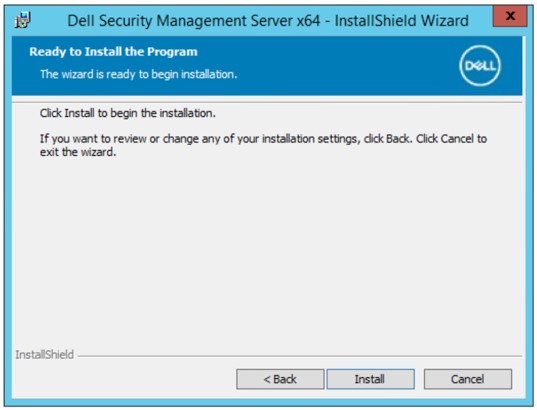
- Valitse Asenna.
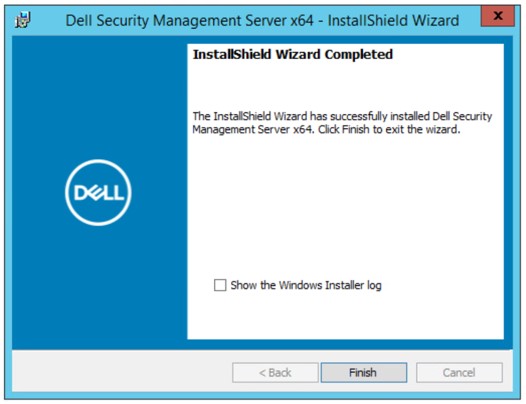
- Valitse Finish (Valmis).
9.8.0–9.10
- Napsauta palvelinohjelmistoa hiiren kakkospainikkeella ja pura se.
 Lisätietoja palvelinohjelmiston lataamisesta on artikkelissa Dell Security Management Serverin lataaminen.
 - Kopioi puretusta juurikansiosta
EnterpriseServerInstallKey.inimuotoonC:\Windows.
 Tuoteavain voidaan lisätä myös manuaalisesti vaiheessa 8.
 - Siirry kohtaan
Security Management Server\x64ja kaksoisnapsauta sittensetup.exe.

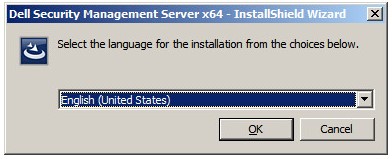
- Valitse ensin kieli ja sitten OK.
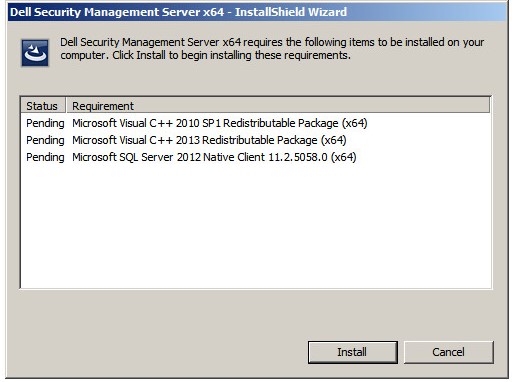
- Jos puuttuvia vaatimuksia havaitaan, valitse Asenna. Siirry muutoin vaiheeseen 6.
 Huomautus: Lisätietoja järjestelmävaatimuksista on artikkelissa Dell Security Management Serverin edustajärjestelmävaatimukset.
 - Valitse Next (Seuraava).
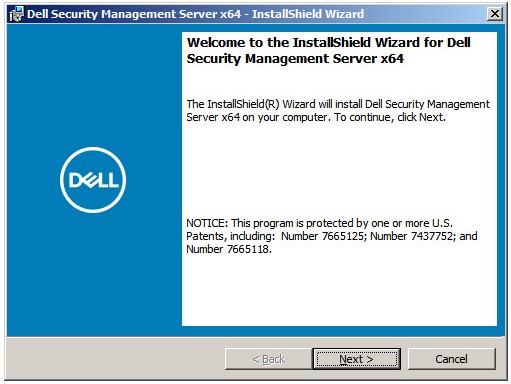
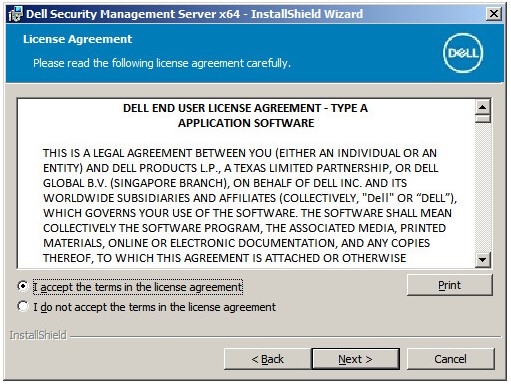
- Valitse I accept the terms of the license agreement ja Next.
- Valitse Next (Seuraava).
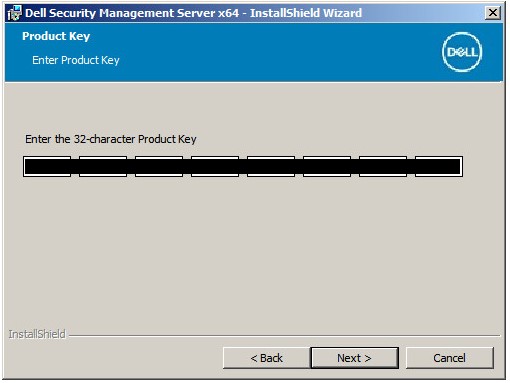 Huomautus: Tuoteavain täytetään automaattisesti (vaihe 2).
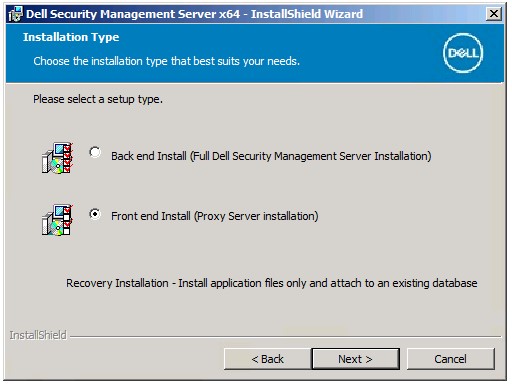
 - Varmista, että Front end Install (Proxy Server Installation) on valittu, ja valitse sitten Next.
- Halutessasi voit vaihtaa asennushakemistoa ja valita sitten Next.
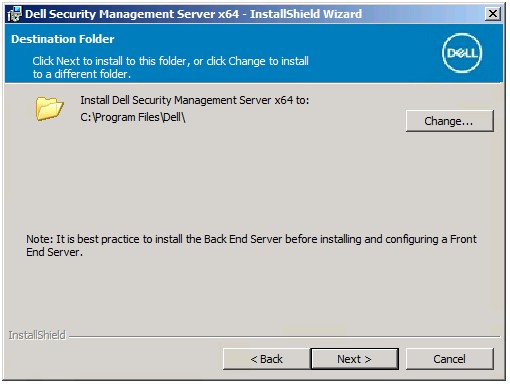
- Jos UAC Enabled -kehote ei tule näkyviin, jatka vaiheeseen 12. Jos UAC Enabled -kehote tulee näkyviin:
- Poista UAC käytöstä valitsemalla Yes.
- Käynnistä palvelin uudelleen.
- Siirry vaiheeseen 3.
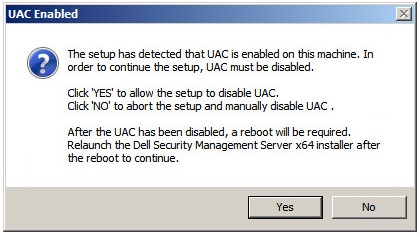 Huomautus: Kun valitset Ei , Käyttäjätilien valvonta voidaan poistaa käytöstä manuaalisesti Windowsissa.
 - Valitse joko
- Import an existing certificate ja jatka vaiheeseen 13.
- Create a self-signed certificate and import it to key store ja jatka vaiheeseen 14.
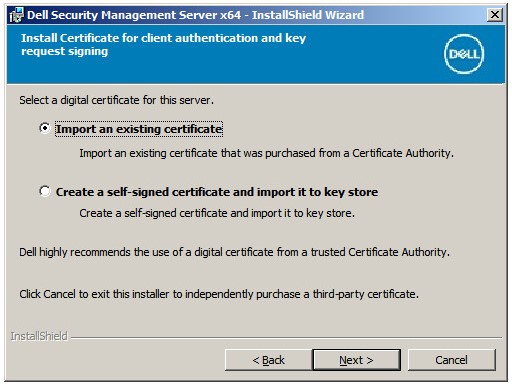 Huomautus:
- Tämän varmenteen avulla tiedot siirretään turvallisesti edustapalvelimesta taustapalvelimeen.
- Dell suosittelee kolmannen osapuolen varmennetta.
- Selaa tuotavaan varmenteen polkuun ja kirjoita salasana varmenteen Password-kohtaan. Kun olet valmis, valitse Next. Siirry vaiheeseen 15.
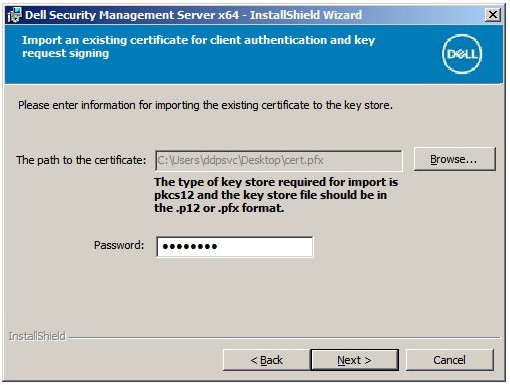 Huomautus:
- Varmenteen polku ja nimi ovat erilaiset omassa ympäristössäsi.
- Lisätietoja on artikkelissa Dell Data Securityn / Dell Data Protection Serverin toimialuekohtaisen tai kolmannen osapuolen varmenteen luominen (englanninkielinen)
- Create Self-Signed certificate -valikossa:
- Vahvista Fully-qualified Computer Name.
- Kirjoita tiedot Organization-kohtaan.
- Kirjoita tiedot Organizational Unit -kohtaan.
- Kirjoita tiedot City/Municipality -kohtaan.
- Kirjoita tiedot State/Province -kohtaan.
- Kirjoita Country-kohtaan kaksikirjaiminen lyhenne.
- Valitse Next ja jatka vaiheeseen 15.
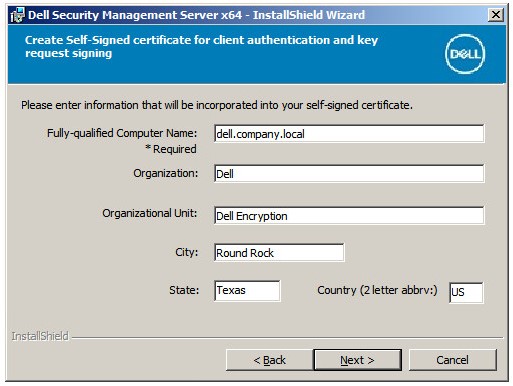 Ympäristösi saattaa poiketa kaikista edellä olevassa esimerkissä kirjoitetuista kentistä.
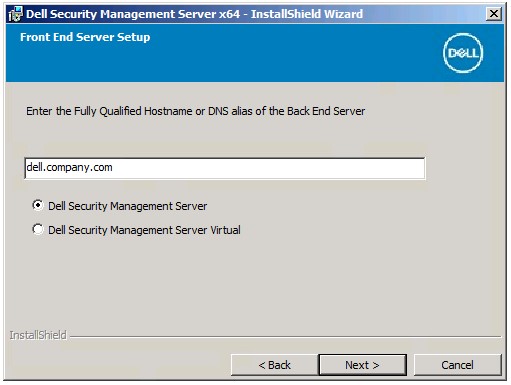
 - Front End Server Setup -valikossa:
- Kirjoita taustapalvelimen täydellinen isäntänimi tai sisäinen DNS-alias.
- Valitse joko Dell Security Management Server tai Dell Security Management Server Virtual.
- Valitse Next (Seuraava).
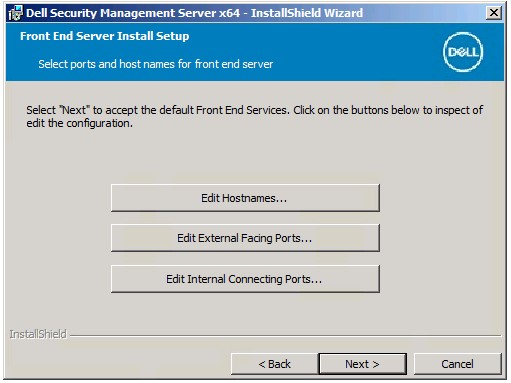
- Front End Server Install Setup -valikossa:
- Voit halutessasi valita Edit Hostnames ja siirtyä vaiheeseen 17.
- Voit halutessasi valita Edit External Facing Ports ja siirtyä vaiheeseen 18.
- Voit halutessasi valita Edit Internal Connecting Ports ja siirtyä sitten vaiheeseen 19.
- Valitse Next ja jatka vaiheeseen 20.
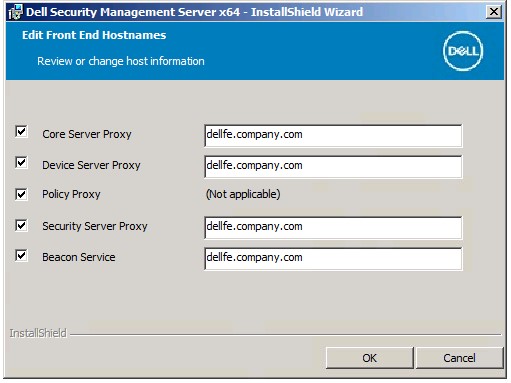
- Jos Edit Hostnames valittiin (vaiheessa 16), muokkaa soveltuvia edustan isäntänimiä ja palaa sitten vaiheeseen 16 valitsemalla OK.
 Huomautus:
- Käytettävän isäntänimen on vastattava sen palvelimen nimeä, johon varmenne viittaa (vaihe 12).
- Ympäristösi isäntänimet poikkeavat näyttökuvan esimerkeistä.
- Jos Edit External Facing Ports valittiin (vaiheessa 16), muokkaa soveltuvia portteja, valitse OK ja palaa vaiheeseen 16.
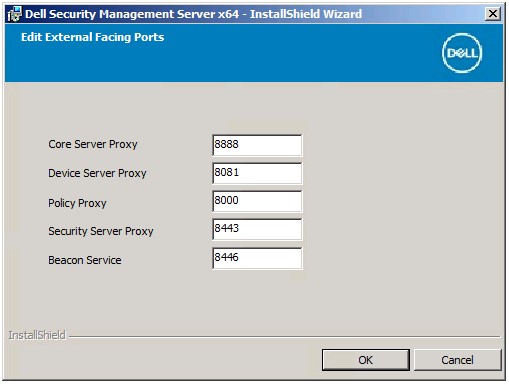 Huomautus:
- Porttien muuttamista suositellaan vain siinä tapauksessa, että ympäristössä on ristiriita.
- Ohjelmiston monimutkaisuuden vuoksi portteja voi muokata vain asennusprosessin aikana.
- Jos Edit Internal Connecting Ports valittiin (vaiheessa 16), muokkaa soveltuvia portteja, valitse OK ja palaa vaiheeseen 16.
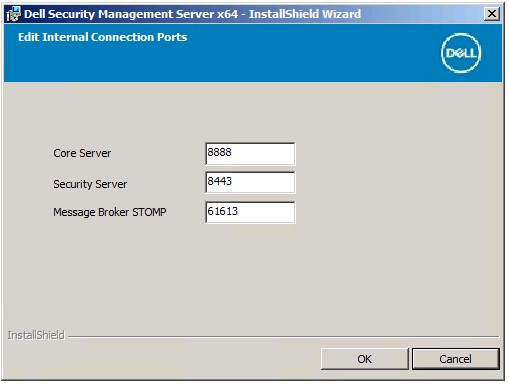 Huomautus:
- Porttien muuttamista suositellaan vain siinä tapauksessa, että ympäristössä on ristiriita.
- Ohjelmiston monimutkaisuuden vuoksi portteja voi muokata vain asennusprosessin aikana.
- Valitse Asenna.
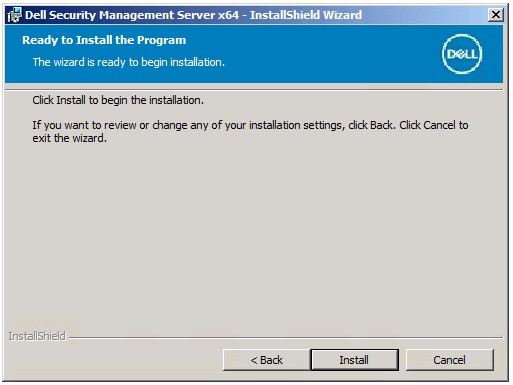
- Valitse Finish (Valmis).
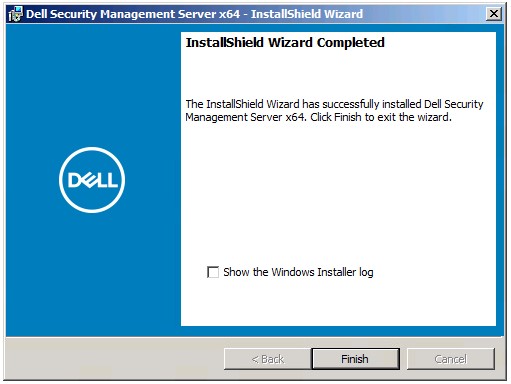
9.5.0–9.7.0
- Napsauta palvelinohjelmistoa hiiren kakkospainikkeella ja pura se.
 Lisätietoja palvelinohjelmiston lataamisesta on artikkelissa Dell Security Management Serverin lataaminen.
 - Kopioi puretun kansion asennushakemistosta
EnterpriseServerInstallKey.inimuotoonC:\Windows.
 Tuoteavain voidaan lisätä myös manuaalisesti vaiheessa 8.
 - Siirry kohtaan
Installers\Enterprise Server\x64ja kaksoisnapsauta sittensetup.exe.

- Valitse ensin kieli ja sitten OK.
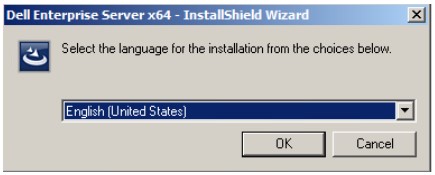
- Jos puuttuvia vaatimuksia havaitaan, valitse Asenna. Siirry muutoin vaiheeseen 6.
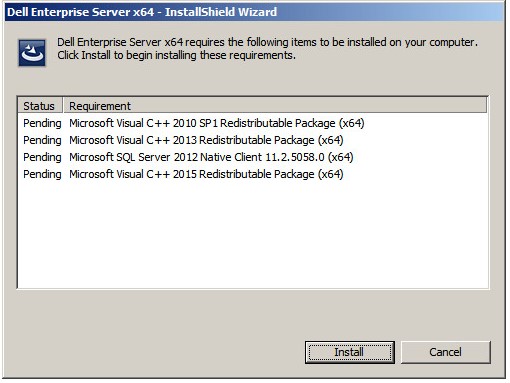 Huomautus: Lisätietoja järjestelmävaatimuksista on artikkelissa Dell Security Management Serverin edustajärjestelmävaatimukset.
 - Valitse Next (Seuraava).
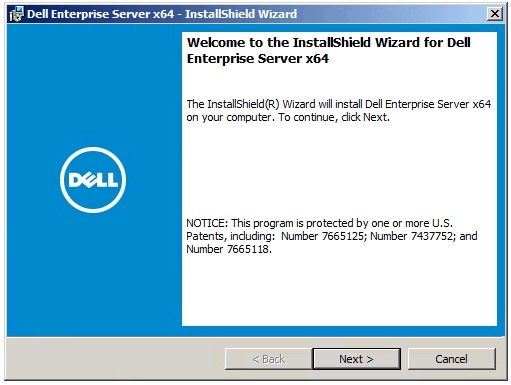
- Valitse I accept the terms of the license agreement ja Next.
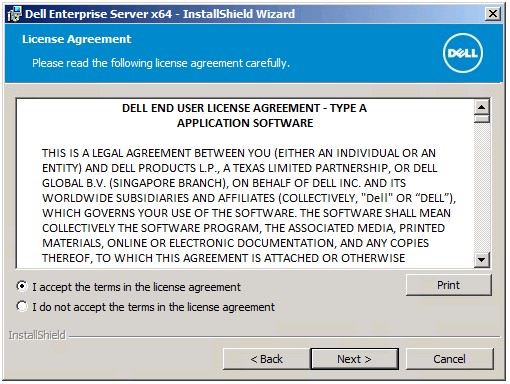
- Valitse Next (Seuraava).
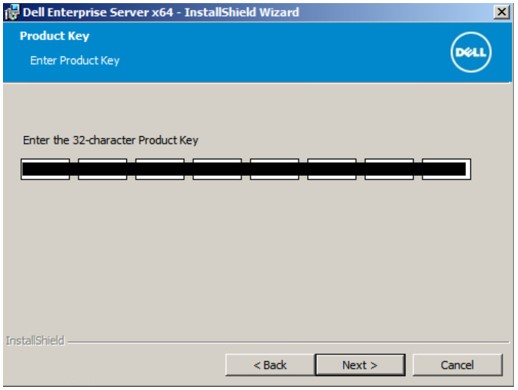 Huomautus: Tuoteavain täytetään automaattisesti (vaihe 2).
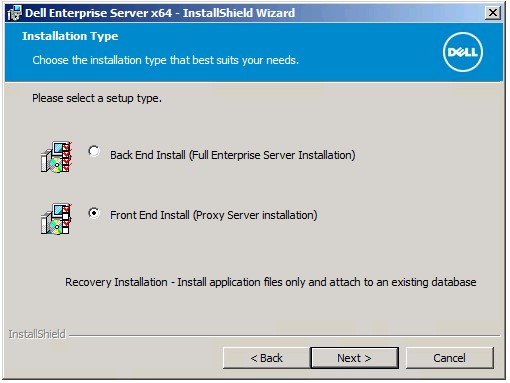
 - Varmista, että Front end Install (Proxy Server Installation) on valittu, ja valitse sitten Next.
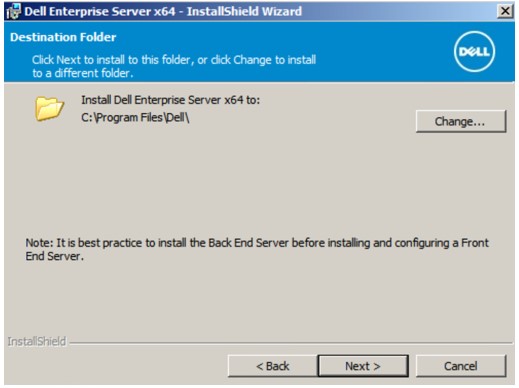
- Halutessasi voit vaihtaa asennushakemistoa ja valita sitten Next.
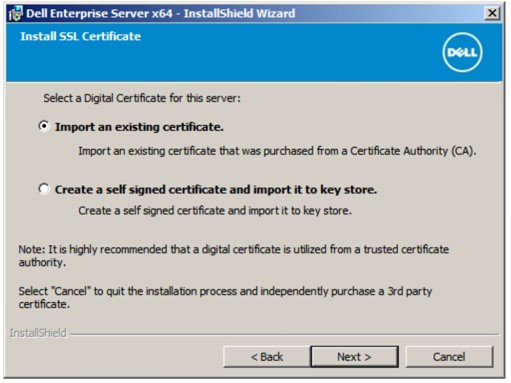
- Valitse joko
- Import an existing certificate ja jatka vaiheeseen 12.
- Create a self-signed certificate and import it to key store ja jatka vaiheeseen 13.
 Huomautus:
- Tämän varmenteen avulla tiedot siirretään turvallisesti edustapalvelimesta taustapalvelimeen.
- Dell suosittelee kolmannen osapuolen varmennetta.
- Selaa tuotavaan varmenteen polkuun ja kirjoita salasana varmenteen Password-kohtaan. Kun olet valmis, valitse Next. Siirry vaiheeseen 14.
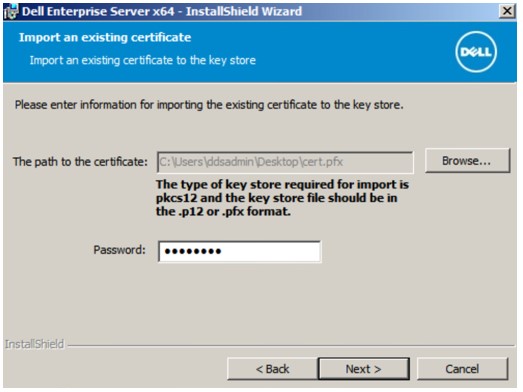 Huomautus:
- Varmenteen polku ja nimi ovat erilaiset omassa ympäristössäsi.
- Lisätietoja on artikkelissa Dell Data Securityn / Dell Data Protection Serverin toimialuekohtaisen tai kolmannen osapuolen varmenteen luominen (englanninkielinen)
- Create Self-Signed certificate -valikossa:
- Vahvista Fully-qualified Computer Name.
- Kirjoita tiedot Organization-kohtaan.
- Kirjoita tiedot Organizational Unit -kohtaan.
- Kirjoita tiedot City/Municipality -kohtaan.
- Kirjoita tiedot State/Province -kohtaan.
- Kirjoita Country-kohtaan kaksikirjaiminen lyhenne.
- Valitse Next ja jatka vaiheeseen 14.
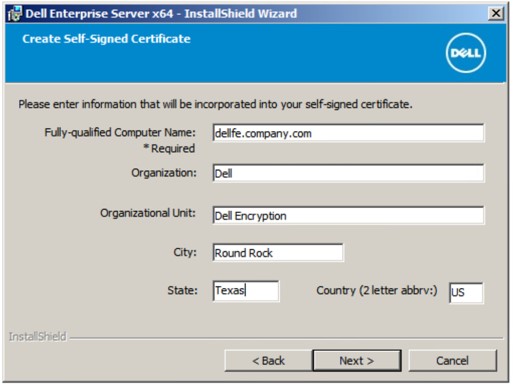 Ympäristösi saattaa poiketa kaikista edellä olevassa esimerkissä kirjoitetuista kentistä.
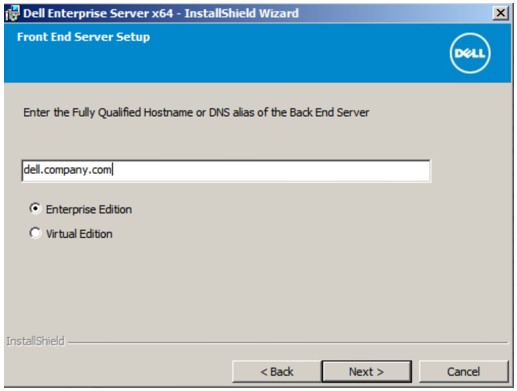
 - Front End Server Setup -valikossa:
- Kirjoita taustapalvelimen täydellinen isäntänimi tai sisäinen DNS-alias.
- Valitse joko Enterprise Edition tai Virtual Edition.
- Valitse Next (Seuraava).
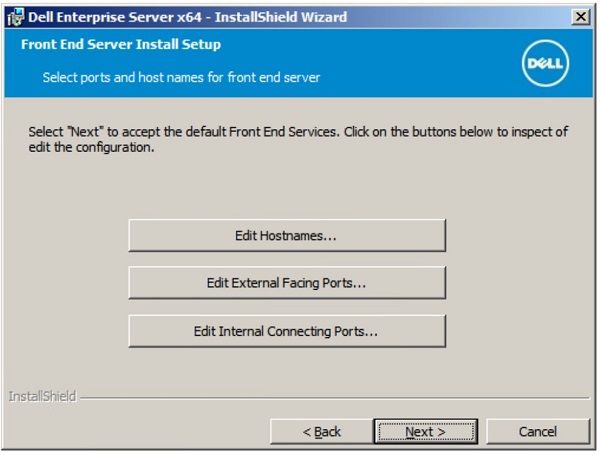
- Front End Server Install Setup -valikossa:
- Voit halutessasi valita Edit Hostnames ja siirtyä vaiheeseen 16.
- Voit halutessasi valita Edit External Facing Ports ja siirtyä vaiheeseen 17.
- Voit halutessasi valita Edit Internal Connecting Ports ja siirtyä sitten vaiheeseen 18.
- Valitse Next ja jatka vaiheeseen 19.
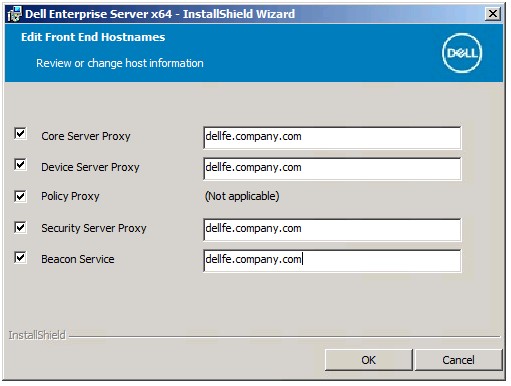
- Jos Edit Hostnames valittiin (vaiheessa 15), muokkaa soveltuvia edustan isäntänimiä ja palaa sitten vaiheeseen 15 valitsemalla OK.
 Huomautus:
- Käytettävän isäntänimen on vastattava sen palvelimen nimeä, johon varmenne viittaa (vaihe 12).
- Ympäristösi isäntänimet poikkeavat näyttökuvan esimerkeistä.
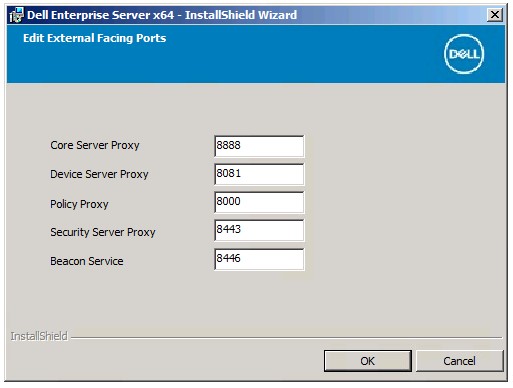
- Jos Edit External Facing Ports valittiin (vaiheessa 15), muokkaa soveltuvia portteja, valitse OK ja palaa vaiheeseen 15.
 Huomautus:
- Porttien muuttamista suositellaan vain siinä tapauksessa, että ympäristössä on ristiriita.
- Ohjelmiston monimutkaisuuden vuoksi portteja voi muokata vain asennusprosessin aikana.
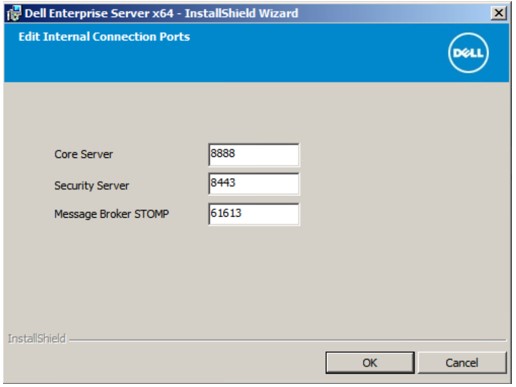
- Jos Edit Internal Connecting Ports valittiin (vaiheessa 15), muokkaa soveltuvia portteja, valitse OK ja palaa vaiheeseen 15.
 Huomautus:
- Porttien muuttamista suositellaan vain siinä tapauksessa, että ympäristössä on ristiriita.
- Ohjelmiston monimutkaisuuden vuoksi portteja voi muokata vain asennusprosessin aikana.
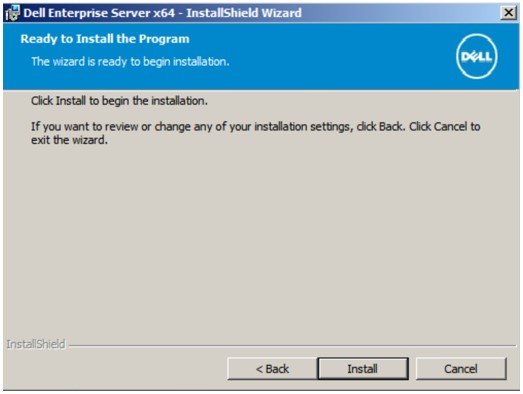
- Valitse Asenna.
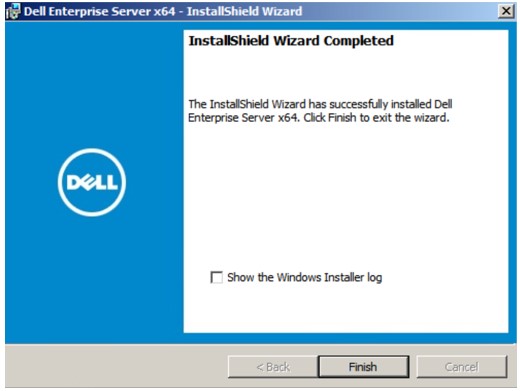
- Valitse Finish (Valmis).
9.1.0–9.4.1
- Napsauta palvelinohjelmistoa hiiren kakkospainikkeella ja pura se.
 Lisätietoja palvelinohjelmiston lataamisesta on artikkelissa Dell Security Management Serverin lataaminen.
 - Kopioi puretusta juurikansiosta
EnterpriseServerInstallKey.inimuotoonC:\Windows.
 Tuoteavain voidaan lisätä myös manuaalisesti vaiheessa 8.
 - Siirry kohtaan
Installers\Enterprise Server\<BIT>ja kaksoisnapsauta sittensetup.exe.
 Huomautus:
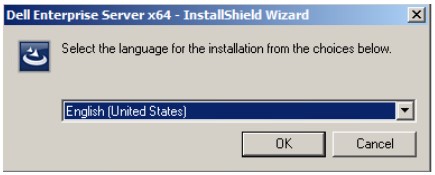
<BIT>x64 tai x86 - Valitse ensin kieli ja sitten OK.
- Jos puuttuvia vaatimuksia havaitaan, valitse Asenna. Siirry muutoin vaiheeseen 6.
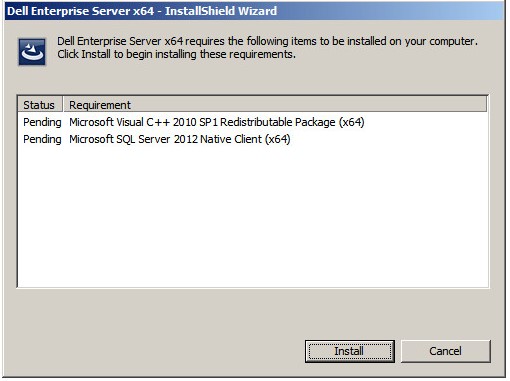 Huomautus: Lisätietoja järjestelmävaatimuksista on artikkelissa Dell Security Management Serverin edustajärjestelmävaatimukset.
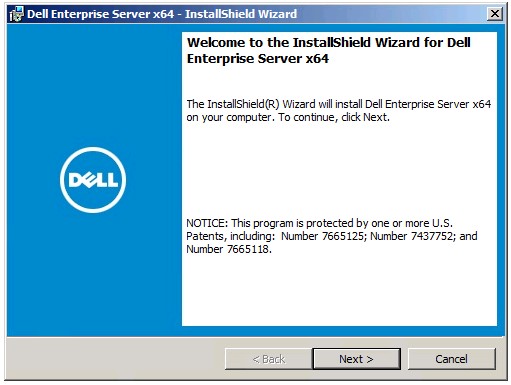
 - Valitse Next (Seuraava).
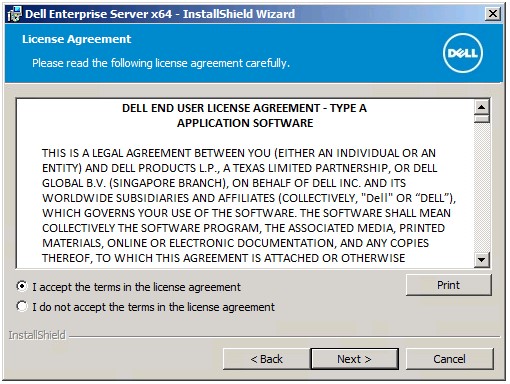
- Valitse I accept the terms of the license agreement ja Next.
- Valitse Next (Seuraava).
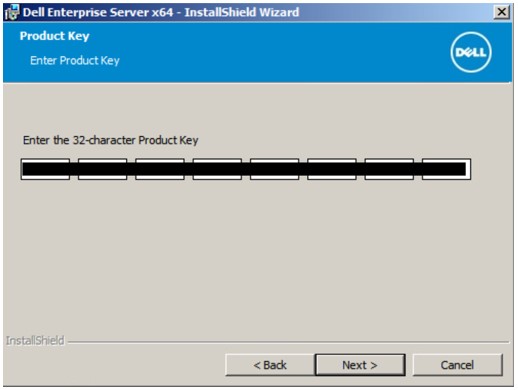 Huomautus: Tuoteavain täytetään automaattisesti (vaihe 2).
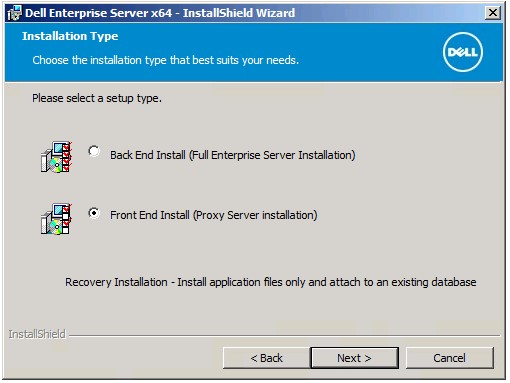
 - Varmista, että Front end Install (Proxy Server Installation) on valittu, ja valitse sitten Next.
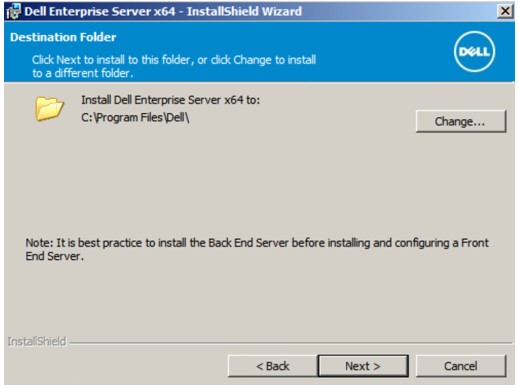
- Halutessasi voit vaihtaa asennushakemistoa ja valita sitten Next.
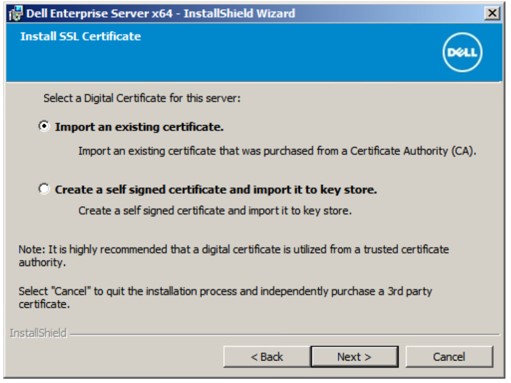
- Valitse joko
- Import an existing certificate ja jatka vaiheeseen 12.
- Create a self-signed certificate and import it to key store ja jatka vaiheeseen 13.
 Huomautus:
- Tämän varmenteen avulla tiedot siirretään turvallisesti edustapalvelimesta taustapalvelimeen.
- Dell suosittelee kolmannen osapuolen varmennetta.
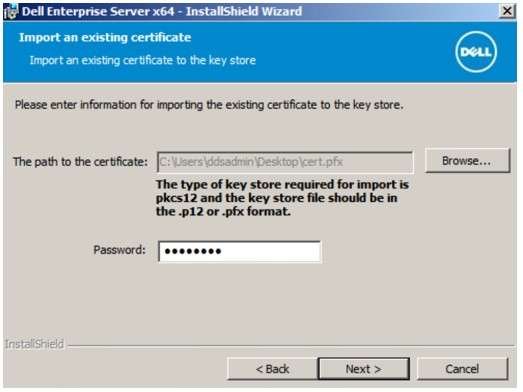
- Selaa tuotavaan varmenteen polkuun ja kirjoita salasana varmenteen Password-kohtaan. Kun olet valmis, valitse Next. Siirry vaiheeseen 14.
 Huomautus:
- Varmenteen polku ja nimi ovat erilaiset omassa ympäristössäsi.
- Lisätietoja on artikkelissa Dell Data Securityn / Dell Data Protection Serverin toimialuekohtaisen tai kolmannen osapuolen varmenteen luominen (englanninkielinen)
- Create Self-Signed certificate -valikossa:
- Vahvista Fully-qualified Computer Name.
- Kirjoita tiedot Organization-kohtaan.
- Kirjoita tiedot Organizational Unit -kohtaan.
- Kirjoita tiedot City-kohtaan.
- Kirjoita tiedot State-kohtaan.
- Kirjoita Country-kohtaan kaksikirjaiminen lyhenne.
- Valitse Next ja jatka vaiheeseen 14.
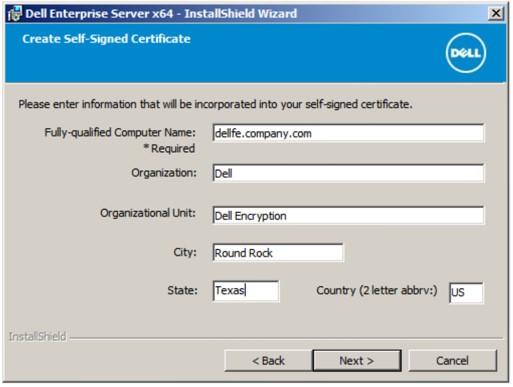 Ympäristösi saattaa poiketa kaikista edellä olevassa esimerkissä kirjoitetuista kentistä.
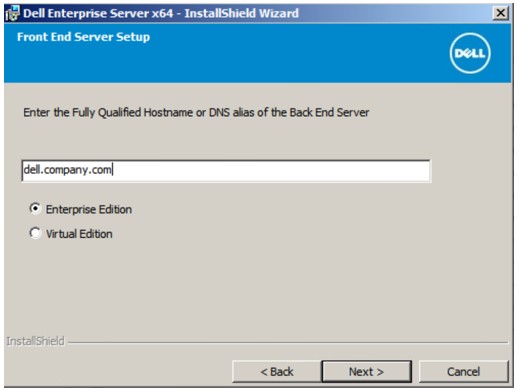
 - Front End Server Setup -valikossa:
- Kirjoita taustapalvelimen täydellinen isäntänimi tai sisäinen DNS-alias.
- Valitse joko Enterprise Edition tai Virtual Edition.
- Valitse Next (Seuraava).
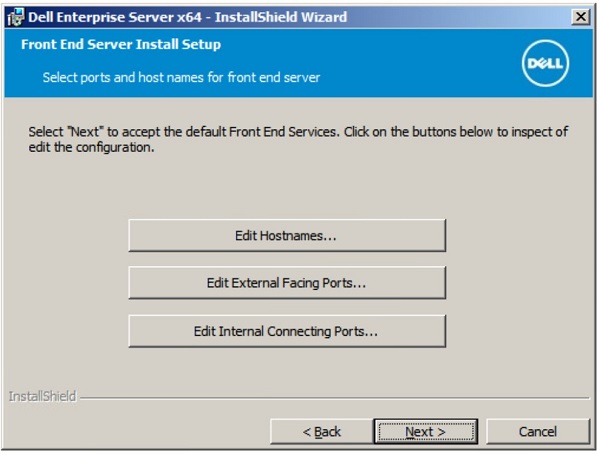
- Front End Server Install Setup -valikossa:
- Voit halutessasi valita Edit Hostnames ja siirtyä vaiheeseen 16.
- Voit halutessasi valita Edit External Facing Ports ja siirtyä vaiheeseen 17.
- Voit halutessasi valita Edit Internal Connecting Ports ja siirtyä sitten vaiheeseen 18.
- Valitse Next ja jatka vaiheeseen 19.
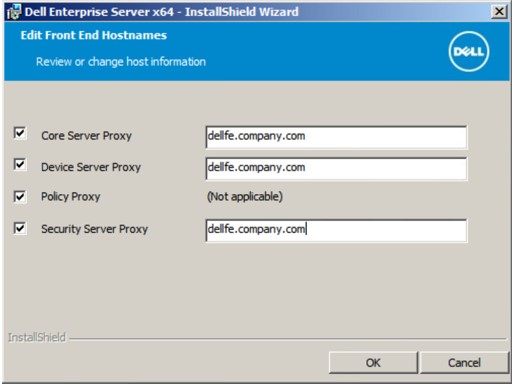
- Jos Edit Hostnames valittiin (vaiheessa 15), muokkaa soveltuvia edustan isäntänimiä ja palaa sitten vaiheeseen 15 valitsemalla OK.
 Huomautus:
- Käytettävän isäntänimen on vastattava sen palvelimen nimeä, johon varmenne viittaa (vaihe 12).
- Ympäristösi isäntänimet poikkeavat näyttökuvan esimerkeistä.
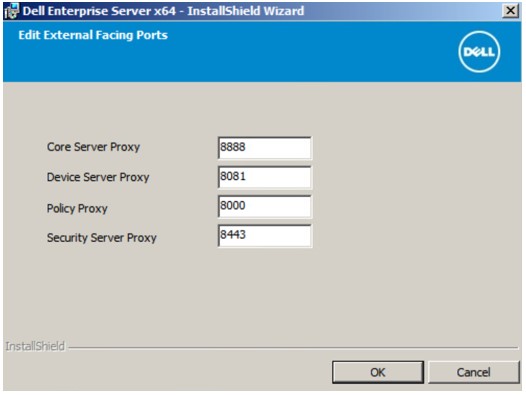
- Jos Edit External Facing Ports valittiin (vaiheessa 15), muokkaa soveltuvia portteja, valitse OK ja palaa vaiheeseen 15.
 Huomautus:
- Porttien muuttamista suositellaan vain siinä tapauksessa, että ympäristössä on ristiriita.
- Ohjelmiston monimutkaisuuden vuoksi portteja voi muokata vain asennusprosessin aikana.
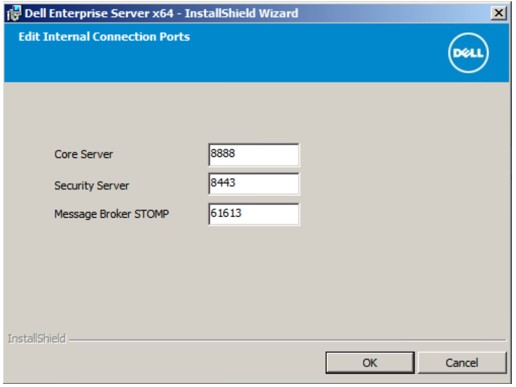
- Jos Edit Internal Connecting Ports valittiin (vaiheessa 15), muokkaa soveltuvia portteja, valitse OK ja palaa vaiheeseen 15.
 Huomautus:
- Porttien muuttamista suositellaan vain siinä tapauksessa, että ympäristössä on ristiriita.
- Ohjelmiston monimutkaisuuden vuoksi portteja voi muokata vain asennusprosessin aikana.
- Valitse Asenna.
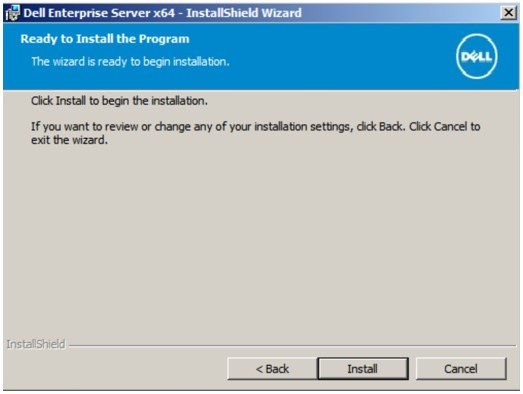
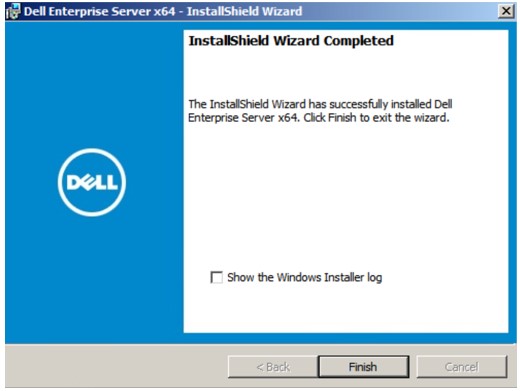
- Valitse Finish (Valmis).
9.0.0
- Napsauta palvelinohjelmistoa hiiren kakkospainikkeella ja pura se.
 Lisätietoja palvelinohjelmiston lataamisesta on artikkelissa Dell Security Management Serverin lataaminen.
 - Kopioi puretusta juurikansiosta
EnterpriseServerInstallKey.inimuotoonC:\Windows.
 Tuoteavain voidaan lisätä myös manuaalisesti vaiheessa 8.
 - Siirry kohtaan
Installers\Enterprise Server\<BIT>ja kaksoisnapsauta sittensetup.exe.
 Huomautus:
<BIT>x64 tai x86 - Valitse ensin kieli ja sitten OK.
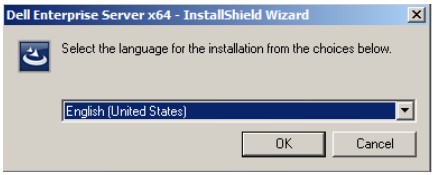
- Jos puuttuvia vaatimuksia havaitaan, valitse Asenna. Siirry muutoin vaiheeseen 6.
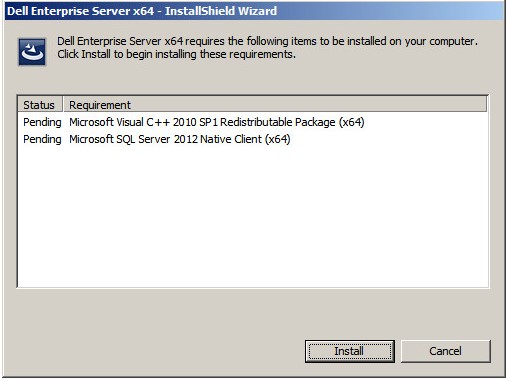 Huomautus: Lisätietoja järjestelmävaatimuksista on artikkelissa Dell Security Management Serverin edustajärjestelmävaatimukset.
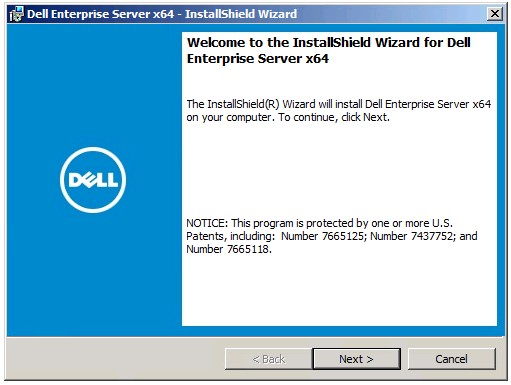
 - Valitse Next (Seuraava).
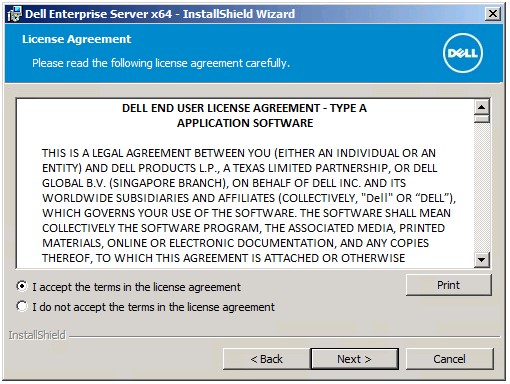
- Valitse I accept the terms of the license agreement ja Next.
- Valitse Next (Seuraava).
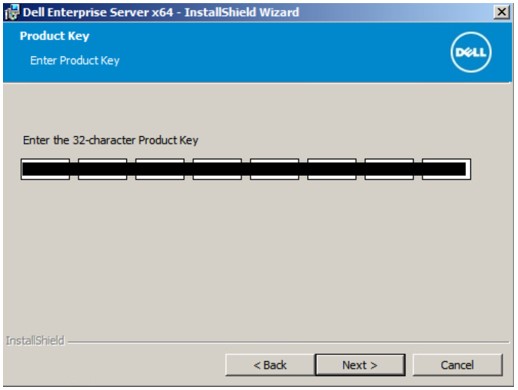 Huomautus: Tuoteavain täytetään automaattisesti (vaihe 2).
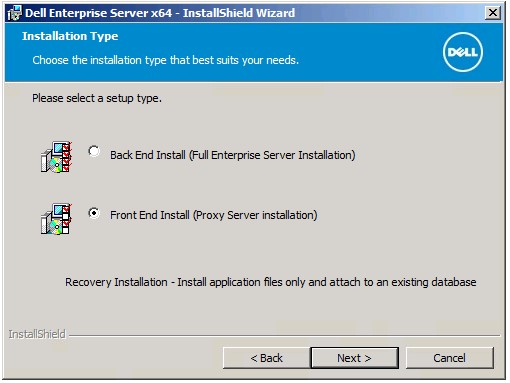
 - Varmista, että Front end Install (Proxy Server Installation) on valittu, ja valitse sitten Next.
- Halutessasi voit vaihtaa asennushakemistoa ja valita sitten Next.
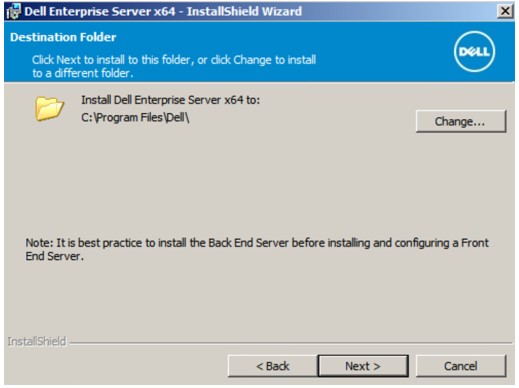
- Valitse joko
- Import an existing certificate ja jatka vaiheeseen 12.
- Create a self-signed certificate and import it to key store ja jatka vaiheeseen 13.
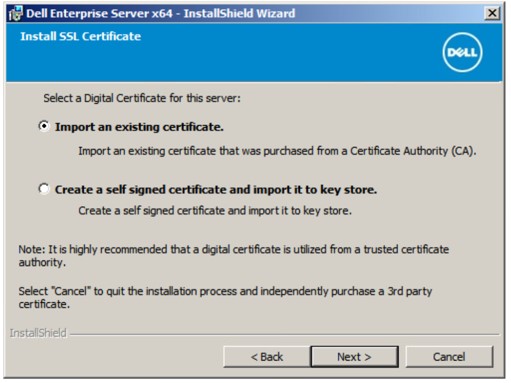 Huomautus:
- Tämän varmenteen avulla tiedot siirretään turvallisesti edustapalvelimesta taustapalvelimeen.
- Dell suosittelee kolmannen osapuolen varmennetta.
- Selaa tuotavaan varmenteen polkuun ja kirjoita salasana varmenteen Password-kohtaan. Kun olet valmis, valitse Next. Siirry vaiheeseen 14.
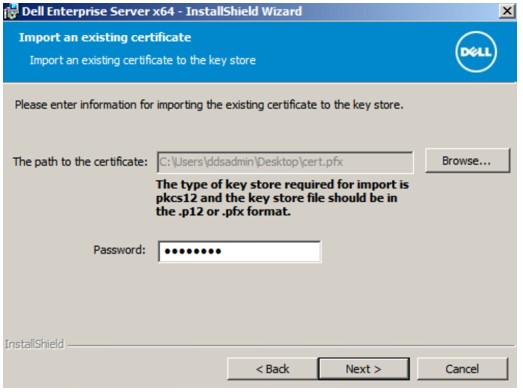 Huomautus:
- Varmenteen polku ja nimi ovat erilaiset omassa ympäristössäsi.
- Lisätietoja on artikkelissa Dell Data Securityn / Dell Data Protection Serverin toimialuekohtaisen tai kolmannen osapuolen varmenteen luominen (englanninkielinen)
- Create Self-Signed certificate -valikossa:
- Vahvista Fully-qualified Computer Name.
- Kirjoita tiedot Organization-kohtaan.
- Kirjoita tiedot Organizational Unit -kohtaan.
- Kirjoita tiedot City-kohtaan.
- Kirjoita tiedot State-kohtaan.
- Kirjoita Country-kohtaan kaksikirjaiminen lyhenne.
- Valitse Next ja jatka vaiheeseen 14.
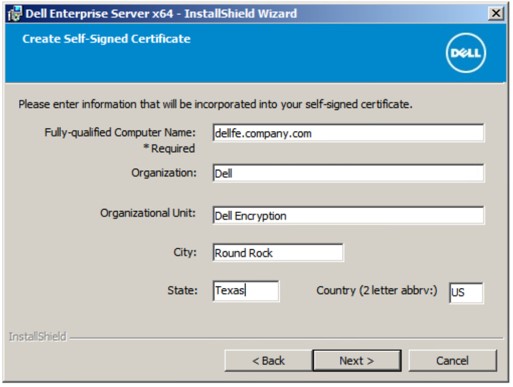 Ympäristösi saattaa poiketa kaikista edellä olevassa esimerkissä kirjoitetuista kentistä.
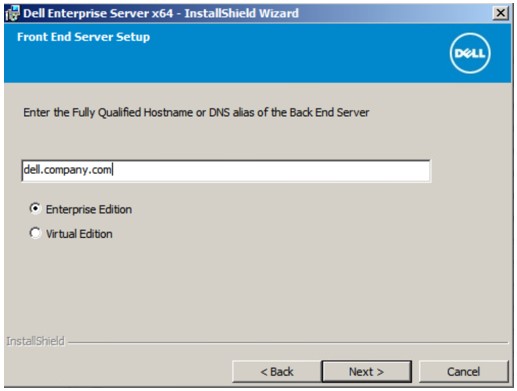
 - Front End Server Setup -valikossa:
- Kirjoita taustapalvelimen täydellinen isäntänimi tai sisäinen DNS-alias.
- Valitse joko Enterprise Edition tai Virtual Edition.
- Valitse Next (Seuraava).
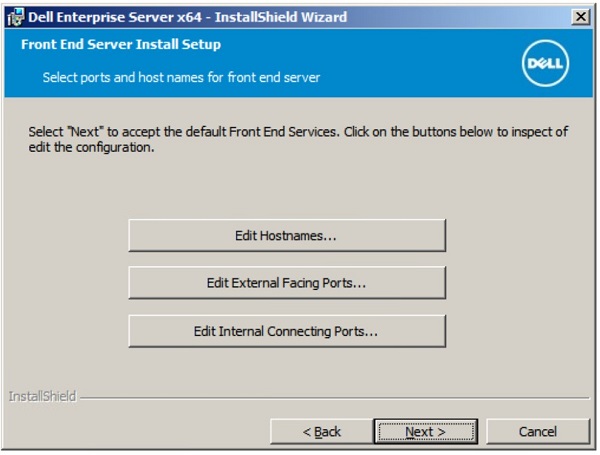
- Front End Server Install Setup -valikossa:
- Voit halutessasi valita Edit Hostnames ja siirtyä vaiheeseen 16.
- Voit halutessasi valita Edit External Facing Ports ja siirtyä vaiheeseen 17.
- Voit halutessasi valita Edit Internal Connecting Ports ja siirtyä sitten vaiheeseen 18.
- Valitse Next ja jatka vaiheeseen 19.
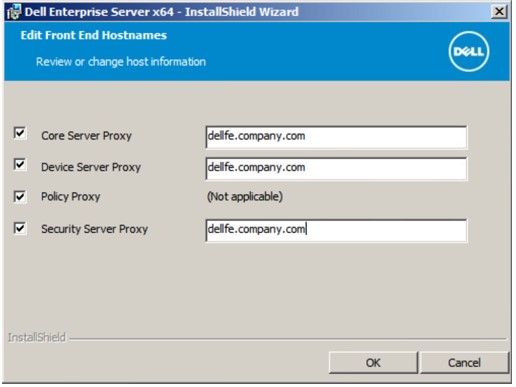
- Jos Edit Hostnames valittiin (vaiheessa 15), muokkaa soveltuvia edustan isäntänimiä ja palaa sitten vaiheeseen 15 valitsemalla OK.
 Huomautus:
- Käytettävän isäntänimen on vastattava sen palvelimen nimeä, johon varmenne viittaa (vaihe 12).
- Ympäristösi isäntänimet poikkeavat näyttökuvan esimerkeistä.
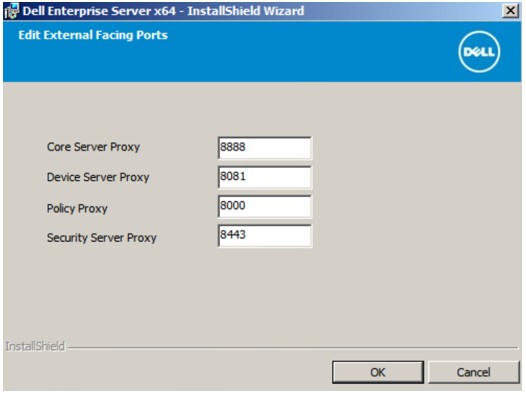
- Jos Edit External Facing Ports valittiin (vaiheessa 15), muokkaa soveltuvia portteja, valitse OK ja palaa vaiheeseen 15.
 Huomautus:
- Porttien muuttamista suositellaan vain siinä tapauksessa, että ympäristössä on ristiriita.
- Ohjelmiston monimutkaisuuden vuoksi portteja voi muokata vain asennusprosessin aikana.
- Jos Edit Internal Connecting Ports valittiin (vaiheessa 15), muokkaa soveltuvia portteja, valitse OK ja palaa vaiheeseen 15.
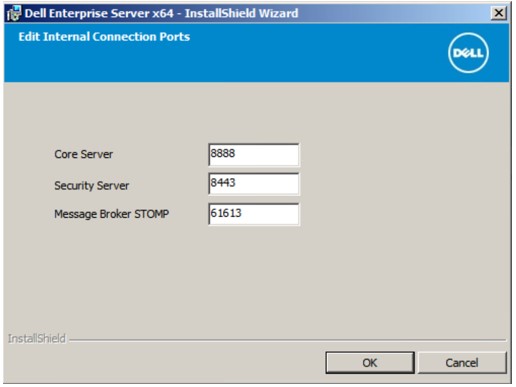 Huomautus:
- Porttien muuttamista suositellaan vain siinä tapauksessa, että ympäristössä on ristiriita.
- Ohjelmiston monimutkaisuuden vuoksi portteja voi muokata vain asennusprosessin aikana.
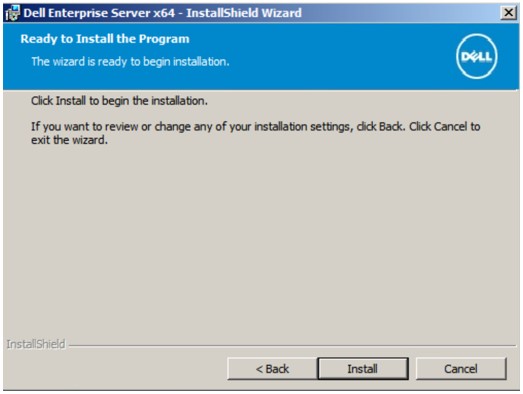
- Valitse Asenna.
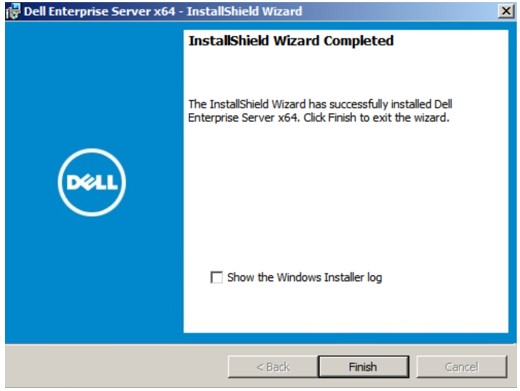
- Valitse Finish (Valmis).
 Huomautus: Kun se on valmis, hallintakonsoli on määritettävä. Lisätietoja on artikkelissa Dell Data Security- / Dell Data Protection Server -hallintakonsolin määrittäminen (englanninkielinen).
8.3.1–8.5.1
- Napsauta palvelinohjelmistoa hiiren kakkospainikkeella ja pura se.
 Lisätietoja palvelinohjelmiston lataamisesta on artikkelissa Dell Security Management Serverin lataaminen.
 - Kopioi puretusta juurikansiosta
EnterpriseServerInstallKey.inimuotoonC:\Windows.
 Tuoteavain voidaan lisätä myös manuaalisesti vaiheessa 8.
 - Siirry kohtaan
Installers\Enterprise Server\<BIT>ja kaksoisnapsauta sittensetup.exe.
 Huomautus:
<BIT>x64 tai x86 - Valitse ensin kieli ja sitten OK.
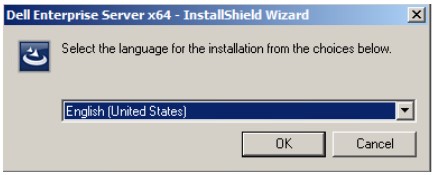
- Jos puuttuvia vaatimuksia havaitaan, valitse Asenna. Siirry muutoin vaiheeseen 6.
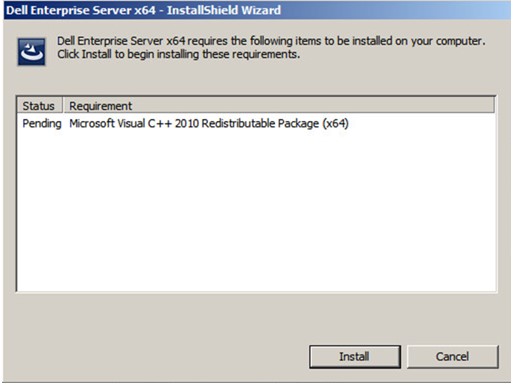 Huomautus: Lisätietoja järjestelmävaatimuksista on artikkelissa Dell Security Management Serverin edustajärjestelmävaatimukset.
 - Valitse Next (Seuraava).
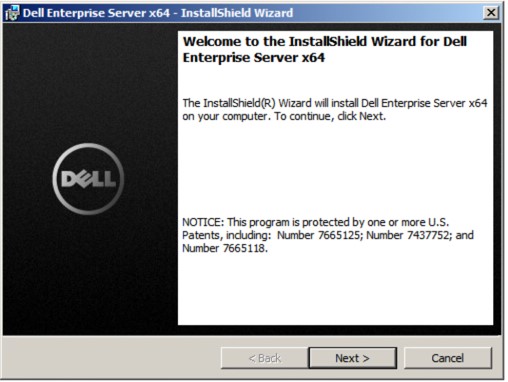
- Valitse I accept the terms of the license agreement ja Next.
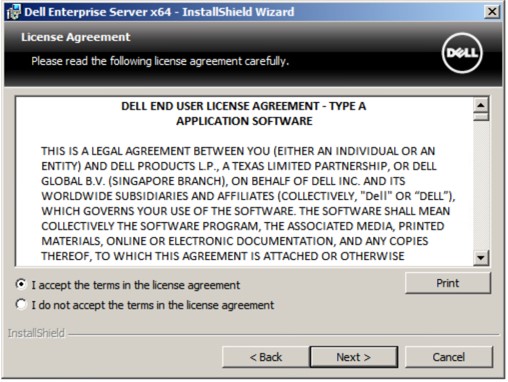
- Valitse Next (Seuraava).
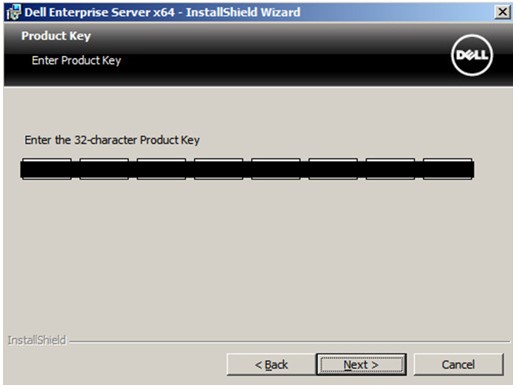 Huomautus: Tuoteavain täytetään automaattisesti (vaihe 2).
 - Halutessasi voit vaihtaa asennushakemistoa ja valita sitten Next.
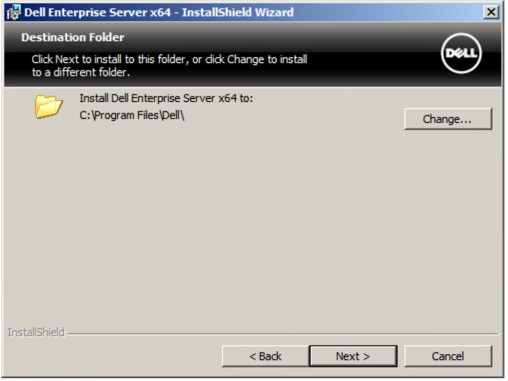
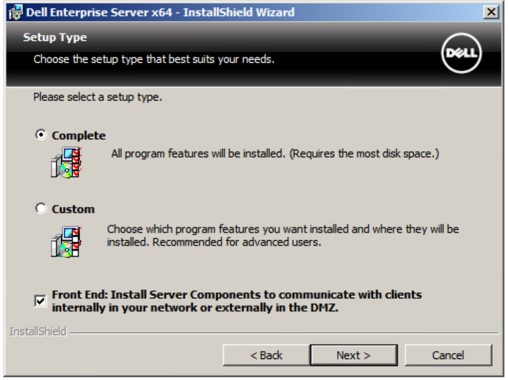
- Valitse ensin Complete, sitten Front End ja lopuksi Next.
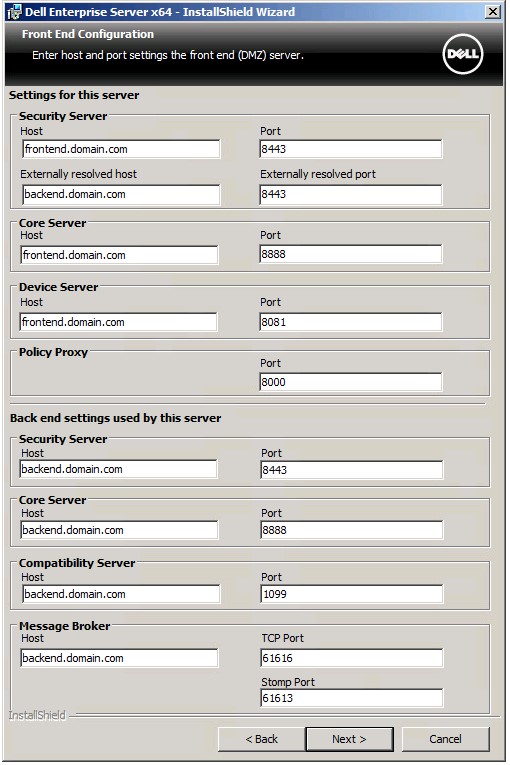
- Front End Configuration -valikossa:
- Kirjoita Settings for this server -kohdan Security Server - ja Externally resolved host -kohtiin edustan ulkoinen DNS-palvelin.
- Kirjoita Back end settings used by this server -kohdan Security Server-, Core Server-, Compatibility Server- ja Message Broker -isäntään sisäinen DNS-taustapalvelin.
- Voit halutessasi muokata portteja.
- Valitse Next (Seuraava).
 Huomautus:
- Porttien muuttamista suositellaan vain siinä tapauksessa, että ympäristössä on ristiriita.
- Ohjelmiston monimutkaisuuden vuoksi portteja voi muokata vain asennusprosessin aikana.
- Käytettävän isäntänimen on vastattava sen palvelimen nimeä, johon varmenne viittaa (vaihe 12).
- Ympäristösi isäntänimet poikkeavat näyttökuvan esimerkeistä.
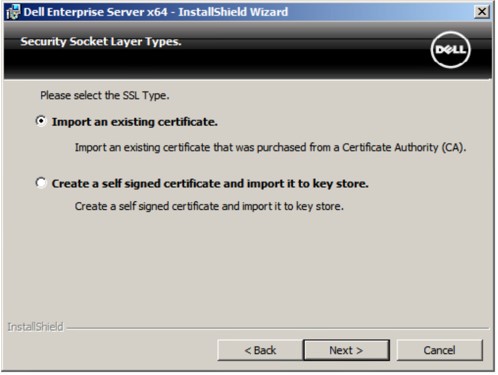
- Valitse joko
- Import an existing certificate ja jatka vaiheeseen 13.
- Create a self-signed certificate and import it to key store ja jatka vaiheeseen 14.
 Huomautus:
- Tämän varmenteen avulla tiedot siirretään turvallisesti edustapalvelimesta taustapalvelimeen.
- Dell suosittelee kolmannen osapuolen varmennetta.
- Selaa tuotavaan varmenteen polkuun ja kirjoita salasana varmenteen Password-kohtaan. Kun olet valmis, valitse Next. Siirry vaiheeseen 15.
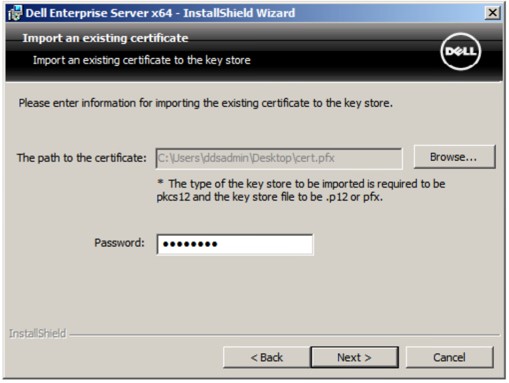 Huomautus:
- Varmenteen polku ja nimi ovat erilaiset omassa ympäristössäsi.
- Lisätietoja on artikkelissa Dell Data Securityn / Dell Data Protection Serverin toimialuekohtaisen tai kolmannen osapuolen varmenteen luominen (englanninkielinen)
- Set up a Certificate Authority (CA) -valikossa:
- Vahvista Fully-qualified Computer Name.
- Kirjoita tiedot Organization-kohtaan.
- Kirjoita tiedot Organizational Unit -kohtaan.
- Kirjoita tiedot City-kohtaan.
- Kirjoita tiedot State-kohtaan.
- Kirjoita Country-kohtaan kaksikirjaiminen lyhenne.
- Valitse Next ja jatka vaiheeseen 15.
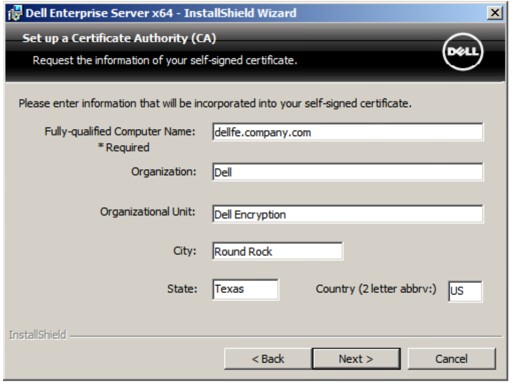 Ympäristösi saattaa poiketa kaikista edellä olevassa esimerkissä kirjoitetuista kentistä.
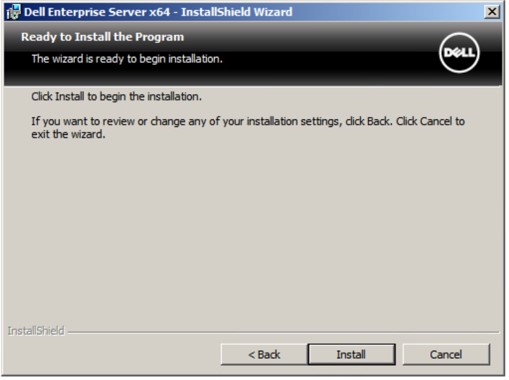
 - Valitse Asenna.
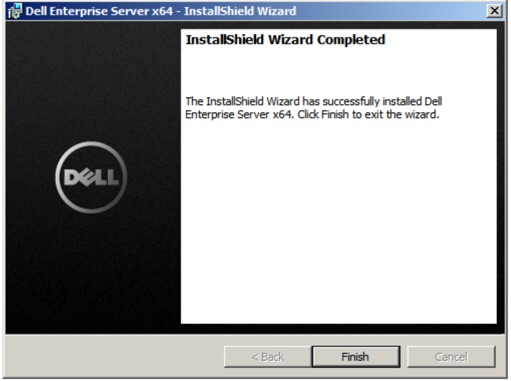
- Valitse Finish (Valmis).
v8.3.0
- Napsauta palvelinohjelmistoa hiiren kakkospainikkeella ja pura se.
 Lisätietoja palvelinohjelmiston lataamisesta on artikkelissa Dell Security Management Serverin lataaminen.
 - Kopioi
EnterpriseServerInstallKey.inimuotoonC:\Windows.
 Huomautus:
- Saadaksesi
EnterpriseServerInstallKey.ini, soita Dell Data Protection ProSupport -tukeen. Lisätietoja on artikkelissa Dell Data Securityn kansainväliset tukipuhelinnumerot. - Tuoteavain voidaan lisätä myös manuaalisesti vaiheessa 8.
- Saadaksesi
- Siirry kohtaan
Enterprise Server\<BIT>ja kaksoisnapsauta sittensetup.exe.
 Huomautus:
<BIT>x64 tai x86 - Valitse ensin kieli ja sitten OK.
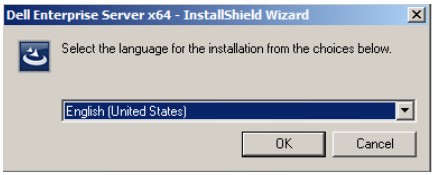
- Jos puuttuvia vaatimuksia havaitaan, valitse Asenna. Siirry muutoin vaiheeseen 6.
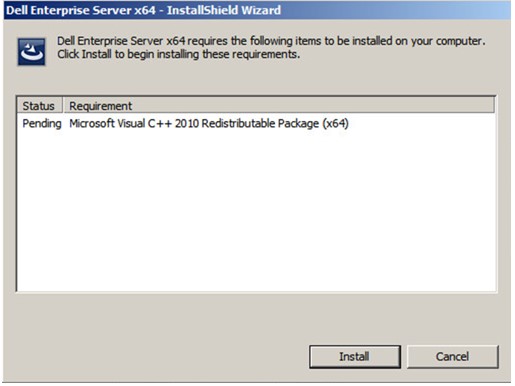 Huomautus: Lisätietoja järjestelmävaatimuksista on artikkelissa Dell Security Management Serverin edustajärjestelmävaatimukset.
 - Valitse Next (Seuraava).
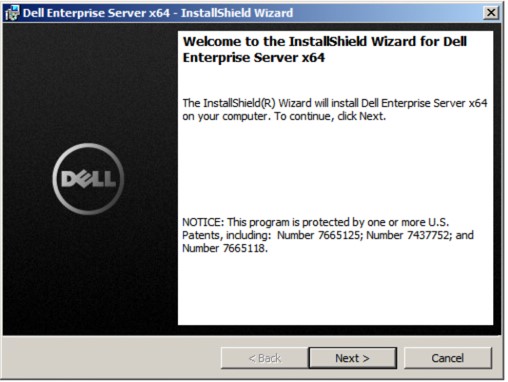
- Valitse I accept the terms of the license agreement ja Next.
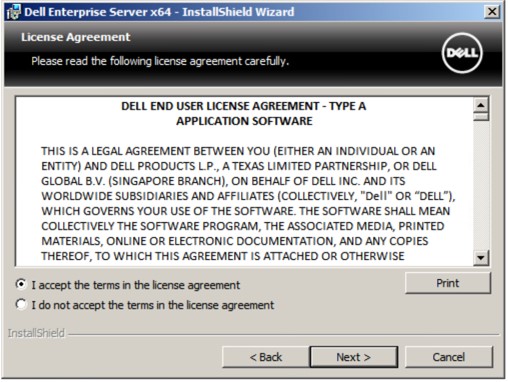
- Valitse Next (Seuraava).
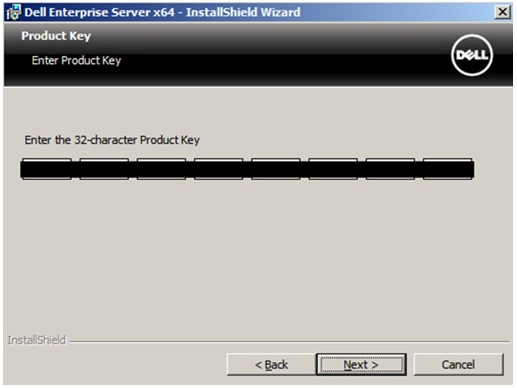 Huomautus: Tuoteavain täytetään automaattisesti (vaihe 2).
 - Halutessasi voit vaihtaa asennushakemistoa ja valita sitten Next.
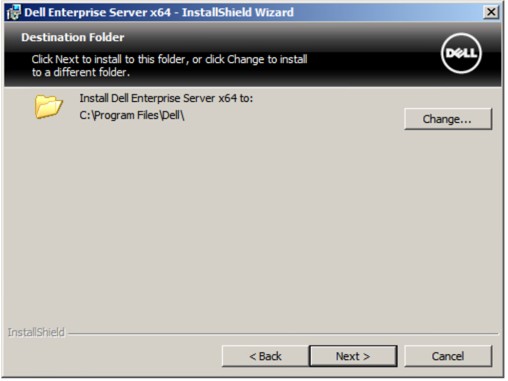
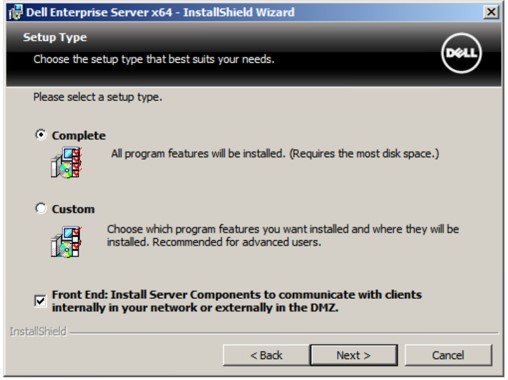
- Valitse ensin Complete, sitten Front End ja lopuksi Next.
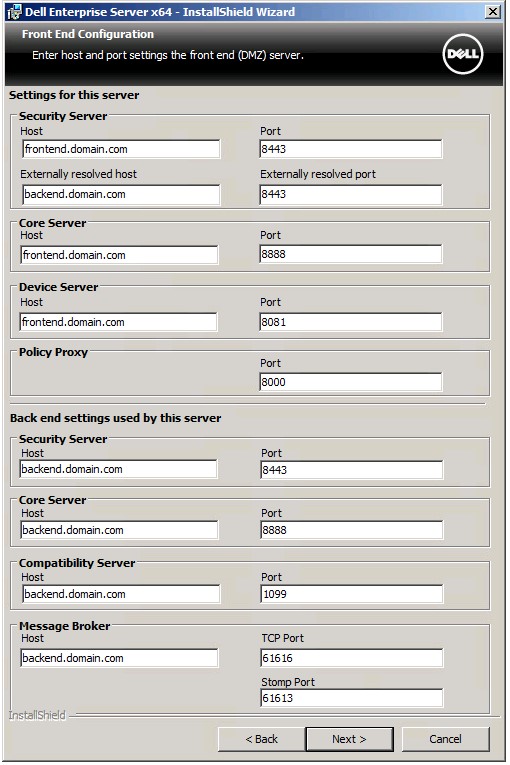
- Front End Configuration -valikossa:
- Kirjoita Settings for this server -kohdan Security Server - ja Externally resolved host -kohtiin edustan ulkoinen DNS-palvelin.
- Kirjoita Back end settings used by this server -kohdan Security Server-, Core Server-, Compatibility Server- ja Message Broker -isäntään sisäinen DNS-taustapalvelin.
- Voit halutessasi muokata portteja.
- Valitse Next (Seuraava).
 Huomautus:
- Porttien muuttamista suositellaan vain siinä tapauksessa, että ympäristössä on ristiriita.
- Ohjelmiston monimutkaisuuden vuoksi portteja voi muokata vain asennusprosessin aikana.
- Käytettävän isäntänimen on vastattava sen palvelimen nimeä, johon varmenne viittaa (vaihe 12).
- Ympäristösi isäntänimet poikkeavat näyttökuvan esimerkeistä.
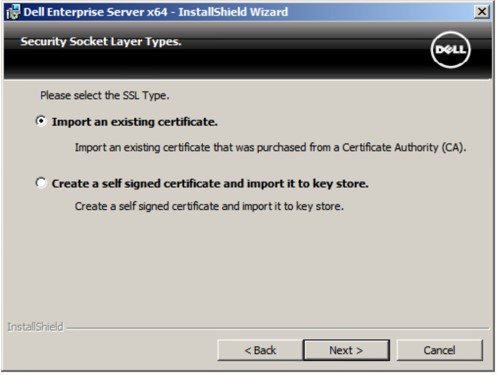
- Valitse joko
- Import an existing certificate ja jatka vaiheeseen 13.
- Create a self-signed certificate and import it to key store ja jatka vaiheeseen 14.
 Huomautus:
- Tämän varmenteen avulla tiedot siirretään turvallisesti edustapalvelimesta taustapalvelimeen.
- Dell suosittelee kolmannen osapuolen varmennetta.
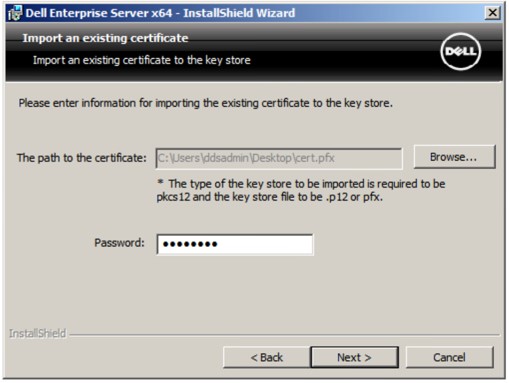
- Selaa tuotavaan varmenteen polkuun ja kirjoita salasana varmenteen Password-kohtaan. Kun olet valmis, valitse Next. Siirry vaiheeseen 15.
 Huomautus:
- Varmenteen polku ja nimi ovat erilaiset omassa ympäristössäsi.
- Lisätietoja on artikkelissa Dell Data Securityn / Dell Data Protection Serverin toimialuekohtaisen tai kolmannen osapuolen varmenteen luominen (englanninkielinen)
- Set up a Certificate Authority (CA) -valikossa:
- Vahvista Fully-qualified Computer Name.
- Kirjoita tiedot Organization-kohtaan.
- Kirjoita tiedot Organizational Unit -kohtaan.
- Kirjoita tiedot City-kohtaan.
- Kirjoita tiedot State-kohtaan.
- Kirjoita Country-kohtaan kaksikirjaiminen lyhenne.
- Valitse Next ja jatka vaiheeseen 15.
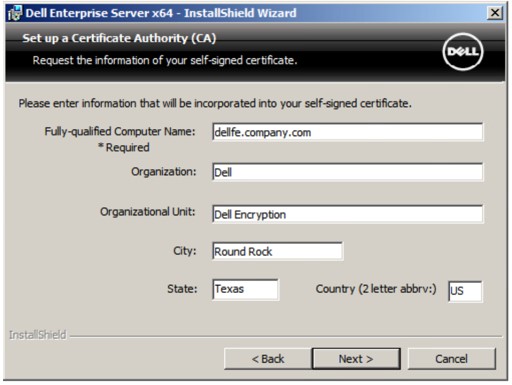 Ympäristösi saattaa poiketa kaikista edellä olevassa esimerkissä kirjoitetuista kentistä.
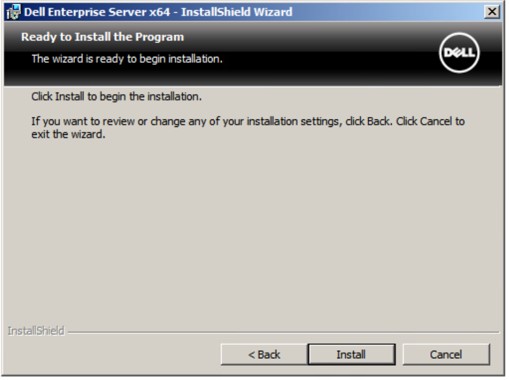
 - Valitse Asenna.
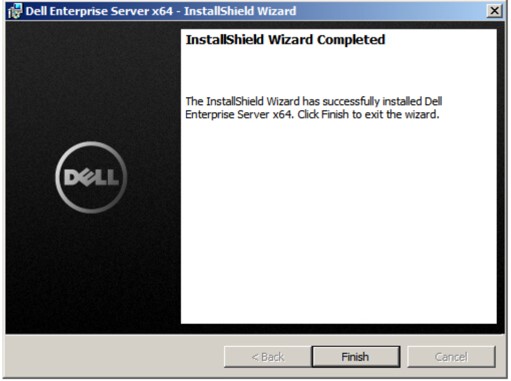
- Valitse Finish (Valmis).
8.0.0–8.1.0
- Napsauta palvelinohjelmistoa hiiren kakkospainikkeella ja pura se.
 Lisätietoja palvelinohjelmiston lataamisesta on artikkelissa Dell Security Management Serverin lataaminen.
 - Kopioi
EnterpriseServerInstallKey.inimuotoonC:\Windows.
 Huomautus:
- Saadaksesi
EnterpriseServerInstallKey.ini, soita Dell Data Protection ProSupport -tukeen. Lisätietoja on artikkelissa Dell Data Securityn kansainväliset tukipuhelinnumerot. - Tuoteavain voidaan lisätä myös manuaalisesti vaiheessa 8.
- Saadaksesi
- Siirry kohtaan
Installers\Enterprise Server\<BIT>ja kaksoisnapsauta sittensetup.exe.
 Huomautus:
<BIT>x64 tai x86 - Valitse ensin kieli ja sitten OK.
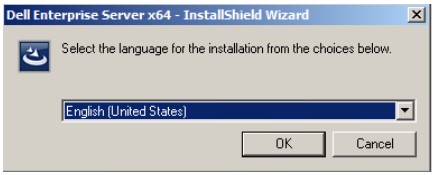
- Jos puuttuvia vaatimuksia havaitaan, valitse Asenna. Siirry muutoin vaiheeseen 6.
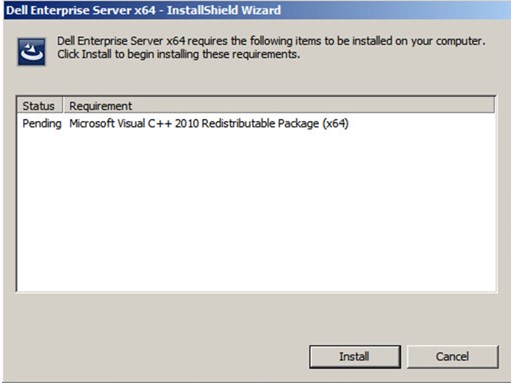 Huomautus: Lisätietoja järjestelmävaatimuksista on artikkelissa Dell Security Management Serverin edustajärjestelmävaatimukset.
 - Valitse Next (Seuraava).
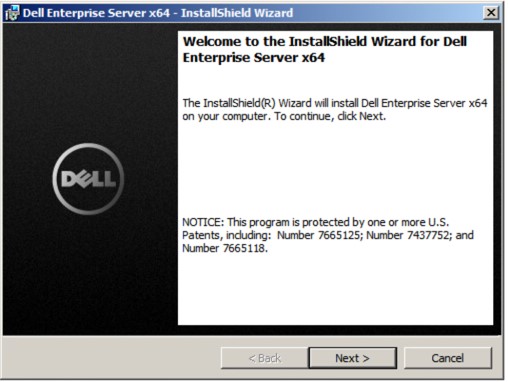
- Valitse I accept the terms of the license agreement ja Next.
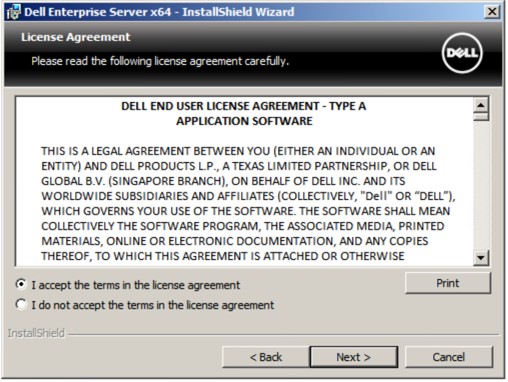
- Valitse Next (Seuraava).
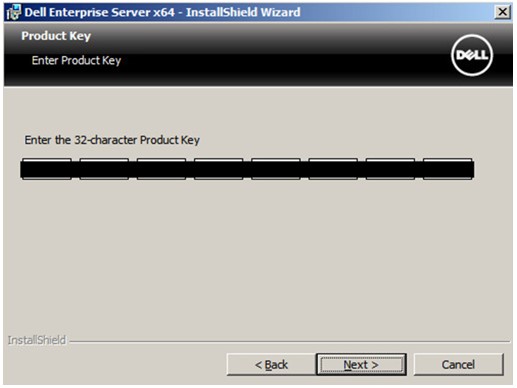 Huomautus: Tuoteavain täytetään automaattisesti (vaihe 2).
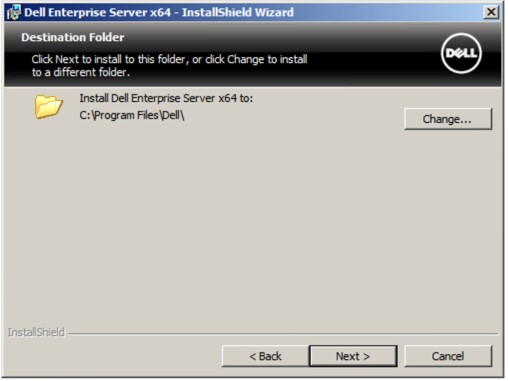
 - Halutessasi voit vaihtaa asennushakemistoa ja valita sitten Next.
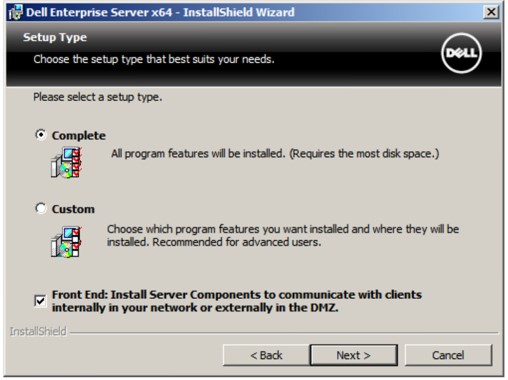
- Valitse ensin Complete, sitten Front End ja lopuksi Next.
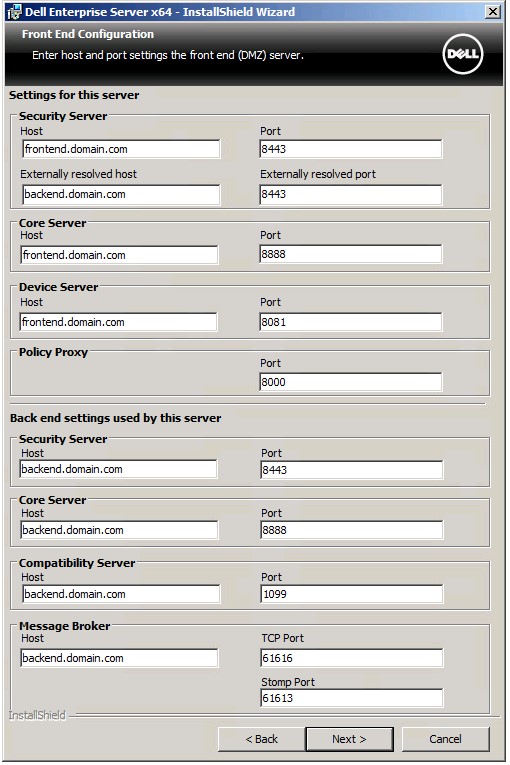
- Front End Configuration -valikossa:
- Kirjoita Settings for this server -kohdan Security Server - ja Externally resolved host -kohtiin edustan ulkoinen DNS-palvelin.
- Kirjoita Back end settings used by this server -kohdan Security Server-, Core Server-, Compatibility Server- ja Message Broker -isäntään sisäinen DNS-taustapalvelin.
- Voit halutessasi muokata portteja.
- Valitse Next (Seuraava).
 Huomautus:
- Porttien muuttamista suositellaan vain siinä tapauksessa, että ympäristössä on ristiriita.
- Ohjelmiston monimutkaisuuden vuoksi portteja voi muokata vain asennusprosessin aikana.
- Käytettävän isäntänimen on vastattava sen palvelimen nimeä, johon varmenne viittaa (vaihe 12).
- Ympäristösi isäntänimet poikkeavat näyttökuvan esimerkeistä.
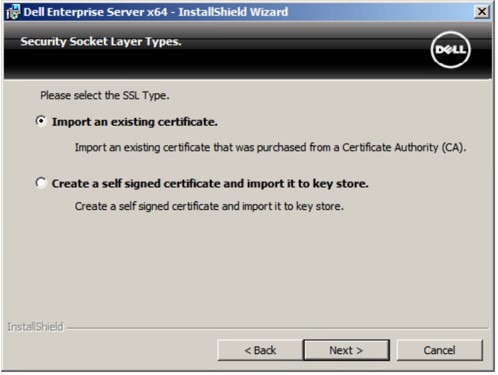
- Valitse joko
- Import an existing certificate ja jatka vaiheeseen 13.
- Create a self-signed certificate and import it to key store ja jatka vaiheeseen 14.
 Huomautus:
- Tämän varmenteen avulla tiedot siirretään turvallisesti edustapalvelimesta taustapalvelimeen.
- Dell suosittelee kolmannen osapuolen varmennetta.
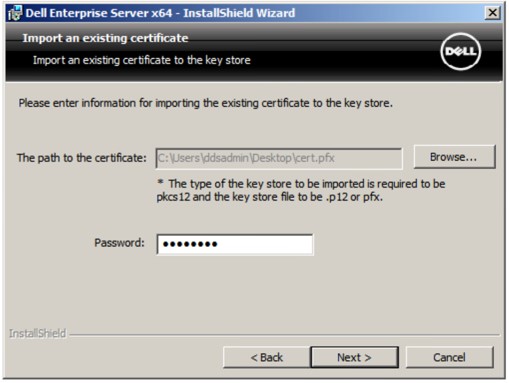
- Selaa tuotavaan varmenteen polkuun ja kirjoita salasana varmenteen Password-kohtaan. Kun olet valmis, valitse Next. Siirry vaiheeseen 15.
 Huomautus:
- Varmenteen polku ja nimi ovat erilaiset omassa ympäristössäsi.
- Lisätietoja on artikkelissa Dell Data Securityn / Dell Data Protection Serverin toimialuekohtaisen tai kolmannen osapuolen varmenteen luominen (englanninkielinen)
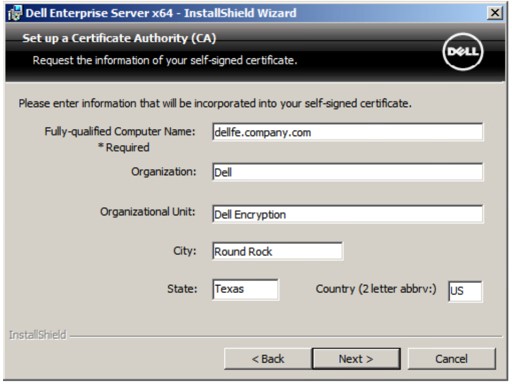
- Set up a Certificate Authority (CA) -valikossa:
- Vahvista Fully-qualified Computer Name.
- Kirjoita tiedot Organization-kohtaan.
- Kirjoita tiedot Organizational Unit -kohtaan.
- Kirjoita tiedot City-kohtaan.
- Kirjoita tiedot State-kohtaan.
- Kirjoita Country-kohtaan kaksikirjaiminen lyhenne.
- Valitse Next ja jatka vaiheeseen 15.
 Ympäristösi saattaa poiketa kaikista edellä olevassa esimerkissä kirjoitetuista kentistä.
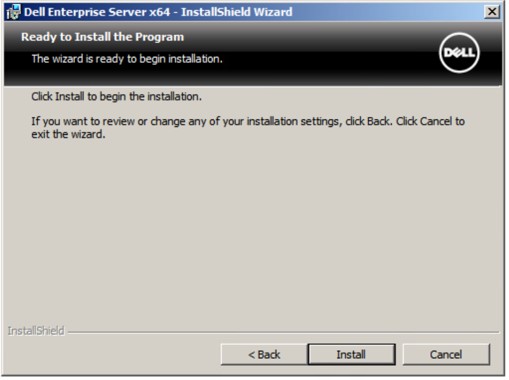
 - Valitse Asenna.
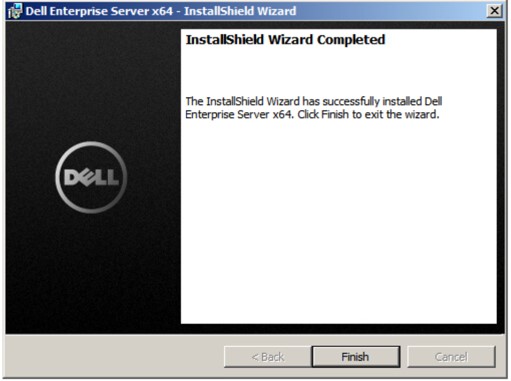
- Valitse Finish (Valmis).
Additional Information
Videos
Affected Products
Dell EncryptionArticle Properties
Article Number: 000130572
Article Type: How To
Last Modified: 21 Aug 2026
Version: 12
Find answers to your questions from other Dell users
Support Services
Check if your device is covered by Support Services.