Så här installerar du Dell Data Security Server-klientdelen
Summary: Lär dig hur du installerar Dell Data Security Server-klientdelen genom att följa dessa stegvisa instruktioner.
This article applies to
This article does not apply to
This article is not tied to any specific product.
Not all product versions are identified in this article.
Instructions
I den här artikeln beskrivs den grundläggande installationsprocessen för Dell Data Security-serverns klientdel (tidigare Dell Data Protection).
Berörda produkter:
- Dell Security Management Server
- Dell Data Protection | Enterprise Edition för Mac.
Berörda versioner:
- v8.0.0 och senare
Berörda operativsystem:
- Windows
Installationsprocessen skiljer sig åt beroende på version.
- v10.2.10 och senare
- v9.11.0 till 10.2.9
- v9.8.0 till 9.10
- v9.5.0 till 9.7.0
- v9.1.0 till 9.4.1
- v9.0.0
- v8.3.1 till 8.5.1
- v8.3.0
- v8.0.0 till 8.1.0
Klicka på versionen av Dell Data Security-serverns klientdel (tidigare Dell Data Protection) för att visa motsvarande installationssteg. Mer information om versioner finns i Ta reda vilken version av klientdelen av Dell Data Security Server/Dell Data Protection Server som används (på engelska).
Varning!
- Kontrollera att miljön uppfyller systemkraven för Dell Security Management Server klientdel före installationen.
- Du bör avaktivera antivirusprogram och skydd mot skadlig programvara när du installerar eller uppgraderar Dell Data Security-serverns klientdel så att inte Microsoft C++-installationsprogramen, Java-aktiviteterna (skapa och ändra certifikat) och PostgreSQL-ändringarna störs. Körbara filer eller skript initierar alla dessa objekt.
- Som en tillfällig lösning kan du utesluta:
<INSTALLATION PATH>:\Dell\Enterprise EditionVar<INSTALLATION PATH>Representerar installationssökvägen för programmetC:\Windows\Installer- Den filsökväg som installationsprogrammet körs från
- Som en tillfällig lösning kan du utesluta:
Obs!
- Den här artikeln gäller bara nya installationer av Dell Data Security-serverns klientdel. Information om serverdelsdistribution av Dell Security Management Server finns i Installera Dell Security Management Server.
- För mer komplexa/anpassade distributioner av Dell Security Management Server måste du använda klienttjänster. Du kan köpa klienttjänster från din säljare.
v10.2.10 och senare
- Högerklicka och extrahera serverprogramvaran.
 Mer information om hur du laddar ner serverprogramvaran finns i Ladda ner Dell Security Management Server.
 - Från den uppackade rotmappen kopierar du
EnterpriseServerInstallKey.iniFör att...C:\Windows.
 Du kan också fylla i produktnyckeln manuellt i steg 8.
 - Gå till
\x64och dubbelklicka sedan påsetup.exe.

- Välj önskat språk och klicka på OK.
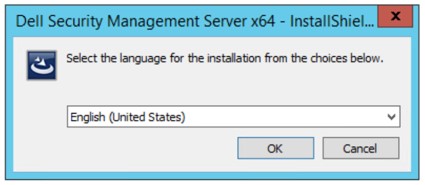
- Om krav som saknas upptäcks klickar du på Installera. Annars fortsätter du till steg 6.
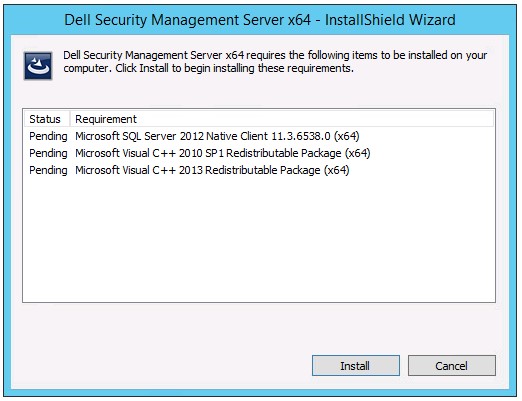 Notera: Mer information om systemkrav finns i Systemkrav för klientdelen i Dell Security Management Server.
 - Klicka på Next (nästa).
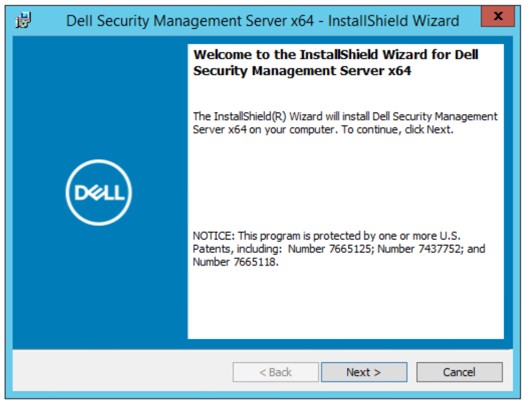
- Godkänn villkoren i licensavtalet och klicka sedan på Nästa.
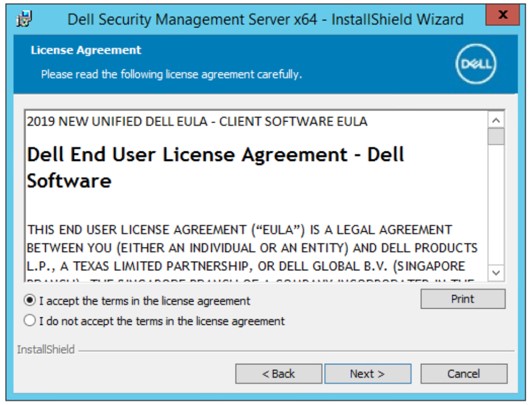
- Klicka på Next (nästa).
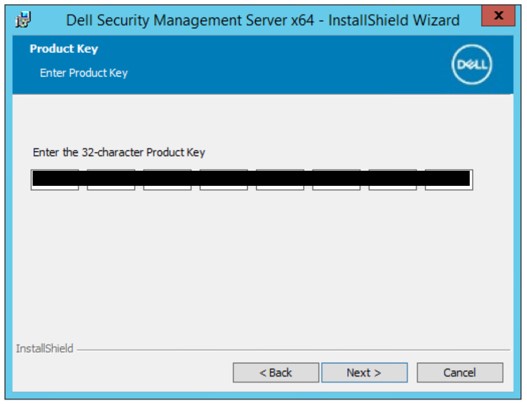 Notera: Produktnyckeln fylls i automatiskt (steg 2).
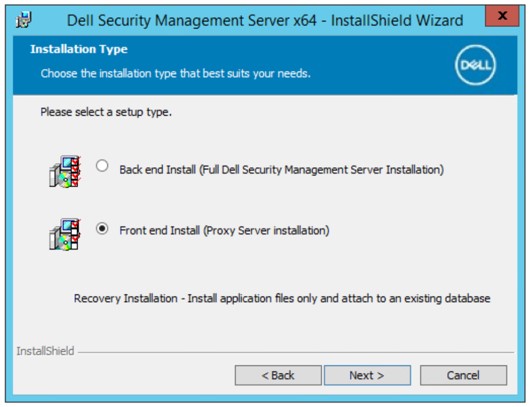
 - Kontrollera att Front End Install är markerat och klicka sedan på Nästa.
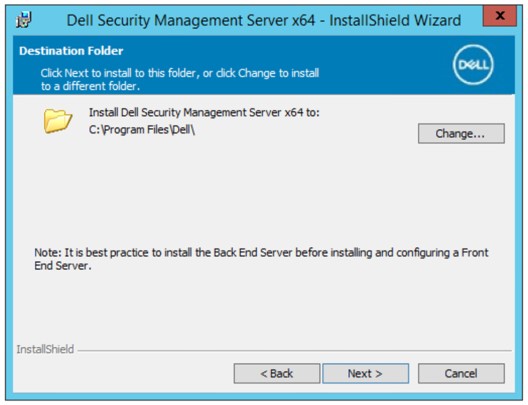
- Du kan även ändra installationskatalogen och sedan klicka på Nästa.
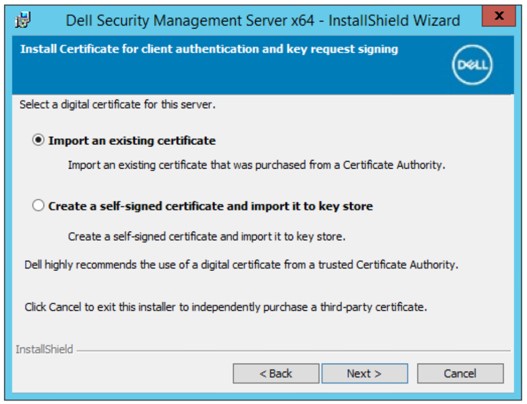
- Välj antingen:
- Import an existing certificate och fortsätt till steg 12.
- Create a self-signed certificate and import it to key store och fortsätt till steg 13.
 Obs!
Obs!- Det här certifikatet används för säker kommunikation mellan klientdelen och serverdelen.
- Dell rekommenderar att du använder ett tredjepartscertifikat.
- Bläddra till sökvägen för certifikatet som ska importeras och fyll i certifikatets lösenord. Klicka på Nästa när du är klar. Gå till steg 14.
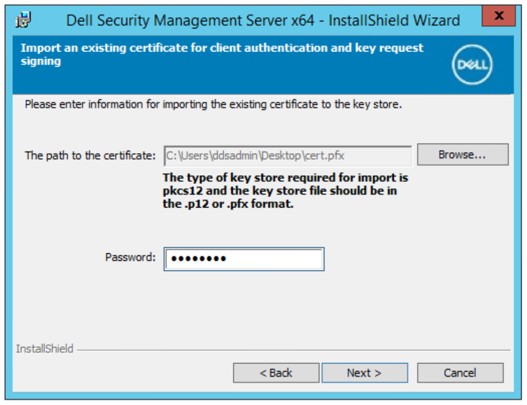 Obs!
Obs!- Certifikatets sökväg och namn är annorlunda i din miljö.
- Mer information finns i Skapa ett domän- eller tredjepartscertifikat för Dell Data Security/Dell Data Protection Server (på engelska).
- Gör så här på menyn Create Self-Signed certficate:
- Bekräfta det fullständigt kvalificerade datornamnet.
- Fyll i organisationen.
- Fyll i organisationsenheten.
- Fyll i stad/kommun.
- Fyll i delstat/region.
- Fyll i landet som en förkortning på två bokstäver.
- Klicka på Nästa och fortsätt till steg 14.
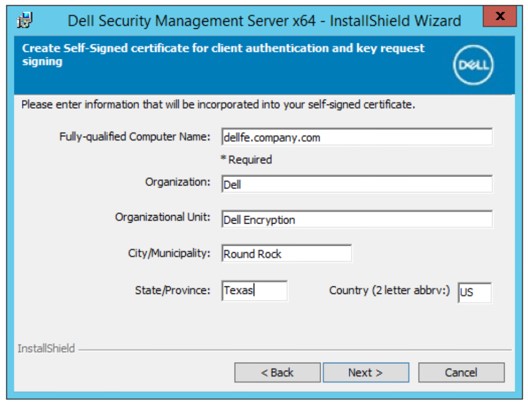 Exemplen i skärmbilden skiljer sig från din miljö.
 - Fyll i det fullständigt kvalificerade värdnamnet eller DNS-aliaset för Dell Data Security-serverns serverdel och klicka på Nästa.
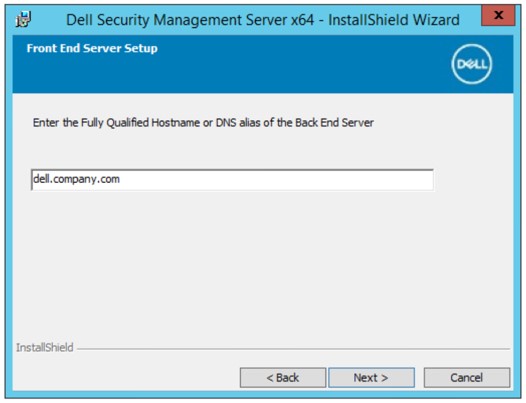 Exemplet ser annorlunda ut i din miljö.
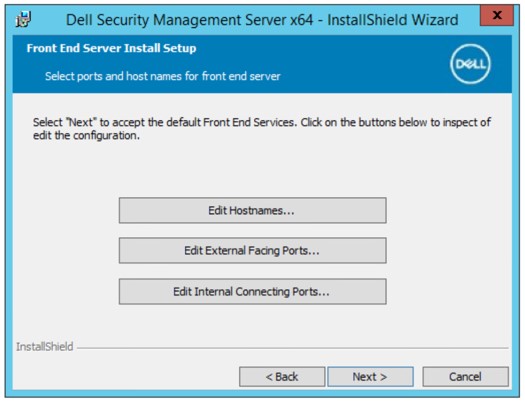
 - Gör så här på menyn Front End Server Install Setup:
- Du kan klicka på Edit Hostnames och gå till steg 16.
- Du kan klicka på Edit External Facing Ports och gå till steg 17.
- Du kan klicka på Edit Internal Connecting Ports och gå till steg 18.
- Klicka på Nästa och fortsätt till steg 19.
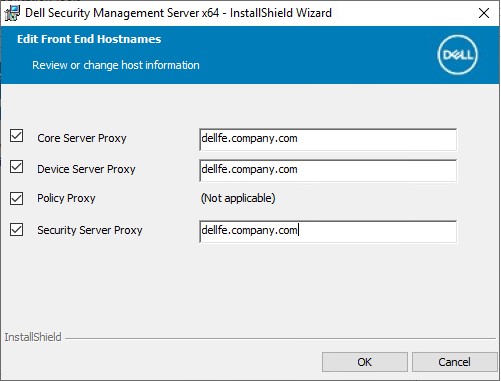
- Om du klickade på Edit Hostnames (steg 15) redigerar du klientdelens värdnamn och klickar sedan på OK för att gå tillbaka till steg 15.
 Obs!
Obs!- Värdnamnet som används måste matcha servernamnet som refereras i certifikatet (steg 12).
- Värdnamnen i exemplet ser annorlunda ut i din miljö.
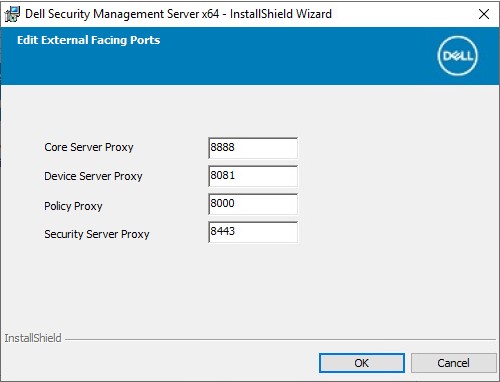
- Om du klickade på Edit External Facing Ports (steg 15) redigerar du portarna och klickar på OK för att gå tillbaka till steg 15.
 Obs!
Obs!- Vi rekommenderar att du bara byter portar när det finns konflikter i din miljö.
- På grund av programvarans komplexitet kan du bara ändra portar under installationsprocessen.
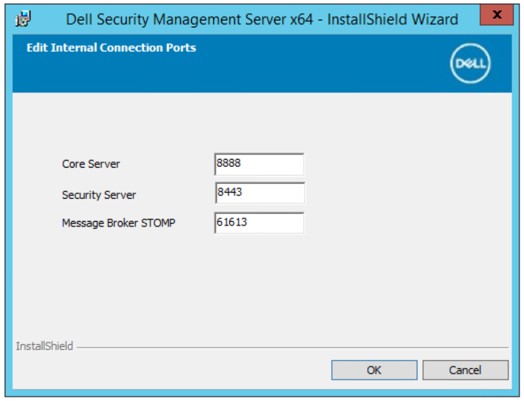
- Om du klickade på Edit Internal Connecting Ports (steg 15) redigerar du portarna och klickar på OK för att gå tillbaka till steg 15.
 Obs!
Obs!- Vi rekommenderar att du bara byter portar när det finns konflikter i din miljö.
- På grund av programvarans komplexitet kan du bara ändra portar under installationsprocessen.
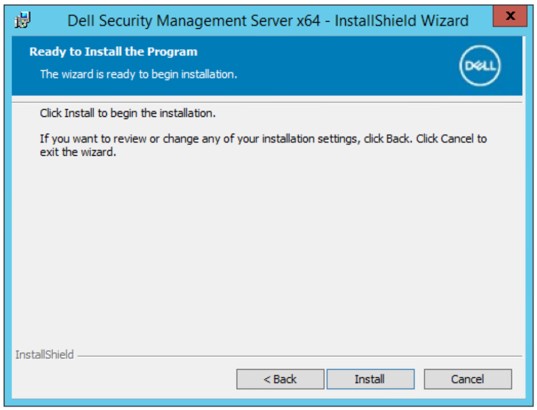
- Klicka på Installera.
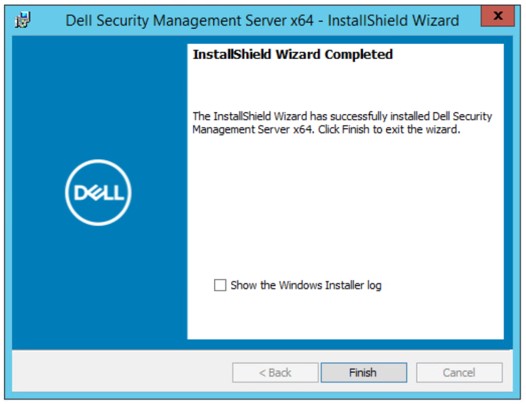
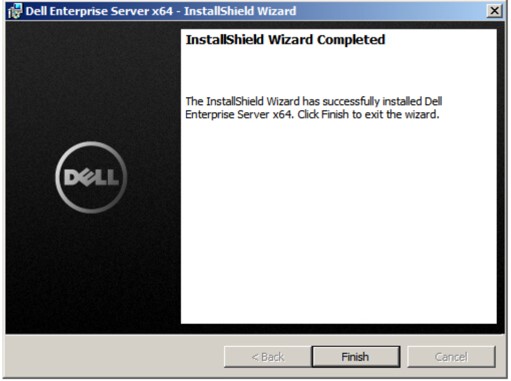
- Klicka på Finish (Avsluta).
Version 9.11.0 till 10.2.9
- Högerklicka och extrahera serverprogramvaran.
 Mer information om hur du laddar ner serverprogramvaran finns i Ladda ner Dell Security Management Server.
 - Från den uppackade rotmappen kopierar du
EnterpriseServerInstallKey.iniFör att...C:\Windows.
 Du kan också fylla i produktnyckeln manuellt i steg 8.
 - Gå till
\x64och dubbelklicka sedan påsetup.exe.

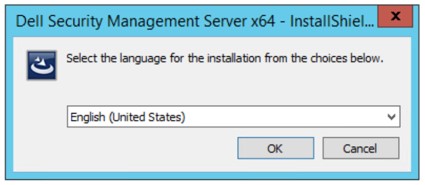
- Välj önskat språk och klicka på OK.
- Om krav som saknas upptäcks klickar du på Installera. Annars fortsätter du till steg 6.
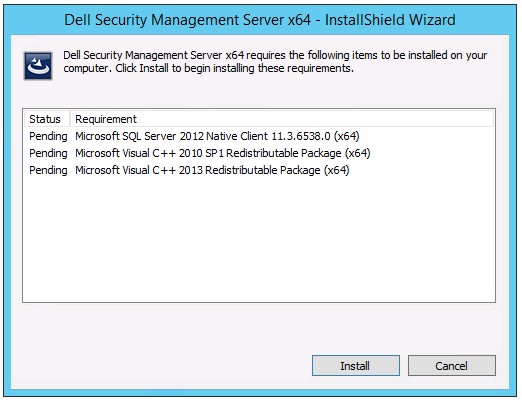 Notera: Mer information om systemkrav finns i Systemkrav för klientdelen i Dell Security Management Server.
 - Klicka på Next (nästa).
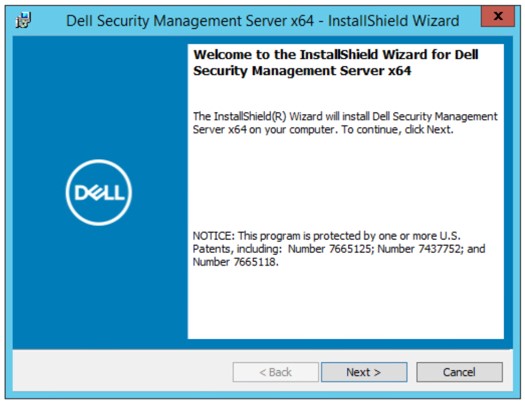
- Godkänn villkoren i licensavtalet och klicka sedan på Nästa.
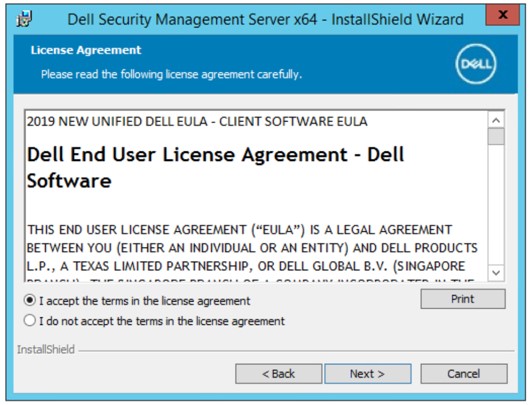
- Klicka på Next (nästa).
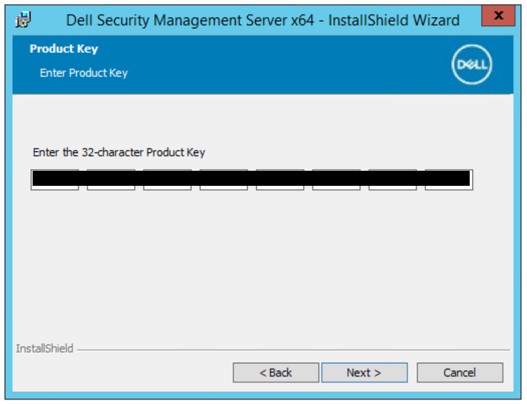 Notera: Produktnyckeln fylls i automatiskt (steg 2).
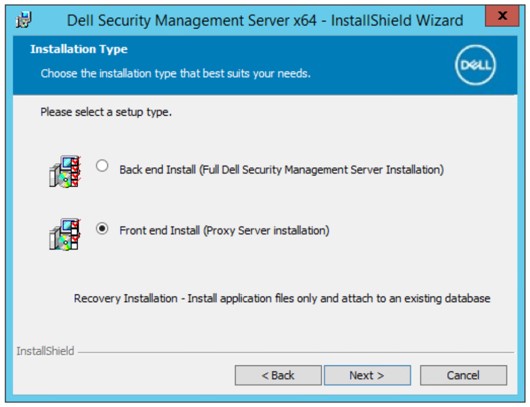
 - Kontrollera att Front End Install är markerat och klicka sedan på Nästa.
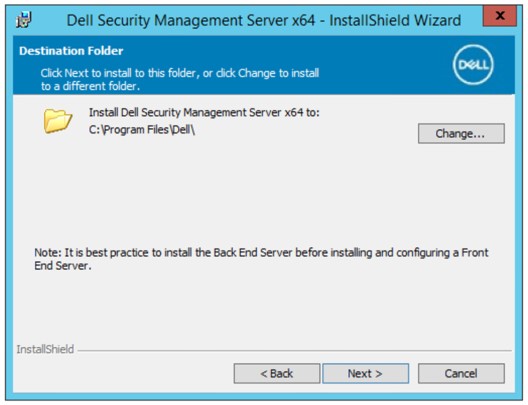
- Du kan även ändra installationskatalogen och sedan klicka på Nästa.
- Välj antingen:
- Import an existing certificate och fortsätt till steg 12.
- Create a self-signed certificate and import it to key store och fortsätt till steg 13.
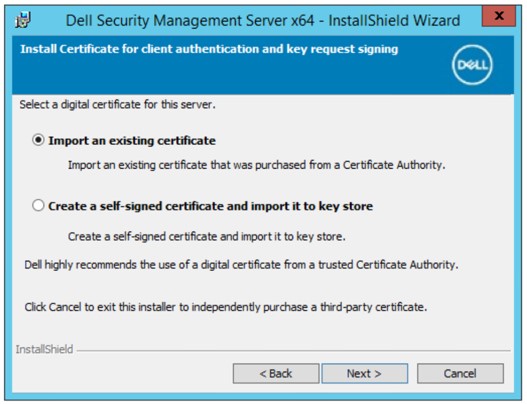 Obs!
Obs!- Det här certifikatet används för säker kommunikation mellan klientdelen och serverdelen.
- Dell rekommenderar att du använder ett tredjepartscertifikat.
- Bläddra till sökvägen för certifikatet som ska importeras och fyll i certifikatets lösenord. Klicka på Nästa när du är klar. Gå till steg 14.
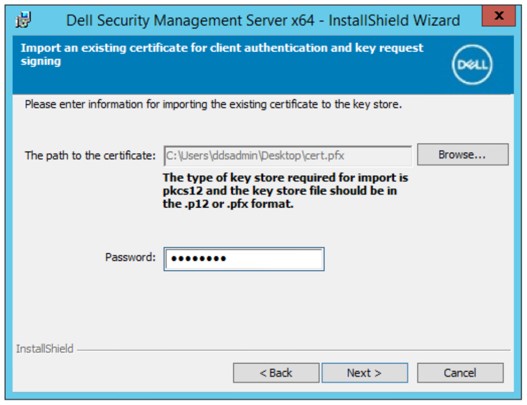 Obs!
Obs!- Certifikatets sökväg och namn är annorlunda i din miljö.
- Mer information finns i Skapa ett domän- eller tredjepartscertifikat för Dell Data Security/Dell Data Protection Server (på engelska).
- Gör så här på menyn Create Self-Signed certficate:
- Bekräfta det fullständigt kvalificerade datornamnet.
- Fyll i organisationen.
- Fyll i organisationsenheten.
- Fyll i stad/kommun.
- Fyll i delstat/region.
- Fyll i landet som en förkortning på två bokstäver.
- Klicka på Nästa och fortsätt till steg 14.
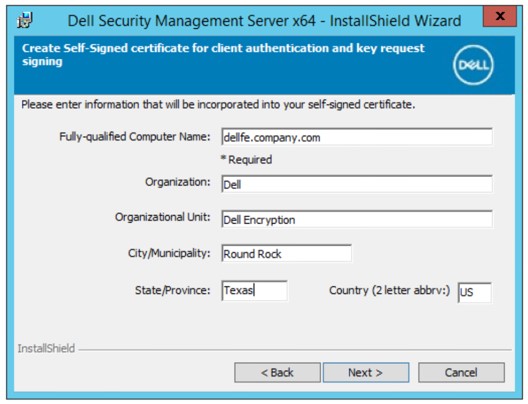 Exemplen i skärmbilden skiljer sig från din miljö.
 - Fyll i det fullständigt kvalificerade värdnamnet eller DNS-aliaset för Dell Data Security-serverns serverdel och klicka på Nästa.
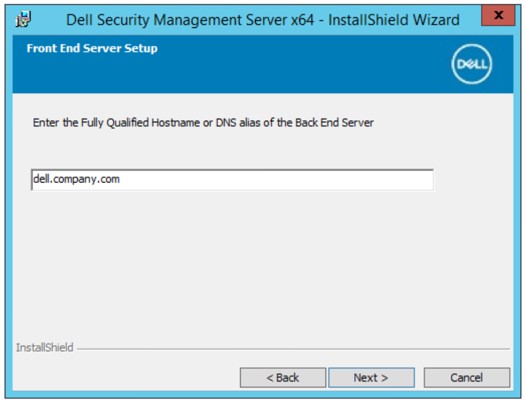 Exemplet ser annorlunda ut i din miljö.
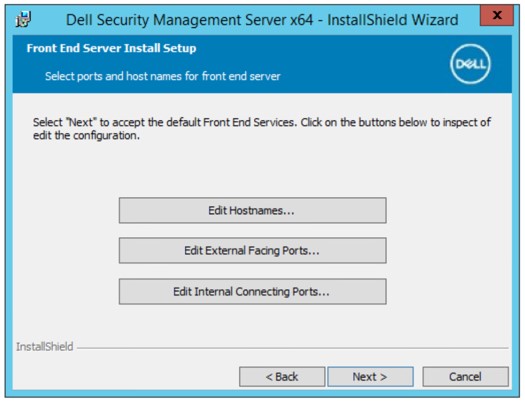
 - Gör så här på menyn Front End Server Install Setup:
- Du kan klicka på Edit Hostnames och gå till steg 16.
- Du kan klicka på Edit External Facing Ports och gå till steg 17.
- Du kan klicka på Edit Internal Connecting Ports och gå till steg 18.
- Klicka på Nästa och fortsätt till steg 19.
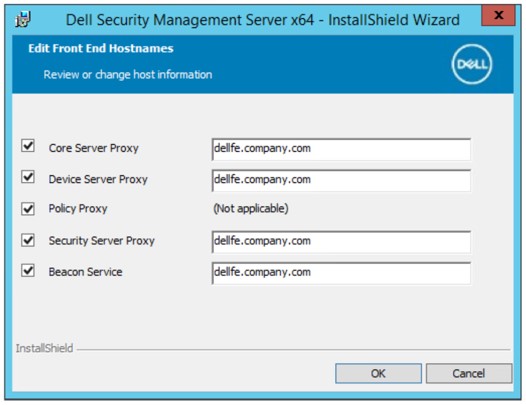
- Om du klickade på Edit Hostnames (steg 15) redigerar du klientdelens värdnamn och klickar sedan på OK för att gå tillbaka till steg 15.
 Obs!
Obs!- Värdnamnet som används måste matcha servernamnet som refereras i certifikatet (steg 12).
- Värdnamnen i exemplet ser annorlunda ut i din miljö.
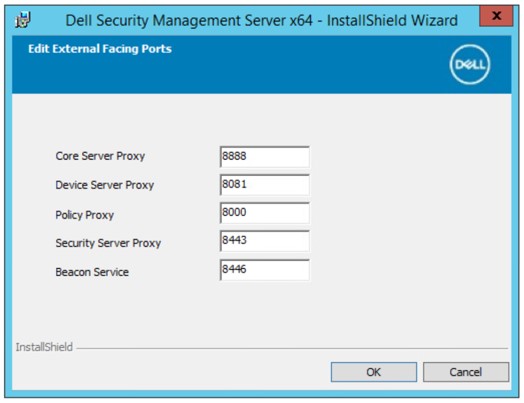
- Om du klickade på Edit External Facing Ports (steg 15) redigerar du portarna och klickar på OK för att gå tillbaka till steg 15.
 Obs!
Obs!- Vi rekommenderar att du bara byter portar när det finns konflikter i din miljö.
- På grund av programvarans komplexitet kan du bara ändra portar under installationsprocessen.
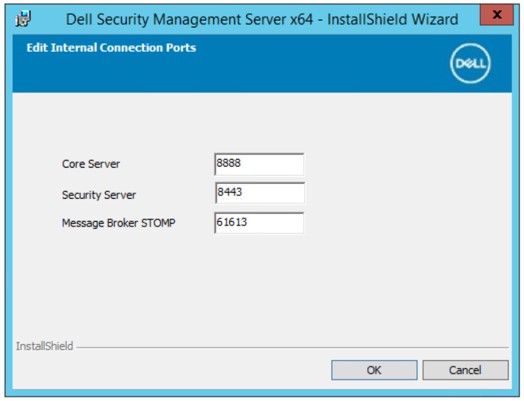
- Om du klickade på Edit Internal Connecting Ports (steg 15) redigerar du portarna och klickar på OK för att gå tillbaka till steg 15.
 Obs!
Obs!- Vi rekommenderar att du bara byter portar när det finns konflikter i din miljö.
- På grund av programvarans komplexitet kan du bara ändra portar under installationsprocessen.
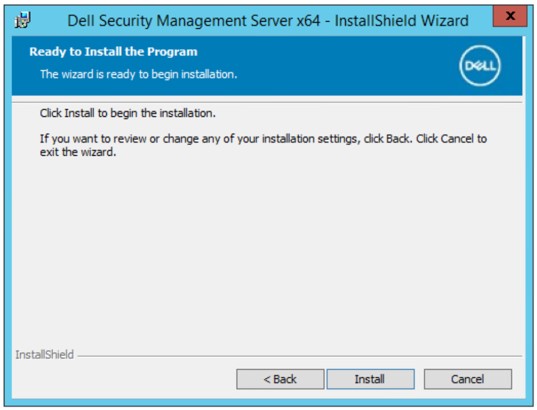
- Klicka på Installera.
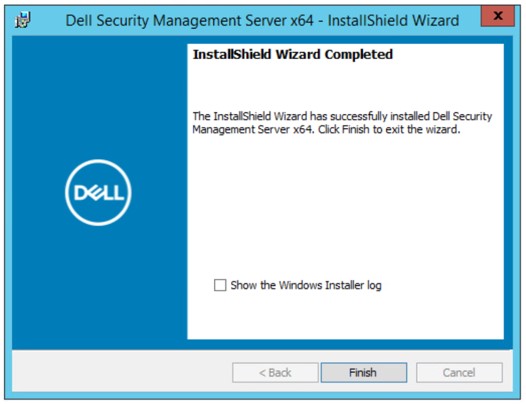
- Klicka på Finish (Avsluta).
v9.8.0 till 9.10
- Högerklicka och extrahera serverprogramvaran.
 Mer information om hur du laddar ner serverprogramvaran finns i Ladda ner Dell Security Management Server.
 - Från den uppackade rotmappen kopierar du
EnterpriseServerInstallKey.iniFör att...C:\Windows.
 Du kan också fylla i produktnyckeln manuellt i steg 8.
 - Gå till
Security Management Server\x64och dubbelklicka sedan påsetup.exe.

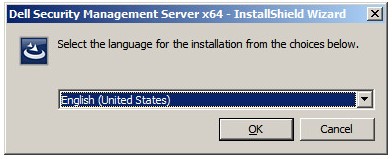
- Välj önskat språk och klicka på OK.
- Om krav som saknas upptäcks klickar du på Installera. Annars fortsätter du till steg 6.
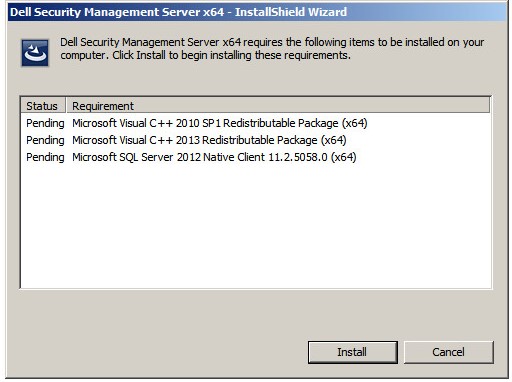 Notera: Mer information om systemkrav finns i Systemkrav för klientdelen i Dell Security Management Server.
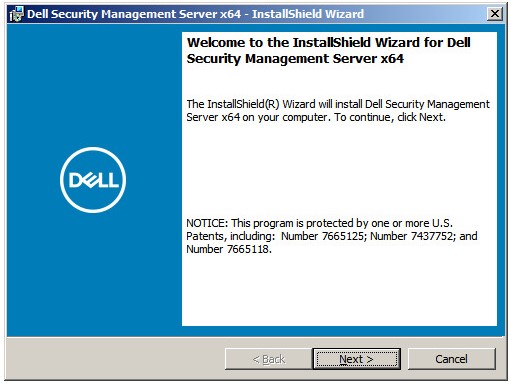
 - Klicka på Next (nästa).
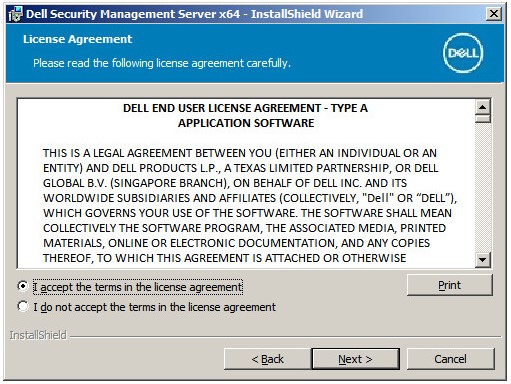
- Godkänn villkoren i licensavtalet och klicka sedan på Nästa.
- Klicka på Next (nästa).
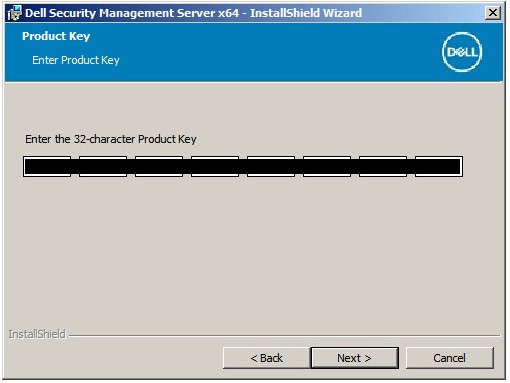 Notera: Produktnyckeln fylls i automatiskt (steg 2).
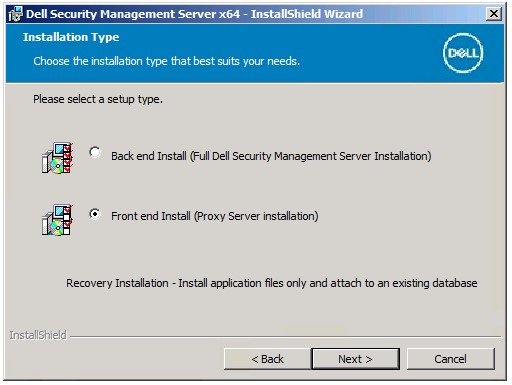
 - Kontrollera att Front End Install är markerat och klicka sedan på Nästa.
- Du kan även ändra installationskatalogen och sedan klicka på Nästa.
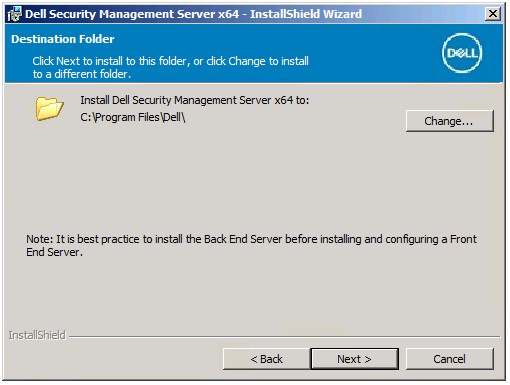
- Om du inte ser meddelandet UAC Enabled fortsätter du till steg 12. Om du ser meddelandet UAC Enabled:
- Klicka på Yes för att avaktivera UAC.
- Starta om servern.
- Gå till steg 3.
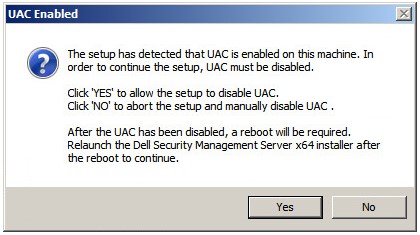 Notera: Om du klickar på Nej stängs installationsprogrammet så att UAC kan inaktiveras manuellt med Windows.
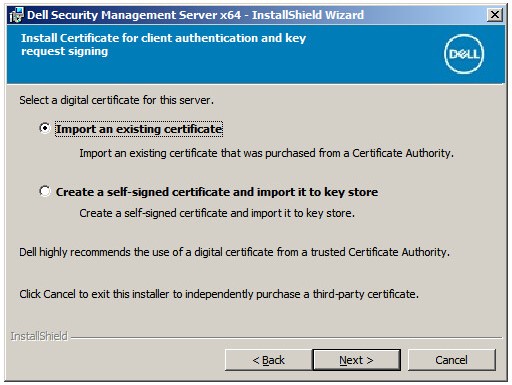
 - Välj antingen:
- Import an existing certificate och fortsätt till steg 13.
- Create a self-signed certificate and import it to key store och fortsätt till steg 14.
 Obs!
Obs!- Det här certifikatet används för säker kommunikation mellan klientdelen och serverdelen.
- Dell rekommenderar att du använder ett tredjepartscertifikat.
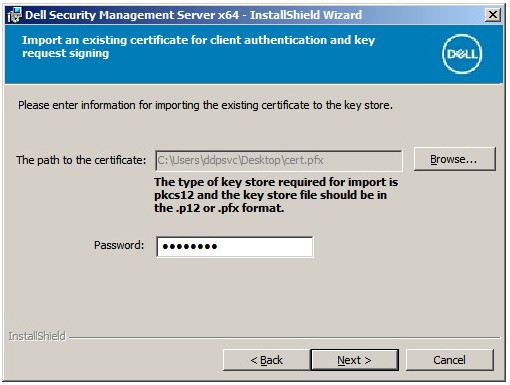
- Bläddra till sökvägen för certifikatet som ska importeras och fyll i certifikatets lösenord. Klicka på Nästa när du är klar. Gå till steg 15.
 Obs!
Obs!- Certifikatets sökväg och namn är annorlunda i din miljö.
- Mer information finns i Skapa ett domän- eller tredjepartscertifikat för Dell Data Security/Dell Data Protection Server (på engelska).
- Gör så här på menyn Create Self-Signed certficate:
- Bekräfta det fullständigt kvalificerade datornamnet.
- Fyll i organisationen.
- Fyll i organisationsenheten.
- Fyll i stad/kommun.
- Fyll i delstat/region.
- Fyll i landet som en förkortning på två bokstäver.
- Klicka på Nästa och fortsätt till steg 15.
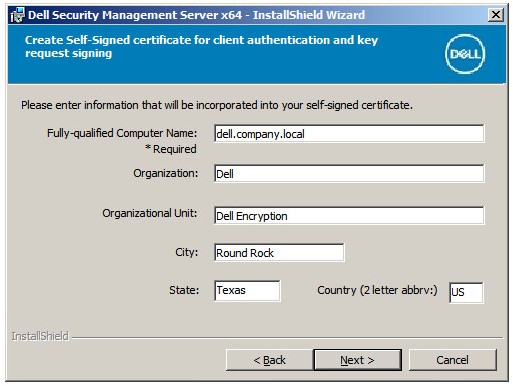 Fälten i exemplet ovan kan se annorlunda ut i din miljö.
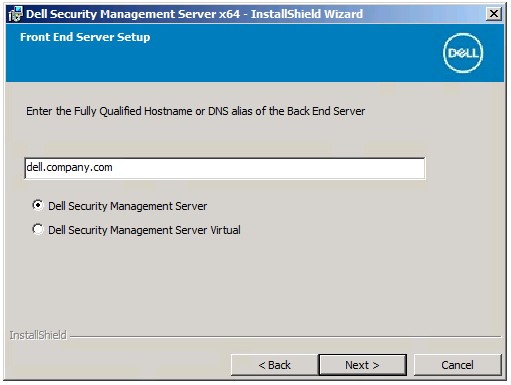
 - Gör så här på menyn Front End Server Setup:
- Fyll i serverdelens fullständigt kvalificerade värdnamn eller interna DNS-alias.
- Välj antingen Dell Security Management Server eller Dell Security Management Server Virtual.
- Klicka på Next (nästa).
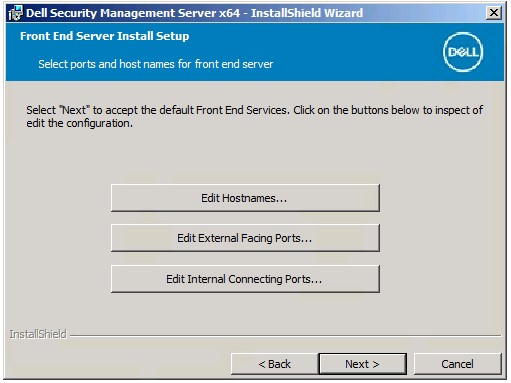
- Gör så här på menyn Front End Server Install Setup:
- Du kan klicka på Edit Hostnames och gå till steg 17.
- Du kan klicka på Edit External Facing Ports och gå till steg 18.
- Du kan klicka på Edit Internal Connecting Ports och gå till steg 19.
- Klicka på Nästa och fortsätt till steg 20.
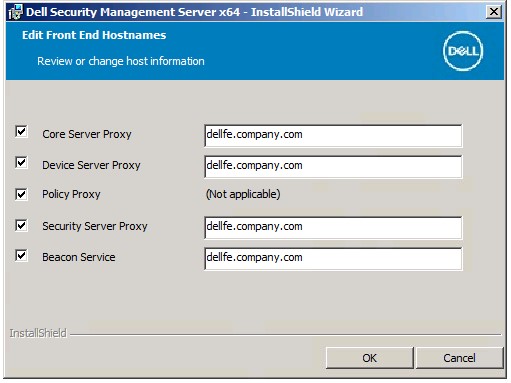
- Om du klickade på Edit Hostnames (steg 16) redigerar du klientdelens värdnamn och klickar sedan på OK för att gå tillbaka till steg 16.
 Obs!
Obs!- Värdnamnet som används måste matcha servernamnet som refereras i certifikatet (steg 12).
- Värdnamnen i exemplet ser annorlunda ut i din miljö.
- Om du klickade på Edit External Facing Ports (steg 16) redigerar du portarna och klickar på OK för att gå tillbaka till steg 16.
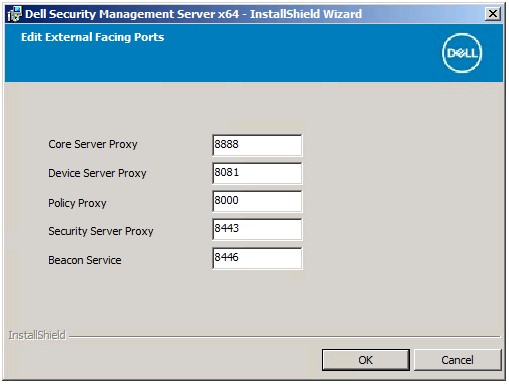 Obs!
Obs!- Vi rekommenderar att du bara byter portar när det finns konflikter i din miljö.
- På grund av programvarans komplexitet kan du bara ändra portar under installationsprocessen.
- Om du klickade på Edit Internal Connecting Ports (steg 16) redigerar du portarna och klickar på OK för att gå tillbaka till steg 16.
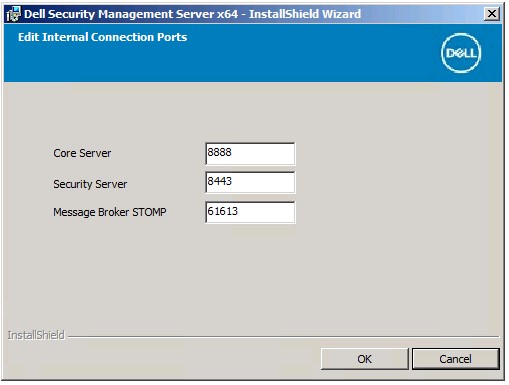 Obs!
Obs!- Vi rekommenderar att du bara byter portar när det finns konflikter i din miljö.
- På grund av programvarans komplexitet kan du bara ändra portar under installationsprocessen.
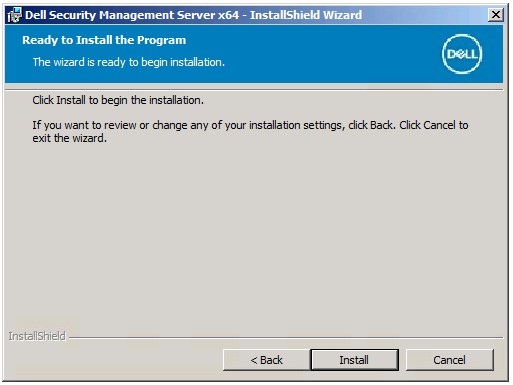
- Klicka på Installera.
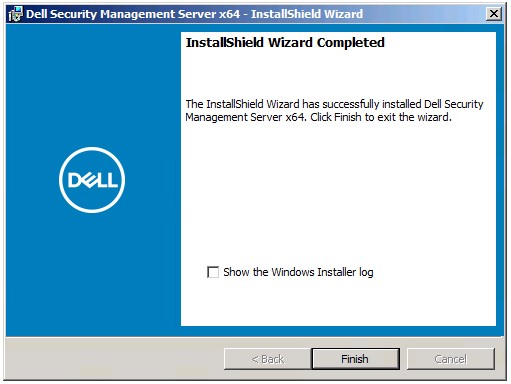
- Klicka på Finish (Avsluta).
v9.5.0 till 9.7.0
- Högerklicka och extrahera serverprogramvaran.
 Mer information om hur du laddar ner serverprogramvaran finns i Ladda ner Dell Security Management Server.
 - Från installers-katalogen i den uppackade mappen kopierar du
EnterpriseServerInstallKey.iniFör att...C:\Windows.
 Du kan också fylla i produktnyckeln manuellt i steg 8.
 - Gå till
Installers\Enterprise Server\x64och dubbelklicka sedan påsetup.exe.

- Välj önskat språk och klicka på OK.
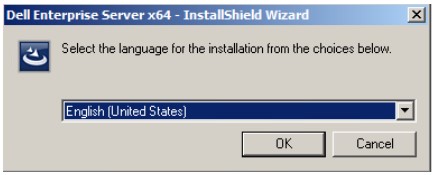
- Om krav som saknas upptäcks klickar du på Installera. Annars fortsätter du till steg 6.
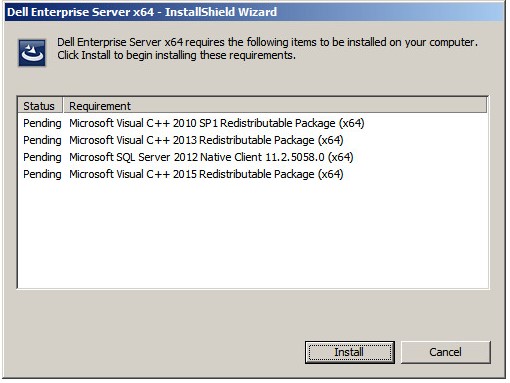 Notera: Mer information om systemkrav finns i Systemkrav för klientdelen i Dell Security Management Server.
 - Klicka på Next (nästa).
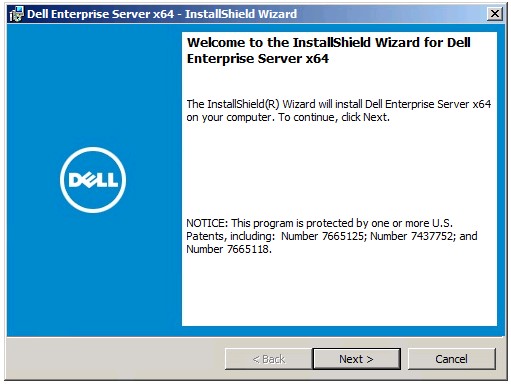
- Godkänn villkoren i licensavtalet och klicka sedan på Nästa.
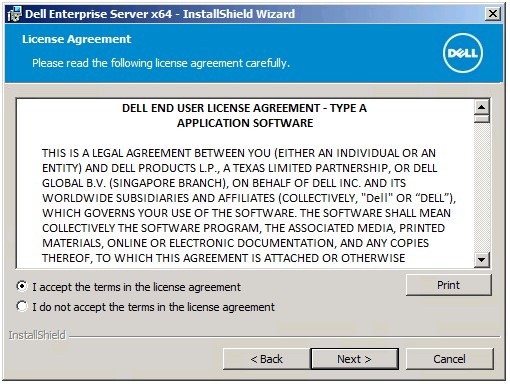
- Klicka på Next (nästa).
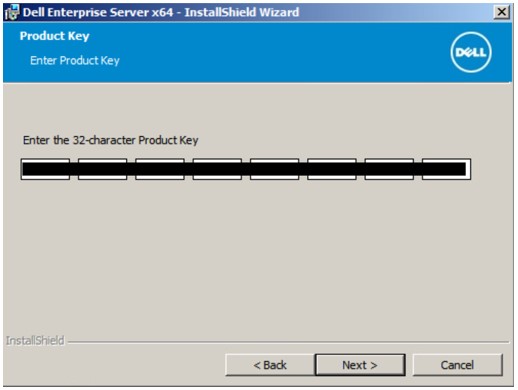 Notera: Produktnyckeln fylls i automatiskt (steg 2).
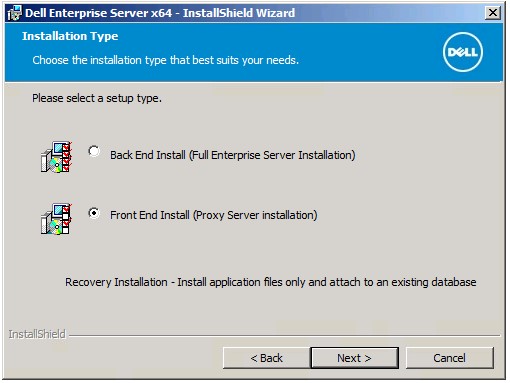
 - Kontrollera att Front End Install är markerat och klicka sedan på Nästa.
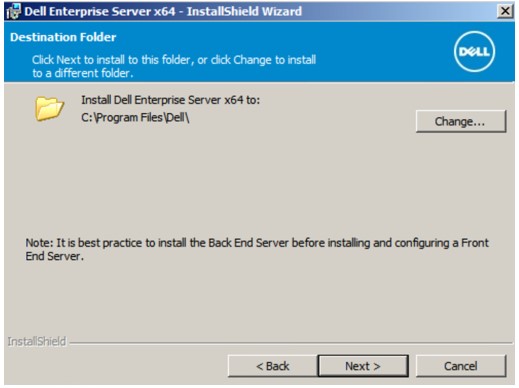
- Du kan även ändra installationskatalogen och sedan klicka på Nästa.
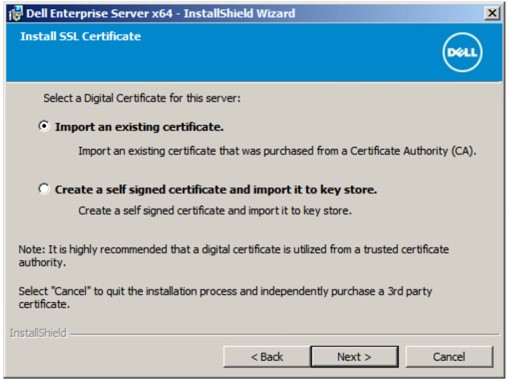
- Välj antingen:
- Import an existing certificate och fortsätt till steg 12.
- Create a self-signed certificate and import it to key store och fortsätt till steg 13.
 Obs!
Obs!- Det här certifikatet används för säker kommunikation mellan klientdelen och serverdelen.
- Dell rekommenderar att du använder ett tredjepartscertifikat.
- Bläddra till sökvägen för certifikatet som ska importeras och fyll i certifikatets lösenord. Klicka på Nästa när du är klar. Gå till steg 14.
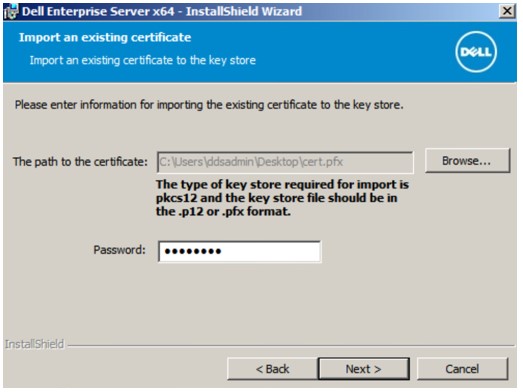 Obs!
Obs!- Certifikatets sökväg och namn är annorlunda i din miljö.
- Mer information finns i Skapa ett domän- eller tredjepartscertifikat för Dell Data Security/Dell Data Protection Server (på engelska).
- Gör så här på menyn Create Self-Signed certficate:
- Bekräfta det fullständigt kvalificerade datornamnet.
- Fyll i organisationen.
- Fyll i organisationsenheten.
- Fyll i stad/kommun.
- Fyll i delstat/region.
- Fyll i landet som en förkortning på två bokstäver.
- Klicka på Nästa och fortsätt till steg 14.
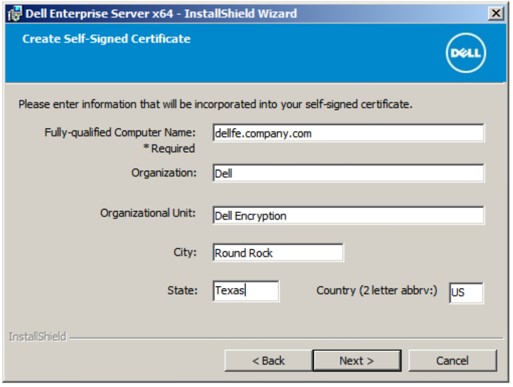 Fälten i exemplet ovan kan se annorlunda ut i din miljö.
 - Gör så här på menyn Front End Server Setup:
- Fyll i serverdelens fullständigt kvalificerade värdnamn eller interna DNS-alias.
- Välj antingen Enterprise Edition eller Virtual Edition.
- Klicka på Next (nästa).
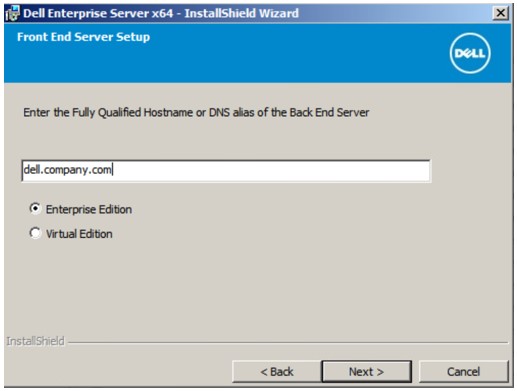
- Gör så här på menyn Front End Server Install Setup:
- Du kan klicka på Edit Hostnames och gå till steg 16.
- Du kan klicka på Edit External Facing Ports och gå till steg 17.
- Du kan klicka på Edit Internal Connecting Ports och gå till steg 18.
- Klicka på Nästa och fortsätt till steg 19.
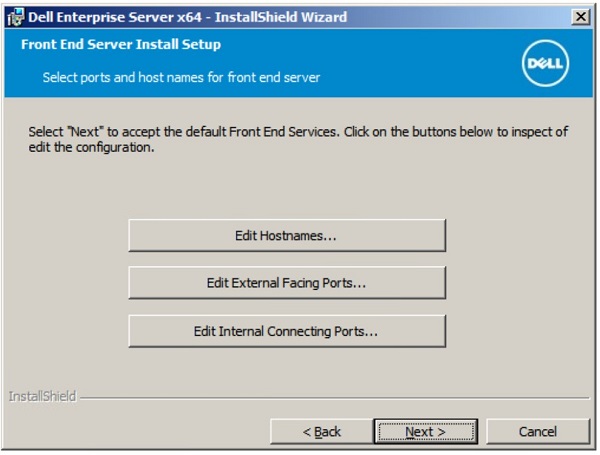
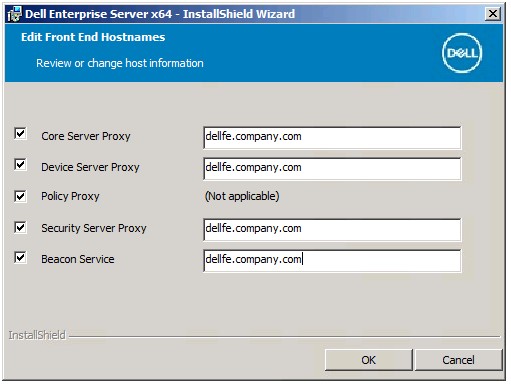
- Om du klickade på Edit Hostnames (steg 15) redigerar du klientdelens värdnamn och klickar sedan på OK för att gå tillbaka till steg 15.
 Obs!
Obs!- Värdnamnet som används måste matcha servernamnet som refereras i certifikatet (steg 12).
- Värdnamnen i exemplet ser annorlunda ut i din miljö.
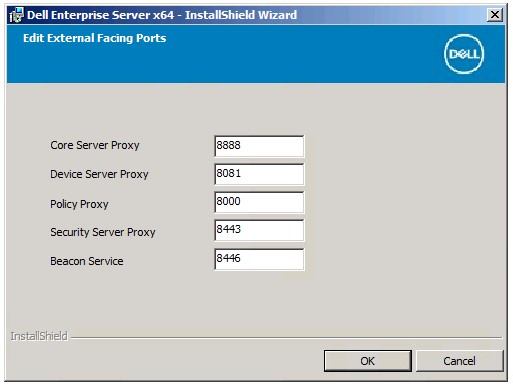
- Om du klickade på Edit External Facing Ports (steg 15) redigerar du portarna och klickar på OK för att gå tillbaka till steg 15.
 Obs!
Obs!- Vi rekommenderar att du bara byter portar när det finns konflikter i din miljö.
- På grund av programvarans komplexitet kan du bara ändra portar under installationsprocessen.
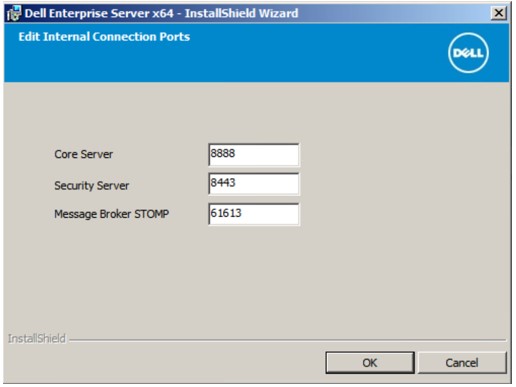
- Om du klickade på Edit Internal Connecting Ports (steg 15) redigerar du portarna och klickar på OK för att gå tillbaka till steg 15.
 Obs!
Obs!- Vi rekommenderar att du bara byter portar när det finns konflikter i din miljö.
- På grund av programvarans komplexitet kan du bara ändra portar under installationsprocessen.
- Klicka på Installera.
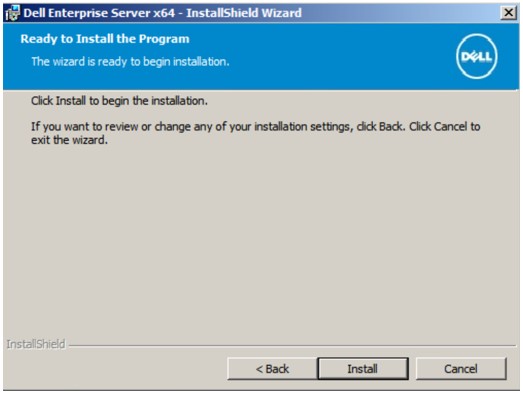
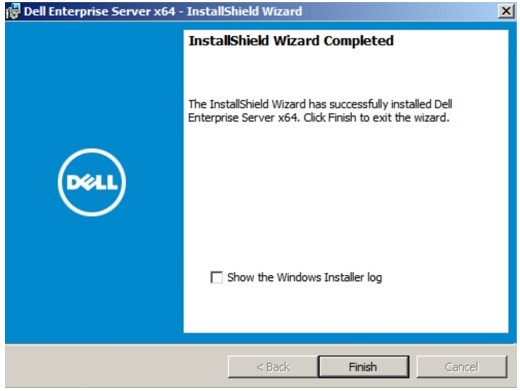
- Klicka på Finish (Avsluta).
v9.1.0 till 9.4.1
- Högerklicka och extrahera serverprogramvaran.
 Mer information om hur du laddar ner serverprogramvaran finns i Ladda ner Dell Security Management Server.
 - Från den uppackade rotmappen kopierar du
EnterpriseServerInstallKey.iniFör att...C:\Windows.
 Du kan också fylla i produktnyckeln manuellt i steg 8.
 - Gå till
Installers\Enterprise Server\<BIT>och dubbelklicka sedan påsetup.exe.
 Obs!
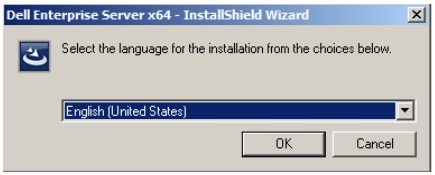
Obs!<BIT>x64 eller x86 - Välj önskat språk och klicka på OK.
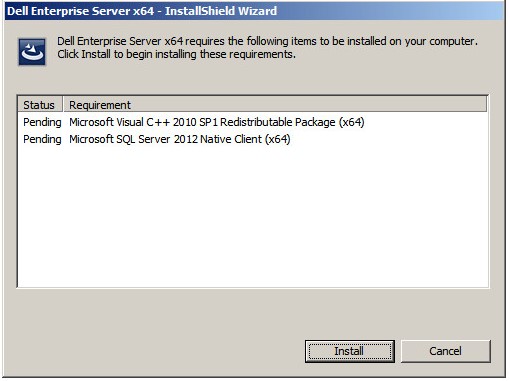
- Om krav som saknas upptäcks klickar du på Installera. Annars fortsätter du till steg 6.
 Notera: Mer information om systemkrav finns i Systemkrav för klientdelen i Dell Security Management Server.
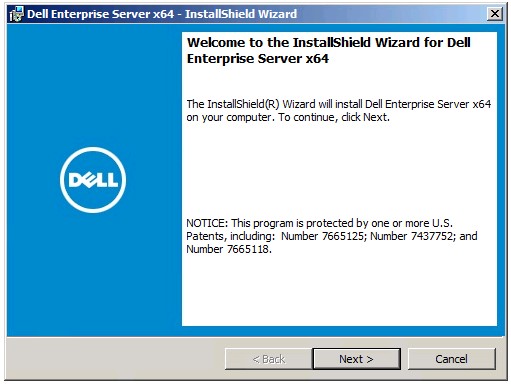
 - Klicka på Next (nästa).
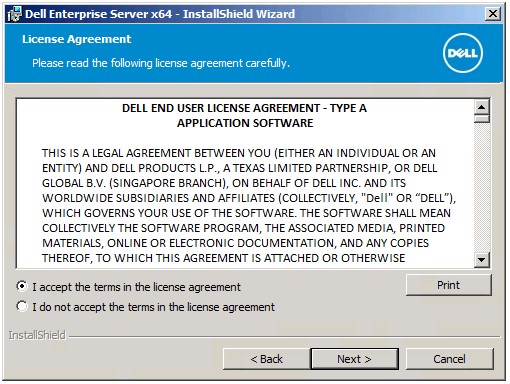
- Godkänn villkoren i licensavtalet och klicka sedan på Nästa.
- Klicka på Next (nästa).
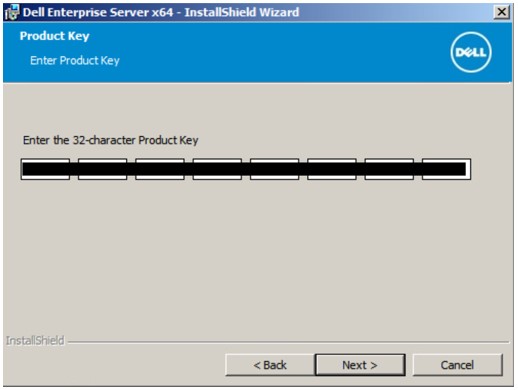 Notera: Produktnyckeln fylls i automatiskt (steg 2).
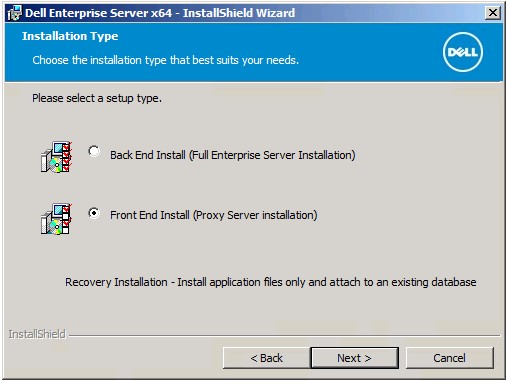
 - Kontrollera att Front End Install är markerat och klicka sedan på Nästa.
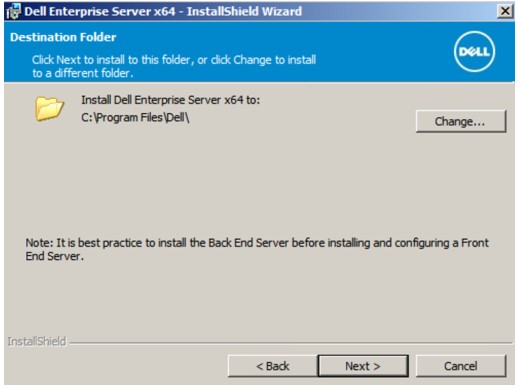
- Du kan även ändra installationskatalogen och sedan klicka på Nästa.
- Välj antingen:
- Import an existing certificate och fortsätt till steg 12.
- Create a self-signed certificate and import it to key store och fortsätt till steg 13.
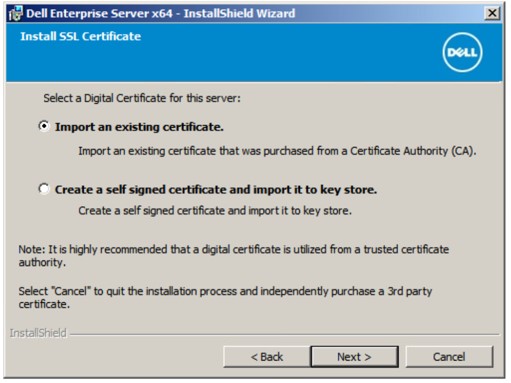 Obs!
Obs!- Det här certifikatet används för säker kommunikation mellan klientdelen och serverdelen.
- Dell rekommenderar att du använder ett tredjepartscertifikat.
- Bläddra till sökvägen för certifikatet som ska importeras och fyll i certifikatets lösenord. Klicka på Nästa när du är klar. Gå till steg 14.
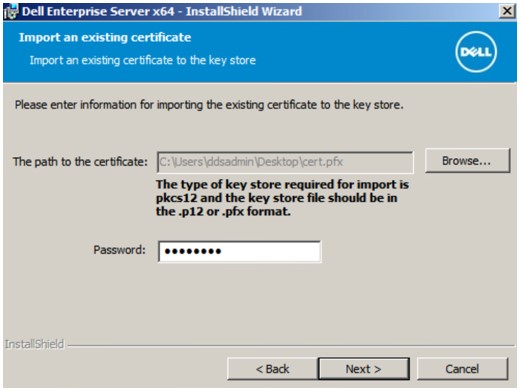 Obs!
Obs!- Certifikatets sökväg och namn är annorlunda i din miljö.
- Mer information finns i Skapa ett domän- eller tredjepartscertifikat för Dell Data Security/Dell Data Protection Server (på engelska).
- Gör så här på menyn Create Self-Signed certficate:
- Bekräfta det fullständigt kvalificerade datornamnet.
- Fyll i organisationen.
- Fyll i organisationsenheten.
- Fyll i orten.
- Fyll i delstaten.
- Fyll i landet som en förkortning på två bokstäver.
- Klicka på Nästa och fortsätt till steg 14.
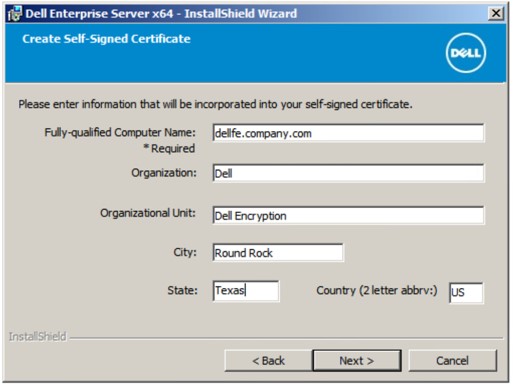 Fälten i exemplet ovan kan se annorlunda ut i din miljö.
 - Gör så här på menyn Front End Server Setup:
- Fyll i serverdelens fullständigt kvalificerade värdnamn eller interna DNS-alias.
- Välj antingen Enterprise Edition eller Virtual Edition.
- Klicka på Next (nästa).
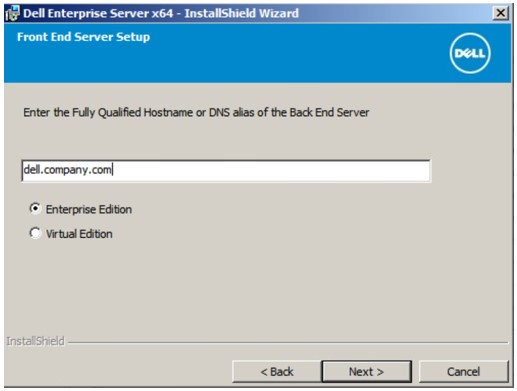
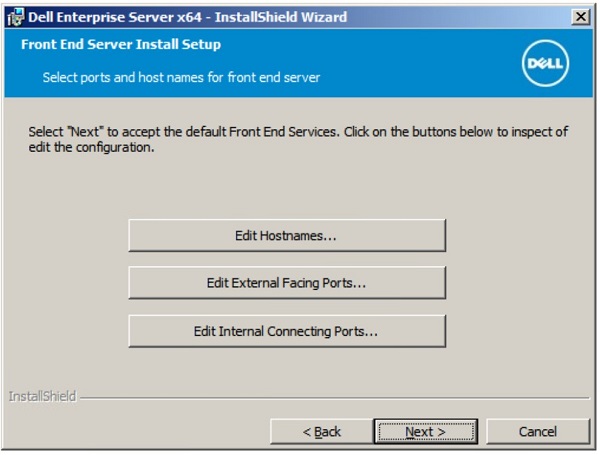
- Gör så här på menyn Front End Server Install Setup:
- Du kan klicka på Edit Hostnames och gå till steg 16.
- Du kan klicka på Edit External Facing Ports och gå till steg 17.
- Du kan klicka på Edit Internal Connecting Ports och gå till steg 18.
- Klicka på Nästa och fortsätt till steg 19.
- Om du klickade på Edit Hostnames (steg 15) redigerar du klientdelens värdnamn och klickar sedan på OK för att gå tillbaka till steg 15.
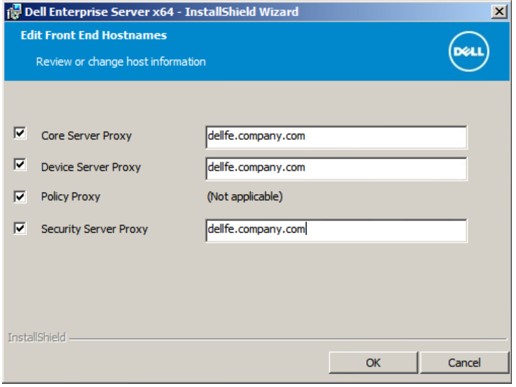 Obs!
Obs!- Värdnamnet som används måste matcha servernamnet som refereras i certifikatet (steg 12).
- Värdnamnen i exemplet ser annorlunda ut i din miljö.
- Om du klickade på Edit External Facing Ports (steg 15) redigerar du portarna och klickar på OK för att gå tillbaka till steg 15.
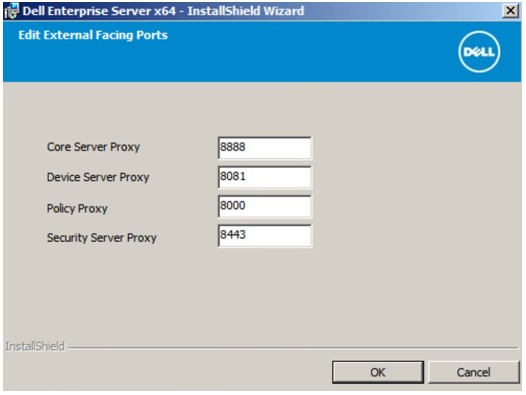 Obs!
Obs!- Vi rekommenderar att du bara byter portar när det finns konflikter i din miljö.
- På grund av programvarans komplexitet kan du bara ändra portar under installationsprocessen.
- Om du klickade på Edit Internal Connecting Ports (steg 15) redigerar du portarna och klickar på OK för att gå tillbaka till steg 15.
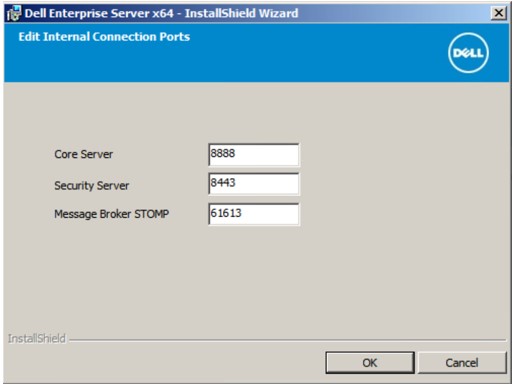 Obs!
Obs!- Vi rekommenderar att du bara byter portar när det finns konflikter i din miljö.
- På grund av programvarans komplexitet kan du bara ändra portar under installationsprocessen.
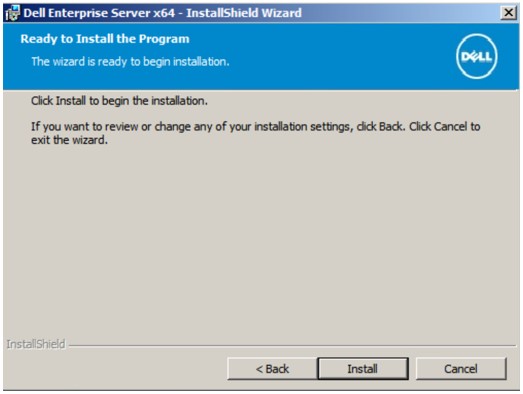
- Klicka på Installera.
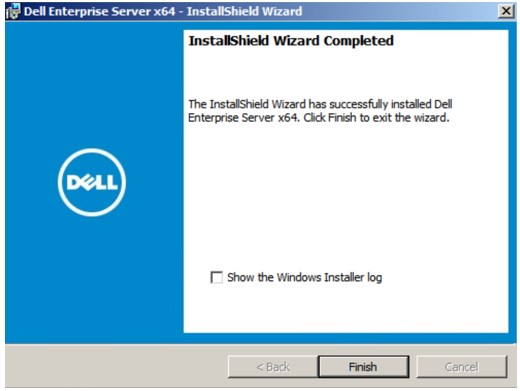
- Klicka på Finish (Avsluta).
v9.0.0
- Högerklicka och extrahera serverprogramvaran.
 Mer information om hur du laddar ner serverprogramvaran finns i Ladda ner Dell Security Management Server.
 - Från den uppackade rotmappen kopierar du
EnterpriseServerInstallKey.iniFör att...C:\Windows.
 Du kan också fylla i produktnyckeln manuellt i steg 8.
 - Gå till
Installers\Enterprise Server\<BIT>och dubbelklicka sedan påsetup.exe.
 Obs!
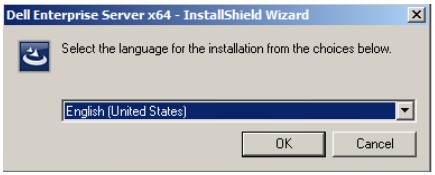
Obs!<BIT>x64 eller x86 - Välj önskat språk och klicka på OK.
- Om krav som saknas upptäcks klickar du på Installera. Annars fortsätter du till steg 6.
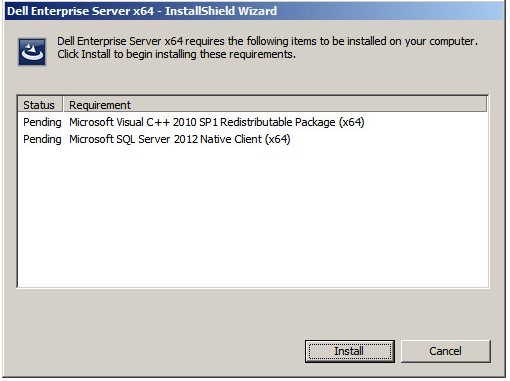 Notera: Mer information om systemkrav finns i Systemkrav för klientdelen i Dell Security Management Server.
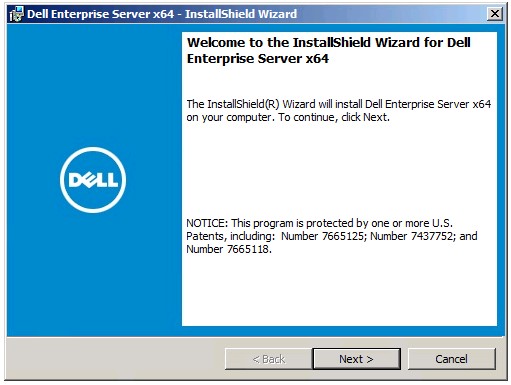
 - Klicka på Next (nästa).
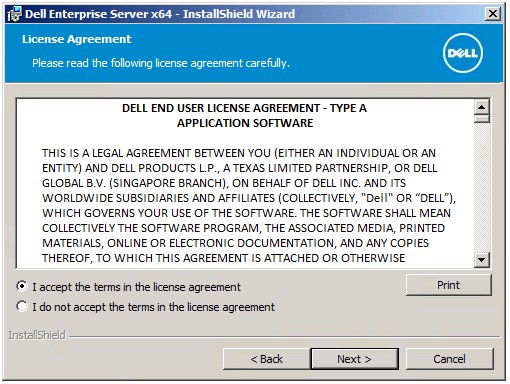
- Godkänn villkoren i licensavtalet och klicka sedan på Nästa.
- Klicka på Next (nästa).
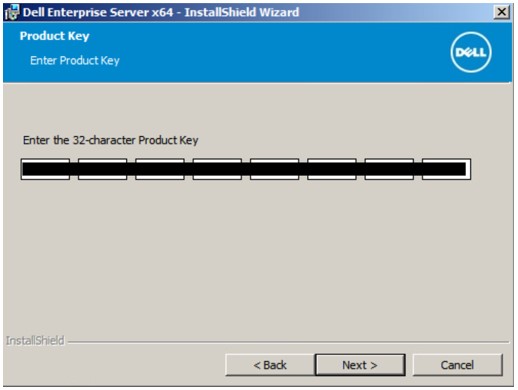 Notera: Produktnyckeln fylls i automatiskt (steg 2).
 - Kontrollera att Front End Install är markerat och klicka sedan på Nästa.
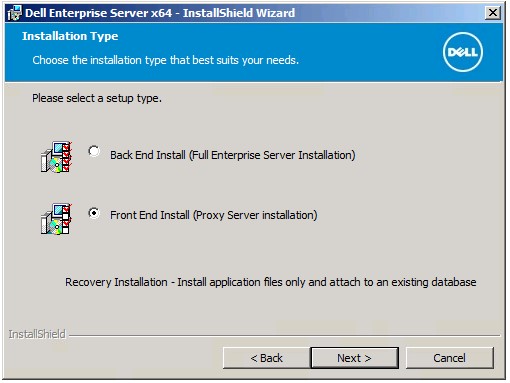
- Du kan även ändra installationskatalogen och sedan klicka på Nästa.
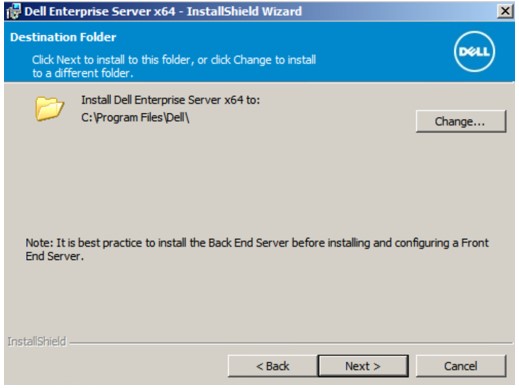
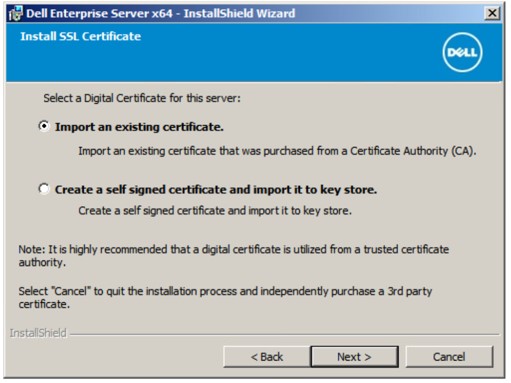
- Välj antingen:
- Import an existing certificate och fortsätt till steg 12.
- Create a self-signed certificate and import it to key store och fortsätt till steg 13.
 Obs!
Obs!- Det här certifikatet används för säker kommunikation mellan klientdelen och serverdelen.
- Dell rekommenderar att du använder ett tredjepartscertifikat.
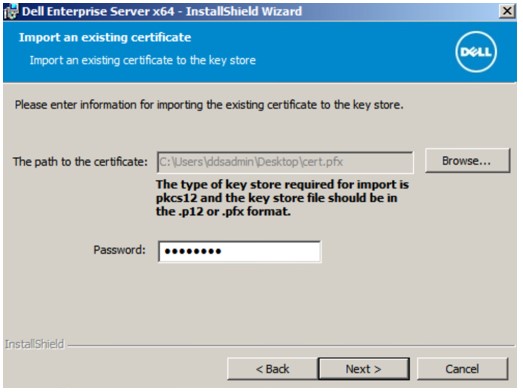
- Bläddra till sökvägen för certifikatet som ska importeras och fyll i certifikatets lösenord. Klicka på Nästa när du är klar. Gå till steg 14.
 Obs!
Obs!- Certifikatets sökväg och namn är annorlunda i din miljö.
- Mer information finns i Skapa ett domän- eller tredjepartscertifikat för Dell Data Security/Dell Data Protection Server (på engelska).
- Gör så här på menyn Create Self-Signed certficate:
- Bekräfta det fullständigt kvalificerade datornamnet.
- Fyll i organisationen.
- Fyll i organisationsenheten.
- Fyll i orten.
- Fyll i delstaten.
- Fyll i landet som en förkortning på två bokstäver.
- Klicka på Nästa och fortsätt till steg 14.
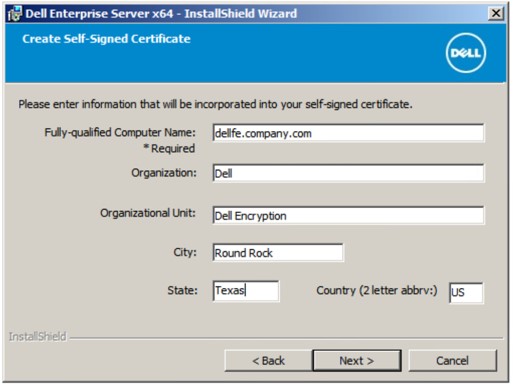 Fälten i exemplet ovan kan se annorlunda ut i din miljö.
 - Gör så här på menyn Front End Server Setup:
- Fyll i serverdelens fullständigt kvalificerade värdnamn eller interna DNS-alias.
- Välj antingen Enterprise Edition eller Virtual Edition.
- Klicka på Next (nästa).
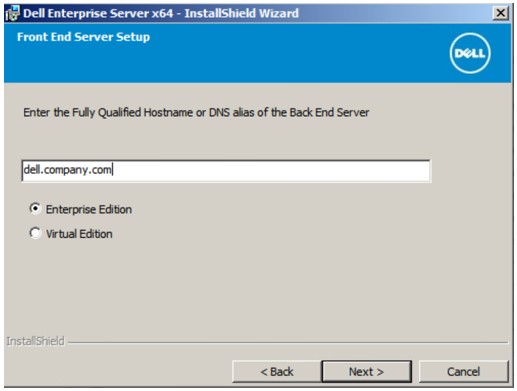
- Gör så här på menyn Front End Server Install Setup:
- Du kan klicka på Edit Hostnames och gå till steg 16.
- Du kan klicka på Edit External Facing Ports och gå till steg 17.
- Du kan klicka på Edit Internal Connecting Ports och gå till steg 18.
- Klicka på Nästa och fortsätt till steg 19.
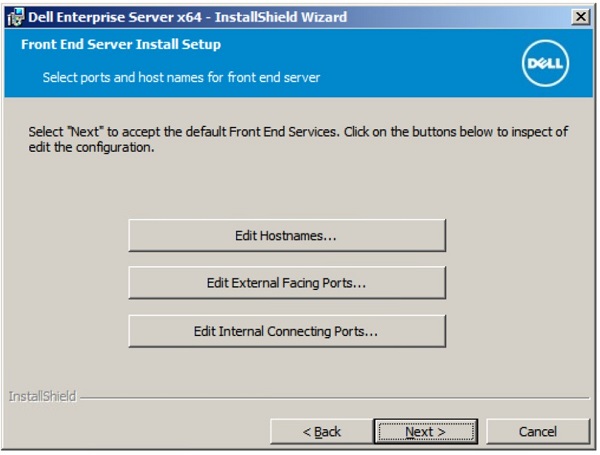
- Om du klickade på Edit Hostnames (steg 15) redigerar du klientdelens värdnamn och klickar sedan på OK för att gå tillbaka till steg 15.
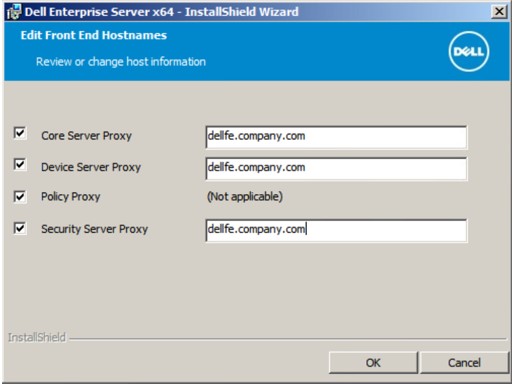 Obs!
Obs!- Värdnamnet som används måste matcha servernamnet som refereras i certifikatet (steg 12).
- Värdnamnen i exemplet ser annorlunda ut i din miljö.
- Om du klickade på Edit External Facing Ports (steg 15) redigerar du portarna och klickar på OK för att gå tillbaka till steg 15.
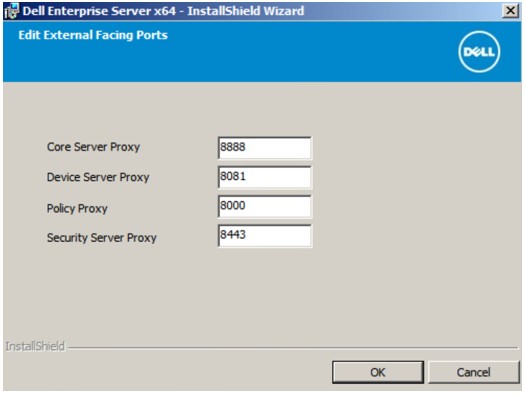 Obs!
Obs!- Vi rekommenderar att du bara byter portar när det finns konflikter i din miljö.
- På grund av programvarans komplexitet kan du bara ändra portar under installationsprocessen.
- Om du klickade på Edit Internal Connecting Ports (steg 15) redigerar du portarna och klickar på OK för att gå tillbaka till steg 15.
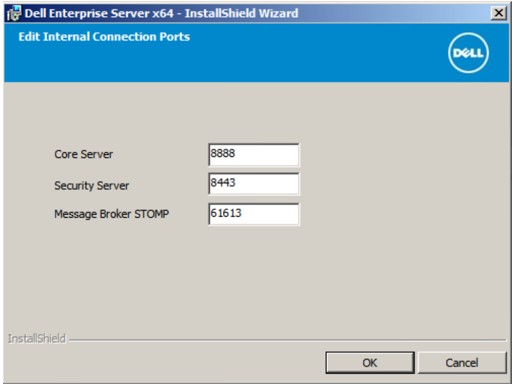 Obs!
Obs!- Vi rekommenderar att du bara byter portar när det finns konflikter i din miljö.
- På grund av programvarans komplexitet kan du bara ändra portar under installationsprocessen.
- Klicka på Installera.
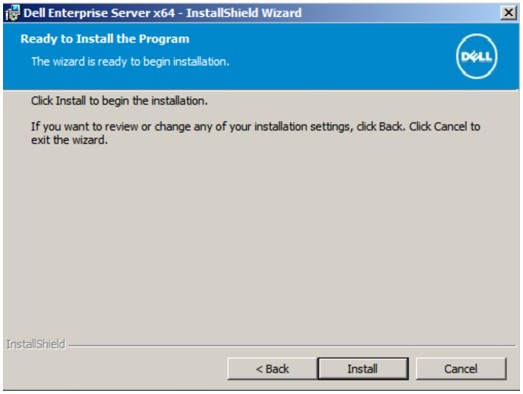
- Klicka på Finish (Avsluta).
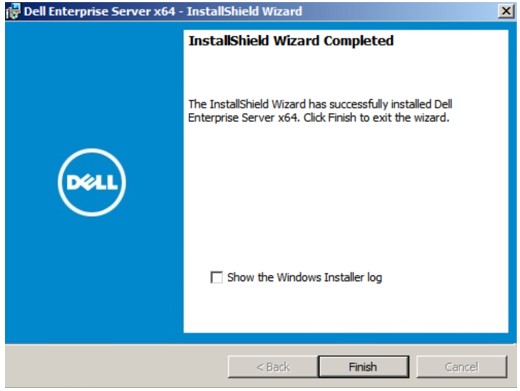 Notera: När det är klart måste administrationskonsolen konfigureras. Mer information om version finns i Konfigurera administrationskonsolen för Dell Data Security/Dell Data Protection Server (på engelska).
v8.3.1 till 8.5.1
- Högerklicka och extrahera serverprogramvaran.
 Mer information om hur du laddar ner serverprogramvaran finns i Ladda ner Dell Security Management Server.
 - Från den uppackade rotmappen kopierar du
EnterpriseServerInstallKey.iniFör att...C:\Windows.
 Du kan också fylla i produktnyckeln manuellt i steg 8.
 - Gå till
Installers\Enterprise Server\<BIT>och dubbelklicka sedan påsetup.exe.
 Obs!
Obs!<BIT>x64 eller x86 - Välj önskat språk och klicka på OK.
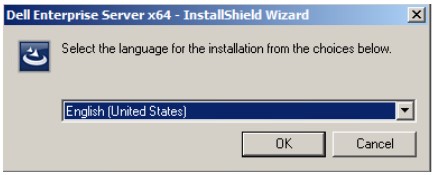
- Om krav som saknas upptäcks klickar du på Installera. Annars fortsätter du till steg 6.
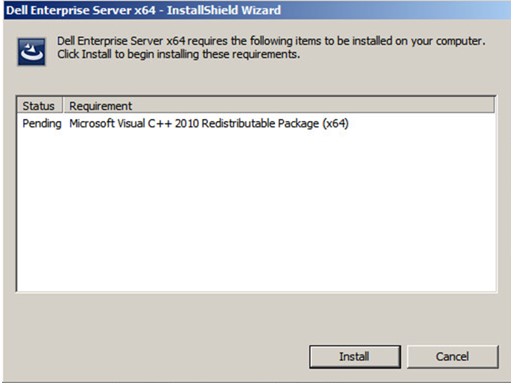 Notera: Mer information om systemkrav finns i Systemkrav för klientdelen i Dell Security Management Server.
 - Klicka på Next (nästa).
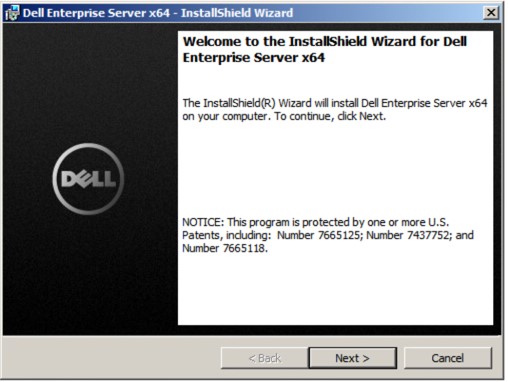
- Godkänn villkoren i licensavtalet och klicka sedan på Nästa.
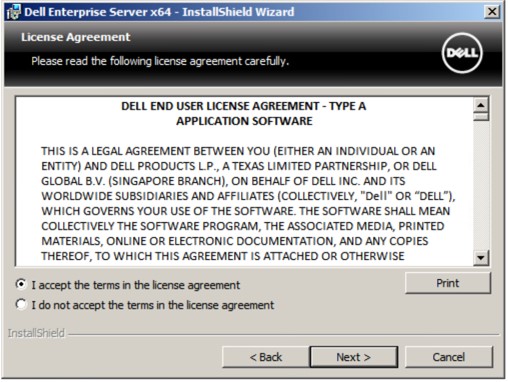
- Klicka på Next (nästa).
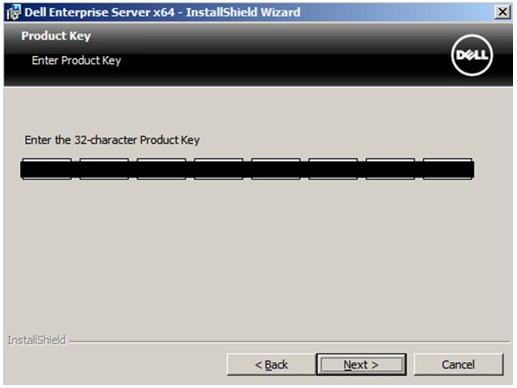 Notera: Produktnyckeln fylls i automatiskt (steg 2).
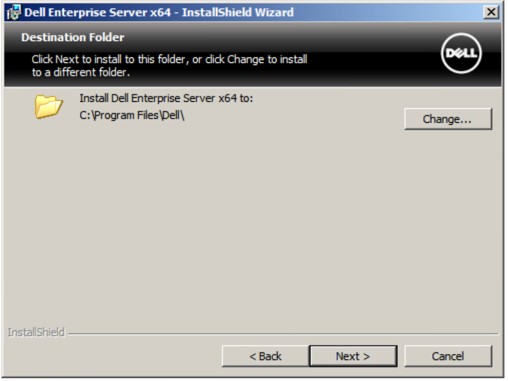
 - Du kan även ändra installationskatalogen och sedan klicka på Nästa.
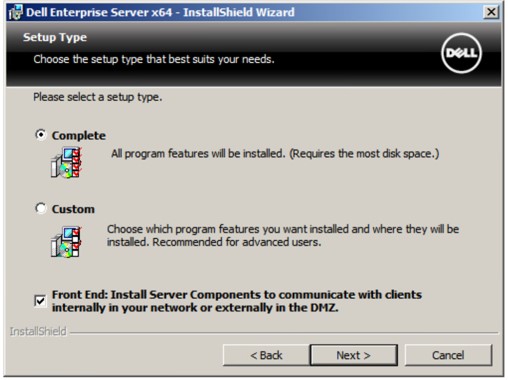
- Välj Complete, markera Front End och klicka på Nästa.
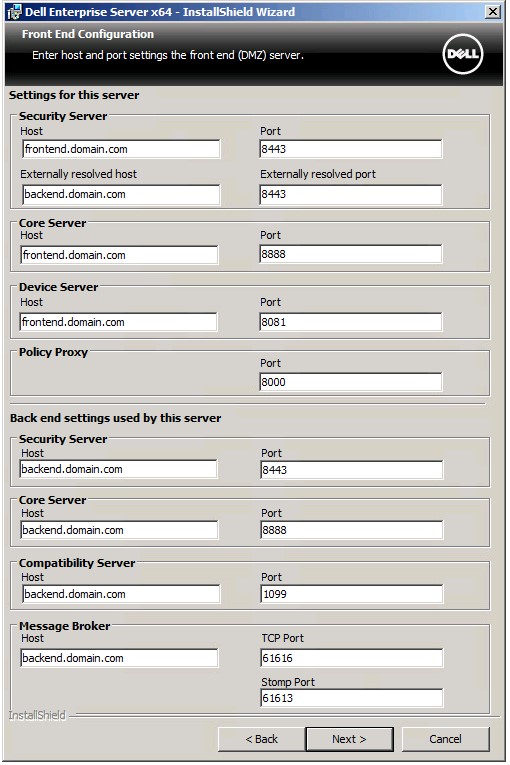
- Gör så här på menyn Front End Configuration:
- Gå till serverinställningarna och fyll i Security Server Externally resolved host med klientdelens externa DNS-information.
- Gå till serverns serverdelsinställningar och fyll i Security Server, Core Server, Compatibility Server och Message Broker host med serverdelens interna DNS-information.
- Du kan också redigera portarna.
- Klicka på Next (nästa).
 Obs!
Obs!- Vi rekommenderar att du bara byter portar när det finns konflikter i din miljö.
- På grund av programvarans komplexitet kan du bara ändra portar under installationsprocessen.
- Värdnamnet som används måste matcha servernamnet som refereras i certifikatet (steg 12).
- Värdnamnen i exemplet ser annorlunda ut i din miljö.
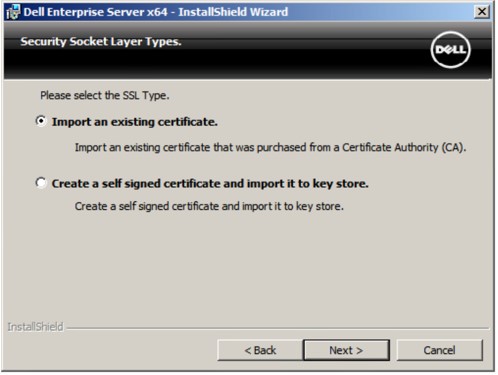
- Välj antingen:
- Import an existing certificate och fortsätt till steg 13.
- Create a self-signed certificate and import it to key store och fortsätt till steg 14.
 Obs!
Obs!- Det här certifikatet används för säker kommunikation mellan klientdelen och serverdelen.
- Dell rekommenderar att du använder ett tredjepartscertifikat.
- Bläddra till sökvägen för certifikatet som ska importeras och fyll i certifikatets lösenord. Klicka på Nästa när du är klar. Gå till steg 15.
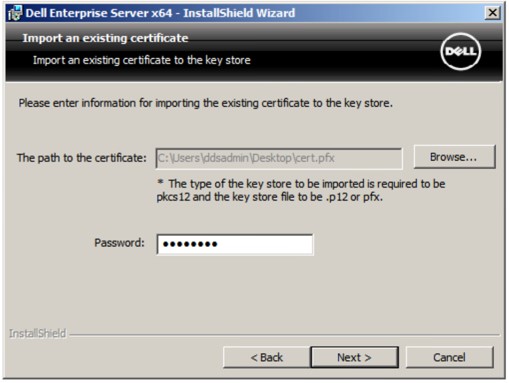 Obs!
Obs!- Certifikatets sökväg och namn är annorlunda i din miljö.
- Mer information finns i Skapa ett domän- eller tredjepartscertifikat för Dell Data Security/Dell Data Protection Server (på engelska).
- Gör så här på menyn Certificate Authority (CA):
- Bekräfta det fullständigt kvalificerade datornamnet.
- Fyll i organisationen.
- Fyll i organisationsenheten.
- Fyll i orten.
- Fyll i delstaten.
- Fyll i landet som en förkortning på två bokstäver.
- Klicka på Nästa och fortsätt till steg 15.
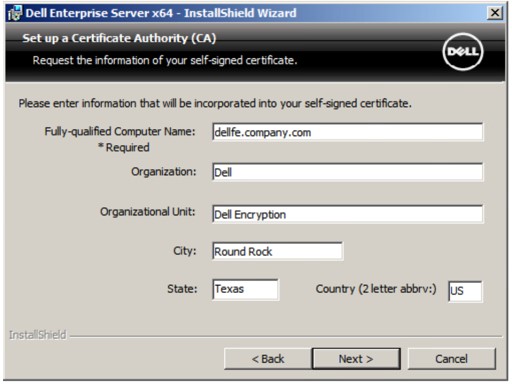 Fälten i exemplet ovan kan se annorlunda ut i din miljö.
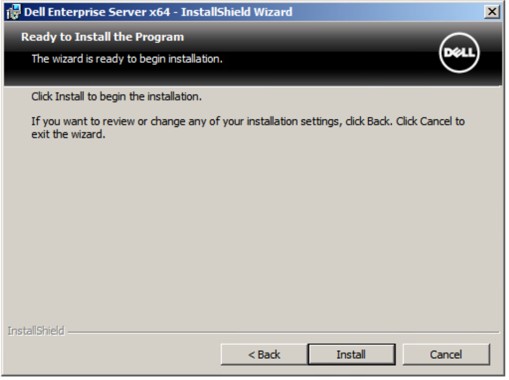
 - Klicka på Installera.
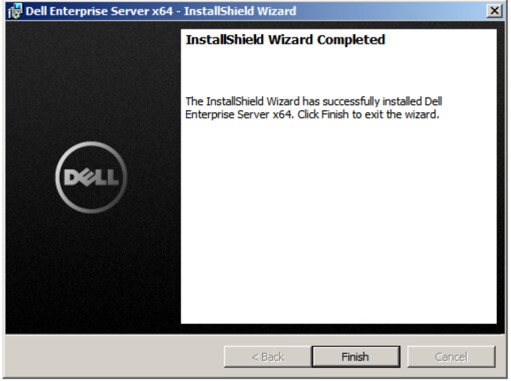
- Klicka på Finish (Avsluta).
v8.3.0
- Högerklicka och extrahera serverprogramvaran.
 Mer information om hur du laddar ner serverprogramvaran finns i Ladda ner Dell Security Management Server.
 - Kopiera
EnterpriseServerInstallKey.iniFör att...C:\Windows.
 Obs!
Obs!- För att få
EnterpriseServerInstallKey.ini, ring Dell Data Protection ProSupport. Mer information finns i Dell Data Security telefonnummer till internationell support. - Du kan också fylla i produktnyckeln manuellt i steg 8.
- För att få
- Gå till
Enterprise Server\<BIT>och dubbelklicka sedan påsetup.exe.
 Obs!
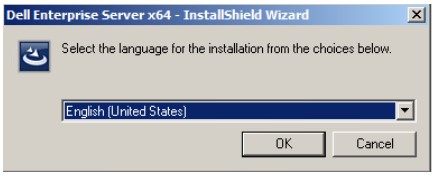
Obs!<BIT>x64 eller x86 - Välj önskat språk och klicka på OK.
- Om krav som saknas upptäcks klickar du på Installera. Annars fortsätter du till steg 6.
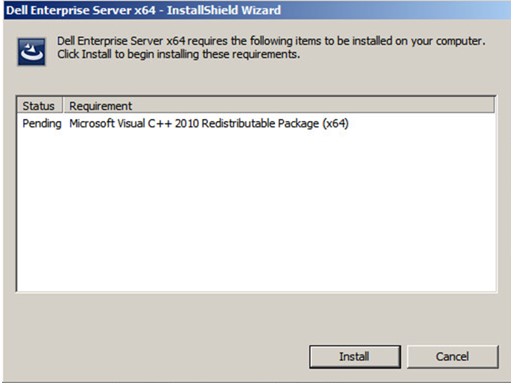 Notera: Mer information om systemkrav finns i Systemkrav för klientdelen i Dell Security Management Server.
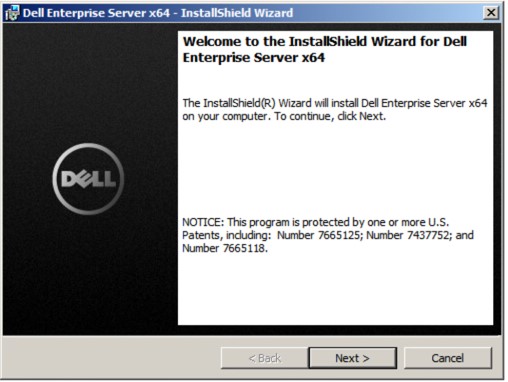
 - Klicka på Next (nästa).
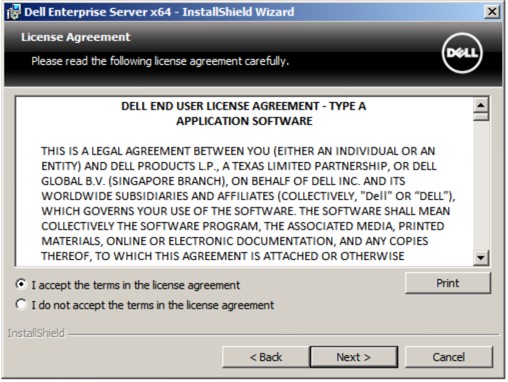
- Godkänn villkoren i licensavtalet och klicka sedan på Nästa.
- Klicka på Next (nästa).
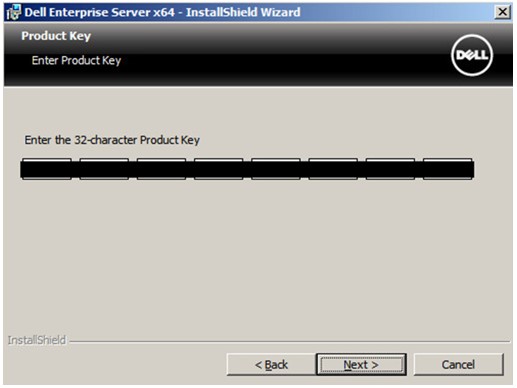 Notera: Produktnyckeln fylls i automatiskt (steg 2).
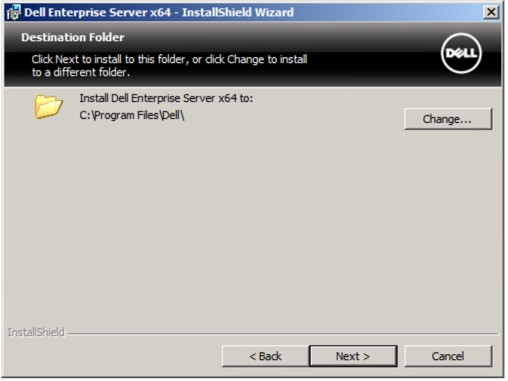
 - Du kan även ändra installationskatalogen och sedan klicka på Nästa.
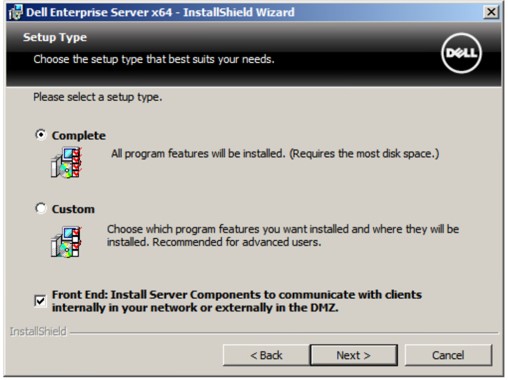
- Välj Complete, markera Front End och klicka på Nästa.
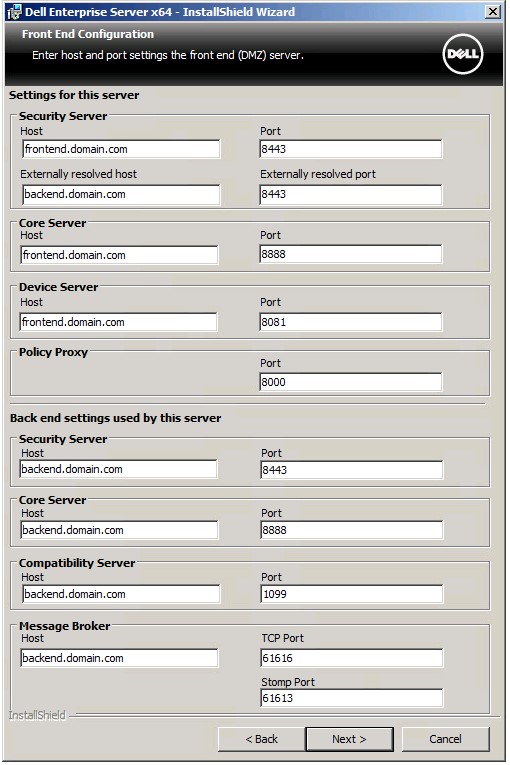
- Gör så här på menyn Front End Configuration:
- Gå till serverinställningarna och fyll i Security Server Externally resolved host med klientdelens externa DNS-information.
- Gå till serverns serverdelsinställningar och fyll i Security Server, Core Server, Compatibility Server och Message Broker host med serverdelens interna DNS-information.
- Du kan också redigera portarna.
- Klicka på Next (nästa).
 Obs!
Obs!- Vi rekommenderar att du bara byter portar när det finns konflikter i din miljö.
- På grund av programvarans komplexitet kan du bara ändra portar under installationsprocessen.
- Värdnamnet som används måste matcha servernamnet som refereras i certifikatet (steg 12).
- Värdnamnen i exemplet ser annorlunda ut i din miljö.
- Välj antingen:
- Import an existing certificate och fortsätt till steg 13.
- Create a self-signed certificate and import it to key store och fortsätt till steg 14.
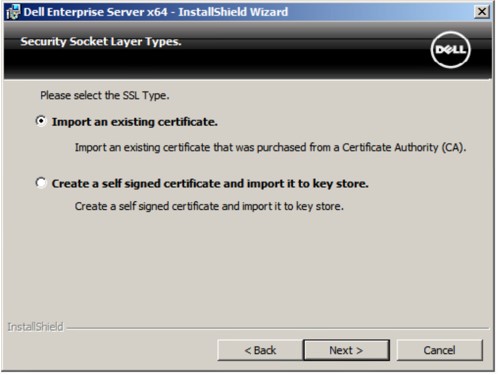 Obs!
Obs!- Det här certifikatet används för säker kommunikation mellan klientdelen och serverdelen.
- Dell rekommenderar att du använder ett tredjepartscertifikat.
- Bläddra till sökvägen för certifikatet som ska importeras och fyll i certifikatets lösenord. Klicka på Nästa när du är klar. Gå till steg 15.
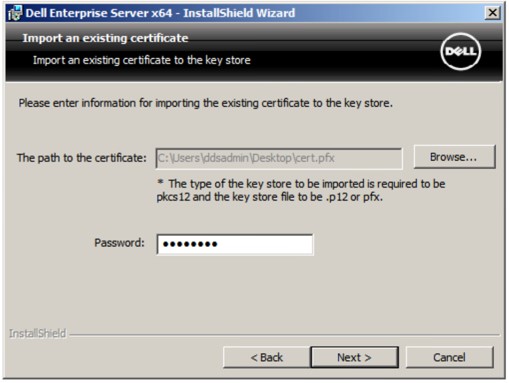 Obs!
Obs!- Certifikatets sökväg och namn är annorlunda i din miljö.
- Mer information finns i Skapa ett domän- eller tredjepartscertifikat för Dell Data Security/Dell Data Protection Server (på engelska).
- Gör så här på menyn Certificate Authority (CA):
- Bekräfta det fullständigt kvalificerade datornamnet.
- Fyll i organisationen.
- Fyll i organisationsenheten.
- Fyll i orten.
- Fyll i delstaten.
- Fyll i landet som en förkortning på två bokstäver.
- Klicka på Nästa och fortsätt till steg 15.
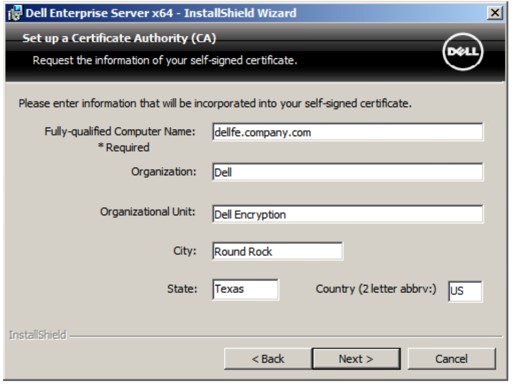 Fälten i exemplet ovan kan se annorlunda ut i din miljö.
 - Klicka på Installera.
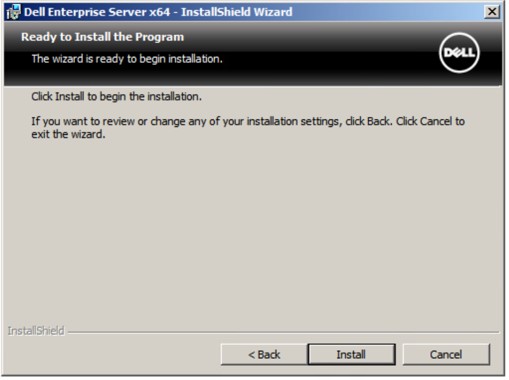
- Klicka på Finish (Avsluta).
v8.0.0 till 8.1.0
- Högerklicka och extrahera serverprogramvaran.
 Mer information om hur du laddar ner serverprogramvaran finns i Ladda ner Dell Security Management Server.
 - Kopiera
EnterpriseServerInstallKey.iniFör att...C:\Windows.
 Obs!
Obs!- För att få
EnterpriseServerInstallKey.ini, ring Dell Data Protection ProSupport. Mer information finns i Dell Data Security telefonnummer till internationell support. - Du kan också fylla i produktnyckeln manuellt i steg 8.
- För att få
- Gå till
Installers\Enterprise Server\<BIT>och dubbelklicka sedan påsetup.exe.
 Obs!
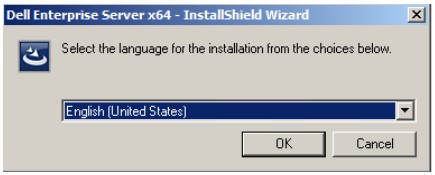
Obs!<BIT>x64 eller x86 - Välj önskat språk och klicka på OK.
- Om krav som saknas upptäcks klickar du på Installera. Annars fortsätter du till steg 6.
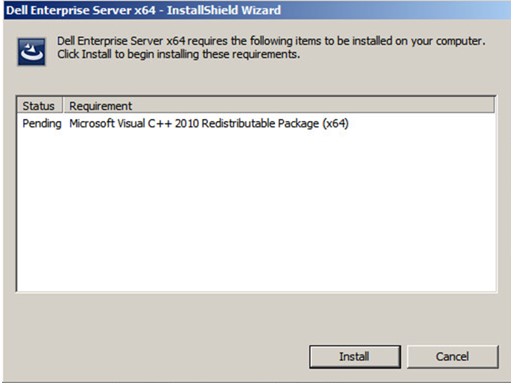 Notera: Mer information om systemkrav finns i Systemkrav för klientdelen i Dell Security Management Server.
 - Klicka på Next (nästa).
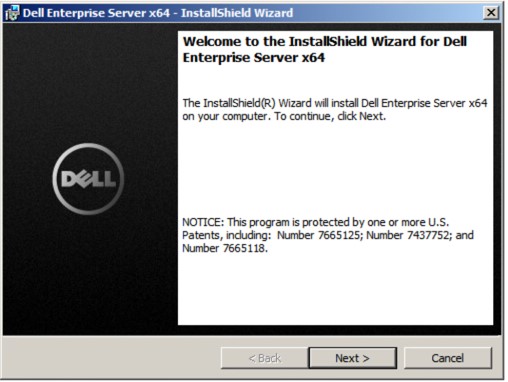
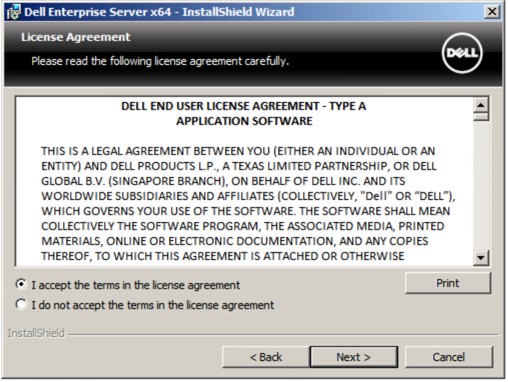
- Godkänn villkoren i licensavtalet och klicka sedan på Nästa.
- Klicka på Next (nästa).
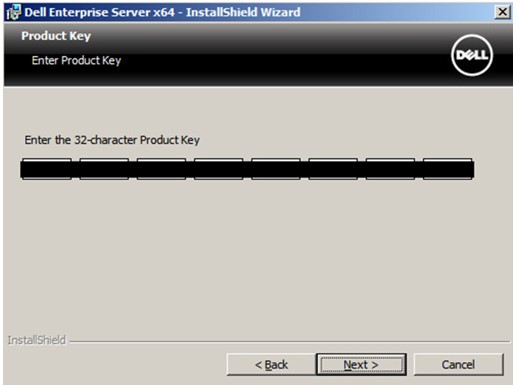 Notera: Produktnyckeln fylls i automatiskt (steg 2).
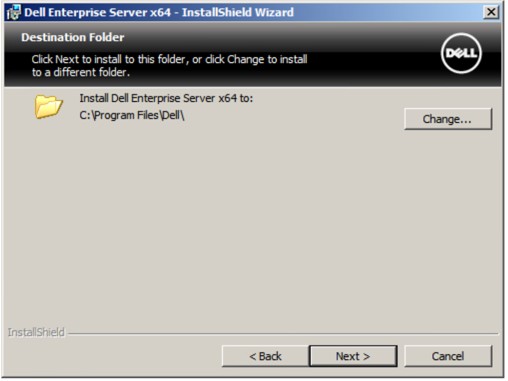
 - Du kan även ändra installationskatalogen och sedan klicka på Nästa.
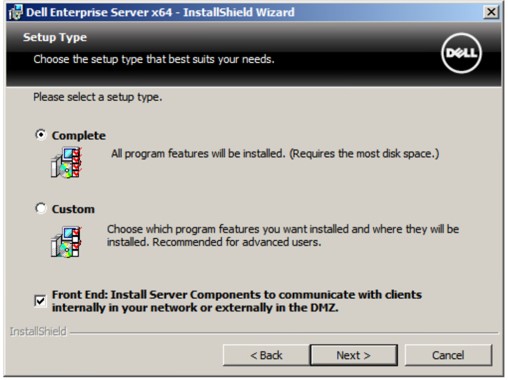
- Välj Complete, markera Front End och klicka på Nästa.
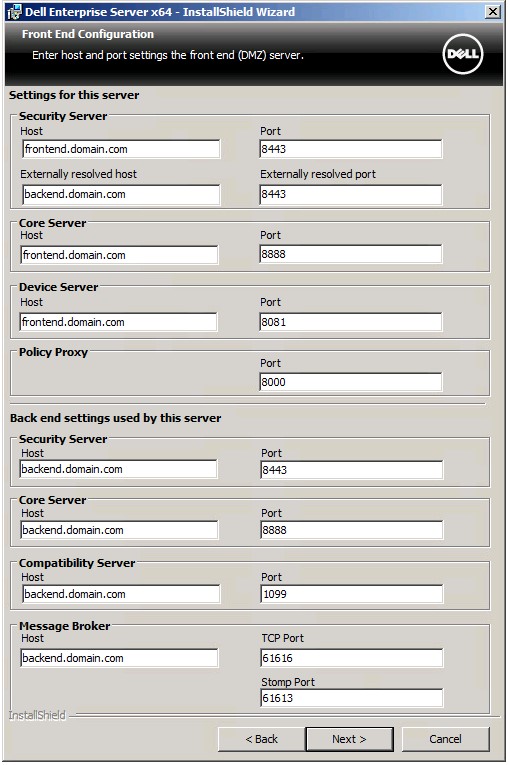
- Gör så här på menyn Front End Configuration:
- Gå till serverinställningarna och fyll i Security Server Externally resolved host med klientdelens externa DNS-information.
- Gå till serverns serverdelsinställningar och fyll i Security Server, Core Server, Compatibility Server och Message Broker host med serverdelens interna DNS-information.
- Du kan också redigera portarna.
- Klicka på Next (nästa).
 Obs!
Obs!- Vi rekommenderar att du bara byter portar när det finns konflikter i din miljö.
- På grund av programvarans komplexitet kan du bara ändra portar under installationsprocessen.
- Värdnamnet som används måste matcha servernamnet som refereras i certifikatet (steg 12).
- Värdnamnen i exemplet ser annorlunda ut i din miljö.
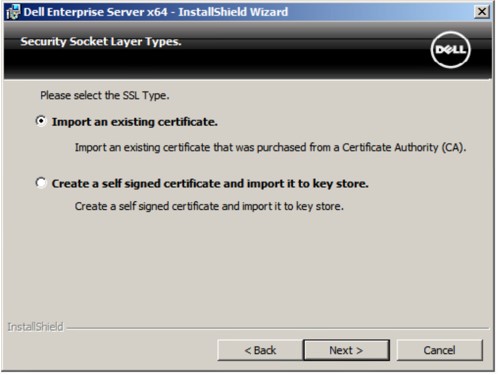
- Välj antingen:
- Import an existing certificate och fortsätt till steg 13.
- Create a self-signed certificate and import it to key store och fortsätt till steg 14.
 Obs!
Obs!- Det här certifikatet används för säker kommunikation mellan klientdelen och serverdelen.
- Dell rekommenderar att du använder ett tredjepartscertifikat.
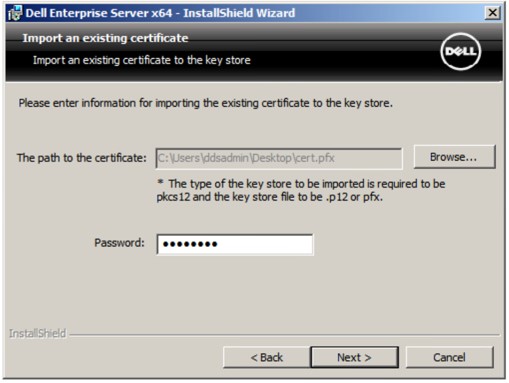
- Bläddra till sökvägen för certifikatet som ska importeras och fyll i certifikatets lösenord. Klicka på Nästa när du är klar. Gå till steg 15.
 Obs!
Obs!- Certifikatets sökväg och namn är annorlunda i din miljö.
- Mer information finns i Skapa ett domän- eller tredjepartscertifikat för Dell Data Security/Dell Data Protection Server (på engelska).
- Gör så här i avsnittet Set up a Certificate Authority (CA):
- Bekräfta det fullständigt kvalificerade datornamnet.
- Fyll i organisationen.
- Fyll i organisationsenheten.
- Fyll i orten.
- Fyll i delstaten.
- Fyll i landet som en förkortning på två bokstäver.
- Klicka på Nästa och fortsätt till steg 15.
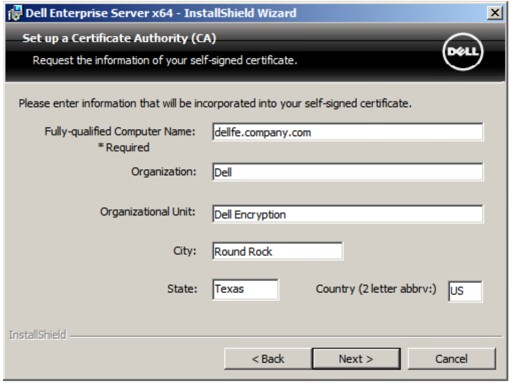 Fälten i exemplet ovan kan se annorlunda ut i din miljö.
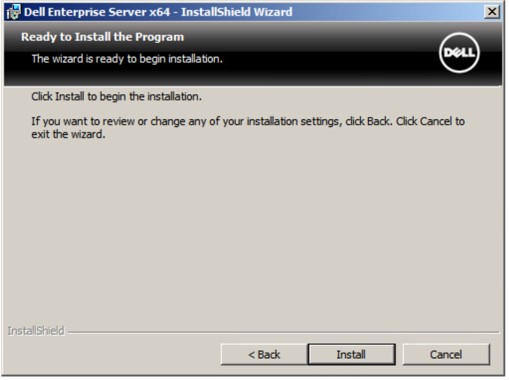
 - Klicka på Installera.
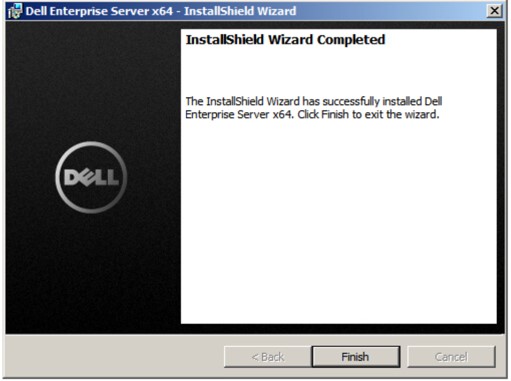
- Klicka på Finish (Avsluta).
Additional Information
Videos
Affected Products
Dell EncryptionArticle Properties
Article Number: 000130572
Article Type: How To
Last Modified: 21 Aug 2026
Version: 12
Find answers to your questions from other Dell users
Support Services
Check if your device is covered by Support Services.