Dell Data Security Server Frontendをインストールする方法
Summary: 次の手順に従って、Dell Data Security Serverフロントエンドをインストールする方法について説明します。
This article applies to
This article does not apply to
This article is not tied to any specific product.
Not all product versions are identified in this article.
Instructions
この記事では、Dell Data Security(旧Dell Data Protection)Server Front Endの基本的なインストール手順について説明します。
対象製品:
- Dell Security Management Server
- Dell Data Protection Enterprise Edition Server
影響を受けるバージョン:
- v8.0.0以降
対象オペレーティング システム:
- Windows
インストール プロセスはバージョンによって異なります。
- v10.2.10以降
- v9.11.0~10.2.9
- v9.8.0から9.10
- v9.5.0~9.7.0
- v9.1.0~9.4.1
- v9.0.0
- v8.3.1~8.5.1
- v8.3.0
- v8.0.0~8.1.0
該当するインストール手順については、Dell Data Security(旧Dell Data Protection)Server Front Endのバージョンをクリックします。バージョン情報については、「Dell Data Security Serverのバージョンを確認する方法」を参照してください。
警告:
- インストールする前に、ご使用の環境が「Dell Security Management Server Virtual/Dell Data Protection Virtual Editionのシステム要件」を満たしていることを確認します。
- Dell Data Security Front End Serverのインストールまたはアップグレード中は、ウイルス対策およびマルウェア対策を無効にして、Microsoft C++ランタイム インストーラー、Javaアクティビティー(証明書の作成と操作)、およびPostgreSQLの変更に影響を与えないようにする必要があります。実行可能ファイルまたはスクリプトは、これらすべてのアイテムを開始します。
- 回避策として、以下を除外します。
<INSTALLATION PATH>:\Dell\Enterprise Editionここで、<INSTALLATION PATH>アプリケーションのインストール パスを表しますC:\Windows\Installer- インストーラーの実行元であるファイル パス
- 回避策として、以下を除外します。
注:
- この記事では、Dell Data Security Front End Serverの新しいフロントエンド導入のみについて説明します。Dell Security Management Serverのバックエンド導入の詳細については、「 Dell Security Management Serverをインストールする方法」を参照してください。
- クライアント サービスは、Dell Security Management Serverのより複雑な/カスタムの導入の際に必要です。クライアント サービス契約は、セールス担当者から購入することができます。
v10.2.10以降
- サーバー ソフトウェアを右クリックし、[Extract]を選択して抽出します。
![[すべて展開]オプション](https://supportkb.dell.com/img/ka0Do0000005zseIAA/ka0Do0000005zseIAA_ja_1.jpeg) サーバー ソフトウェアをダウンロードする方法の詳細については、「Dell Security Management Serverのダウンロード方法」を参照してください。
サーバー ソフトウェアをダウンロードする方法の詳細については、「Dell Security Management Serverのダウンロード方法」を参照してください。 - 抽出されたルート フォルダーから、
EnterpriseServerInstallKey.ini変更後:C:\Windows。
 オプションとして、手順8でプロダクト キーを手動で入力することができます。
 - 参照:
\x64をクリックし、setup.exe。

- 言語を選択してから、[OK]をクリックします。
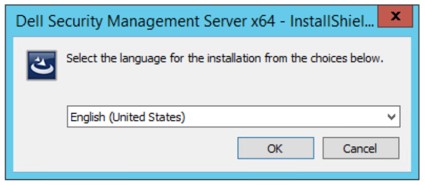
- 欠落している要件が検出された場合は、[インストール]をクリックします。それ以外の場合は、手順6に進みます。
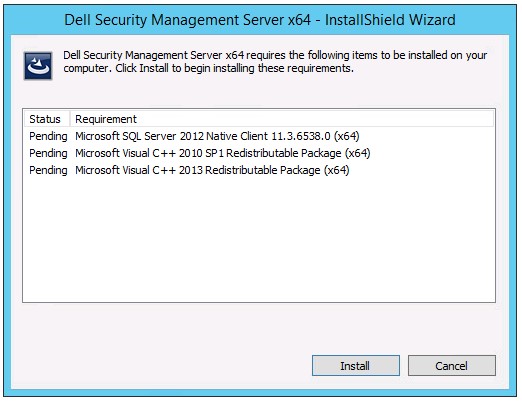 メモ: システム要件の詳細については、「 Dell Security Management Serverフロントエンド システム要件」を参照してください。
 - Nextをクリックします。
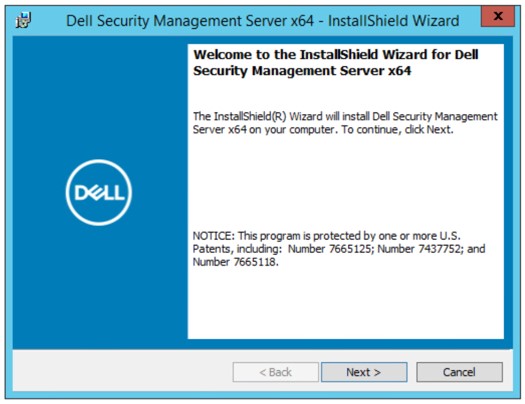
- [I accept the terms of the license agreement]を選択して、[Next]をクリックします。
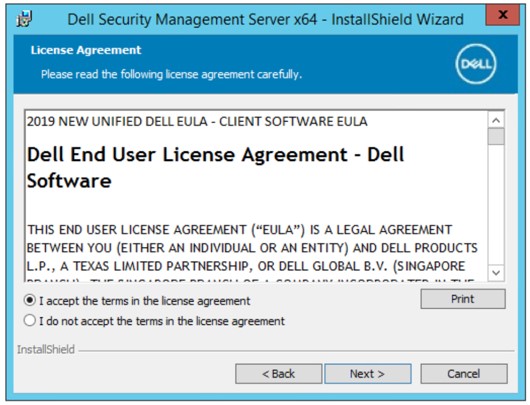
- Nextをクリックします。
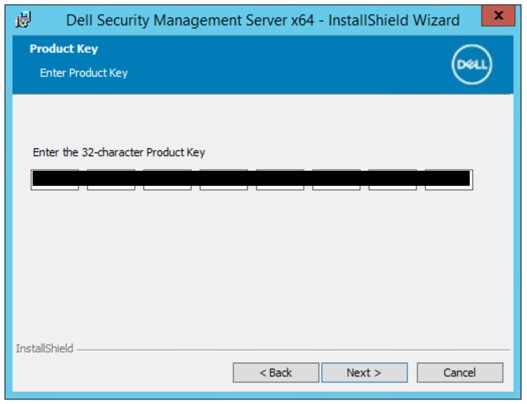 プロダクト キーは自動入力されます(手順2)。
 - [Front End Install(Proxy Server Installation)]が選択されていることを確認し、[Next]をクリックします。
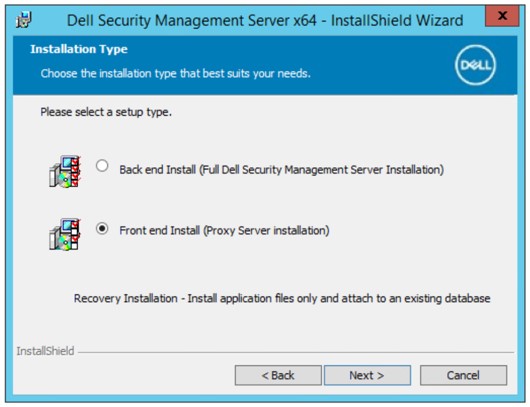
- 必要に応じて、[Change]をクリックしてインストール ディレクトリーを変更し、[Next]をクリックします。
![画像は、Dell Security Management Serverの[Destination Folder]画面を示しています。](https://supportkb.dell.com/img/ka0Do0000005zseIAA/ka0Do0000005zseIAA_ja_10.jpeg)
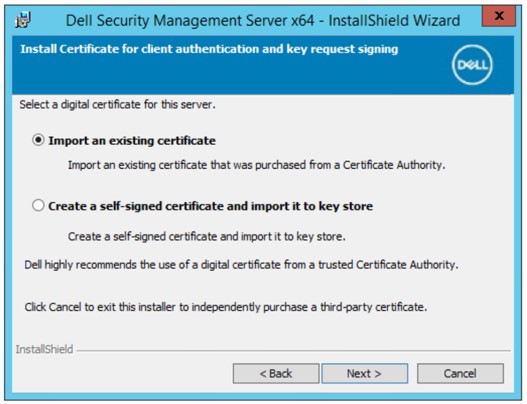
- 次のいずれかを選択します。
- [Import an existing certificate]を選択し、手順12に進みます。
- [Create a self-signed certificate and import it to key store]を選択し、手順13に進みます。
 注:
注:- この証明書は、エンドポイント ソフトウェアからサーバーにデータを安全に通信するために使用されます。
- Dellでは、サード パーティー証明書を推奨します。
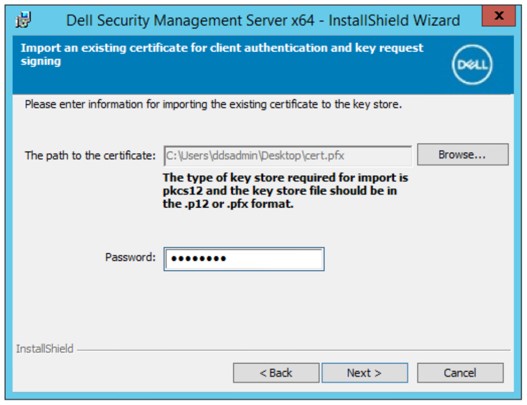
- [Browse]をクリックして証明書のパスを参照し、証明書のパスワードをインポートして入力します。終了したら、[Next]をクリックします。ステップ14に進みます。
 注:
注:- 証明書のパスと名前は、ご使用の環境によって異なります。
- 詳細については、「Dell Data Security/Dell Data Protection Server用のドメインまたはサード パーティー証明書を作成する方法(英語)」を参照してください。
- [Create Self-Signed certificate]メニューで、次の操作を実行します。
- [Fully-qualified Computer Name]を確認します。
- [Organization]に入力します。
- [Organizational Unit]に入力します。
- [City/Municipality]に入力します。
- [State/Province]に入力します。
- [Country]に2文字の略語を入力します。
- [Next]をクリックして、手順14に進みます。
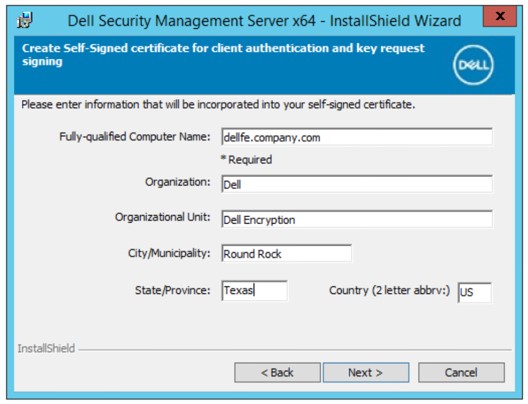 このスクリーンショットで使用されている例は、ご使用の環境によって異なります。
 - バックエンドのDell Data Security Serverの完全修飾ホスト名またはDNSエイリアスを入力し、[Next]をクリックします。
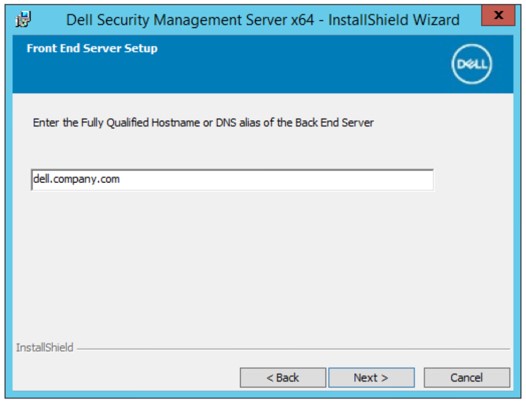 上記の例は、ご使用の環境によって異なります。
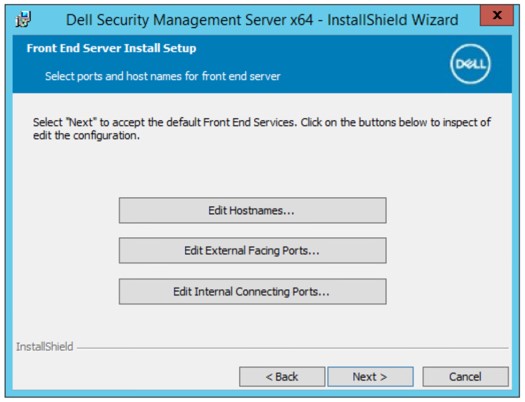
 - [Front End Server Install Setup]メニューで、次の操作を実行します。
- 必要に応じて、[Edit Hostnames]をクリックして、手順16に進みます。
- 必要に応じて、[Edit External Facing Ports]をクリックして、手順17に進みます。
- 必要に応じて、[Edit Internal Connecting Ports]をクリックしてから、手順18に進みます。
- [Next]をクリックして、手順19に進みます。
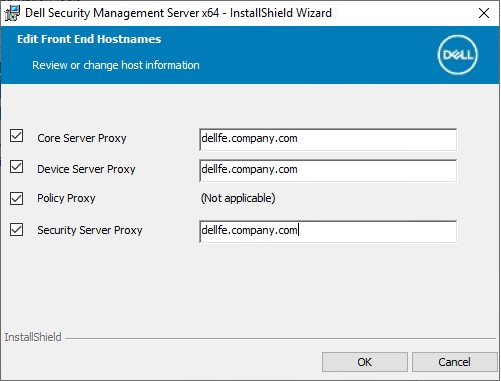
- [Edit Hostnames]をクリックした場合(手順15)は、適切なフロントエンドのホスト名を編集し、[OK]をクリックして手順15に戻ります。
 注:
注:- 使用するホスト名は、証明書で参照されるサーバー名(手順12)と一致する必要があります。
- スクリーンショットで使用されているホスト名の例は、ご使用の環境によって異なります。
- [Edit External Facing Ports]をクリックした場合(手順15)は、適切なポートを編集し、[OK]をクリックして手順15に戻ります。
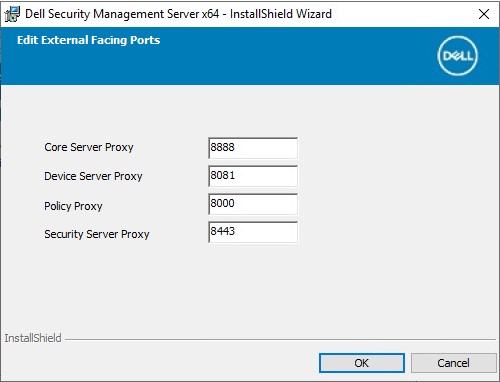 注:
注:- ご使用の環境に競合がある場合にのみポートを変更することを強くお勧めします。
- このソフトウェアは複雑なため、インストール プロセス中にのみポートを変更できます。
- [Edit Internal Connecting Ports]をクリックした場合(手順15)は、適切なポートを編集し、[OK]をクリックして手順15に戻ります。
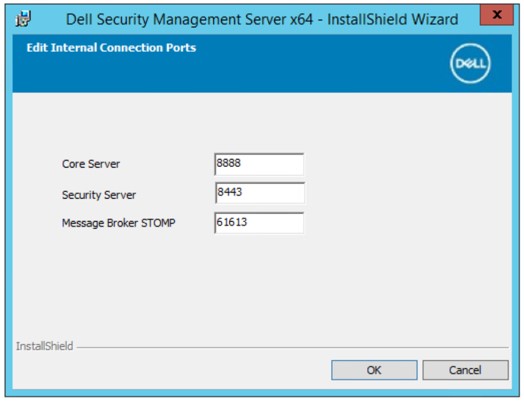 注:
注:- ご使用の環境に競合がある場合にのみポートを変更することを強くお勧めします。
- このソフトウェアは複雑なため、インストール プロセス中にのみポートを変更できます。
- Installをクリックします。
![画像は、Dell Security Management Serverの[Ready to Install the Program]画面を示しています。](https://supportkb.dell.com/img/ka0Do0000005zseIAA/ka0Do0000005zseIAA_ja_19.jpeg)
- 終了をクリックします。
![画像は、Dell Security Management Serverの[InstallShield Wizard Completed]画面を示しています。](https://supportkb.dell.com/img/ka0Do0000005zseIAA/ka0Do0000005zseIAA_ja_20.jpeg)
v9.11.0~10.2.9
- サーバー ソフトウェアを右クリックし、[Extract]を選択して抽出します。
 サーバー ソフトウェアをダウンロードする方法の詳細については、「Dell Security Management Serverのダウンロード方法」を参照してください。
 - 抽出されたルート フォルダーから、
EnterpriseServerInstallKey.ini変更後:C:\Windows。
 オプションとして、手順8でプロダクト キーを手動で入力することができます。
 - 参照:
\x64をクリックし、setup.exe。

- 言語を選択してから、[OK]をクリックします。
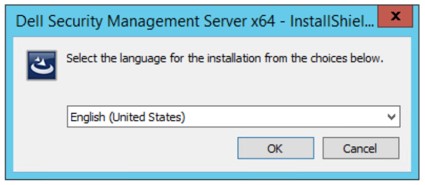
- 欠落している要件が検出された場合は、[インストール]をクリックします。それ以外の場合は、手順6に進みます。
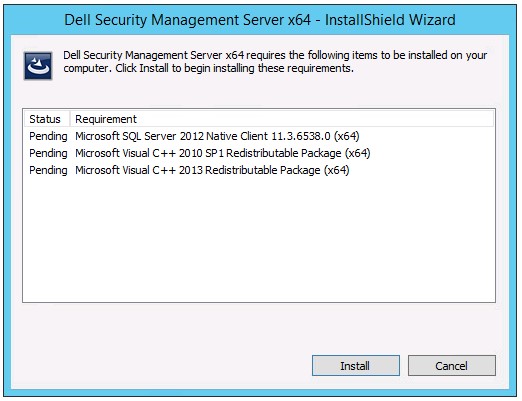 メモ: システム要件の詳細については、「 Dell Security Management Serverフロントエンド システム要件」を参照してください。
 - Nextをクリックします。
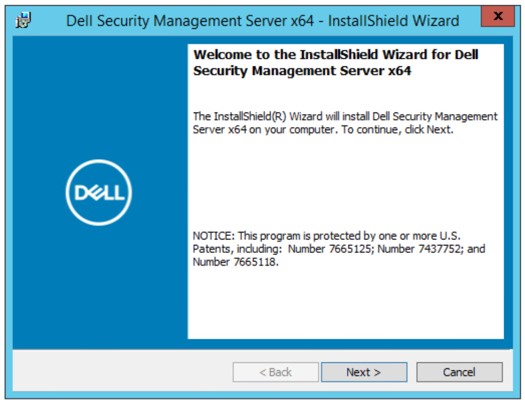
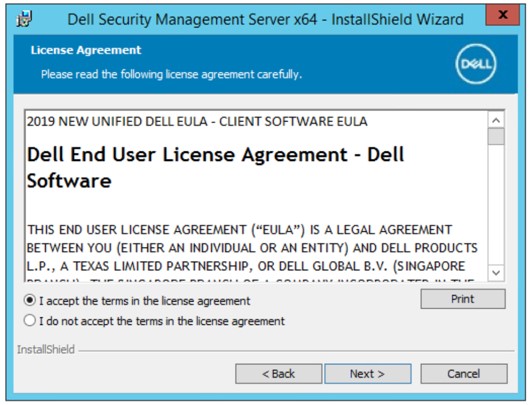
- [I accept the terms of the license agreement]を選択して、[Next]をクリックします。
- Nextをクリックします。
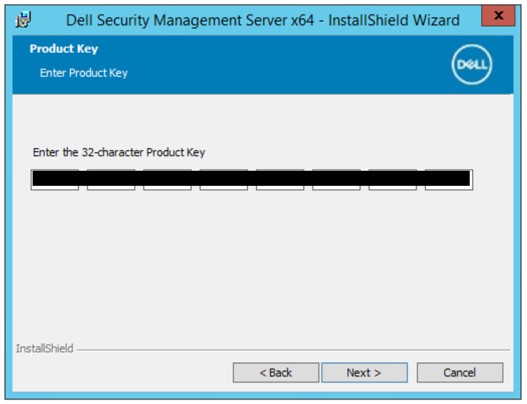 プロダクト キーは自動入力されます(手順2)。
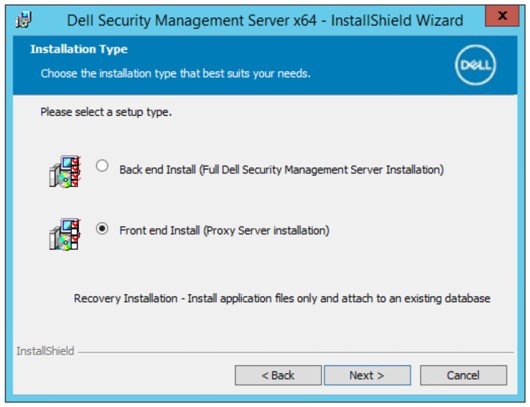
 - [Front End Install(Proxy Server Installation)]が選択されていることを確認し、[Next]をクリックします。
- 必要に応じて、[Change]をクリックしてインストール ディレクトリーを変更し、[Next]をクリックします。
![画像は、Dell Security Management Serverの[Destination Folder]画面を示しています。](https://supportkb.dell.com/img/ka0Do0000005zseIAA/ka0Do0000005zseIAA_ja_30.jpeg)
- 次のいずれかを選択します。
- [Import an existing certificate]を選択し、手順12に進みます。
- [Create a self-signed certificate and import it to key store]を選択し、手順13に進みます。
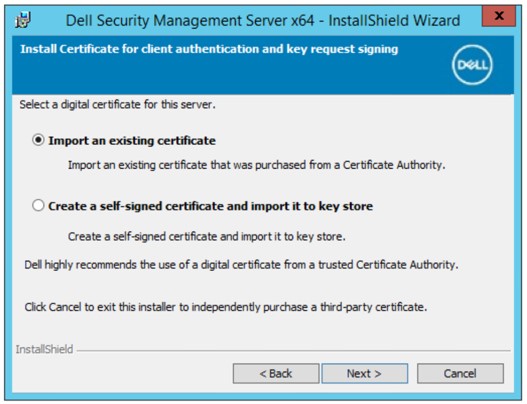 注:
注:- この証明書は、エンドポイント ソフトウェアからサーバーにデータを安全に通信するために使用されます。
- Dellでは、サード パーティー証明書を推奨します。
- [Browse]をクリックして証明書のパスを参照し、証明書のパスワードをインポートして入力します。終了したら、[Next]をクリックします。ステップ14に進みます。
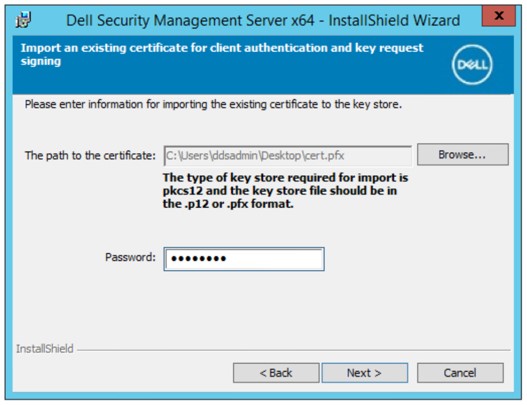 注:
注:- 証明書のパスと名前は、ご使用の環境によって異なります。
- 詳細については、「Dell Data Security/Dell Data Protection Server用のドメインまたはサード パーティー証明書を作成する方法(英語)」を参照してください。
- [Create Self-Signed certificate]メニューで、次の操作を実行します。
- [Fully-qualified Computer Name]を確認します。
- [Organization]に入力します。
- [Organizational Unit]に入力します。
- [City/Municipality]に入力します。
- [State/Province]に入力します。
- [Country]に2文字の略語を入力します。
- [Next]をクリックして、手順14に進みます。
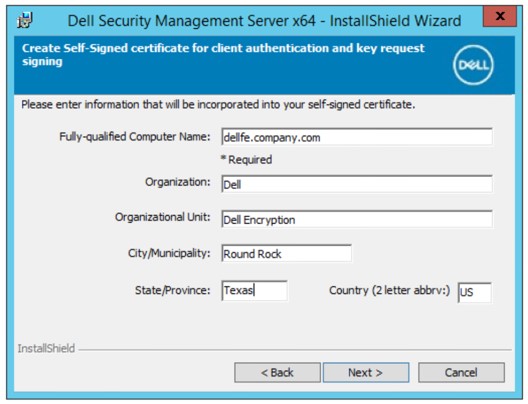 このスクリーンショットで使用されている例は、ご使用の環境によって異なります。
 - バックエンドのDell Data Security Serverの完全修飾ホスト名またはDNSエイリアスを入力し、[Next]をクリックします。
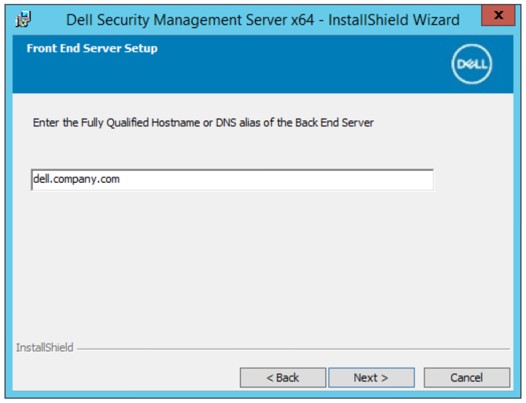 上記の例は、ご使用の環境によって異なります。
 - [Front End Server Install Setup]メニューで、次の操作を実行します。
- 必要に応じて、[Edit Hostnames]をクリックして、手順16に進みます。
- 必要に応じて、[Edit External Facing Ports]をクリックして、手順17に進みます。
- 必要に応じて、[Edit Internal Connecting Ports]をクリックしてから、手順18に進みます。
- [Next]をクリックして、手順19に進みます。
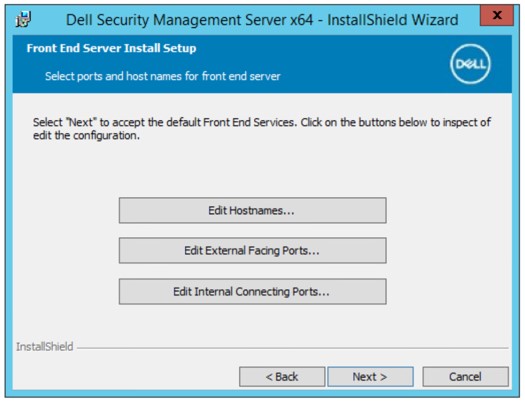
- [Edit Hostnames]をクリックした場合(手順15)は、適切なフロントエンドのホスト名を編集し、[OK]をクリックして手順15に戻ります。
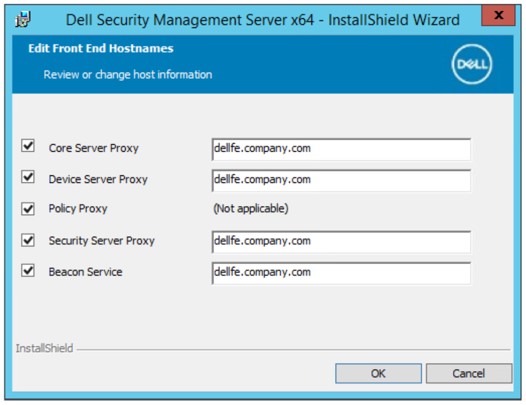 注:
注:- 使用するホスト名は、証明書で参照されるサーバー名(手順12)と一致する必要があります。
- スクリーンショットで使用されているホスト名の例は、ご使用の環境によって異なります。
- [Edit External Facing Ports]をクリックした場合(手順15)は、適切なポートを編集し、[OK]をクリックして手順15に戻ります。
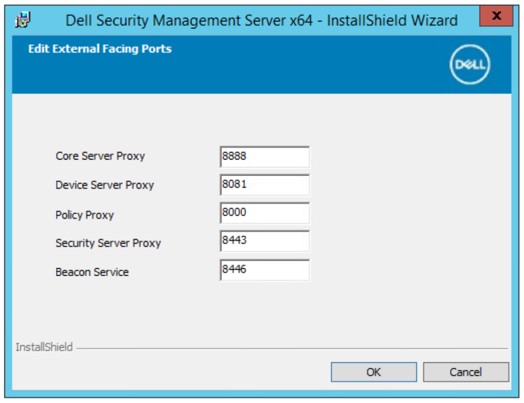 注:
注:- ご使用の環境に競合がある場合にのみポートを変更することを強くお勧めします。
- このソフトウェアは複雑なため、インストール プロセス中にのみポートを変更できます。
- [Edit Internal Connecting Ports]をクリックした場合(手順15)は、適切なポートを編集し、[OK]をクリックして手順15に戻ります。
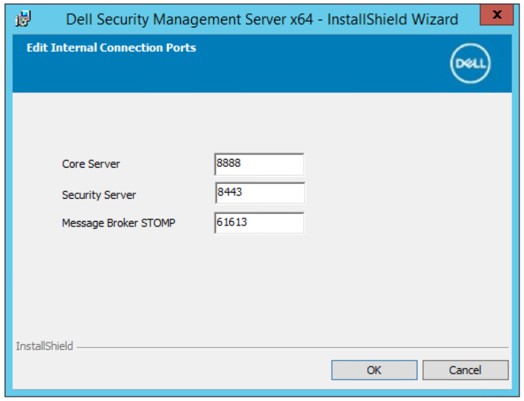 注:
注:- ご使用の環境に競合がある場合にのみポートを変更することを強くお勧めします。
- このソフトウェアは複雑なため、インストール プロセス中にのみポートを変更できます。
- Installをクリックします。
![画像は、Dell Security Management Serverの[Ready to Install the Program]画面を示しています。](https://supportkb.dell.com/img/ka0Do0000005zseIAA/ka0Do0000005zseIAA_ja_39.jpeg)
- 終了をクリックします。
![画像は、Dell Security Management Serverの[InstallShield Wizard Completed]画面を示しています。](https://supportkb.dell.com/img/ka0Do0000005zseIAA/ka0Do0000005zseIAA_ja_40.jpeg)
v9.8.0から9.10
- サーバー ソフトウェアを右クリックし、[Extract]を選択して抽出します。
 サーバー ソフトウェアをダウンロードする方法の詳細については、「Dell Security Management Serverのダウンロード方法」を参照してください。
 - 抽出されたルート フォルダーから、
EnterpriseServerInstallKey.ini変更後:C:\Windows。
 オプションとして、手順8でプロダクト キーを手動で入力することができます。
 - 参照:
Security Management Server\x64をクリックし、setup.exe。

- 言語を選択してから、[OK]をクリックします。
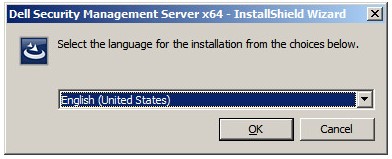
- 欠落している要件が検出された場合は、[インストール]をクリックします。それ以外の場合は、手順6に進みます。
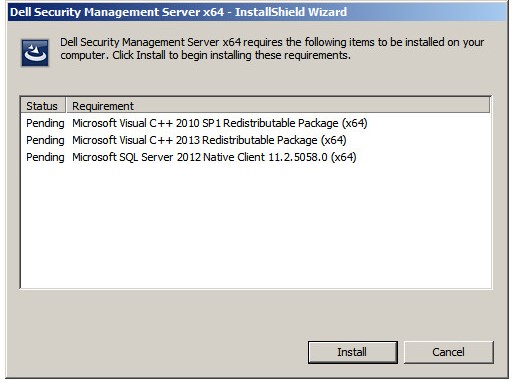 メモ: システム要件の詳細については、「 Dell Security Management Serverフロントエンド システム要件」を参照してください。
 - Nextをクリックします。
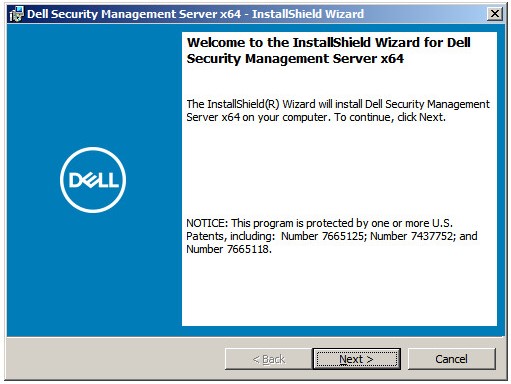
- [I accept the terms of the license agreement]を選択して、[Next]をクリックします。
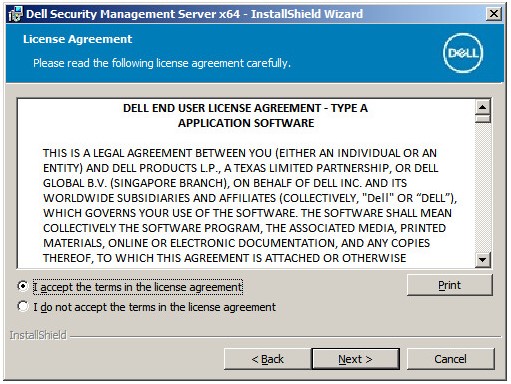
- Nextをクリックします。
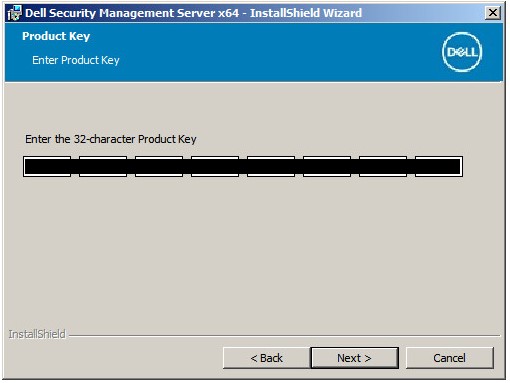 プロダクト キーは自動入力されます(手順2)。
 - [Front End Install(Proxy Server Installation)]が選択されていることを確認し、[Next]をクリックします。
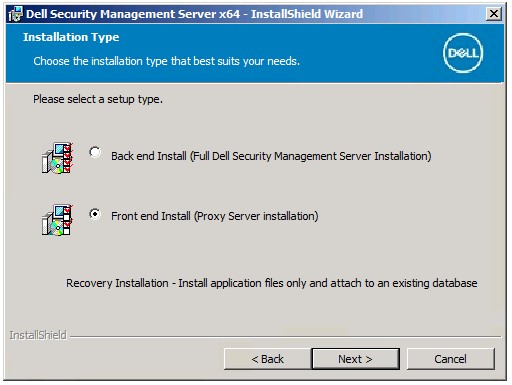
- 必要に応じて、[Change]をクリックしてインストール ディレクトリーを変更し、[Next]をクリックします。
![画像は、Dell Security Management Serverの[Destination Folder]画面を示しています。](https://supportkb.dell.com/img/ka0Do0000005zseIAA/ka0Do0000005zseIAA_ja_50.jpeg)
- [UAC Enabled]プロンプトが表示されない場合は、手順12に進みます。[UAC Enabled]というプロンプトが表示された場合:
- [Yes]をクリックしてUACを無効にします。
- サーバを再起動します。
- ステップ3に進みます。
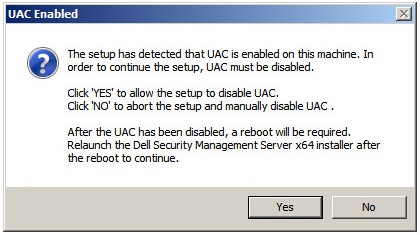 [No]をクリックすると、WindowsでUACを手動で無効化できるように、セットアップが中止されます。
 - 次のいずれかを選択します。
- [Import an existing certificate]を選択し、手順13に進みます。
- [Create a self-signed certificate and import it to key store]を選択し、手順14に進みます。
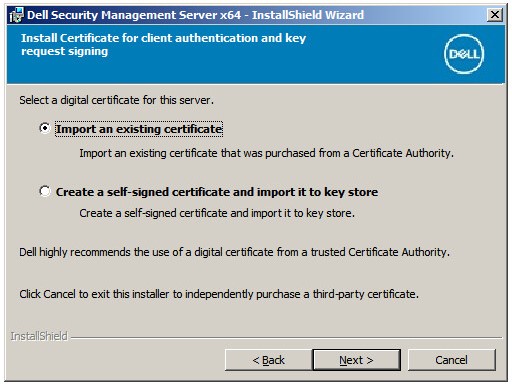 注:
注:- この証明書は、エンドポイント ソフトウェアからサーバーにデータを安全に通信するために使用されます。
- Dellでは、サード パーティー証明書を推奨します。
- [Browse]をクリックして証明書のパスを参照し、証明書のパスワードをインポートして入力します。終了したら、[Next]をクリックします。ステップ15に進みます。
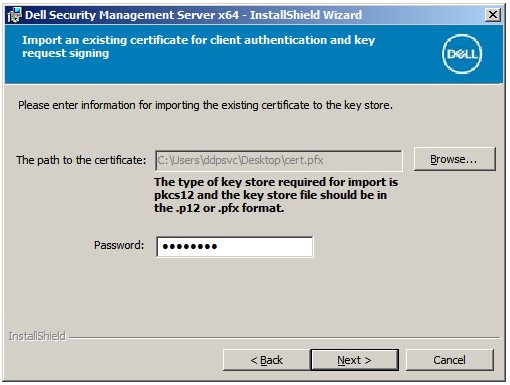 注:
注:- 証明書のパスと名前は、ご使用の環境によって異なります。
- 詳細については、「Dell Data Security/Dell Data Protection Server用のドメインまたはサード パーティー証明書を作成する方法(英語)」を参照してください。
- [Create Self-Signed certificate]メニューで、次の操作を実行します。
- [Fully-qualified Computer Name]を確認します。
- [Organization]に入力します。
- [Organizational Unit]に入力します。
- [City/Municipality]に入力します。
- [State/Province]に入力します。
- [Country]に2文字の略語を入力します。
- [Next]をクリックして、手順15に進みます。
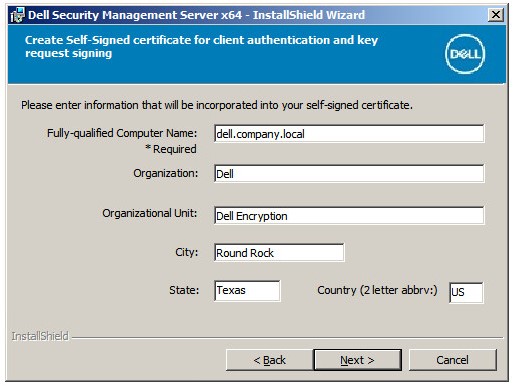 上記の例で入力されたすべてのフィールドは、ご使用の環境によって異なる場合があります。
 - [Front End Server Setup]メニューで、次の操作を実行します。
- バックエンド サーバーの完全修飾ホスト名または内部DNSエイリアスを入力します。
- Dell Security Management ServerまたはDell Security management Server Virtualのいずれかを選択します。
- Nextをクリックします。
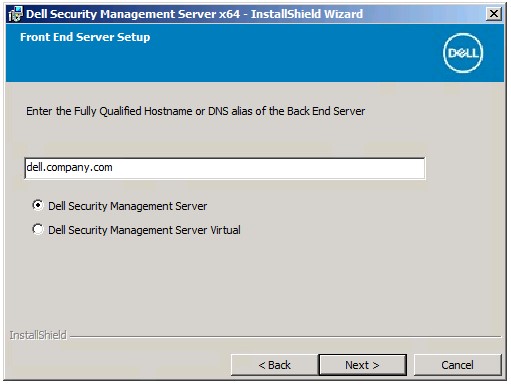
- [Front End Server Install Setup]メニューで、次の操作を実行します。
- 必要に応じて、[Edit Hostnames]をクリックして、手順17に進みます。
- 必要に応じて、[Edit External Facing Ports]をクリックして、手順18に進みます。
- 必要に応じて、[Edit Internal Connecting Ports]をクリックしてから、手順19に進みます。
- [Next]をクリックして、手順20に進みます。
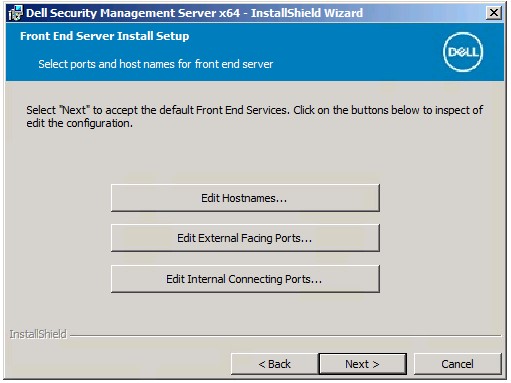
- [Edit Hostnames]をクリックした場合(手順16)は、適切なフロントエンドのホスト名を編集し、[OK]をクリックして手順16に戻ります。
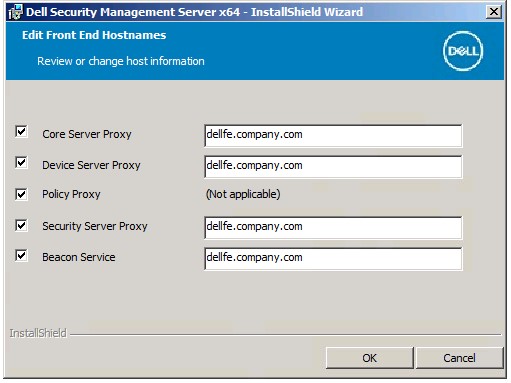 注:
注:- 使用するホスト名は、証明書で参照されるサーバー名(手順12)と一致する必要があります。
- スクリーンショットで使用されているホスト名の例は、ご使用の環境によって異なります。
- [Edit External Facing Ports]をクリックした場合(手順16)は、適切なポートを編集し、[OK]をクリックして手順16に戻ります。
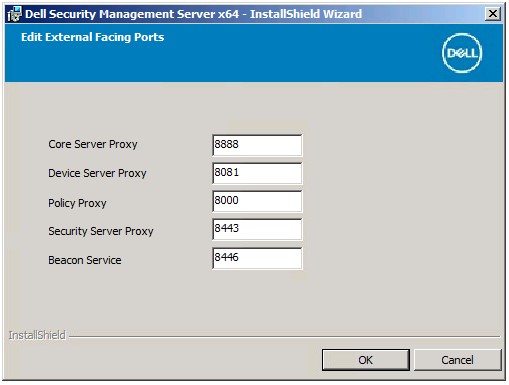 注:
注:- ご使用の環境に競合がある場合にのみポートを変更することを強くお勧めします。
- このソフトウェアは複雑なため、インストール プロセス中にのみポートを変更できます。
- [Edit Internal Connecting Ports]をクリックした場合(手順16)は、適切なポートを編集し、[OK]をクリックして手順16に戻ります。
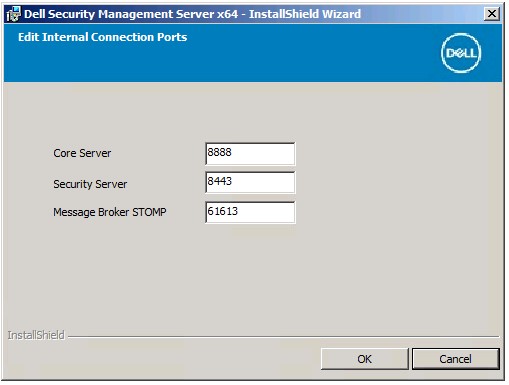 注:
注:- ご使用の環境に競合がある場合にのみポートを変更することを強くお勧めします。
- このソフトウェアは複雑なため、インストール プロセス中にのみポートを変更できます。
- Installをクリックします。
![画像は、Dell Security Management Serverの[Ready to Install the Program]画面を示しています。](https://supportkb.dell.com/img/ka0Do0000005zseIAA/ka0Do0000005zseIAA_ja_60.jpeg)
- 終了をクリックします。
![画像は、Dell Security Management Serverの[InstallShield Wizard Completed]画面を示しています。](https://supportkb.dell.com/img/ka0Do0000005zseIAA/ka0Do0000005zseIAA_ja_61.jpeg)
v9.5.0~9.7.0
- サーバー ソフトウェアを右クリックし、[Extract]を選択して抽出します。
 サーバー ソフトウェアをダウンロードする方法の詳細については、「Dell Security Management Serverのダウンロード方法」を参照してください。
 - 解凍先フォルダーのインストーラー ディレクトリーから、
EnterpriseServerInstallKey.ini変更後:C:\Windows。
 オプションとして、手順8でプロダクト キーを手動で入力することができます。
 - 参照:
Installers\Enterprise Server\x64をクリックし、setup.exe。

- 言語を選択してから、[OK]をクリックします。
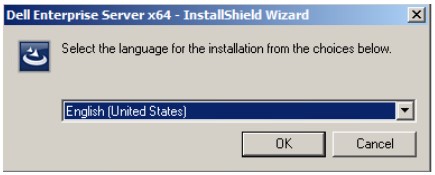
- 欠落している要件が検出された場合は、[インストール]をクリックします。それ以外の場合は、手順6に進みます。
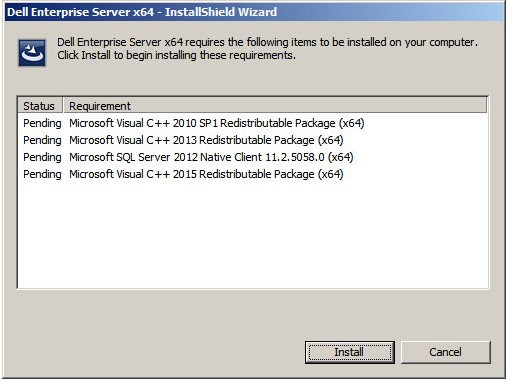 メモ: システム要件の詳細については、「 Dell Security Management Serverフロントエンド システム要件」を参照してください。
 - Nextをクリックします。
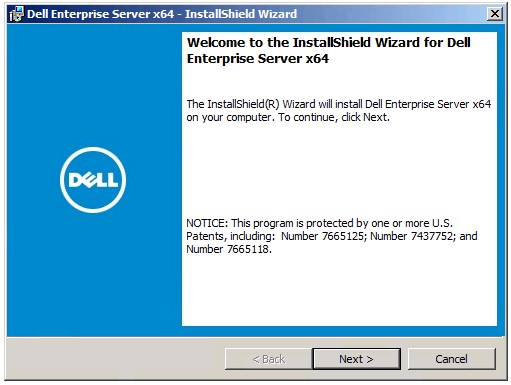
- [I accept the terms of the license agreement]を選択して、[Next]をクリックします。
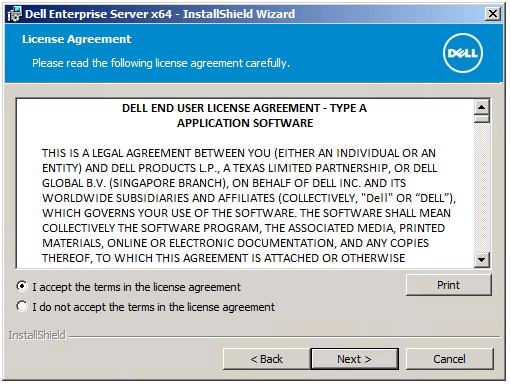
- Nextをクリックします。
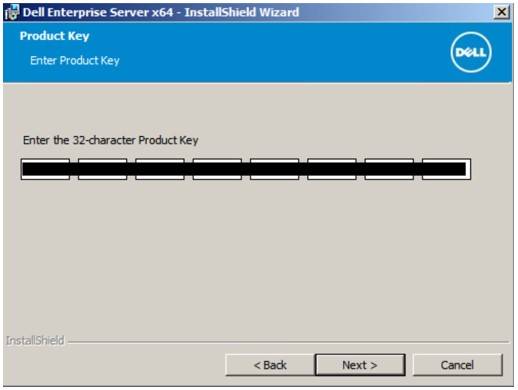 プロダクト キーは自動入力されます(手順2)。
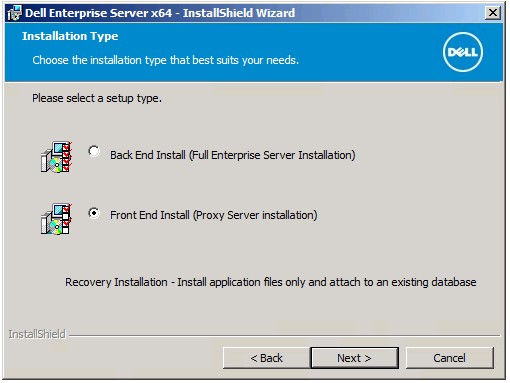
 - [Front End Install(Proxy Server Installation)]が選択されていることを確認し、[Next]をクリックします。
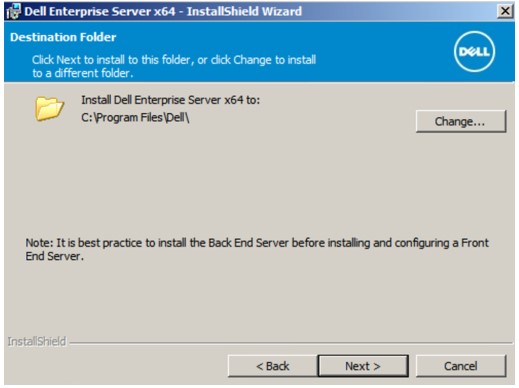
- 必要に応じて、[Change]をクリックしてインストール ディレクトリーを変更し、[Next]をクリックします。
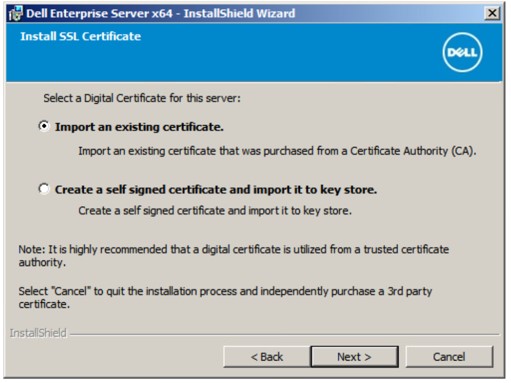
- 次のいずれかを選択します。
- [Import an existing certificate]を選択し、手順12に進みます。
- [Create a self-signed certificate and import it to key store]を選択し、手順13に進みます。
 注:
注:- この証明書は、フロントエンド サーバーからバックエンド サーバーにデータを安全に通信するために使用されます。
- Dellでは、サード パーティー証明書を推奨します。
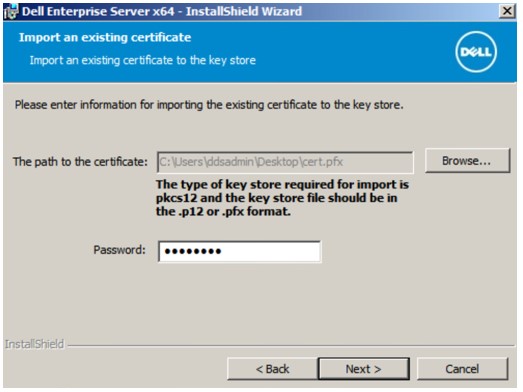
- [Browse]をクリックして証明書のパスを参照し、証明書のパスワードをインポートして入力します。終了したら、[Next]をクリックします。ステップ14に進みます。
 注:
注:- 証明書のパスと名前は、ご使用の環境によって異なります。
- 詳細については、「Dell Data Security/Dell Data Protection Server用のドメインまたはサード パーティー証明書を作成する方法(英語)」を参照してください。
- [Create Self-Signed certificate]メニューで、次の操作を実行します。
- [Fully-qualified Computer Name]を確認します。
- [Organization]に入力します。
- [Organizational Unit]に入力します。
- [City/Municipality]に入力します。
- [State/Province]に入力します。
- [Country]に2文字の略語を入力します。
- [Next]をクリックして、手順14に進みます。
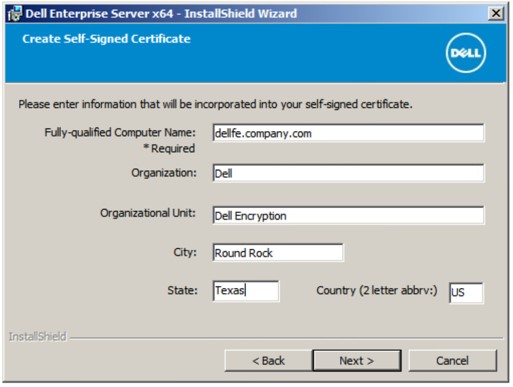 上記の例で入力されたすべてのフィールドは、ご使用の環境によって異なる場合があります。
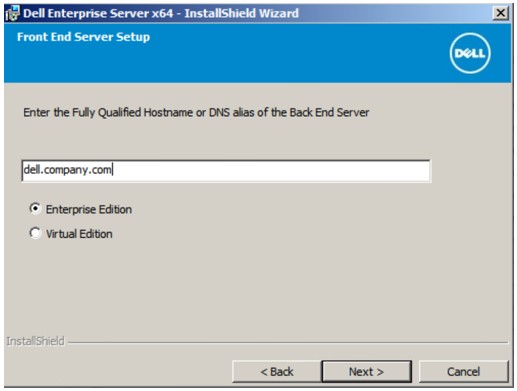
 - [Front End Server Setup]メニューで、次の操作を実行します。
- バックエンド サーバーの完全修飾ホスト名または内部DNSエイリアスを入力します。
- [Enterprise Edition]または[Virtual Edition]のいずれかを選択します。
- Nextをクリックします。
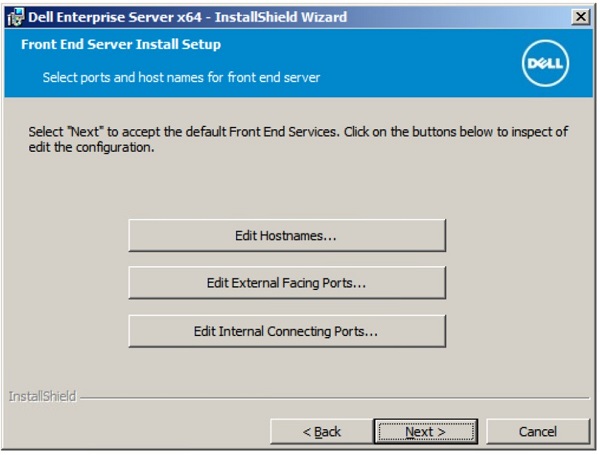
- [Front End Server Install Setup]メニューで、次の操作を実行します。
- 必要に応じて、[Edit Hostnames]をクリックして、手順16に進みます。
- 必要に応じて、[Edit External Facing Ports]をクリックして、手順17に進みます。
- 必要に応じて、[Edit Internal Connecting Ports]をクリックしてから、手順18に進みます。
- [Next]をクリックして、手順19に進みます。
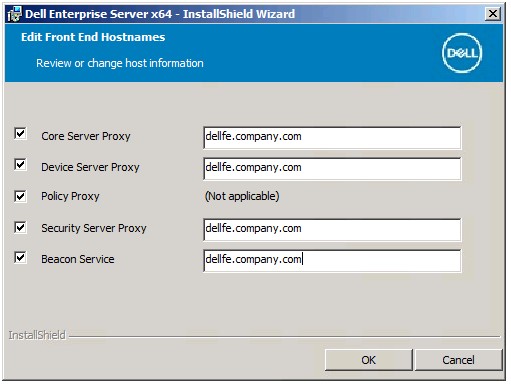
- [Edit Hostnames]をクリックした場合(手順15)は、適切なフロントエンドのホスト名を編集し、[OK]をクリックして手順15に戻ります。
 注:
注:- 使用するホスト名は、証明書で参照されるサーバー名(手順12)と一致する必要があります。
- スクリーンショットで使用されているホスト名の例は、ご使用の環境によって異なります。
- [Edit External Facing Ports]をクリックした場合(手順15)は、適切なポートを編集し、[OK]をクリックして手順15に戻ります。
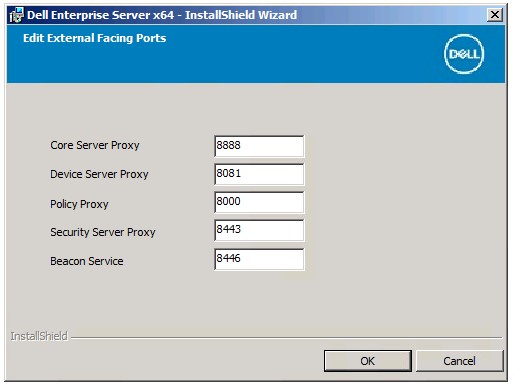 注:
注:- ご使用の環境に競合がある場合にのみポートを変更することを強くお勧めします。
- このソフトウェアは複雑なため、インストール プロセス中にのみポートを変更できます。
- [Edit Internal Connecting Ports]をクリックした場合(手順15)は、適切なポートを編集し、[OK]をクリックして手順15に戻ります。
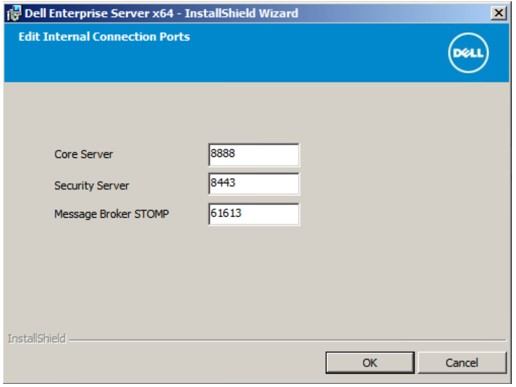 注:
注:- ご使用の環境に競合がある場合にのみポートを変更することを強くお勧めします。
- このソフトウェアは複雑なため、インストール プロセス中にのみポートを変更できます。
- Installをクリックします。
![画像は、Dell Data Protection Enterprise Edition Serverの[Ready to Install the Program]画面を示しています。](https://supportkb.dell.com/img/ka0Do0000005zseIAA/ka0Do0000005zseIAA_ja_80.jpeg)
- 終了をクリックします。
![画像は、Dell Data Protection Enterprise Edition Serverの[InstallShield Wizard Completed]画面を示しています。](https://supportkb.dell.com/img/ka0Do0000005zseIAA/ka0Do0000005zseIAA_ja_81.jpeg)
v9.1.0~9.4.1
- サーバー ソフトウェアを右クリックし、[Extract]を選択して抽出します。
 サーバー ソフトウェアをダウンロードする方法の詳細については、「Dell Security Management Serverのダウンロード方法」を参照してください。
 - 抽出されたルート フォルダーから、
EnterpriseServerInstallKey.ini変更後:C:\Windows。
 オプションとして、手順8でプロダクト キーを手動で入力することができます。
 - 参照:
Installers\Enterprise Server\<BIT>をクリックし、setup.exe。
 注:
注:<BIT>x64またはx86 - 言語を選択してから、[OK]をクリックします。
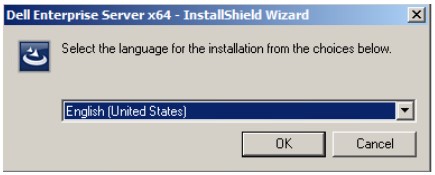
- 欠落している要件が検出された場合は、[インストール]をクリックします。それ以外の場合は、手順6に進みます。
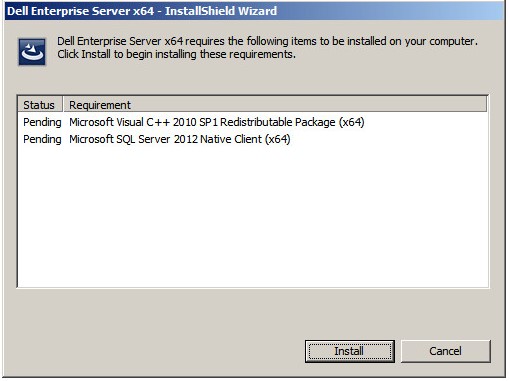 メモ: システム要件の詳細については、「 Dell Security Management Serverフロントエンド システム要件」を参照してください。
 - Nextをクリックします。
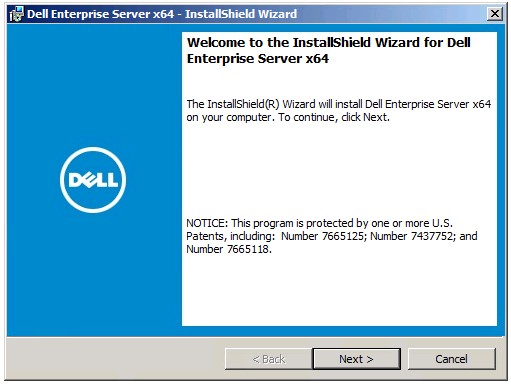
- [I accept the terms of the license agreement]を選択して、[Next]をクリックします。
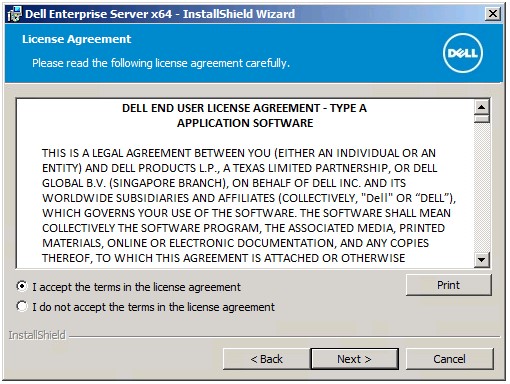
- Nextをクリックします。
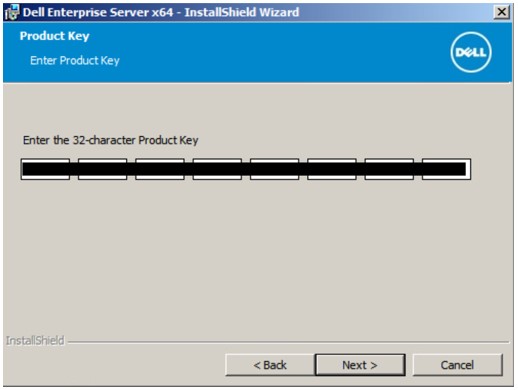 プロダクト キーは自動入力されます(手順2)。
 - [Front End Install(Proxy Server Installation)]が選択されていることを確認し、[Next]をクリックします。
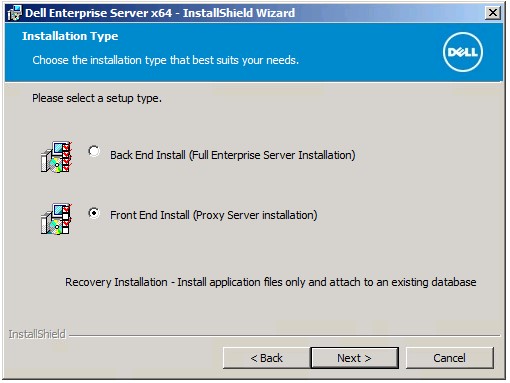
- 必要に応じて、[Change]をクリックしてインストール ディレクトリーを変更し、[Next]をクリックします。
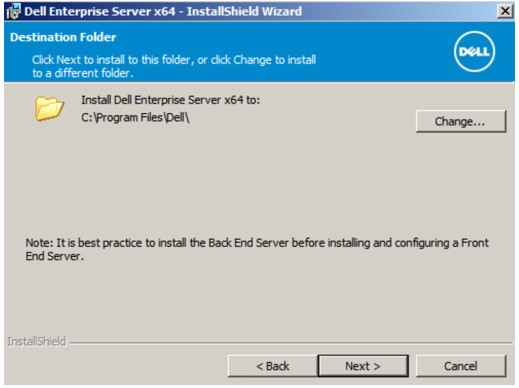
- 次のいずれかを選択します。
- [Import an existing certificate]を選択し、手順12に進みます。
- [Create a self-signed certificate and import it to key store]を選択し、手順13に進みます。
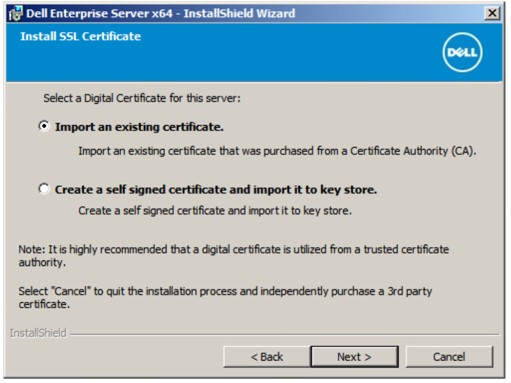 注:
注:- この証明書は、エンドポイント ソフトウェアからサーバーにデータを安全に通信するために使用されます。
- Dellでは、サード パーティー証明書を推奨します。
- [Browse]をクリックして証明書のパスを参照し、証明書のパスワードをインポートして入力します。終了したら、[Next]をクリックします。ステップ14に進みます。
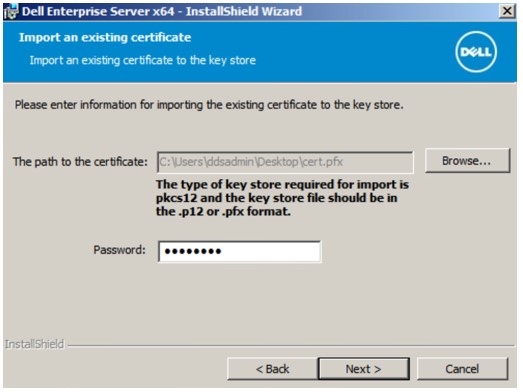 注:
注:- 証明書のパスと名前は、ご使用の環境によって異なります。
- 詳細については、「Dell Data Security/Dell Data Protection Server用のドメインまたはサード パーティー証明書を作成する方法(英語)」を参照してください。
- [Create Self-Signed certificate]メニューで、次の操作を実行します。
- [Fully-qualified Computer Name]を確認します。
- [Organization]に入力します。
- [Organizational Unit]に入力します。
- [City]に入力します。
- [State]に入力します。
- [Country]に2文字の略語を入力します。
- [Next]をクリックして、手順14に進みます。
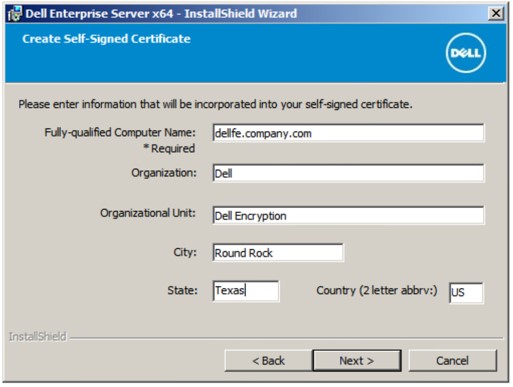 上記の例で入力されたすべてのフィールドは、ご使用の環境によって異なる場合があります。
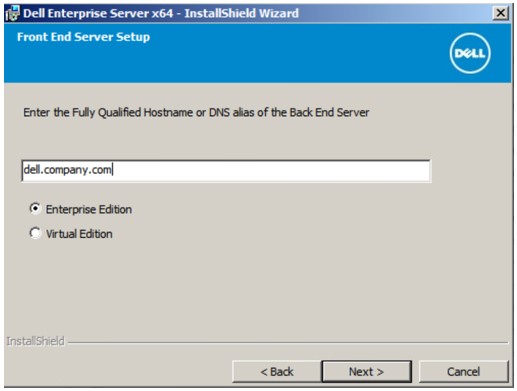
 - [Front End Server Setup]メニューで、次の操作を実行します。
- バックエンド サーバーの完全修飾ホスト名または内部DNSエイリアスを入力します。
- [Enterprise Edition]または[Virtual Edition]のいずれかを選択します。
- Nextをクリックします。
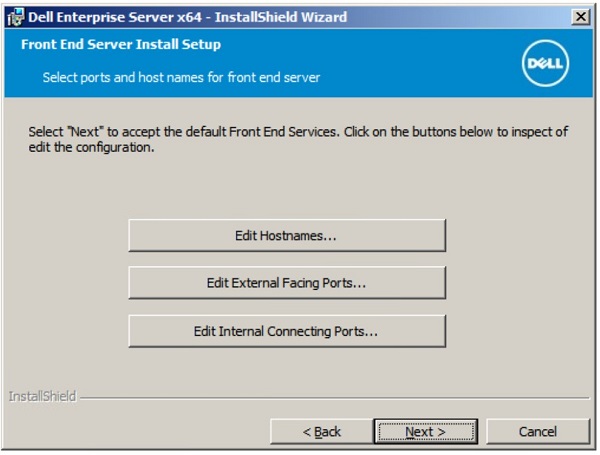
- [Front End Server Install Setup]メニューで、次の操作を実行します。
- 必要に応じて、[Edit Hostnames]をクリックして、手順16に進みます。
- 必要に応じて、[Edit External Facing Ports]をクリックして、手順17に進みます。
- 必要に応じて、[Edit Internal Connecting Ports]をクリックしてから、手順18に進みます。
- [Next]をクリックして、手順19に進みます。
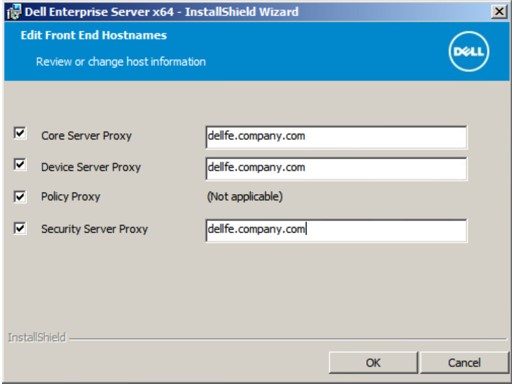
- [Edit Hostnames]をクリックした場合(手順15)は、適切なフロントエンドのホスト名を編集し、[OK]をクリックして手順15に戻ります。
 注:
注:- 使用するホスト名は、証明書で参照されるサーバー名(手順12)と一致する必要があります。
- スクリーンショットで使用されているホスト名の例は、ご使用の環境によって異なります。
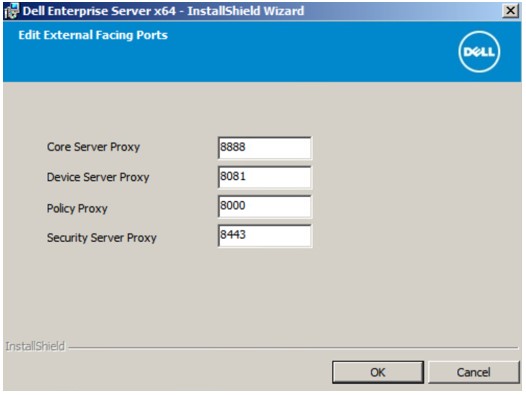
- [Edit External Facing Ports]をクリックした場合(手順15)は、適切なポートを編集し、[OK]をクリックして手順15に戻ります。
 注:
注:- ご使用の環境に競合がある場合にのみポートを変更することを強くお勧めします。
- このソフトウェアは複雑なため、インストール プロセス中にのみポートを変更できます。
- [Edit Internal Connecting Ports]をクリックした場合(手順15)は、適切なポートを編集し、[OK]をクリックして手順15に戻ります。
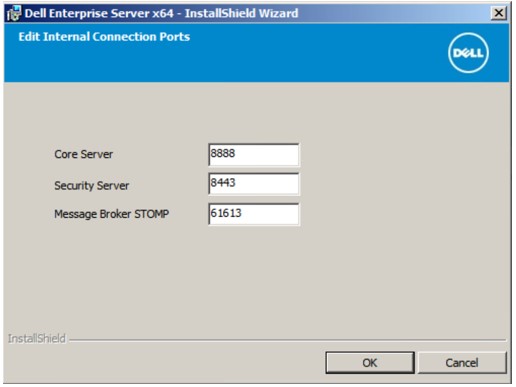 注:
注:- ご使用の環境に競合がある場合にのみポートを変更することを強くお勧めします。
- このソフトウェアは複雑なため、インストール プロセス中にのみポートを変更できます。
- Installをクリックします。
![画像は、Dell Data Protection Enterprise Edition Serverの[Ready to Install the Program]画面を示しています。](https://supportkb.dell.com/img/ka0Do0000005zseIAA/ka0Do0000005zseIAA_ja_100.jpeg)
- 終了をクリックします。
![画像は、Dell Data Protection Enterprise Edition Serverの[InstallShield Wizard Completed]画面を示しています。](https://supportkb.dell.com/img/ka0Do0000005zseIAA/ka0Do0000005zseIAA_ja_101.jpeg)
v9.0.0
- サーバー ソフトウェアを右クリックし、[Extract]を選択して抽出します。
 サーバー ソフトウェアをダウンロードする方法の詳細については、「Dell Security Management Serverのダウンロード方法」を参照してください。
 - 抽出されたルート フォルダーから、
EnterpriseServerInstallKey.ini変更後:C:\Windows。
 オプションとして、手順8でプロダクト キーを手動で入力することができます。
 - 参照:
Installers\Enterprise Server\<BIT>をクリックし、setup.exe。
 注:
注:<BIT>x64またはx86 - 言語を選択してから、[OK]をクリックします。
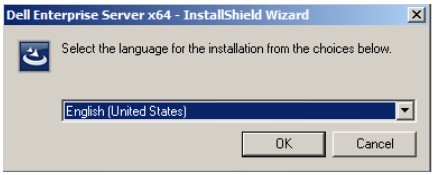
- 欠落している要件が検出された場合は、[インストール]をクリックします。それ以外の場合は、手順6に進みます。
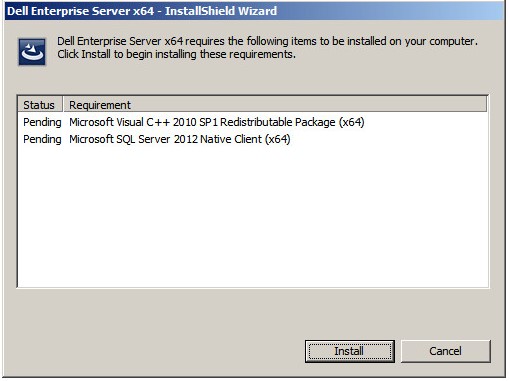 メモ: システム要件の詳細については、「 Dell Security Management Serverフロントエンド システム要件」を参照してください。
 - Nextをクリックします。
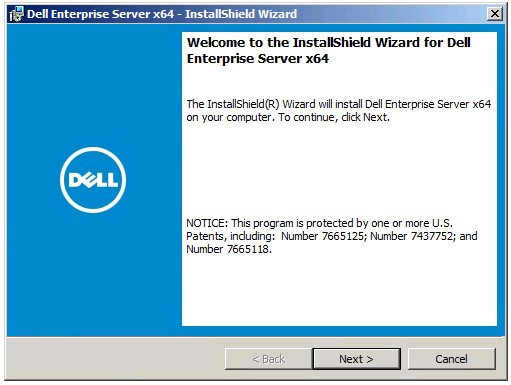
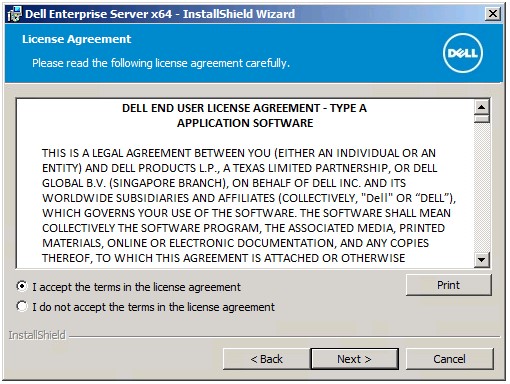
- [I accept the terms of the license agreement]を選択して、[Next]をクリックします。
- Nextをクリックします。
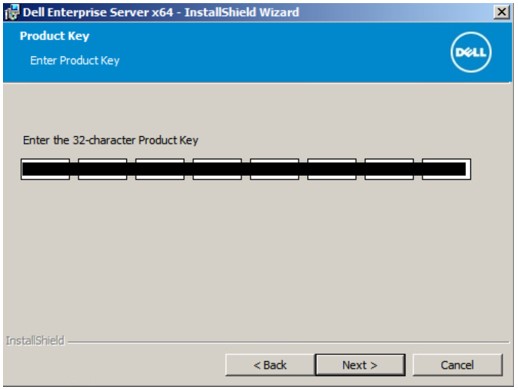 プロダクト キーは自動入力されます(手順2)。
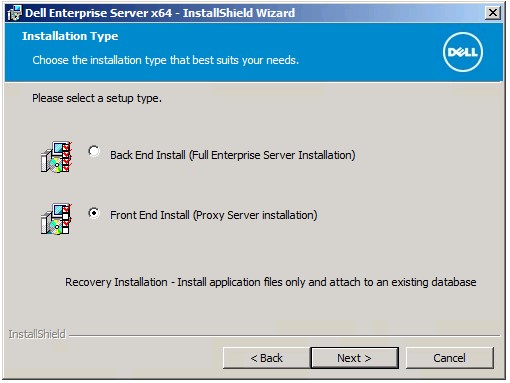
 - [Front End Install(Proxy Server Installation)]が選択されていることを確認し、[Next]をクリックします。
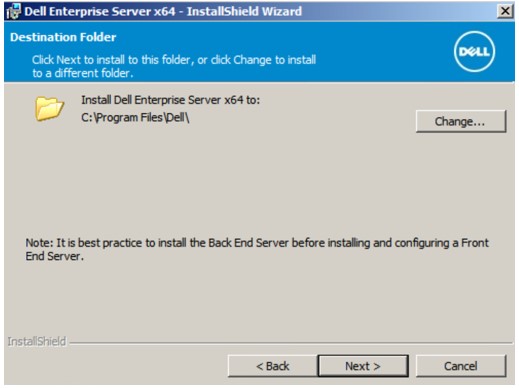
- 必要に応じて、[Change]をクリックしてインストール ディレクトリーを変更し、[Next]をクリックします。
- 次のいずれかを選択します。
- [Import an existing certificate]を選択し、手順12に進みます。
- [Create a self-signed certificate and import it to key store]を選択し、手順13に進みます。
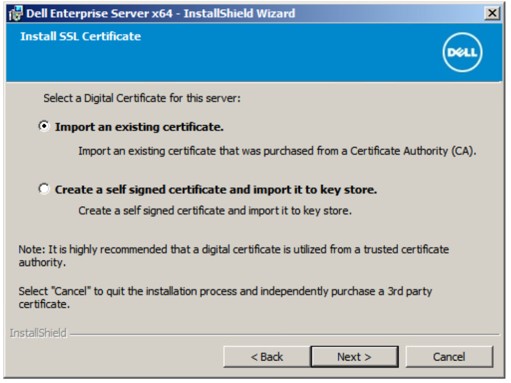 注:
注:- この証明書は、エンドポイント ソフトウェアからサーバーにデータを安全に通信するために使用されます。
- Dellでは、サード パーティー証明書を推奨します。
- [Browse]をクリックして証明書のパスを参照し、証明書のパスワードをインポートして入力します。終了したら、[Next]をクリックします。ステップ14に進みます。
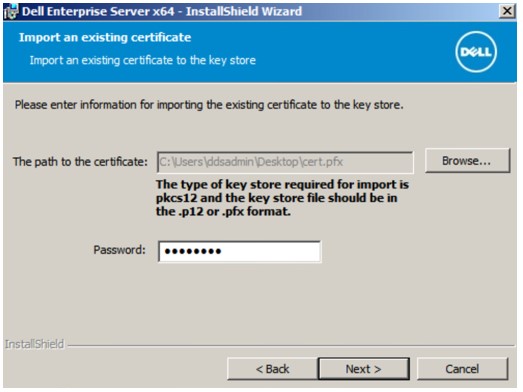 注:
注:- 証明書のパスと名前は、ご使用の環境によって異なります。
- 詳細については、「Dell Data Security/Dell Data Protection Server用のドメインまたはサード パーティー証明書を作成する方法(英語)」を参照してください。
- [Create Self-Signed certificate]メニューで、次の操作を実行します。
- [Fully-qualified Computer Name]を確認します。
- [Organization]に入力します。
- [Organizational Unit]に入力します。
- [City]に入力します。
- [State]に入力します。
- [Country]に2文字の略語を入力します。
- [Next]をクリックして、手順14に進みます。
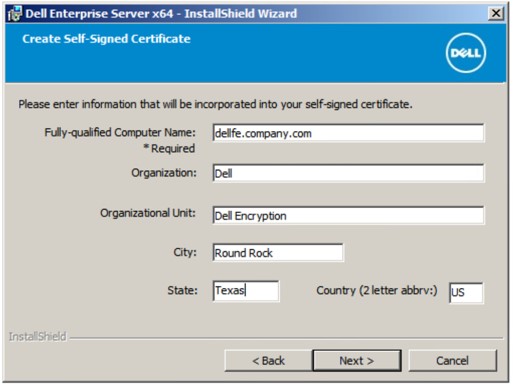 上記の例で入力されたすべてのフィールドは、ご使用の環境によって異なる場合があります。
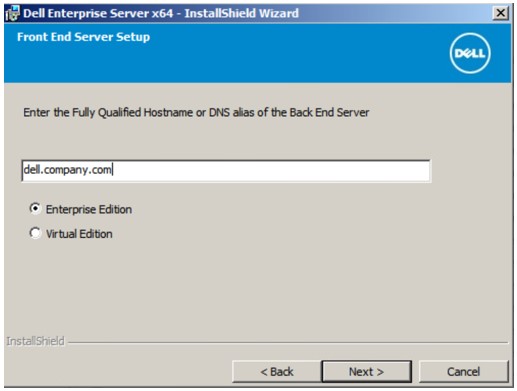
 - [Front End Server Setup]メニューで、次の操作を実行します。
- バックエンド サーバーの完全修飾ホスト名または内部DNSエイリアスを入力します。
- [Enterprise Edition]または[Virtual Edition]のいずれかを選択します。
- Nextをクリックします。
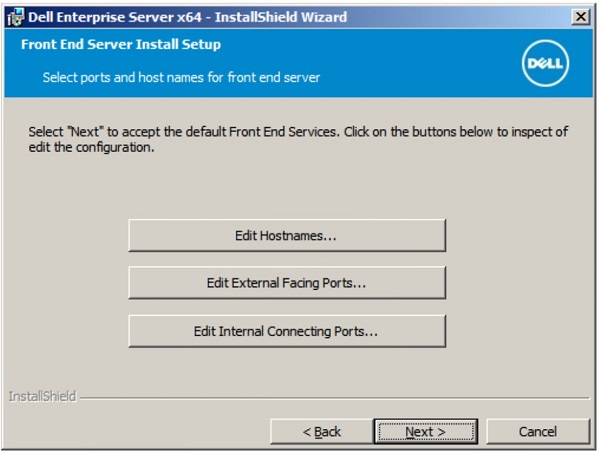
- [Front End Server Install Setup]メニューで、次の操作を実行します。
- 必要に応じて、[Edit Hostnames]をクリックして、手順16に進みます。
- 必要に応じて、[Edit External Facing Ports]をクリックして、手順17に進みます。
- 必要に応じて、[Edit Internal Connecting Ports]をクリックしてから、手順18に進みます。
- [Next]をクリックして、手順19に進みます。
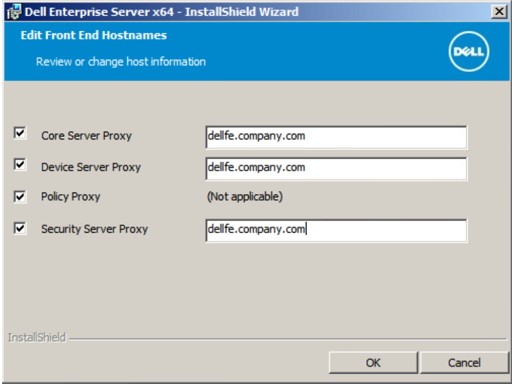
- [Edit Hostnames]をクリックした場合(手順15)は、適切なフロントエンドのホスト名を編集し、[OK]をクリックして手順15に戻ります。
 注:
注:- 使用するホスト名は、証明書で参照されるサーバー名(手順12)と一致する必要があります。
- スクリーンショットで使用されているホスト名の例は、ご使用の環境によって異なります。
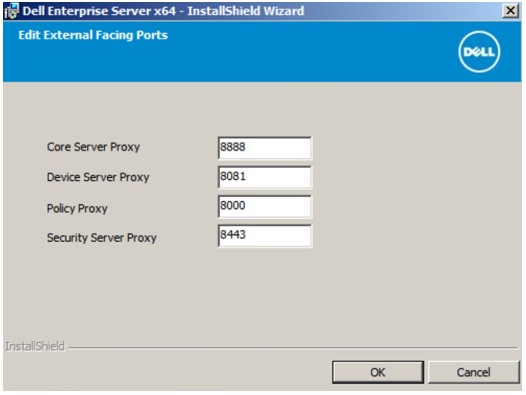
- [Edit External Facing Ports]をクリックした場合(手順15)は、適切なポートを編集し、[OK]をクリックして手順15に戻ります。
 注:
注:- ご使用の環境に競合がある場合にのみポートを変更することを強くお勧めします。
- このソフトウェアは複雑なため、インストール プロセス中にのみポートを変更できます。
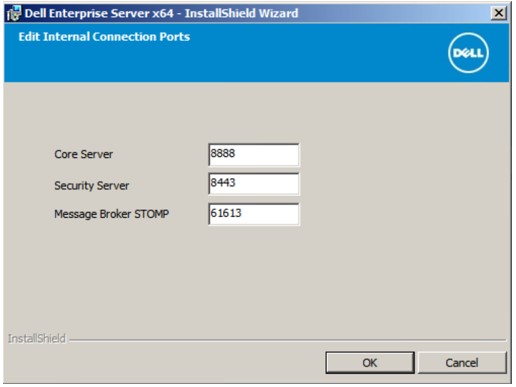
- [Edit Internal Connecting Ports]をクリックした場合(手順15)は、適切なポートを編集し、[OK]をクリックして手順15に戻ります。
 注:
注:- ご使用の環境に競合がある場合にのみポートを変更することを強くお勧めします。
- このソフトウェアは複雑なため、インストール プロセス中にのみポートを変更できます。
- Installをクリックします。
![画像は、Dell Data Protection Enterprise Edition Serverの[Ready to Install the Program]画面を示しています。](https://supportkb.dell.com/img/ka0Do0000005zseIAA/ka0Do0000005zseIAA_ja_120.jpeg)
- 終了をクリックします。
![画像は、Dell Data Protection Enterprise Edition Serverの[InstallShield Wizard Completed]画面を示しています。](https://supportkb.dell.com/img/ka0Do0000005zseIAA/ka0Do0000005zseIAA_ja_121.jpeg) 完了したら、管理コンソールを設定する必要があります。詳細については、「Dell Data Security/Dell Data Protection Server管理コンソールにアクセスする方法」を参照してください。
完了したら、管理コンソールを設定する必要があります。詳細については、「Dell Data Security/Dell Data Protection Server管理コンソールにアクセスする方法」を参照してください。
v8.3.1~8.5.1
- サーバー ソフトウェアを右クリックし、[Extract]を選択して抽出します。
 サーバー ソフトウェアをダウンロードする方法の詳細については、「Dell Security Management Serverのダウンロード方法」を参照してください。
 - 抽出されたルート フォルダーから、
EnterpriseServerInstallKey.ini変更後:C:\Windows。
 オプションとして、手順8でプロダクト キーを手動で入力することができます。
 - 参照:
Installers\Enterprise Server\<BIT>をクリックし、setup.exe。
 注:
注:<BIT>x64またはx86 - 言語を選択してから、[OK]をクリックします。
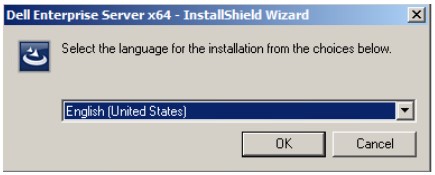
- 欠落している要件が検出された場合は、[インストール]をクリックします。それ以外の場合は、手順6に進みます。
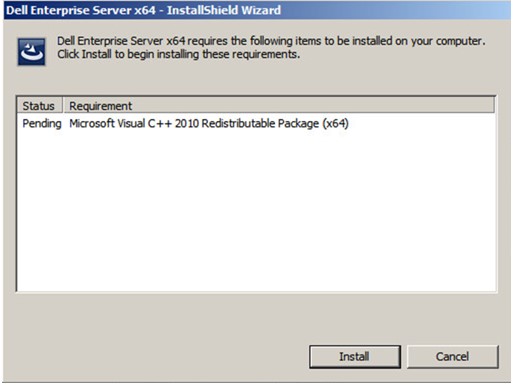 メモ: システム要件の詳細については、「 Dell Security Management Serverフロントエンド システム要件」を参照してください。
 - Nextをクリックします。
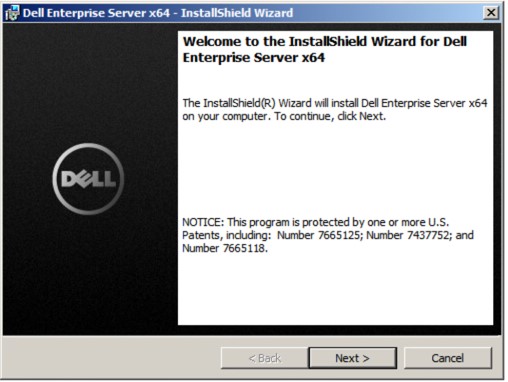
- [I accept the terms of the license agreement]を選択して、[Next]をクリックします。
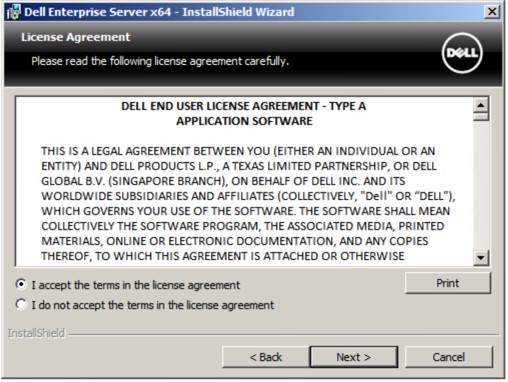
- Nextをクリックします。
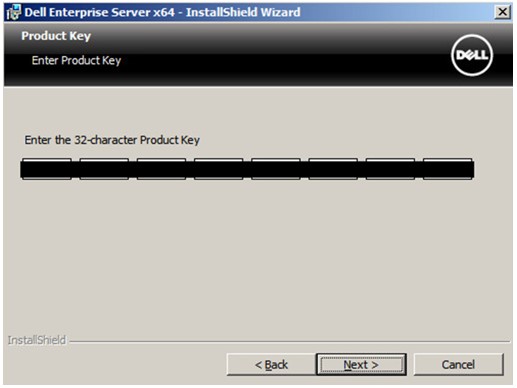 プロダクト キーは自動入力されます(手順2)。
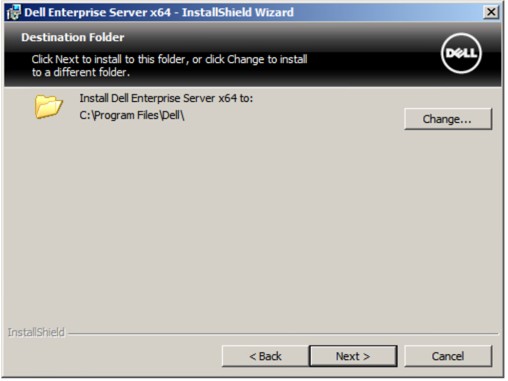
 - 必要に応じて、[Change]をクリックしてインストール ディレクトリーを変更し、[Next]をクリックします。
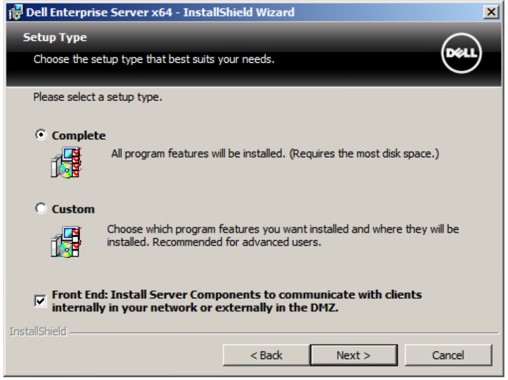
- [Complete]を選択し、[Front End]をチェックしてから、[Next]をクリックします。
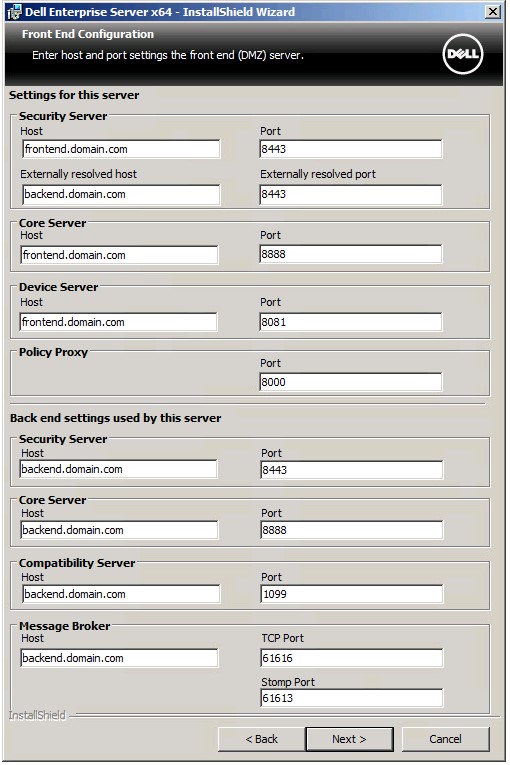
- [Front End Configuration]メニューで、次の操作を実行します。
- [Settings for this server]で、[Security Server]の[Externally resolved host]にフロントエンドの外部DNSを入力します。
- [Back end settings used by this server]で、[Security Server]、[Core Server]、[Compatibility Server]、[Message Broker]の[Host]にバックエンドの内部DNSを入力します。
- 必要に応じてポートを編集します。
- Nextをクリックします。
 注:
注:- ご使用の環境に競合がある場合にのみポートを変更することを強くお勧めします。
- このソフトウェアは複雑なため、インストール プロセス中にのみポートを変更できます。
- 使用するホスト名は、証明書で参照されるサーバー名(手順12)と一致する必要があります。
- スクリーンショットで使用されているホスト名の例は、ご使用の環境によって異なります。
- 次のいずれかを選択します。
- [Import an existing certificate]を選択し、手順13に進みます。
- [Create a self-signed certificate and import it to key store]を選択し、手順14に進みます。
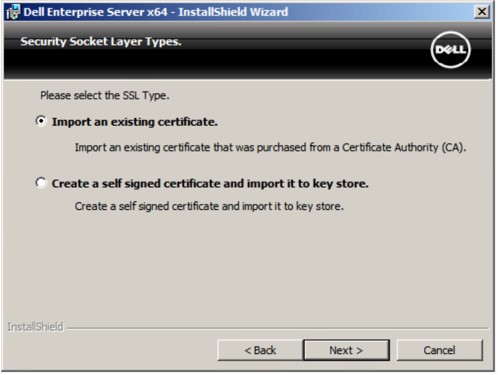 注:
注:- この証明書は、エンドポイント ソフトウェアからサーバーにデータを安全に通信するために使用されます。
- Dellでは、サード パーティー証明書を推奨します。
- [Browse]をクリックして証明書のパスを参照し、証明書のパスワードをインポートして入力します。終了したら、[Next]をクリックします。ステップ15に進みます。
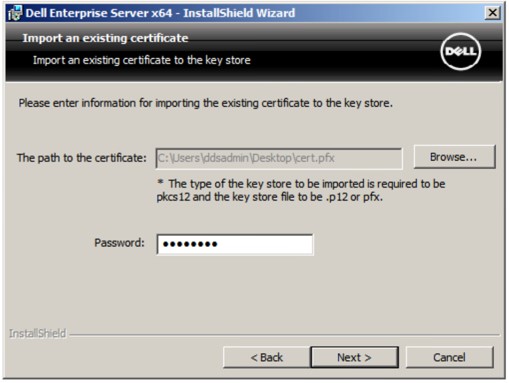 注:
注:- 証明書のパスと名前は、ご使用の環境によって異なります。
- 詳細については、「Dell Data Security/Dell Data Protection Server用のドメインまたはサード パーティー証明書を作成する方法(英語)」を参照してください。
- [Set up a Certificate Authority (CA)]メニューで、次の操作を実行します。
- [Fully-qualified Computer Name]を確認します。
- [Organization]に入力します。
- [Organizational Unit]に入力します。
- [City]に入力します。
- [State]に入力します。
- [Country]に2文字の略語を入力します。
- [Next]をクリックして、手順15に進みます。
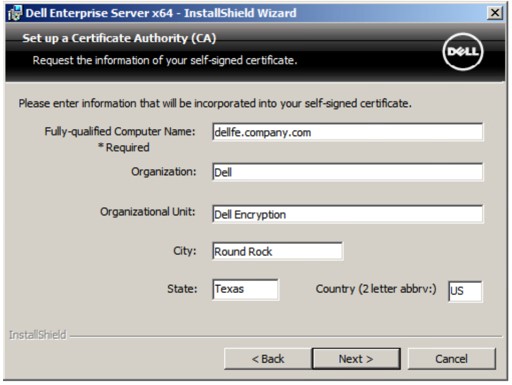 上記の例で入力されたすべてのフィールドは、ご使用の環境によって異なる場合があります。
 - Installをクリックします。
![画像は、Dell Data Protection Enterprise Edition Serverの[Ready to Install the Program]画面を示しています。](https://supportkb.dell.com/img/ka0Do0000005zseIAA/ka0Do0000005zseIAA_ja_136.jpeg)
- 終了をクリックします。
![画像は、Dell Data Protection Enterprise Edition Serverの[InstallShield Wizard Completed]画面を示しています。](https://supportkb.dell.com/img/ka0Do0000005zseIAA/ka0Do0000005zseIAA_ja_137.jpeg)
v8.3.0
- サーバー ソフトウェアを右クリックし、[Extract]を選択して抽出します。
 サーバー ソフトウェアをダウンロードする方法の詳細については、「Dell Security Management Serverのダウンロード方法」を参照してください。
 - コピー
EnterpriseServerInstallKey.ini変更後:C:\Windows。
 注:
注:- 入手するには
EnterpriseServerInstallKey.iniその場合は、Dell Data Protection ProSupportにお問い合わせください。詳細については、「デル データ セキュリティのインターナショナル サポート電話番号」を参照してください。 - オプションとして、手順8でプロダクト キーを手動で入力することができます。
- 入手するには
- 参照:
Enterprise Server\<BIT>をクリックし、setup.exe。
 注:
注:<BIT>x64またはx86 - 言語を選択してから、[OK]をクリックします。
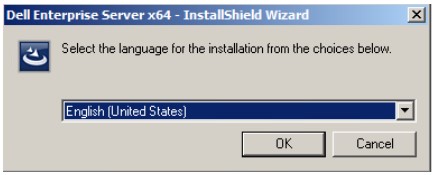
- 欠落している要件が検出された場合は、[インストール]をクリックします。それ以外の場合は、手順6に進みます。
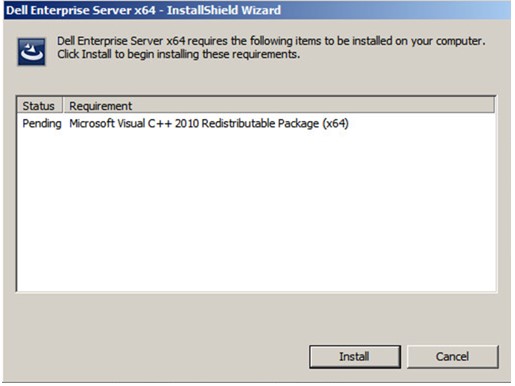 メモ: システム要件の詳細については、「 Dell Security Management Serverフロントエンド システム要件」を参照してください。
 - Nextをクリックします。
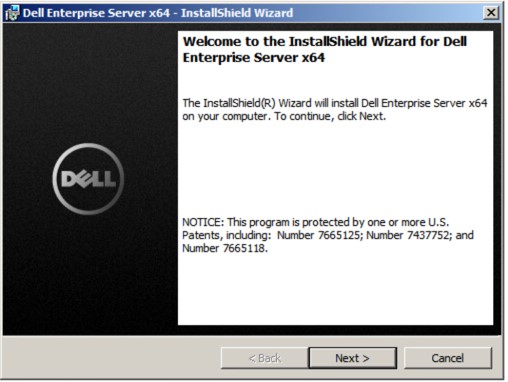
- [I accept the terms of the license agreement]を選択して、[Next]をクリックします。
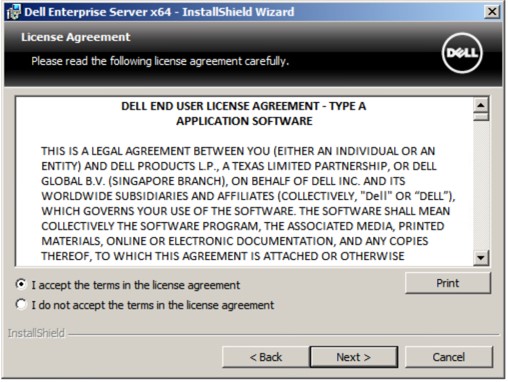
- Nextをクリックします。
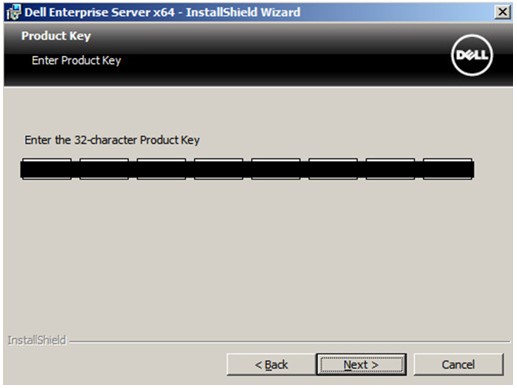 プロダクト キーは自動入力されます(手順2)。
 - 必要に応じて、[Change]をクリックしてインストール ディレクトリーを変更し、[Next]をクリックします。
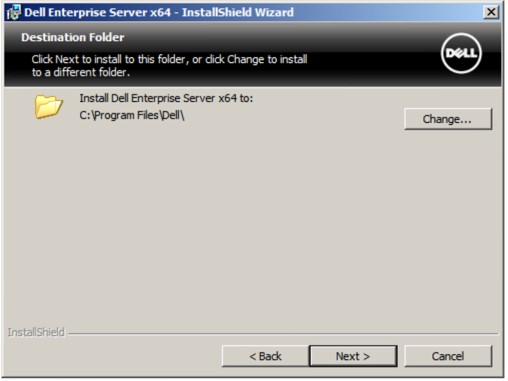
- [Complete]を選択し、[Front End]をチェックしてから、[Next]をクリックします。
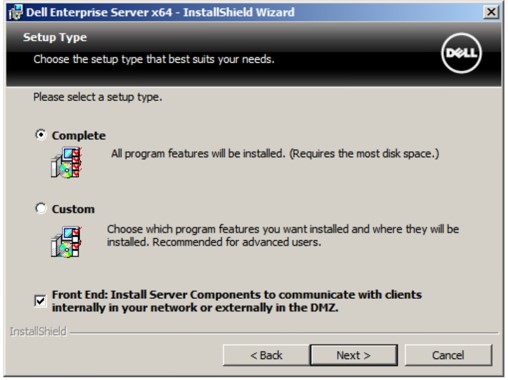
- [Front End Configuration]メニューで、次の操作を実行します。
- [Settings for this server]で、[Security Server]の[Externally resolved host]にフロントエンドの外部DNSを入力します。
- [Back end settings used by this server]で、[Security Server]、[Core Server]、[Compatibility Server]、[Message Broker]の[Host]にバックエンドの内部DNSを入力します。
- 必要に応じてポートを編集します。
- Nextをクリックします。
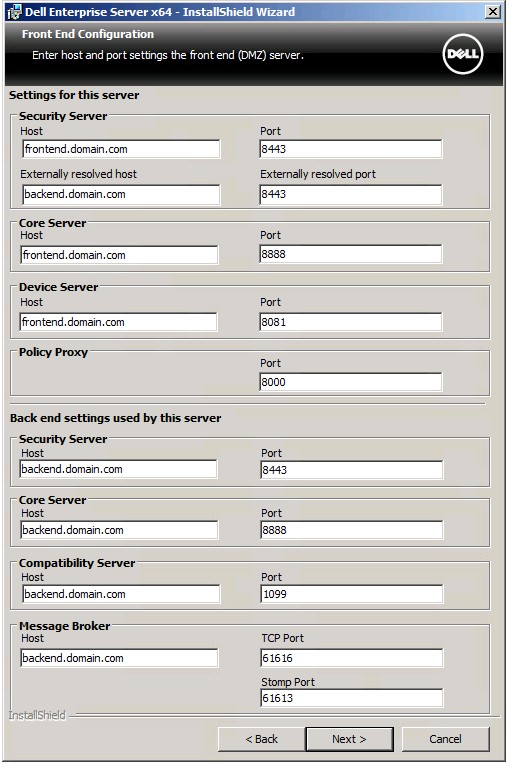 注:
注:- ご使用の環境に競合がある場合にのみポートを変更することを強くお勧めします。
- このソフトウェアは複雑なため、インストール プロセス中にのみポートを変更できます。
- 使用するホスト名は、証明書で参照されるサーバー名(手順12)と一致する必要があります。
- スクリーンショットで使用されているホスト名の例は、ご使用の環境によって異なります。
- 次のいずれかを選択します。
- [Import an existing certificate]を選択し、手順13に進みます。
- [Create a self-signed certificate and import it to key store]を選択し、手順14に進みます。
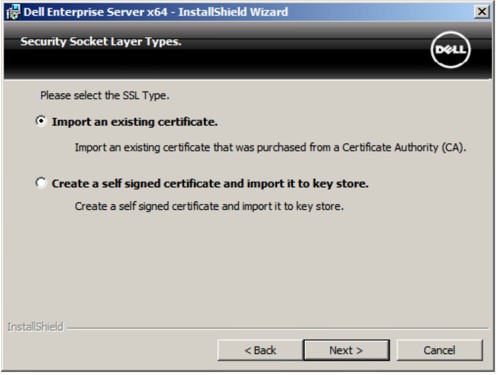 注:
注:- この証明書は、エンドポイント ソフトウェアからサーバーにデータを安全に通信するために使用されます。
- Dellでは、サード パーティー証明書を推奨します。
- [Browse]をクリックして証明書のパスを参照し、証明書のパスワードをインポートして入力します。終了したら、[Next]をクリックします。ステップ15に進みます。
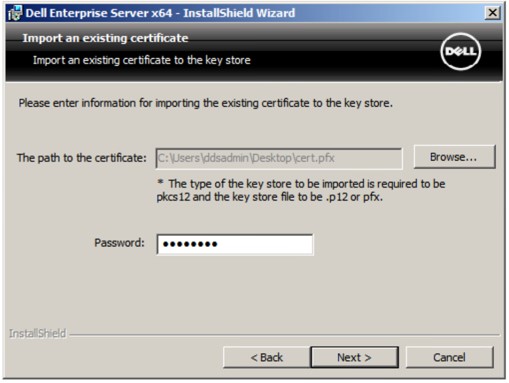 注:
注:- 証明書のパスと名前は、ご使用の環境によって異なります。
- 詳細については、「Dell Data Security/Dell Data Protection Server用のドメインまたはサード パーティー証明書を作成する方法(英語)」を参照してください。
- [Set up a Certificate Authority (CA)]メニューで、次の操作を実行します。
- [Fully-qualified Computer Name]を確認します。
- [Organization]に入力します。
- [Organizational Unit]に入力します。
- [City]に入力します。
- [State]に入力します。
- [Country]に2文字の略語を入力します。
- [Next]をクリックして、手順15に進みます。
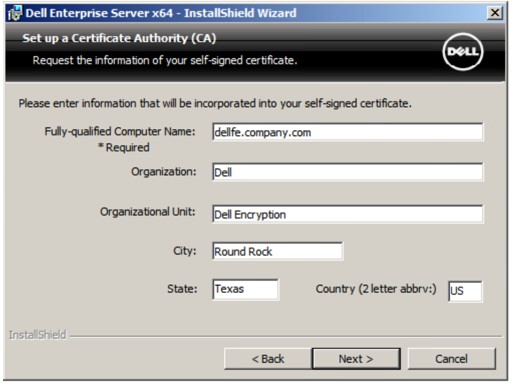 上記の例で入力されたすべてのフィールドは、ご使用の環境によって異なる場合があります。
 - Installをクリックします。
![画像は、Dell Data Protection Enterprise Edition Serverの[Ready to Install the Program]画面を示しています。](https://supportkb.dell.com/img/ka0Do0000005zseIAA/ka0Do0000005zseIAA_ja_152.jpeg)
- 終了をクリックします。
![画像は、Dell Data Protection Enterprise Edition Serverの[InstallShield Wizard Completed]画面を示しています。](https://supportkb.dell.com/img/ka0Do0000005zseIAA/ka0Do0000005zseIAA_ja_153.jpeg)
v8.0.0~8.1.0
- サーバー ソフトウェアを右クリックし、[Extract]を選択して抽出します。
 サーバー ソフトウェアをダウンロードする方法の詳細については、「Dell Security Management Serverのダウンロード方法」を参照してください。
 - コピー
EnterpriseServerInstallKey.ini変更後:C:\Windows。
 注:
注:- 入手するには
EnterpriseServerInstallKey.iniその場合は、Dell Data Protection ProSupportにお問い合わせください。詳細については、「デル データ セキュリティのインターナショナル サポート電話番号」を参照してください。 - オプションとして、手順8でプロダクト キーを手動で入力することができます。
- 入手するには
- 参照:
Installers\Enterprise Server\<BIT>をクリックし、setup.exe。
 注:
注:<BIT>x64またはx86 - 言語を選択してから、[OK]をクリックします。
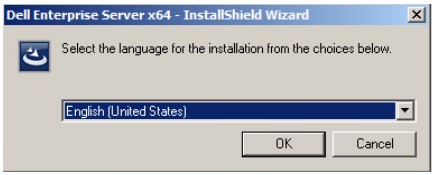
- 欠落している要件が検出された場合は、[インストール]をクリックします。それ以外の場合は、手順6に進みます。
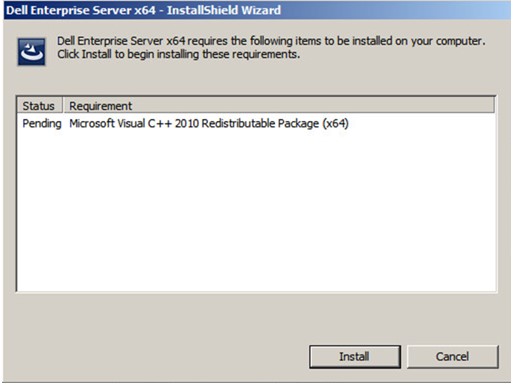 メモ: システム要件の詳細については、「 Dell Security Management Serverフロントエンド システム要件」を参照してください。
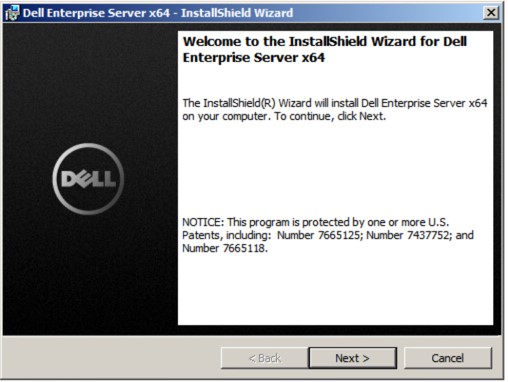
 - Nextをクリックします。
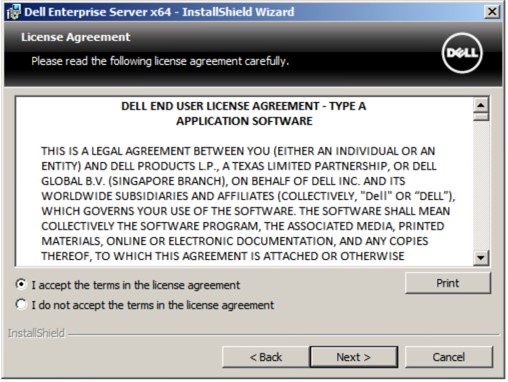
- [I accept the terms of the license agreement]を選択して、[Next]をクリックします。
- Nextをクリックします。
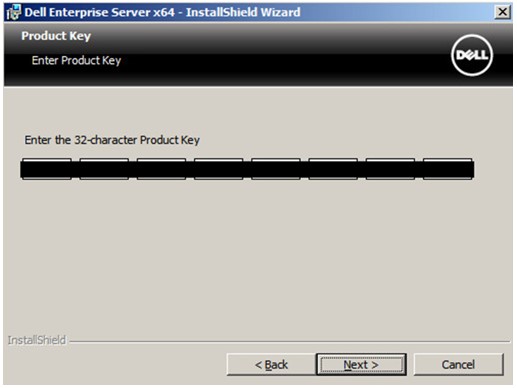 プロダクト キーは自動入力されます(手順2)。
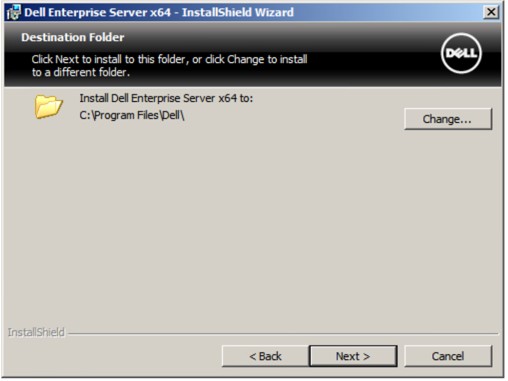
 - 必要に応じて、[Change]をクリックしてインストール ディレクトリーを変更し、[Next]をクリックします。
- [Complete]を選択し、[Front End]をチェックしてから、[Next]をクリックします。
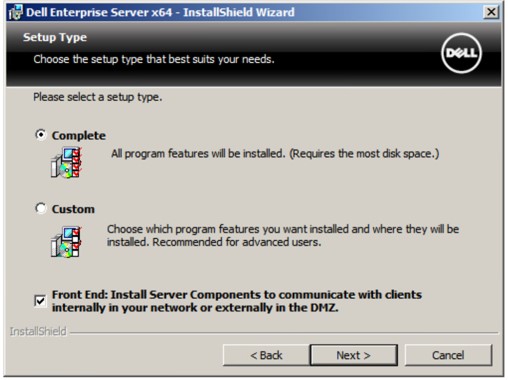
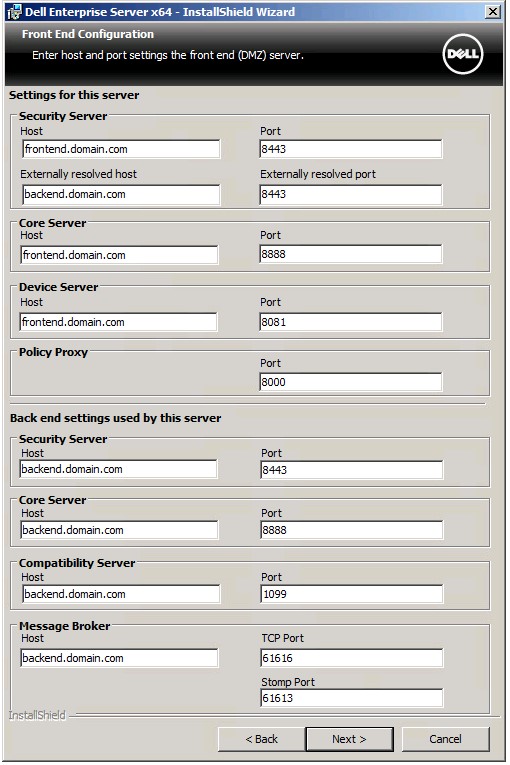
- [Front End Configuration]メニューで、次の操作を実行します。
- [Settings for this server]で、[Security Server]の[Externally resolved host]にフロントエンドの外部DNSを入力します。
- [Back end settings used by this server]で、[Security Server]、[Core Server]、[Compatibility Server]、[Message Broker]の[Host]にバックエンドの内部DNSを入力します。
- 必要に応じてポートを編集します。
- Nextをクリックします。
 注:
注:- ご使用の環境に競合がある場合にのみポートを変更することを強くお勧めします。
- このソフトウェアは複雑なため、インストール プロセス中にのみポートを変更できます。
- 使用するホスト名は、証明書で参照されるサーバー名(手順12)と一致する必要があります。
- スクリーンショットで使用されているホスト名の例は、ご使用の環境によって異なります。
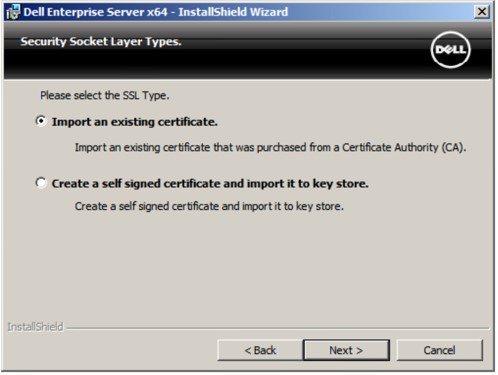
- 次のいずれかを選択します。
- [Import an existing certificate]を選択し、手順13に進みます。
- [Create a self-signed certificate and import it to key store]を選択し、手順14に進みます。
 注:
注:- この証明書は、エンドポイント ソフトウェアからサーバーにデータを安全に通信するために使用されます。
- Dellでは、サード パーティー証明書を推奨します。
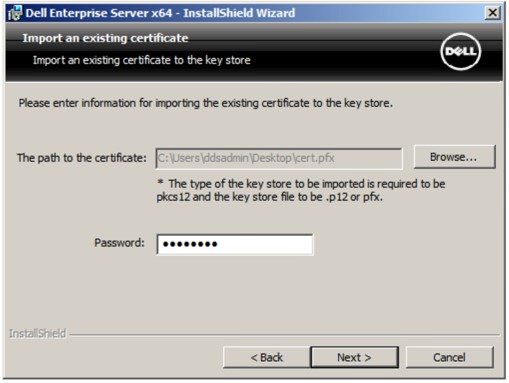
- [Browse]をクリックして証明書のパスを参照し、証明書のパスワードをインポートして入力します。終了したら、[Next]をクリックします。ステップ15に進みます。
 注:
注:- 証明書のパスと名前は、ご使用の環境によって異なります。
- 詳細については、「Dell Data Security/Dell Data Protection Server用のドメインまたはサード パーティー証明書を作成する方法(英語)」を参照してください。
- [Set up a Certificate Authority (CA)]で、次の操作を実行します。
- [Fully-qualified Computer Name]を確認します。
- [Organization]に入力します。
- [Organizational Unit]に入力します。
- [City]に入力します。
- [State]に入力します。
- [Country]に2文字の略語を入力します。
- [Next]をクリックして、手順15に進みます。
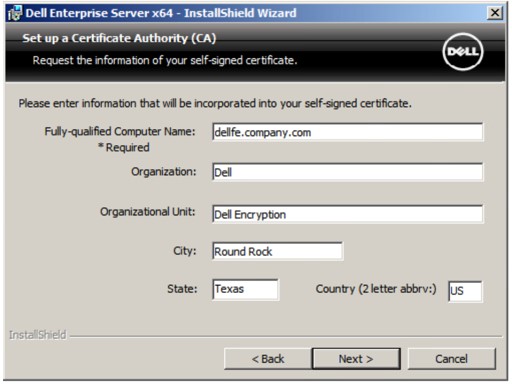 上記の例で入力されたすべてのフィールドは、ご使用の環境によって異なる場合があります。
 - Installをクリックします。
![画像は、Dell Data Protection Enterprise Edition Serverの[Ready to Install the Program]画面を示しています。](https://supportkb.dell.com/img/ka0Do0000005zseIAA/ka0Do0000005zseIAA_ja_168.jpeg)
- 終了をクリックします。
![画像は、Dell Data Protection Enterprise Edition Serverの[InstallShield Wizard Completed]画面を示しています。](https://supportkb.dell.com/img/ka0Do0000005zseIAA/ka0Do0000005zseIAA_ja_169.jpeg)
Additional Information
Videos
Affected Products
Dell EncryptionArticle Properties
Article Number: 000130572
Article Type: How To
Last Modified: 21 Aug 2026
Version: 12
Find answers to your questions from other Dell users
Support Services
Check if your device is covered by Support Services.