- Innhold i esken med trådløs Dell MS3320W mobil mus
- Musens funksjoner
- Konfigurere musen
- Feilsøking
- Tilleggsinformasjon
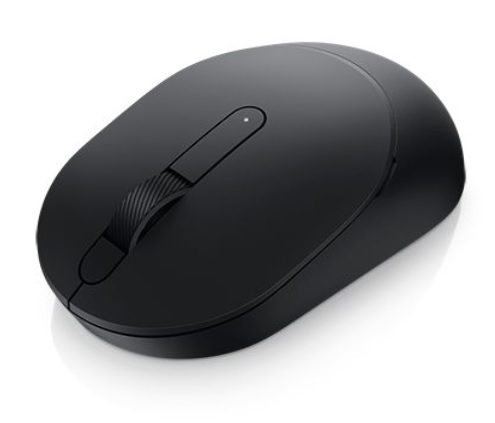
(Figur 1 Jobb raskere og smartere med den MS3320W trådløse mobilmusen)
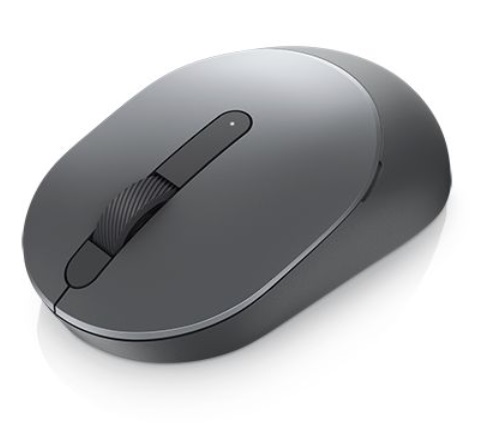
(Figur 1 Jobb raskere og smartere med den MS3320W trådløse mobilmusen)
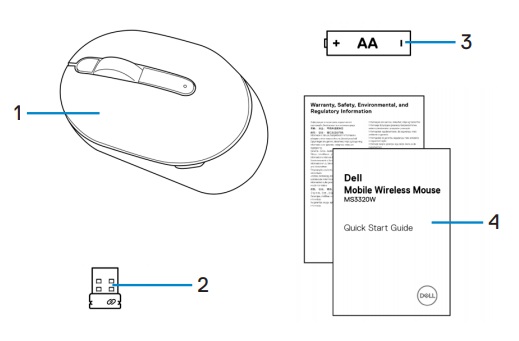
(Figur 2 Innhold i esken med Dell MS3320W-mus)
| 1 |
Mobil trådløs mus |
2 |
USB-dongle |
| 3 |
Batteri (AA-type) |
4 |
dokumenter |
Tilbake til toppen
Sett ovenfra
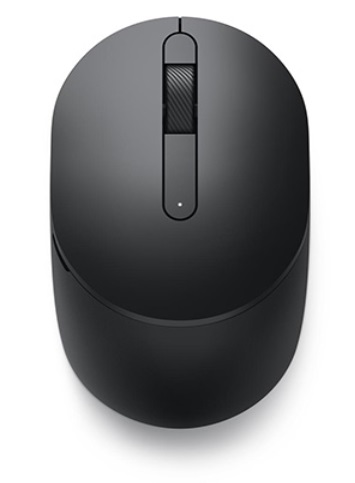
(Figur 3 Dell MS3320W-mus sett ovenfra)
Sett fra undersiden
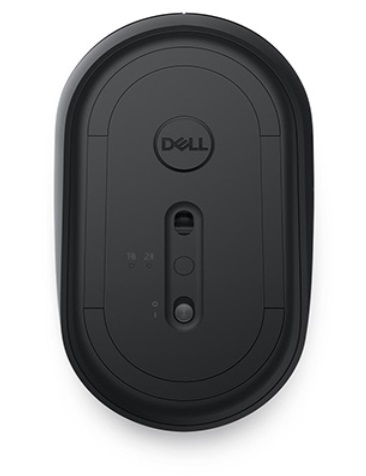
(Figur 4 Dell MS3320W-mus sett fra bunnen)
Produktfunksjoner - Sett ovenfra
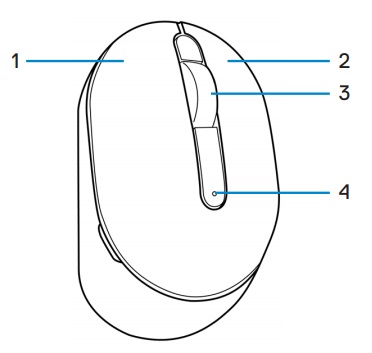
(Figur 5 Dell-MS3320W produktfunksjoner – sett ovenfra)
| 1 |
Venstre museknapp |
2 |
Høyre museknapp |
| 3 |
Rullehjul |
4 |
Lampe for batteristatus |
Produktfunksjoner – sett fra bunnen
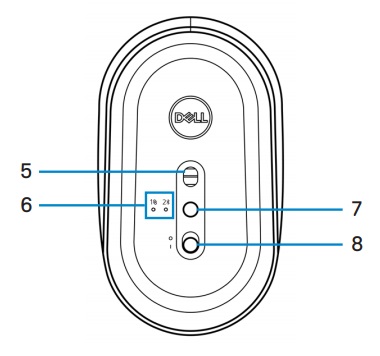
(Figur 6 Dells MS3320W produktfunksjoner – sett fra bunnen)
| 5 |
Optisk sensor |
6 |
Lamper for tilkoblingsmodus |
| 7 |
Knapp for tilkoblingsmodus |
8 |
Strømbryter |
Tilbake til toppen
Sette inn batteriet
- Finn sporet på siden av musedekselet. Lirk opp musedekselet med fingertuppen.
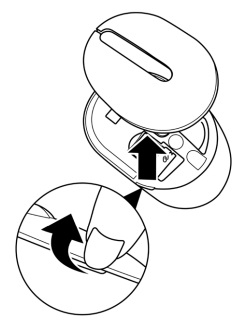
- Ta USB-dongelen ut av holderen.
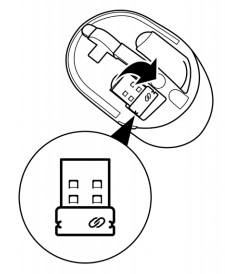
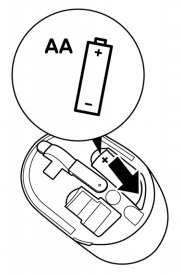
- Sett AA-batteriet inn i batteriholderen.
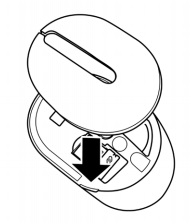
- Sett musedekselet tilbake på plass.
- Skyv på strømbryteren for å slå på musen.
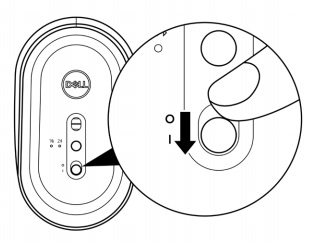
Merk: Forsikre deg om at avstanden mellom datamaskinen og musen er innenfor ti meter.
Parkoble musen ved hjelp av USB-dongelen
Merk: Du kan koble en enhet til den trådløse musen ved hjelp av Dell Universal-parkobling.
- Koble Dell Universal USB-dongelen til USB-porten på datamaskinen.
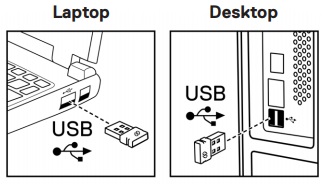
- Lampen for tilkoblingsmodus på musen slås på for å indikere Dell Universal-parkobling, og slås deretter av.
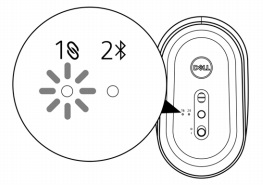
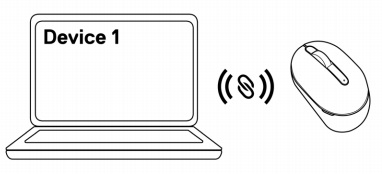
- Musen er parkoblet med datamaskinen.
Parkoble musen ved hjelp av Bluetooth
Merk: Du kan koble en ekstra enhet til den trådløse musen ved hjelp av Bluetooth.
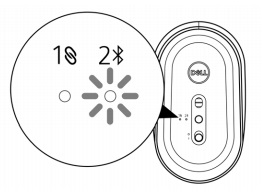
- Trykk to ganger på knappen for tilkoblingsmodus på musen (innen 3 sekunder) til lampen for tilkoblingsmodus slukkes, noe som indikerer at Bluetooth-tilkoblingen er valgt.
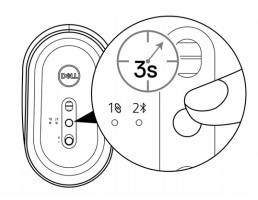
Lampen for tilkoblingsmodus blinker i 3 minutter, noe som indikerer at musen er i parkoblingsmodus.
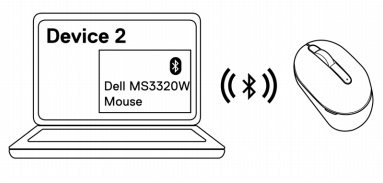
- Par musen med den Bluetooth-aktiverte datamaskinen.
- Skriv inn Bluetooth i Windows Search.
- Klikk på Innstillinger for Bluetooth og andre enheter. Vinduet Innstillinger vises.
- Kontroller at Bluetooth er slått på.
- Klikk på Dell-musen i delen Andre enheter.
Merk: Hvis Dell-musen ikke er oppført, må du kontrollere at paringsmodus er aktivert på musen.
- Kontroller at parkoblingsprosessen pågår både på musen og datamaskinen.
Lampen for tilkoblingsmodus lyser hvitt i noen få sekunder for å bekrefte parkoblingen, og deretter slås lampen av. Når paringen av musen og datamaskinen er fullført, kobles musen automatisk til datamaskinen når Bluetooth er aktivert, og begge enhetene er innenfor Bluetooth-rekkevidden.
Tilbake til toppen
| Problemer |
Mulige løsninger |
| Musen fungerer ikke |
- Kontroller om batteriet er satt inn i riktig retning. Endene på batteriet "+" og "-" skal plasseres som angitt på batterirommet.
- Kontroller batterinivået.
- Hvis musen bruker et oppladbart batteri, må du sørge for at batteriet er fulladet.
- Hvis batteriet er utladet, må du bytte det ut med et nytt.
- Slå av musen, og slå den deretter på. Kontroller om lampen for batteristatus blinker gult 10 ganger, noe som indikerer at batteristrømmen er lav. Hvis batteriet er helt utladet, vil ikke lampen for batterinivå slås på.
- Start datamaskinen på nytt.
- Hvis du parer musen med USB-dongelen, må du kontrollere at USB-donglen er koblet direkte til datamaskinen.
- Unngå å bruke portreplikatorene, USB-hubene og så videre.
- Bytt USB-port.
- Hvis du parer musen ved hjelp av Bluetooth for første gang, kan du se delen "Pare musen ved hjelp av Bluetooth" for mer informasjon.
- Slå av Bluetooth på datamaskinen, og slå den deretter på.
- Se etter forstyrrelser som kan påvirke Bluetooth-tilkoblingen, for eksempel Wi-Fi- og USB 3.0-enheter i nærheten.
- Kontroller at avstanden mellom datamaskinen og musen er innenfor 10 meter.
|
| Kan ikke pare musen med datamaskinen |
- Kontroller batterinivået.
- Hvis musen bruker et oppladbart batteri, må du sørge for at batteriet er fulladet.
- Hvis batteriet er utladet, må du bytte det ut med et nytt.
- Slå av musen, og slå den deretter på. Kontroller om lampen for batteristatus blinker gult 10 ganger, noe som indikerer at batteristrømmen er lav. Hvis batteriet er helt utladet, vil ikke lampen for batterinivå slås på.
- Start datamaskinen på nytt.
- Hvis du parer musen med USB-dongelen, må du kontrollere at USB-donglen er koblet direkte til datamaskinen. Unngå å bruke portreplikatorene, USB-hubene og så videre.
- Sett USB-dongelen inn i en annen USB-port på datamaskinen.
- Kontroller at avstanden mellom datamaskinen og musen er innenfor 10 meter.
|
| Kan ikke pare musen med datamaskinen ved hjelp av Bluetooth |
- Kontroller batterinivået.
- Hvis musen bruker et oppladbart batteri, må du sørge for at batteriet er fulladet.
- Hvis batteriet er utladet, må du bytte det ut med et nytt.
- Slå av musen, og slå den deretter på. Kontroller om lampen for batteristatus blinker gult 10 ganger, noe som indikerer at batteristrømmen er lav. Hvis batteriet er helt utladet, vil ikke lampen for batterinivå slås på.
- Slå Bluetooth av og deretter på på datamaskinen.
- Forsikre deg om at operativsystemet er Windows 10, Windows 8, Chrome eller Android.
- For Android-enheter må du sørge for at musen er satt til Bluetooth Low Energy (BLE)-modell. Hvis du vil ha mer informasjon, kan du se dokumentasjonen som fulgte med Android-enheten.
- Start datamaskinen på nytt.
- Se etter forstyrrelser som kan påvirke Bluetooth-tilkoblingen, for eksempel Wi-Fi- og USB 3.0-enheter i nærheten.
- Se etter trådløse enheter som er i umiddelbar nærhet, for eksempel trådløse nettverksenheter (Bluetooth-skriver og USB 3.0-dongle), trådløse pekeenheter og mikrobølgeovner.
- Flytt deg bort fra disse enhetene.
- Kontroller at avstanden mellom datamaskinen og musen er innenfor 10 meter.
- Kontroller om datamaskinen er inkludert i listen over Dell-datamaskiner som er kompatible med musen. Se www.dell.com/support for mer informasjon.
|
Musepekeren beveger seg
ikke Venstre/høyre-knapper fungerer
ikke Trådløs tilkobling går tapt |
- Kontroller batterinivået.
- Hvis musen bruker et oppladbart batteri, må du kontrollere at batteriet er fulladet.
- Hvis batteriet er utladet, må du bytte det ut med et nytt.
- Slå av musen, og slå den deretter på. Kontroller om lampen for batteristatus blinker gult 10 ganger, noe som indikerer at batteristrømmen er lav. Hvis batteriet er helt utladet, vil ikke lampen for batterinivå slås på.
- Start datamaskinen på nytt.
- Hvis du bruker musen via Bluetooth-tilkoblingen, må du forsikre deg om at du har paret musen med datamaskinen. Se delen "Pare musen ved hjelp av Bluetooth" for mer informasjon.
- Slå av Bluetooth på datamaskinen, og slå den deretter på.
- Trykk to ganger på knappen for tilkoblingsmodus på musen (innen 3 sekunder) til lampen for tilkoblingsmodus slås på for å angi at Bluetooth-tilkoblingen er valgt.
- Se etter forstyrrelser som kan påvirke Bluetooth-tilkoblingen, for eksempel Wi-Fi- og USB 3.0-enheter i nærheten.
- Kontroller at avstanden mellom datamaskinen og musen er innenfor 10 meter.
|
| Løse en sakte bevegelig markør |
- Kontroller at sensoren ikke er hindret eller skitten
- Glass eller svært glatte og blanke underlag egner seg ikke når musesensoren skal registrere bevegelse. Sporingen kan bli bedre hvis du bruker en musematte av et mørkt materiale
- Juster pekerhastigheten ved å endre innstillingene for musen. Klikk på fanen som tilsvarer operativsystemet som er installert på den bærbare/stasjonære datamaskinen din, og utfør trinnene i den delen for å endre innstillingene
- Skriv inn main.cpl i Søk-boksen . Dialogboksen Mouse Properties (Museegenskaper) vises.
- Klikk på main.cpl i listen over programmer.
- Klikk på fanen Pekeralternativer. I Bevegelse-delen flytter du glidebryteren for å justere pekerhastigheten til ønsket nivå.
- Klikk eller trykk OK .
|
Tilbake til toppen
Dell-nettsted for musestøtte
Finn ut hvordan du bruker og feilsøker problemer med musen som du bruker med datamaskinen din. Du kan finne informasjon om feilsøkingstrinn, veiledninger og relevante støttevideoer for å få hjelp.
Hvis du vil ha brukerveiledningen for Dell MS3320W, blar du til Brukerveiledning for Dell MS3320W på nett, og deretter berører eller klikker du på Vis PDF til høyre for Brukerveiledning for mus, som du finner i delen Håndbøker og dokumenter.
Tilbake til toppen