Dell Bağlantı İstasyonu WD15 İçin Sürücü Yükleme Rehberi
Summary: Dell Bağlantı İstasyonu WD15 için aygıt sürücüsünü bilgisayara indirme ve yükleme hakkında bilgi edinin. Sürücüleri yüklemek veya en yeni sürüme güncelleştirmek bağlantı istasyonunda optimum performansın elde edilmesini sağlar. ...
Symptoms
Belirtilerle ilgili bilgi mevcut değil.
Cause
Neden bilgisi mevcut değildir.
Resolution
Dell Bağlantı İstasyonu WD15, tüm elektronik aygıtlarınızı USB C kablo arabirimi kullanarak bilgisayarınıza bağlayan bir aygıttır. Bilgisayarı bağlantı istasyonuna bağlamak, her birini bilgisayara bağlamak zorunda kalmadan tüm çevre birimlerine (fare, klavye, stereo hoparlörler, harici sabit sürücü ve büyük ekranlar) erişmenizi sağlar.
Dell Technologies, optimum performansın sağlanması için aşağıdaki BIOS, bellenim ve sürücülerin belirtilen sırayla adım adım yüklenmesini önerir.
Model adını arayın ya da Dell Drivers & Downloads (Sürücüler ve İndirmeler) sayfasında bilgisayarınızın Servis Etiketini girin. Bilgisayarınız için indirilebilir tüm güncelleştirmeleri görüntülemek için İşletim Sistemini seçin.
- Bilgisayar için kullanılabilir olan Temel Giriş / Çıkış Sistemi'ne (BIOS) yükseltme yapın. Bu, "BIOS" bölümünde yayınlanmıştır.
- Bilgisayarı yeniden başlatın.
- Bilgisayar için kullanılabilir olan Intel Thunderbolt Controller Driver'ı (Intel Thunderbolt Denetleyici Sürücüsü) yükleyin. Bu, "Chipset" (Yonga Seti) bölümünde yayınlanmıştır.
Not: Bu, Thunderbolt 3 (USB-C) bağlantı noktasına sahip bilgisayarlar için geçerlidir.
- Bilgisayar için kullanılabilir olan Intel Thunderbolt 3 Firmware Update'i (Intel Thunderbolt 3 Bellenim Güncelleştirmesi) yükleyin. Bu, "Chipset" (Yonga Seti) bölümünde yayınlanmıştır.
Not: Bu, Thunderbolt 3 (USB-C) bağlantı noktasına sahip bilgisayarlar için geçerlidir.
- Bilgisayar için kullanılabilir olan Intel HD Graphics Sürücüsü'nü yükleyin. Bu, "Video" bölümünde yayınlanmıştır.
- Bilgisayar için kullanılabilir olan RealTek USB GBE Ethernet Controller Driver'ı (RealTek USB GBE Ethernet Denetleyici Sürücüsü) yükleyin. Bu, "Docks & Stands" (Bağlantı İstasyonları ve Standlar) bölümünde yayınlanmıştır.
- Bilgisayar için kullanılabilir olan RealTek USB Audio Driver for the Dell Thunderbolt™ Dock and Dell Dock'u (Dell Thunderbolt™ Bağlantı İstasyonu ve Dell Bağlantı İstasyonu için RealTek USB Ses Sürücüsü) yükleyin. Bu, "Docks & Stands" (Bağlantı İstasyonları ve Standlar) bölümünde yayınlanmıştır.
- Bilgisayarı yeniden başlatın.
- Yazılım güncelleştirme işlemi tamamlandıktan sonra, bağlantı istasyonunu kullanmadan önce ilk olarak AC adaptörünü WD15 bağlantı istasyonuna bağlayın, ardından USB-C kabloyu bilgisayara takın ve Dell Bağlantı İstasyonu bellenimini güncelleştirin.
Dell; bilgisayarınız ile bağlantı istasyonunuza özel BIOS ve sürücü güncelleştirmelerinin ve kritik güncelleştirmelerin kurulumunu otomatikleştirmek için aşağıdaki uygulamaları önemle tavsiye eder. Bu uygulamalar Dell Drivers & Downloads (Sürücüler ve İndirmeler) sayfasından indirilebilir.
- Dell Update uygulaması Dell XPS dizüstü bilgisayarlarda ve Dell Venue sistemlerinde desteklenir
- Dell Command | Update uygulaması Dell Precision, XPS ve Latitude dizüstü bilgisayarlarda desteklenir.
Dell WD15 Bağlantı İstasyonu kurulum gereksinimleri: İlk olarak AC adaptörünü Dell WD15 Bağlantı İstasyonuna bağlayın, ardından USB-C kablosunu bilgisayarınıza takın.
- Docks & Stands" bölümündeki Dell-Wired Dock (WD15) Bellenim Güncelleme Yardımcı Programı'nı yerel sürücünüze indirin ve .exe dosyasını yönetici olarak çalıştırın. Ürün yazılımını görmek için "Show all Drivers for Service Tag XXXXXX" kutusunun işaretini kaldırmalısınız.
- Windows'da bileşen güncelleştirmesini tamamlamak için Tamam düğmesine tıklayın. Bilgisayar, diğer bellenim bileşenlerini güncelleştirmek için önyükleme öncesi bir ortamda yeniden başlatılır. (Bkz. Şekil 1 - 6)
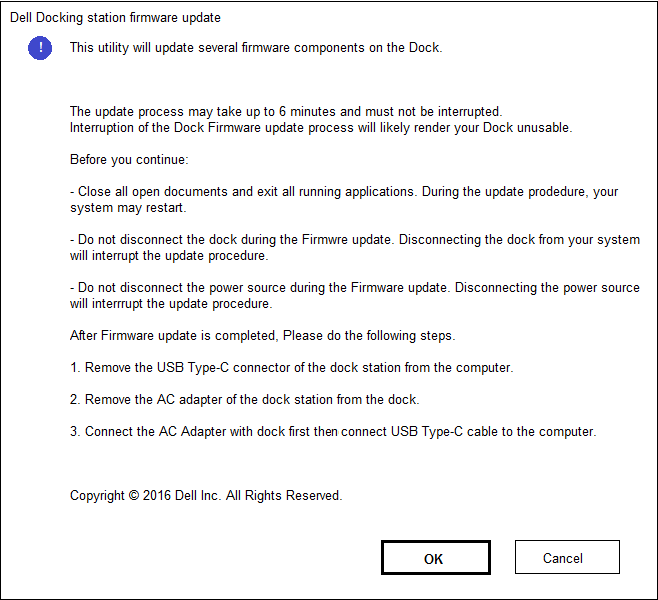
Şekil 1: - Bağlantı İstasyonu Bellenim Güncelleştirmesi kurulum ekranı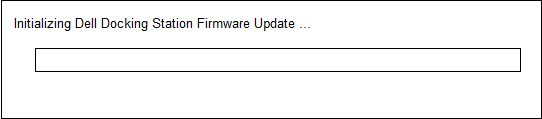
Şekil 2: - Bağlantı İstasyonu Bellenimini Başlatma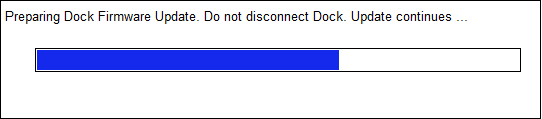
Şekil 3: - Bağlantı İstasyonu Bellenimini güncelleştirme işlemi devam ediyor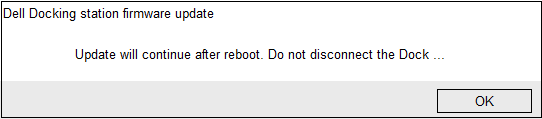
Şekil 4: - Bağlantı İstasyonu Bellenimi için bilgisayarı yeniden başlatma bildirimi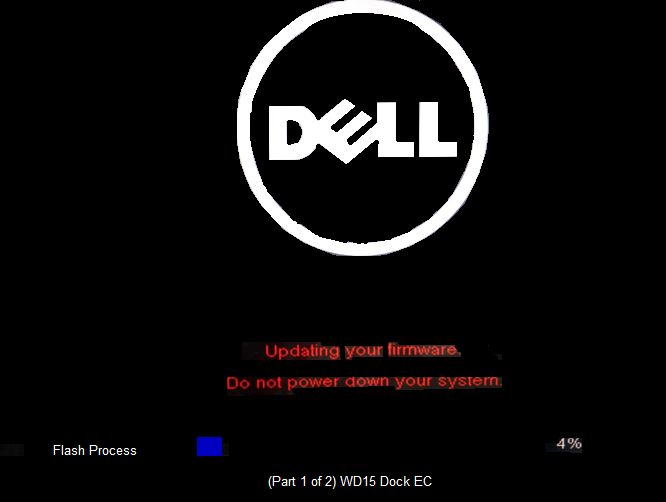
Şekil 5: - İlk yeniden başlatma sonrasında Bağlantı İstasyonu Bellenim Güncelleştirmesinin ilerleme durumu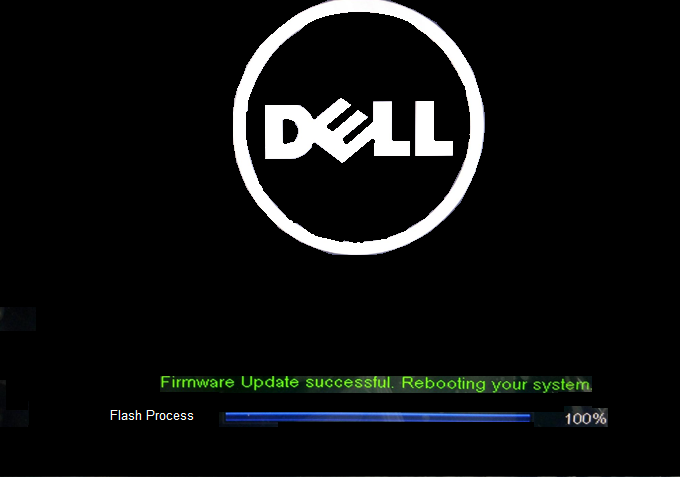
Şekil 6: - Dock Bellenimi güncellemesi tamamlandı. - Tüm bellenim bileşenleri güncelleştirildikten sonra bilgisayarınız Windows işletim sisteminde yeniden başlatılacaktır.
- Dell Bağlantı İstasyonu WD15 ile bilgisayarın bağlantısını kesin ve AC adaptörünü bağlantı istasyonundan çıkarın.
- AC adaptörünü yeniden Dell Bağlantı İstasyonu WD15'e bağlayıp ardından USB C kabloyu bilgisayarınıza takın.