Windows 10: Короткий посібник користувача
Summary: У цій статті надається інформація про швидке запуск після оновлення до операційної системи Windows 10.
This article applies to
This article does not apply to
This article is not tied to any specific product.
Not all product versions are identified in this article.
Instructions
Примітка. Microsoft припинила підтримку Windows 10 з 14 жовтня 2025 року. Дивіться наше оголошення про завершення підтримки Microsoft Windows 10 для отримання додаткової інформації. Цей контент більше не оновлюватиметься.
Зміст:
- Вступ
- Визначення меню «Пуск» та клавіш ярликів
- Визначення клавіш робочого столу та ярликів
- Ідентифікація додатку Провідника файлів
Вступ
Швидко запустити після оновлення до нової операційної системи з новим макетом і різними опціями може бути складно. Цей посібник охоплює опції, доступні на Windows 10, а також те, як ви можете швидко навчитися їх знаходити та використовувати разом із відповідними комбінаціями клавіш.
Примітка: Windows 10 пройшла кілька різних редакцій з моменту виходу. Наступна інформація стосується оригінального релізу та останнього релізу операційної системи у 2021 році.
Визначення меню «Пуск» та клавіш ярликів
Windows 10 у 2021 році
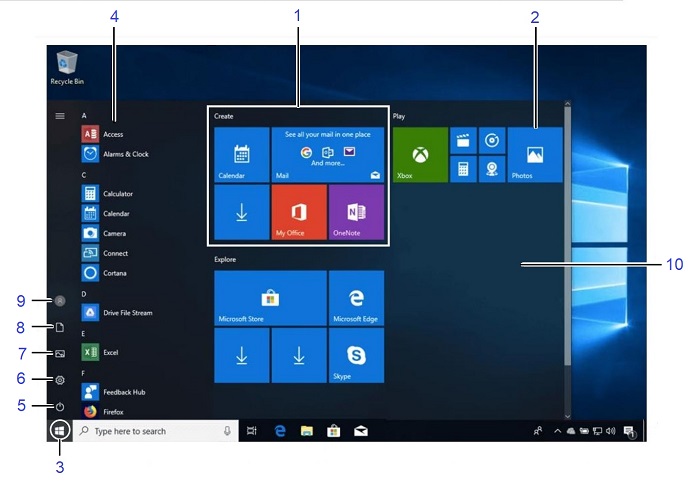
| 1 | Іменовані групи: Плитки організовані у групи. | 2 | Живі плитки: Натисніть на плитку, щоб відкрити додаток. |
| 3 | Кнопка запуску: Натисніть тут, щоб відкрити меню «Пуск». | 4 | Список додатків: Список усіх додатків на комп'ютері. |
| 5 | Кнопка живлення: Різні варіанти вимкнення комп'ютера | 6 | Налаштування: Відкрийте вікно налаштувань комп'ютера. |
| 7 | Фото: Відкрийте папку з фотографіями. | 8 | Документи: Відкрийте папку «Документи». |
| 9 | Обліковий запис: Натисніть, щоб переключитися на інший акаунт, заблокувати екран або вийти. | 10 | Меню «Пуск» |
Основні командні ярлики
| Командування | Клавішні ярлості |
|---|---|
| Меню «Пуск» | Ключ Windows |
| Скопіюйте папку або файл | Ctrl + C |
| Виріжте папку або файл | Ctrl + X |
| Вставте папку або файл | Ctrl + V |
| Кортана (Мова) | Ключ Windows + C |
| Cortana (текст) | Ключ Windows + S |
| Центр дій | Ключ Windows + A |
| Перегляд завдань | Клавіша Windows + Вкладка |
| Закрити додаток | Alt + F4 |
| Комп'ютер блокування | Ключ Windows + L |
| Друк | Ctrl + P |
| Провідник файлів | Ключ Windows + E |
| Запустити діалогове вікно | Ключ Windows + R |
| Відкриті налаштування | Ключ Windows + I |
| Панель пристроїв | Ключ Windows + K |
| Спільна панель | Ключ Windows + H |
| Опції відображення другого екрану | Ключ Windows + P |
| Меню швидких посилань | Ключ Windows + X |
Windows 10 у 2019 році

| 1 | Іменовані групи: Плитки організовані у групи. | 2 | Живі плитки: Натисніть на плитку, щоб відкрити додаток. |
| 3 | Кнопка запуску: Натисніть тут, щоб відкрити меню «Пуск». | 4 | Всі додатки: Відкрийте список усіх додатків на комп'ютері. |
| 5 | Кнопка живлення: Різні варіанти вимкнення комп'ютера | 6 | Налаштування: Відкрийте вікно налаштувань комп'ютера. |
| 7 | Провідник файлів: Додаток для менеджера файлів. | 8 | Найчастіше використовувані додатки |
| 9 | Обліковий запис: Натисніть, щоб переключитися на інший акаунт, заблокувати екран або вийти. |
Основні командні ярлики
| Командування | Клавішні ярлості |
|---|---|
| Меню «Пуск» | Ключ Windows |
| Скопіюйте папку або файл | Ctrl + C |
| Виріжте папку або файл | Ctrl + X |
| Вставте папку або файл | Ctrl + V |
| Кортана (Мова) | Ключ Windows + C |
| Cortana (текст) | Ключ Windows + S |
| Центр дій | Ключ Windows + A |
| Перегляд завдань | Клавіша Windows + Вкладка |
| Закрити додаток | Alt + F4 |
| Комп'ютер блокування | Ключ Windows + L |
| Друк | Ctrl + P |
| Провідник файлів | Ключ Windows + E |
| Запустити діалогове вікно | Ключ Windows + R |
| Відкриті налаштування | Ключ Windows + I |
| Панель пристроїв | Ключ Windows + K |
| Спільна панель | Ключ Windows + H |
| Опції відображення другого екрану | Ключ Windows + P |
| Меню швидких посилань | Ключ Windows + X |
- Щоб відкрити меню Пуск: Натисніть кнопку Пуск або клавішу Windows
- Щоб змінити розмір плитки додатку в меню «Пуск»: Клацніть правою кнопкою миші по плитці, виберіть розмір і виберіть розмір
- Щоб переставити плитки: Тайли організовані у групи пов'язаних додатків. Перетягніть тайл у нове місце в групі або перетягніть його між групами, щоб створити нову групу
- Щоб видалити плитку з меню «Пуск»: Клацніть правою кнопкою миші по плитці та натисніть «Відкріпити» з «Старт»
- Щоб додати плитку до меню «Пуск»: Клацніть правою кнопкою миші по додатку та виберіть «Закріпити, щоб почати»
- Щоб зупинити оновлення Live Tile додатку: Клацніть правою кнопкою миші по плитці додатку та виберіть «Вимкнути живу плитку»
- Щоб шукати файли або додатки: Натисніть у поле Пошук і введіть ключове слово для файлу або додатку. Результати пошуку відображаються в меню
- Щоб перейменувати живі групи плиток: Натисніть назву групи Live Tile і введіть нову назву
- Щоб заблокувати комп'ютер: Натисніть кнопку «Обліковий запис» і виберіть «Заблокувати»
- Щоб вийти з Windows: Натисніть кнопку Обліковий запис і виберіть Вийти
- Щоб змінити користувача: Натисніть кнопку «Обліковий запис » і виберіть інший обліковий запис користувача
- Щоб змінити налаштування облікового запису: Натисніть кнопку «Обліковий запис» і виберіть «Змінити налаштування акаунта»
- Щоб запустити додаток: Знайдіть і натисніть на плитку додатку в меню «Пуск» або виберіть зі списку в меню «Пуск» і виберіть додаток, який хочете відкрити
- Переглядайте різні додатки: У списку Apps натисніть заголовок літери, потім виберіть іншу літеру, щоб показати всі додатки, що починаються на цю літеру
- Щоб знайти додаток: Натисніть у поле пошуку та введіть ключове слово для додатку
- Щоб переглянути всі встановлені додатки: Прокрутіть список вниз у меню «Пуск»
- Щоб закрити додаток: Натисніть кнопку «Закрити » у верхньому правому куті додатку або натисніть Alt + F4
- Щоб переглянути відкритий додаток: Натисніть кнопку «Перегляд завдання » або клавішу Windows + вкладку
Примітка: Клацніть правою кнопкою миші на додатку і натисніть Закрити , щоб закрити його.
- Щоб встановити додаток: Встановлюйте додатки з Windows Store, носії, такі як DVD або додатки, завантажені з Інтернету
- Щоб видалити додаток: Натисніть кнопку «Пуск » і виберіть «Налаштування » у меню «Пуск». Натисніть категорію System і виберіть Apps Á Features. Виберіть додаток, який хочете видалити, і натисніть кнопку видалення
- Щоб персоналізувати свій комп'ютер: Натисніть кнопку «Пуск », виберіть «Налаштування » в меню «Пуск» і виберіть категорію «Персоналізація » в додатку «Налаштування»
- Зміна фону: Обирайте інтегровані кольори та зображення або використовуйте свої. Виберіть більше ніж одне зображення, щоб почати слайд-шоу
- Зміна кольорів: Зміна кольору та прозорості Windows
- Зміна екрану блокування: Змініть зображення, яке з'являється, коли екран заблоковано
- Зміна старту: Змінюйте, які додатки з'являються в меню «Пуск»
- Зміни теми: Зміна кольорової гами Window
Визначення клавіш робочого столу та ярликів
Windows 10 у 2021 році
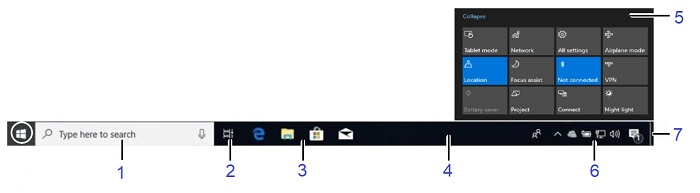
| 1 | Кортана: Натисніть, щоб відкрити Cortana для пошуку товарів. | 2 | Перегляд завдань: Натисніть, щоб переглянути всі відкриті вікна у Режимі завдань. |
| 3 | Іконки закріплених програм: Натисніть, щоб відкрити програму, переставляйте іконки, натискаючи і перетягуючи. | 4 | Панель завдань Windows: Вкажіть на іконку програми на панелі завдань і натисніть мініатюру попереднього перегляду, щоб переглянути вікно. |
| 5 | Центр дій: Відображає ваші сповіщення та ярлики на екрані | 6 | Зона сповіщення: Годинник та інші системні іконки розташовані тут. |
| 7 | Показувати кнопку робочого столу: Вкажіть або натисніть тут, щоб зробити відкриті вікна невидимими. |
Ярлики команд робочого столу
| Командування | Клавішні ярлості |
|---|---|
| Настільний комп'ютер | Ключ Windows + D |
| Максимізувати | Клавіша Windows + стрілка курсора вгору |
| Зменшити або відновити | Клавіша Windows + стрілка курсора вниз |
| Перемикання між додатками | Alt + Tab |
| Мінімізуйте всі вікна | Ключ Windows + M |
| Snap App наліво | Клавіша Windows + стрілка курсора вліво |
| Додаток Snap праворуч | Клавіша Windows + стрілка правого курсора |
| Новий робочий стіл | Клавіша Windows + Ctrl + D |
| Закрити поточний робочий стіл | Клавіша Windows + Ctrl + F4 |
| Робочі столи Switch | Клавіша Windows + Ctrl + стрілка курсора влівоабо вправо |
Windows 10 у 2019 році
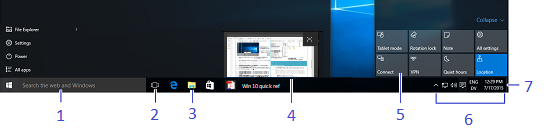
| 1 | Кортана: Натисніть, щоб відкрити Cortana для пошуку товарів. | 2 | Перегляд завдань: Натисніть, щоб переглянути всі відкриті вікна у Режимі завдань. |
| 3 | Іконка програми: Натисніть, щоб відкрити програму, переставляйте іконки, натискаючи і перетягуючи. | 4 | Прев'ю вікна: Вкажіть на іконку програми на панелі завдань і натисніть мініатюру попереднього перегляду, щоб переглянути вікно. |
| 5 | Центр дій: Відображає ваші сповіщення та ярлики на екрані | 6 | Зона сповіщення: Годинник та інші системні іконки розташовані тут. |
| 7 | Показувати кнопку робочого столу: Вкажіть або натисніть тут, щоб зробити відкриті вікна невидимими. |
Ярлики команд робочого столу
| Командування | Клавішні ярлості |
|---|---|
| Настільний комп'ютер | Ключ Windows + D |
| Максимізувати | Клавіша Windows + стрілка курсора вгору |
| Зменшити або відновити | Клавіша Windows + стрілка курсора вниз |
| Перемикання між додатками | Alt + Tab |
| Мінімізуйте всі вікна | Ключ Windows + M |
| Додаток Snap зліва | Клавіша Windows + стрілка курсора вліво |
| Додаток Snap праворуч | Клавіша Windows + стрілка правого курсора |
| Новий робочий стіл | Клавіша Windows + Ctrl + D |
| Закрити поточний робочий стіл | Клавіша Windows + Ctrl + F4 |
| Робочі столи Switch | Клавіша Windows + Ctrl + стрілка курсора влівоабо вправо |
- Щоб поглянути на відкриті вікна: Вкажіть на іконку програми на панелі завдань. Вкажіть на отриманий перегляд мініатюри, щоб зазирнути у вікно
- Щоб мінімізувати інші вікна: Натисніть клавіші Windows + Home разом, або швидко потрясі заголовну панель Windows з боку в бік
- Щоб порівняти вікна поруч: Натисніть і перетягніть заголовну панель вікна праворуч на екрані, виберіть мініатюру для лівої частини екрану, або натисніть клавішу Windows + стрілку лівого курсора або клавішу Windows + праву стрілку курсора разом
- Щоб максимізувати відкрите вікно: Натисніть вікно Maximize у вікні або натисніть клавішу Windows + стрілку курсора вгору разом
- Щоб перемикатися між додатками: Натисніть Alt + Tab разом, щоб швидко перейти між відкритими програмами та вікнами на робочому столі, або натисніть клавішу Windows + Tab , щоб відкрити Перегляд завдань і вибрати мініатюру вікна
- Щоб отримати доступ до налаштувань: Натисніть кнопку «Пуск » і виберіть «Налаштування » у меню «Пуск»
- Щоб закріпити програму на панелі завдань: Прив'яжіть улюблені десктопні додатки до панелі завдань, щоб відкривати їх зсередини робочого столу. Відкрийте програму, яку хочете закріпити, клацніть правою кнопкою миші на іконці програми на панелі завдань і виберіть «Закріпити цю програму» на панелі завдань
- Для відображення сповіщень: Натисніть іконку Сповіщень на панелі завдань або проведіть пальцем з правого боку екрану на сенсорному екрані, щоб відкрити Центр сповіщень
- Центр дій з руйнування: Натисніть «Згорнути», щоб згорнути дії лише до верхнього рядка. Верхній рядок можна налаштувати в додатку Налаштування, щоб ви могли контролювати, які чотири дії доступні, коли список згорнуто
- Доступні дії включають:
- Всі налаштування: Відкриває додаток Налаштування
- Режим літака: Увімкнення вимикає всі радіостанції
- Акумуляторний занемарувач: Перемикає режими збереження батареї, затемнює екран і застосовує інші налаштування для економії енергії
- Bluetooth: Вмикайте і вимикайте Bluetooth-радіо
- Яскравість: Регулює яскравість екрана між 100%, 75%, 50% і 25%
- Зв'язок: Підключається до бездротових пристроїв (наприклад: Bluetooth)
- Розташування: Увімкнення та вимикання послуг з перемикання локацій
Примітка. Відкриває нову нотатку в Microsoft OneNote
- Години тиші: Режим «Не турбувати», який блокує появу сповіщень
- Замок обертання: Блокування портретних або ландшафтних виглядів на планшеті
- Режим планшета: Режим Switch на планшеті, який робить комп'ютер більш схожим на Windows 8 і включає повноекранні додатки, більші сенсорні цілі, Стартовий екран замінює меню Пуск тощо.
- VPN: Відображає налаштування VPN у додатку Налаштування
- WiFi: Вмикати і вимикати Wi-Fi (не використовується для пошуку мережі)
- Cortana дозволяє шукати додатки, файли чи папки, вводячи ключові слова або вимовляючи потрібні терміни
- Ви можете скористатися розпізнаванням мовлення Cortana, натиснувши кнопку мікрофона і вмовивши потрібні терміни
- Щоб відкрити Cortana, натисніть у полі Cortana праворуч від кнопки Start
- Cortana відображає релевантні результати
- Ви можете керувати результатами пошуку у Cortana's Notebook
Ідентифікація додатку Провідника файлів
Windows 10 у 2021 році
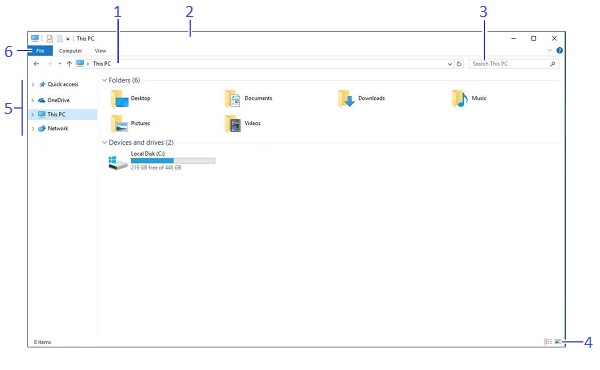
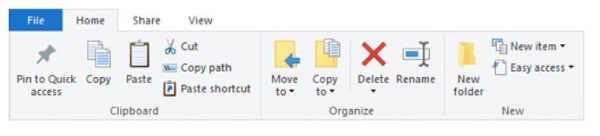
| 1 | Адресна панель: Відображає розташування відкритої папки | 2 | Титульна планка: Натисніть і перетягніть вікно. |
| 3 | Пошукова коробка: Введіть ключові слова для пошуку у папці. | 4 | Налаштування дисплея: Оберіть, як ви хочете відображати контент у Провіднику файлів. |
| 5 | Навігаційна панель: Забезпечує швидку навігацію по папках і файлах, а також дозволяє переглядати улюблені місця (наприклад: Бібліотеки, один диск, цей комп'ютер і мережа.) | 6 | Стрічка: Відображає кнопки та меню для поширених команд |
Windows 10 у 2019 році
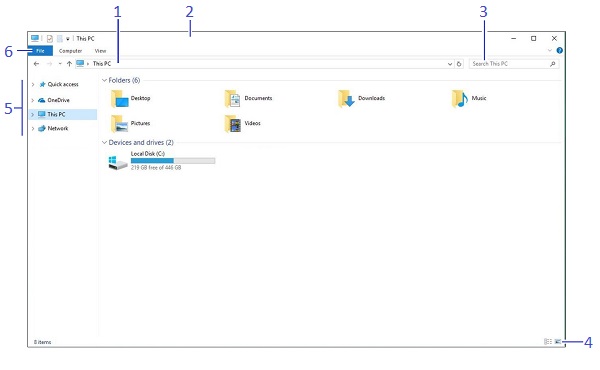
| 1 | Адресна панель: Відображає розташування відкритої папки | 2 | Титульна планка: Натисніть і перетягніть вікно. |
| 3 | Пошукова коробка: Введіть ключові слова для пошуку у папці. | 4 | Налаштування дисплея: Оберіть, як ви хочете відображати вміст у Провіднику файлів. |
| 5 | Навігаційна панель: Забезпечує швидку навігацію до папок і файлів, а також дозволяє переглядати улюблені місця (наприклад: Бібліотеки, один диск, цей ПК і мережа.) | 6 | Стрічка: Відображає кнопки та меню для поширених команд |
Affected Products
Alienware, Dell Pro All-in-One, Dell Pro Max Micro, Dell Pro Max Slim, Dell Pro Max Tower, Dell Pro Micro, Dell Pro Slim, Dell Pro Tower, Inspiron, OptiPlex, Vostro, XPS, G Series, G Series, Alienware, Dell Pro, Dell Pro Max, Dell Pro Plus
, Dell Pro Premium, Inspiron, Latitude, Dell Pro Rugged, Vostro, XPS, Tablets, Fixed Workstations, Mobile Workstations, Dell Pro Max Micro XE FCM2250
...
Article Properties
Article Number: 000138854
Article Type: How To
Last Modified: 30 Apr 2026
Version: 18
Find answers to your questions from other Dell users
Support Services
Check if your device is covered by Support Services.