Como consertar um computador pessoal Dell que inicializa no modo de fabricação
Summary: O modo de fabricação é uma configuração do BIOS que acelera a montagem ignorando testes não essenciais e priorizando a mídia removível. Ele é desativado após a conclusão do processamento de fábrica. ...
This article applies to
This article does not apply to
This article is not tied to any specific product.
Not all product versions are identified in this article.
Instructions
Sintomas
Um sistema no modo de fabricação pode exibir o seguinte:
- Exibe a mensagem do Modo de fabricação durante a inicialização
- Prompt do menu de inicialização F12 ausente
- Mostra o formato da etiqueta de inventário como "pass:12/34" no BIOS
- Exibe vários erros de inicialização (por exemplo, erros de armazenamento ou PXE)
- Atraso de inicialização (até ~55 segundos antes da mensagem aparecer)
NOTA: Esses erros têm o comportamento esperado nesse modo e não indicam falha de hardware.
Causa
Normalmente, o modo de fabricação é acionado quando:
- Uma placa de sistema (placa-mãe) é substituída
- O dispositivo não foi totalmente transferido da configuração de fábrica
- As configurações do BIOS permanecem no estado de provisionamento de fábrica
O modo de fabricação prioriza:
- Tempo de inicialização mais rápido
- Inicialização de mídia externa/removível
- Redução das verificações de hardware.
Resolução/correção
- Certifique-se de que o computador está desligado e ligue-o
- Aguarde a mensagem Modo de fabricação
- Mantenha pressionada a tecla ALT e pressione a tecla F .
- O computador é reinicializado
- Confirmar que o comportamento normal de inicialização é retomado
NOTA: Se a mensagem Modo de fabricação ainda aparecer, siga as etapas abaixo.
- Certifique-se de que o computador está desligado e ligue-o
- Pressione a tecla F2 uma vez por segundo para entrar na tela de configuração do BIOS/sistema.
- Uma vez no BIOS, verifique o campo Service tag Figura 1.
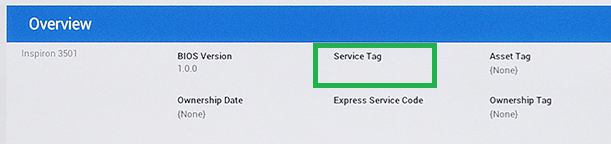
Figura 1: Localização da etiqueta de serviço no BIOS - Se o campo Service Tag estiver em branco, digite a etiqueta de serviço, selecione Exit, se solicitado, salve as alterações.
NOTA: A etiqueta de serviço está localizada em uma etiqueta afixada no computador e também está impressa na embalagem original.
- Se a mensagem Modo de fabricação ainda for exibida, mantenha pressionada a tecla ALT e pressione a tecla F .
- O computador é reinicializado
- Confirmar que o comportamento normal de inicialização é retomado
Comportamento esperado após a correção
- A tela inicial normal da Dell retorna
- Tempo padrão do POST restaurado
- A ordem de inicialização se comporta normalmente
- As mensagens de erro desaparecem
Quando obter ajuda
Entre em contato com o suporte técnico quando:
- ALT + F não sai do modo de fabricação
- O sistema retorna repetidamente ao modo de fabricação
- As configurações do BIOS não podem ser salvas
- A substituição de hardware foi realizada recentemente e o problema persiste
Additional Information
Observações importantes
- A mensagem Modo de fabricação pode rolar rapidamente para fora da tela
- Vários erros do tipo diagnóstico podem aparecer antes do prompt — isso é normal nesse estado
- O sistema pode tentar inicializar a partir de vários dispositivos antes de mostrar a mensagem
Affected Products
Alienware, Dell All-in-One, Dell Pro All-in-One, Dell Pro Max Micro, Dell Pro Max Slim, Dell Pro Max Tower, Dell Pro Micro, Dell Pro Slim, Dell Pro Tower, Dell Slim, Dell Tower, Inspiron, Legacy Desktop Models, OptiPlex, Vostro, XPS, G Series
, G Series, Alienware, Dell Plus, Dell Pro, Dell Pro Max, Dell Pro Plus, Dell Pro Premium, Inspiron, Latitude, Dell Pro Rugged, Vostro, XPS, Legacy Laptop Models, Fixed Workstations, Mobile Workstations, Dell Pro Max Micro XE FCM2250, Dell Pro Max Slim XE FCS1250, Dell Pro Max Tower T2 XE FCT2250, Dell Pro Max 16 XE MC16250, Dell Pro Slim Plus XE5 QBS1250, Dell Pro Tower Plus XE5 QBT1250
...
Article Properties
Article Number: 000150614
Article Type: How To
Last Modified: 29 Jun 2026
Version: 14
Find answers to your questions from other Dell users
Support Services
Check if your device is covered by Support Services.