Réparation d’un ordinateur personnel Dell qui démarre en mode Fabrication
Summary: Le mode Fabrication est un paramètre du BIOS qui accélère l’assemblage en ignorant les tests non essentiels et en donnant la priorité aux supports amovibles. Elle est désactivée à la fin du traitement en usine. ...
This article applies to
This article does not apply to
This article is not tied to any specific product.
Not all product versions are identified in this article.
Instructions
Symptômes
Un système en mode Fabrication peut présenter les éléments suivants :
- Affiche un message Mode Fabrication au démarrage
- Invite du menu de démarrage F12 manquante
- Affiche le format du numéro d’inventaire tel que « pass :12/34 » dans le BIOS
- Affiche plusieurs erreurs de temps de démarrage (par exemple, erreurs de stockage ou PXE)
- Délai de démarrage (jusqu’à ~55 secondes avant l’affichage du message)
NOTE: Ces erreurs sont attendues dans ce mode et n’indiquent pas une défaillance matérielle.
Cause
Le mode Fabrication est généralement déclenché dans les cas suivants :
- Une carte système (carte mère) est remplacée
- La transition de l’appareil n’a pas été entièrement effectuée depuis la configuration d’usine
- Les paramètres du BIOS restent à l’état de provisionnement en usine
Le mode Fabrication donne la priorité aux éléments suivants :
- Amorçage plus rapide
- Démarrage de support externe/amovible
- Réduction des vérifications matérielles.
Résolution/Correction
- Assurez-vous que l’ordinateur est hors tension et mettez-le sous tension.
- Patientez jusqu’à ce que le message Mode Fabrication s’affiche.
- Maintenez la touche ALT enfoncée, puis appuyez sur la touche F .
- L’ordinateur redémarre
- Confirmer la reprise du comportement de démarrage normal
NOTE: Si le message du Mode Fabrication s’affiche toujours, suivez les étapes ci-dessous.
- Assurez-vous que l’ordinateur est hors tension et mettez-le sous tension.
- Appuyez sur la touche F2 une fois par seconde pour accéder à l’écran de configuration du BIOS/système.
- Une fois dans le BIOS, vérifiez le champ Numéro de série Figure 1.
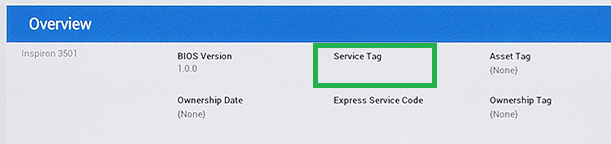
Graphique 1 : Emplacement du numéro de série dans le BIOS - Si le champ Service Tag est vide, saisissez-le, sélectionnez Quitter. Si vous y êtes invité, enregistrez les modifications.
NOTE: Le numéro de série se trouve sur une étiquette apposée sur l’ordinateur et est également imprimé sur l’emballage d’origine.
- Si le message Mode Fabrication s’affiche toujours, maintenez la touche ALT enfoncée, puis appuyez sur la touche F .
- L’ordinateur redémarre
- Confirmer la reprise du comportement de démarrage normal
Comportement attendu après la réparation
- L’écran de démarrage Dell normal revient
- Synchronisation POST standard restaurée
- La séquence d’amorçage se comporte normalement
- Les messages d’erreur disparaissent
Quand obtenir de l’aide ?
Contactez le support technique lorsque :
- ALT + F ne quitte pas le mode Fabrication
- Le système revient à plusieurs reprises en mode Fabrication
- Les paramètres du BIOS ne peuvent pas être enregistrés
- Le matériel a récemment été remplacé et le problème persiste
Additional Information
Remarques importantes
- Le message du mode Fabrication peut défiler rapidement hors de l’écran
- Plusieurs erreurs de type diagnostic peuvent s’afficher avant l’invite, ce qui est normal dans cet état
- Le système peut tenter de démarrer à partir de plusieurs périphériques avant d’afficher le message
Affected Products
Alienware, Dell All-in-One, Dell Pro All-in-One, Dell Pro Max Micro, Dell Pro Max Slim, Dell Pro Max Tower, Dell Pro Micro, Dell Pro Slim, Dell Pro Tower, Dell Slim, Dell Tower, Inspiron, Legacy Desktop Models, OptiPlex, Vostro, XPS, G Series
, G Series, Alienware, Dell Plus, Dell Pro, Dell Pro Max, Dell Pro Plus, Dell Pro Premium, Inspiron, Latitude, Dell Pro Rugged, Vostro, XPS, Legacy Laptop Models, Fixed Workstations, Mobile Workstations, Dell Pro Max Micro XE FCM2250, Dell Pro Max Slim XE FCS1250, Dell Pro Max Tower T2 XE FCT2250, Dell Pro Max 16 XE MC16250, Dell Pro Slim Plus XE5 QBS1250, Dell Pro Tower Plus XE5 QBT1250
...
Article Properties
Article Number: 000150614
Article Type: How To
Last Modified: 29 Jun 2026
Version: 14
Find answers to your questions from other Dell users
Support Services
Check if your device is covered by Support Services.