Avamar: Det gick inte att skapa kontrollpunkten för den virtuella datorn och kommer att hoppas över från säkerhetskopieringen
Summary: Den här kunskapsartikeln innehåller lösningar för att lösa fel vid skapande av Hyper-V-kontrollpunkter för säkerhetskopieringsfel för virtuella datorer (VM).
Symptoms
Hyper-V-säkerhetskopieringar av virtuella datorer med programkonsekvent ögonblicksbild i datauppsättningen kan misslyckas med fel som liknar följande:
avhypervvss Error <43426>: Checkpoint creation for Virtual machine 'AVAMARPROD01v<GUID>' has failed and will be skipped from backup. For details, please check 'winclustersvc.log'.
avhypervvss Error <43426>: Checkpoint creation for Virtual machine 'DELLVM<GUID>' has failed and will be skipped from backup. For details, please check 'winclustersvc.log'.
Från winclustersvc.log kan följande fel visas:
Loggfilen finns i C:\Program Files\avs\var på den aktiva noden i tjänsten DELL Avamar Backup Agent.
(Den aktiva noden som äger tjänsten kan fastställas från verktyget Hantering av redundanskluster.)
winclustersvc ERROR<0000>: Failed to execute CreateSnapshot method: Failed to create checkpoint on collection 'AvamarBackup_HVSVR02-03-app-20220503000228-0' (AEE36BC1-A2AD-4682-A71A-80B127A6839F).
winclustersvc ERROR<0000>: Failed to execute CreateSnapshot method: Not found .
Cause
Dessa fel vid skapande av kontrollpunkter kan inträffa om Hyper-V Manager inte kan skapa kontrollpunkter för produktion för de berörda virtuella datorerna. Kontrollpunkter för produktion motsvarar programkonsekventa ögonblicksbilder för Hyper-V-säkerhetskopieringar)
De virtuella datorerna kan ha sina VSS-skrivare (Volume Shadow Copy Service) i ett misslyckat tillstånd.
De virtuella datorerna kanske inte har tillräckligt med ledigt diskutrymme på sina enskilda volymer för att skapa VSS-ögonblicksbilden. Allt mellan 10 % och 20 % ledig kapacitet på var och en av hårddiskvolymerna rekommenderas.
De berörda virtuella datorerna kanske inte har de senaste uppdateringarna och korrigeringarna för Integration Services eller Windows-operativsystemet (OS).
Om många virtuella datorer misslyckas med dessa fel kanske värdservrarna eller klusternoderna inte uppdateras med de senaste Windows OS-uppdateringarna. Detta kan leda till att både programkonsekventa och kraschkonsekventa säkerhetskopieringar misslyckas.
Resolution
1. Testa den virtuella datorn genom att utföra manuella kontrollpunkter med Hyper-V Manager och endast välja kontrollpunkter för produktion med hjälp av följande inställningar:
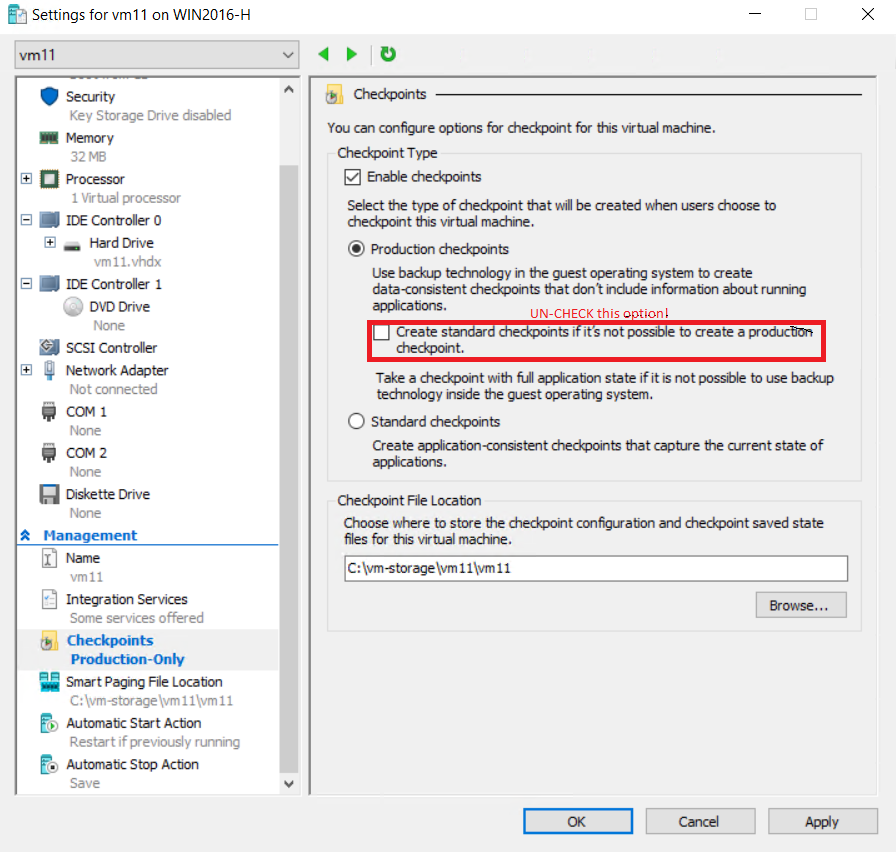
VIKTIGT! Avmarkera alternativet "Skapa standardkontrollpunkter". Detta tvingar Hyper-V Manager att skapa kontrollpunkter för produktion i stället för standardkontrollpunkter. Produktionskontrollpunkter simulerar Avamar Hyper-V-säkerhetskopieringar med hjälp av programkonsekventa ögonblicksbilder.
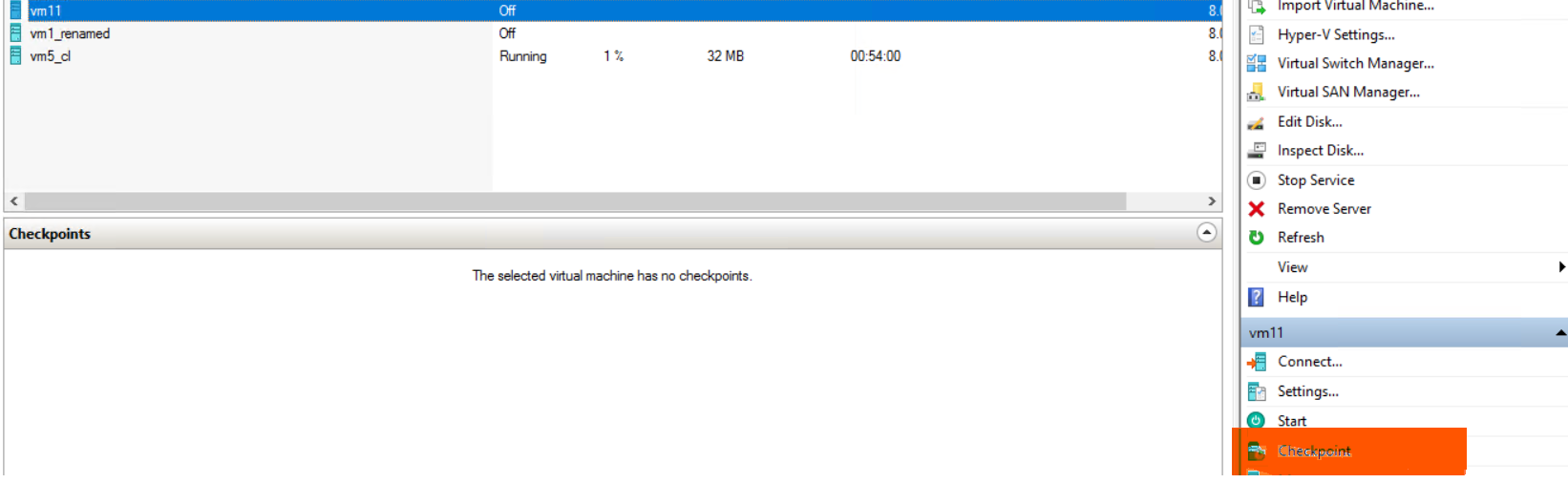
Om det inte går att skapa kontrollpunkter med Hyper-V Manager använder antingen produktion eller Standard kontaktar du Microsofts support om det behövs.
Om kontrollpunkten för produktion misslyckas redigerar du inställningarna och ändrar till alternativet Standardkontrollpunkter och försöker igen.
Om det inte går att skapa kontrollpunkten för produktion men standardkontrollpunkten fungerar skapar du en separat datauppsättning och princip och säkerhetskopierar de virtuella datorerna med hjälp av kraschkonsekvent ögonblicksbildsnivå i datauppsättningen. Kraschkonsekvent ögonblicksbild korrelerar med att skapa standardkontrollpunkter med Hyper-V Manager.
2. Logga in på de misslyckade virtuella datorerna och öppna antingen PowerShell eller Windows-kommandotolken. Kör följande kommando för att kontrollera VSS-skrivarnas tillstånd:
vssadmin list writersOm de är i ett misslyckat tillstånd kan du antingen starta om de relevanta tjänsterna eller starta om de virtuella datorerna för att återställa skrivarna till ett bra tillstånd.
Referens: https://campus.barracuda.com/product/ISBKB/doc/93197282/the-vss-writer-is-in-a-bad-state/ (Extern länk)
3. Logga in på de misslyckade virtuella datorerna och kontrollera om hårddiskvolymerna har minst 10–15 % ledigt diskutrymme.
Gå till Administrationsverktyg för Windows –> Datorhantering –> Diskhantering –> diskvolym –> Högerklicka –> Välj Egenskaper –> fliken Skuggkopior –> Inställningar.
Om gränsen för lagringsutrymmet har konfigurerats ökar du den maximala storleken om det behövs. Eller ändra den till "No Limit" eftersom VSS-snapshots som skapas med Avamar-insticksprogrammet är tillfälliga:
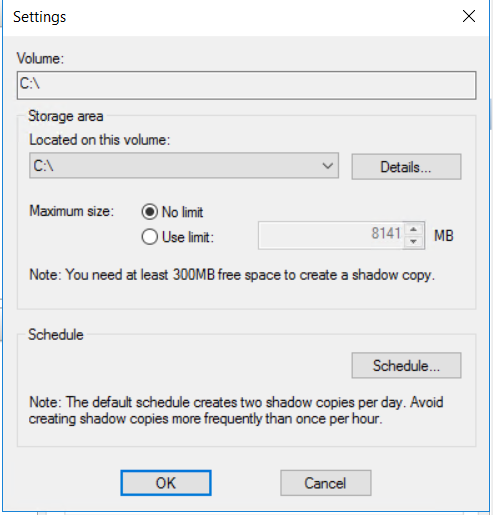
4. Kontrollera att Integration Services på de virtuella Windows-datorerna är uppdaterade. För operativsystemen Windows Server 2016 och 2019 görs detta med hjälp av Windows Update-funktionen.
För Windows Server 2012 och 2012 R2 kan detta göras manuellt: https://www.zubairalexander.com/blog/how-to-update-integration-services-in-windows-server-2012-r2/ (Extern länk)
5. Kontrollera att alla Hyper-V-klusternoder har de senaste Windows OS-uppdateringarna. Detta kan verifieras med hjälp av Windows Update-funktionen.
6. Ta bort eventuella överblivna kontrollpunkter på den virtuella datorn. Överblivna kontrollpunkter som finns kvar från en Avamar-säkerhetskopia har syntaxen "AvamarBackup_<<Avamar policy name>>-<<snapshot consistency level>>-<<backup job timestamp>>”
Exempel:
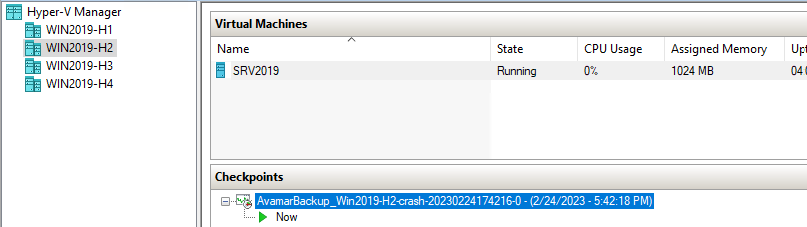
Det här är kontrollpunkterna för återställning som skapades under Avamar-säkerhetskopieringen men som inte kunde sammanfogas med de överordnade VHDX-filerna (Virtual Hard Disk v2) efteråt. De kan inte tas bort med de vanliga metoderna i Hyper-V Manager.
Om du högerklickar på kontrollpunkten visas INTE alternativet "Ta bort kontrollpunkt".
Om du vill ta bort Avamar-återställningskontrollpunkterna markerar du kontrollpunkten i Hyper-V Manager och trycker på Del-tangenten (ta bort) på tangentbordet. Den överblivna kontrollpunkten för återställning sammanfogas i VHDX-huvudfilen:

Det kan dock hända att det inte går att ta bort Avamar-kontrollpunkterna manuellt med ett öppet meddelande om att åtgärden inte kan utföras när objektet är i sitt aktuella tillstånd.
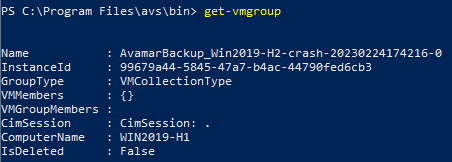
I det här scenariot läser du följande artikel för detaljerade procedurer och skript för att ta bort inaktuella kontrollpunkter och vmgroups på alla klusternoder: Windows Server: Hyper-V-direktmigrering kan misslyckas på grund av kontrollpunkter för återställning.t kontrollpunkter för återställning
7. Tillämpa de senaste snabbkorrigeringarna för den version av Avamar Hyper-V VSS-plugin-programmet som används. Följande artikel innehåller snabbkorrigeringsnummer och platser som ska laddas ned: Avamar Hyper-V inkrementell RCT-säkerhetskopiering misslyckas med "Det gick inte att hämta RCT-omfattningar för diskfilen" eller "Det gick inte att skapa referenspunkt för virtuell dator"
(Annars kanske de virtuella datorerna inte kan göra programkonsekventa ögonblicksbilder/kontrollpunkter.)
8. Skapa en separat princip och datauppsättning för de problematiska virtuella datorerna, redigera datauppsättningen och ändra ögonblicksbildsnivån från "application" till "crash".
Additional Information
Relaterad artikel: Avamar: Hyper-V 2016-säkerhetskopieringar misslyckas "Det gick inte att skapa kontrollpunkten för den virtuella datorn och kommer att hoppas över från säkerhetskopieringen