NetWorker: NVP vProxy Діагностика резервного копіювання та відновлення продуктивності та пропускної здатності
Summary: У цій статті визначено діагностичний підхід усунення проблем із резервним копуванням або відновленням віртуальної машини (VM) при використанні рішення NetWorker VMware Protection (NVP) vProxy. ...
Instructions
Питання, пов'язані з продуктивністю, включають багато компонентів, розуміння масштабу проблеми та середовища є ключовим для визначення відповіді на будь-яке питання, пов'язане з продуктивністю.
Роздуми:
- Обсяг: Проблема стосується лише однієї VM, пакету віртуальних машин чи всіх VM? Чи існують відмінності між віртуальними машинами, де проблема спостерігається, і тими, де проблеми не виявлено (наприклад; місцезнаходження, конфігурація, розмір тощо)?
- vProxy Versioning: Переконайтеся, що остання підтримувана версія vProxy для оптимізації бібліотек VMware та Data Domain:
- Вимоги сумісності:
- Інформація про сесію:
- Резервне копіювання або відновлення транспортного режиму:
- Пристрій vProxy підтримує транспортні режими HotAdd та Network Block Device (NBD).
- Конфігурація сесій HotAdd і NBD визначена у властивостях vProxy. Проксі VMware > пристроїв NetWorker Management Console (NMC>)
- HotAdd підключає vProxy безпосередньо до сховищ даних VMware та файлів диска VM.
- Очікується, що NBD буде повільнішим під час проходження через мережу керування ESXi. Це може спричинити перевантаження мережі VMware.
- За замовчуванням використовується метод HotAdd; однак у деяких конфігураціях неможливо виконати HotAdd. Посібник з інтеграції NetWorker VMware для додаткової інформації про HotAdd/NBD.
- Сесії резервного копіювання та відновлення віртуальної машини (детально наведені нижче) показують, який транспортний режим використовувався під час сесії.
- Запасний рівень: Якщо резервні копії працюють як повний рівень, розгляньте поступове планування. Усі резервні копії VM виконуються в Data Domain, який створює віртуальні синтетичні повні копії. Це означає, що всі інкрементальні резервні копії розглядаються як нова повна система DD, підтримуючи «вічно інкрементальний». Dell не вимагає планувати повні резервні копії на рівні, якщо це не потрібно для відповідності; Це слід робити обережно, коли це можливо.
- Кількість сесій резервного копіювання або відновлення:
- Чи проблема спостерігається лише при високому резервному або відновленому навантаженні, чи її можна спостерігати, якщо працює лише одна сесія?
- Паралелізм:
- Режим оптимізації резервного копіювання:
- Групи захисту VMware підтримують два режими резервного копіювання: продуктивність і ємність. Це налаштування можна знайти у властивостях групи NMC у розділі Protective > Groups.
- Оптимізований для режиму Capacity (за замовчуванням) використовує сегментацію змінного розміру, що створює більше накладних витрат на обробку даних завдяки вищій швидкості дедуплікації, але зменшує споживану ємність системи домену даних.
- Оптимізація для продуктивності підвищує продуктивність, коли інкрементальні резервні копії віртуальних машин використовують відстеження змінених блоків (CBT) і реплікують дані в систему домену даних, а також ефективно при резервному копінгу великих файлів VMware Virtual Machine Disk (VMDK). Хоча Optimized for Performance призводить до додаткового використання місця на пристрої Data Domain (близько 20%), цей режим покращує продуктивність випадкового введення/виведення для миттєвого відновлення доступу.
- Резервне копіювання або відновлення транспортного режиму:
- Інформація про ПРИСТРОЇ
- Data Domain
- Чи є домен даних фізичним доменом даних, чи віртуальним виданням домену даних (DDVE)?
- Для DDVE, який тип розгортання — хостинг VMware ESXi чи хмарний хостинг?
- Модель домену даних та версія операційної системи
- Близькість домену даних до цільового vCenter? Чи це в одному дата-центрі, чи трафік рухається через Інтернет/WAN?
- Якщо між залученими хостами (vCenter, vProxy, Data Domain) виникає втрата пакетів або висока затримка (>= 50 мс), продуктивність резервного копіювання та відновлення може постраждати.
- Чи є домен даних фізичним доменом даних, чи віртуальним виданням домену даних (DDVE)?
- Data Domain
- Хмара: Чи використовуються якісь компоненти хмари в навколишньому середовищі, наприклад; VMware vCenter, Data Domain тощо?
- Чи знаходяться компоненти хмари в одному регіоні, чи це дані, що передаються між регіонами?
- Чи є трафік, що перетинає іншу інфраструктуру; наприклад, фізичний адаптер у хмару, традиційний VMware у хмару тощо.
- Для DDVE in Azure перевірте наступне з Azure Management Portal:
- Перейдіть до DDVE VM, з вкладки Огляд подивіться на Розмір. Це визначає рівень обчислювального ресурсу віртуальної машини Azure. Огляд розмірів віртуальних машин - Azure Virtual Machines | Microsoft Learn
- З вкладки «Огляд » прокрутіть вниз і натисніть на «Диск». Перегляньте тип сховища, розмір, максимальний IOPS, максимальну пропускну здатність (MB/s). Очікується, що преміальний SSD працюватиме краще, ніж стандартний HDD.
ПРИМІТКА: Пропускна здатність NetWorker, що перевищує максимальну пропускну здатність віртуальної машини, не можна очікувати.
- Перейдіть до DDVE VM, з вкладки Огляд подивіться на Розмір. Це визначає рівень обчислювального ресурсу віртуальної машини Azure. Огляд розмірів віртуальних машин - Azure Virtual Machines | Microsoft Learn

- Розташування: Чи знаходяться домен даних і vCenter в одному дата-центрі, чи сесія резервного копіювання або відновлення проходить через Інтернет?
- Зв'язність і затримка: Якщо між залученими хостами (vCenter, vProxy, Data Domain) виникає втрата пакетів або висока затримка (>= 50 мс), продуктивність резервного копіювання та відновлення може постраждати.
-
- vProxy: Резервні копії не дають результату з кодом ресурсу не знайдено -404 "Старіння неактивної сесії"
- Посібники з оптимізації продуктивності та планування NetWorker можна знайти на сторінці продукту NetWorker про підтримку Dell
Резервні копії віртуальних машин2
- На сервері NetWorker створіть вхідний файл (приклад:
vmperf) - Заповніть вхідний файл такими деталями:
. type: save job; vm_name: VM_NAME
sh vm_name; job output; start time; end time; job log file
p
mminfo -kot Вихід струму
- Використовуючи
jobqueryа також вхідний файл, збирати інформацію про час початку та завершення роботи, а також резервне копіювання журналу сесій.
[root@nwserver ~]# jobquery -i vmperf
Current query set
                    end time: 1654567313;
                job log file: \
/nsr/logs/policy/Gold/VMware/353252-winclient01-2022-6-6-19-1-53.log;
                  job output: Backup completed successfully.;
                  start time: 1654567245;
                     vm_name: winclient01;
end time: 1654480913;
                job log file: \
/nsr/logs/policy/Gold/VMware/353027-winclient01-2022-6-5-19-1-53.log;
                  job output: Backup completed successfully.;
                  start time: 1654480845;

                     vm_name: winclient01;
end time: 1654394509;
                job log file: \
/nsr/logs/policy/Gold/VMware/352801-winclient01-2022-6-4-19-1-47.log;
                  job output: Backup completed successfully.;
                  start time: 1654394446;
                     vm_name: winclient01;
- Виведені часи виходять у UNIX-часі, але це можна перетворити з:
date -d@UNIX_TIME
Приклад:
[root@nwserver ~]# date -d@1654394446
Sat Jun  4 19:00:46 PDT 2022
[root@nwserver ~]# date -d@1654394509
Sat Jun  4 19:01:49 PDT 2022
- Для резервних копій із тривалим періодом резервного копіювання перегляньте файл журналу завдань для отримання інформації про пропускну здатність:
[root@nwserver ~]# cat /nsr/logs/policy/Gold/VMware/352801-winclient01-2022-6-4-19-1-47.log | grep "DiskStats"
2022-06-05T02:01:48Z INFO:   [@(#) Build number: 95] DiskStats: Disk Label    |  Mode  | Bytes Moved |  Read Rate   |  Write Rate  |     Overhead  |   VDDK Wait   |   Total Time  | VM MORef  | VM Name
2022-06-05T02:01:48Z INFO:   [@(#) Build number: 95] DiskStats: ------------- | ------ | ----------- | ------------ | ------------ | ------------- | ------------- | ------------- | --------- | ------------------------------
2022-06-05T02:01:48Z INFO:   [@(#) Build number: 95] DiskStats: Hard disk 1   | hotadd |      94 MiB |     17 MiB/s |    103 MiB/s |       0:00:17 |       0:00:16 |       0:00:56 | vm-5001   | winclient01
2022-06-05T02:01:48Z INFO:   [@(#) Build number: 95] DiskStats: Total         |        |      94 MiB |     17 MiB/s |    103 MiB/s |       0:00:17 |       0:00:16 |       0:00:56 | vm-5001   | winclient01
2022-06-05T02:01:48Z INFO:   [@(#) Build number: 95] DiskStats: CSV: Generate stats in CSV format for friendly import to spreadsheet.
2022-06-05T02:01:48Z INFO:   [@(#) Build number: 95] DiskStats: CSV: VM MORef,VM Name,Disk Label,Mode,Bytes Moved,Total Time (sec),Overhead (sec),VDDK Wait (sec),Read Rate (b/s),Write Rate (b/s)
2022-06-05T02:01:48Z INFO:   [@(#) Build number: 95] DiskStats: CSV: vm-5001,winclient01,Hard disk 1,hotadd,98369536,56,17,17,17673109,107196400
- Журнали політик для конкретної віртуальної машини можна переглянути, запустивши:
cat /nsr/policy/POLICY_NAME/WORKFLOW_NAME/*VM_NAME*.log | grep DiskStats
[root@nwserver ~]# cat /nsr/logs/policy/Gold/VMware/*winclient01*.log | grep "DiskStats"
2022-06-05T02:01:48Z INFO:   [@(#) Build number: 95] DiskStats: Disk Label    |  Mode  | Bytes Moved |  Read Rate   |  Write Rate  |     Overhead  |   VDDK Wait   |   Total Time  | VM MORef  | VM Name
2022-06-05T02:01:48Z INFO:   [@(#) Build number: 95] DiskStats: ------------- | ------ | ----------- | ------------ | ------------ | ------------- | ------------- | ------------- | --------- | ------------------------------
2022-06-05T02:01:48Z INFO:   [@(#) Build number: 95] DiskStats: Hard disk 1   | hotadd |      94 MiB |     17 MiB/s |    103 MiB/s |       0:00:17 |       0:00:16 |       0:00:56 | vm-5001   | winclient01
2022-06-05T02:01:48Z INFO:   [@(#) Build number: 95] DiskStats: Total         |        |      94 MiB |     17 MiB/s |    103 MiB/s |       0:00:17 |       0:00:16 |       0:00:56 | vm-5001   | winclient01
2022-06-05T02:01:48Z INFO:   [@(#) Build number: 95] DiskStats: CSV: Generate stats in CSV format for friendly import to spreadsheet.
2022-06-05T02:01:48Z INFO:   [@(#) Build number: 95] DiskStats: CSV: VM MORef,VM Name,Disk Label,Mode,Bytes Moved,Total Time (sec),Overhead (sec),VDDK Wait (sec),Read Rate (b/s),Write Rate (b/s)
2022-06-05T02:01:48Z INFO:   [@(#) Build number: 95] DiskStats: CSV: vm-5001,winclient01,Hard disk 1,hotadd,98369536,56,17,17,17673109,107196400
2022-06-06T02:01:48Z INFO:   [@(#) Build number: 95] DiskStats: Disk Label    |  Mode  | Bytes Moved |  Read Rate   |  Write Rate  |     Overhead  |   VDDK Wait   |   Total Time  | VM MORef  | VM Name
2022-06-06T02:01:48Z INFO:   [@(#) Build number: 95] DiskStats: ------------- | ------ | ----------- | ------------ | ------------ | ------------- | ------------- | ------------- | --------- | ------------------------------
2022-06-06T02:01:48Z INFO:   [@(#) Build number: 95] DiskStats: Hard disk 1   | hotadd |      95 MiB |     16 MiB/s |    119 MiB/s |       0:00:17 |       0:00:16 |       0:00:56 | vm-5001   | winclient01
2022-06-06T02:01:48Z INFO:   [@(#) Build number: 95] DiskStats: Total         |        |      95 MiB |     16 MiB/s |    119 MiB/s |       0:00:17 |       0:00:16 |       0:00:56 | vm-5001   | winclient01
2022-06-06T02:01:48Z INFO:   [@(#) Build number: 95] DiskStats: CSV: Generate stats in CSV format for friendly import to spreadsheet.
2022-06-06T02:01:48Z INFO:   [@(#) Build number: 95] DiskStats: CSV: VM MORef,VM Name,Disk Label,Mode,Bytes Moved,Total Time (sec),Overhead (sec),VDDK Wait (sec),Read Rate (b/s),Write Rate (b/s)
2022-06-06T02:01:48Z INFO:   [@(#) Build number: 95] DiskStats: CSV: vm-5001,winclient01,Hard disk 1,hotadd,99221504,57,17,17,16272803,124243462
2022-06-07T02:01:49Z INFO:   [@(#) Build number: 95] DiskStats: Disk Label    |  Mode  | Bytes Moved |  Read Rate   |  Write Rate  |     Overhead  |   VDDK Wait   |   Total Time  | VM MORef  | VM Name
2022-06-07T02:01:49Z INFO:   [@(#) Build number: 95] DiskStats: ------------- | ------ | ----------- | ------------ | ------------ | ------------- | ------------- | ------------- | --------- | ------------------------------
2022-06-07T02:01:49Z INFO:   [@(#) Build number: 95] DiskStats: Hard disk 1   | hotadd |      97 MiB |     15 MiB/s |    110 MiB/s |       0:00:16 |       0:00:16 |       0:00:57 | vm-5001   | winclient01
2022-06-07T02:01:49Z INFO:   [@(#) Build number: 95] DiskStats: Total         |        |      97 MiB |     15 MiB/s |    110 MiB/s |       0:00:16 |       0:00:16 |       0:00:57 | vm-5001   | winclient01
2022-06-07T02:01:49Z INFO:   [@(#) Build number: 95] DiskStats: CSV: Generate stats in CSV format for friendly import to spreadsheet.
2022-06-07T02:01:49Z INFO:   [@(#) Build number: 95] DiskStats: CSV: VM MORef,VM Name,Disk Label,Mode,Bytes Moved,Total Time (sec),Overhead (sec),VDDK Wait (sec),Read Rate (b/s),Write Rate (b/s)
2022-06-07T02:01:49Z INFO:   [@(#) Build number: 95] DiskStats: CSV: vm-5
jobsdb Утримання (за замовчуванням: 72 години.) Після jobsdb вікно передав відповідні журнали політик і jobquery записи видаляються; однак пристрій vProxy зберігає журнали резервного копіювання сесій VM локально під /opt/emc/vproxy/runtime/logs/recycle/vbackupd/.
Відновлення віртуальної машини:
Для відновлення, що тривають, пропускну здатність можна спостерігати у колонці « Швидкість» вкладки Recover :
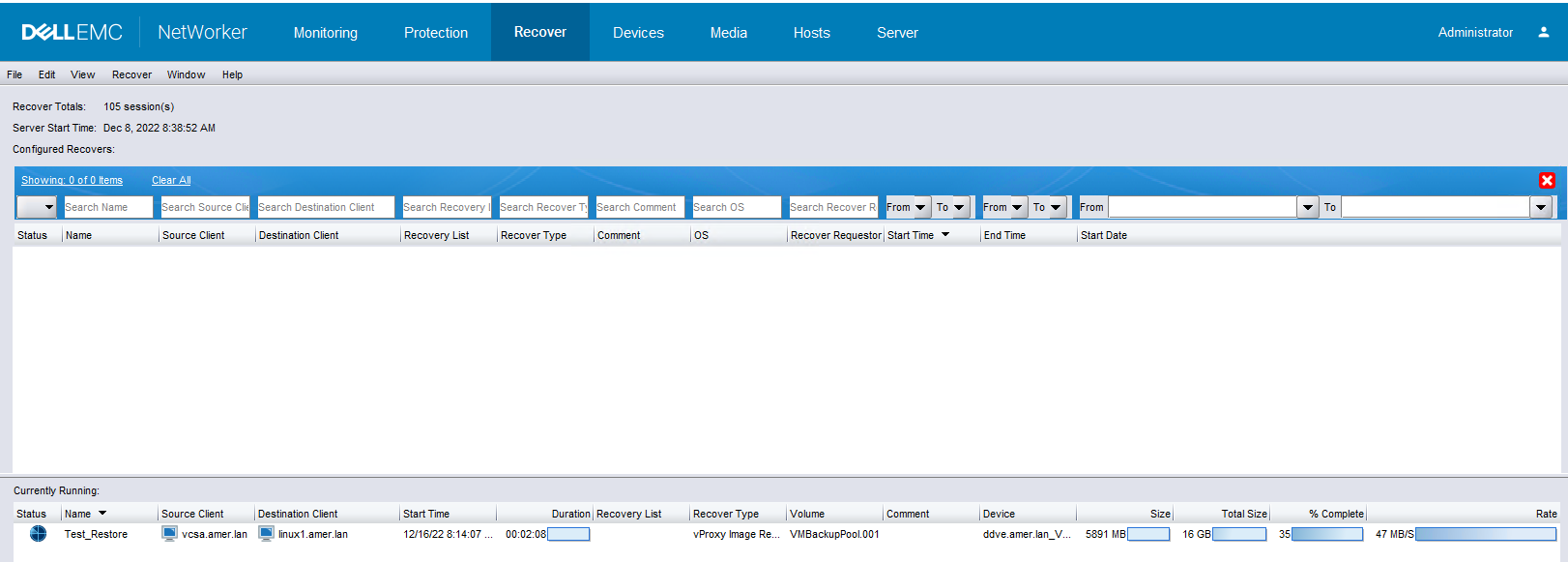
Після завершення сесії роботи відновлення журнал відновлення можна переглянути з наступних місць:
- NetWorker Management Console: Відкрийте збережену сесію відновлення. Вікно журналу містить інформацію про пропускну здатність дисків. Журнали відновлення підлягають
jobsdbзбереження (за замовчуванням 72 години) Якщо цей час минув, журнал відновлення сесії видаляється з сервера NetWorker, але продовжує зберігатися на пристрої vProxy. - Сервери Networker
- Linux
/nsr/logs/recover/RecoverName.log - Windows
C:\Program Files\EMC NetWorker\nsr\logs\recover\RecoverName.log - Журнали відновлення підлягають
jobsdbУтримання (за замовчуванням 72 години). Якщо цей час минув, журнал відновлення сесії видаляється з сервера NetWorker, але продовжує зберігатися на пристрої vProxy.
- Linux
- vProxy Appliance: журнали відновлення сесій після завершення/невдачі VM можна знайти на пристрої vProxy у розділі
/opt/emc/vproxy/runtime/logs/recycle/vrecoverd/date/recover_session_id.log
2022-12-16T16:18:50Z NOTICE: [@(#) Build number: 54] Successfully recovered to a new VM.
2022-12-16T16:18:50Z INFO:   [@(#) Build number: 54] Disk Label    |  Mode  | Bytes Moved |  Read Rate   |  Write Rate  |     Overhead  |   VDDK Wait   |   Total Time  | VM MORef  | VM Name
2022-12-16T16:18:50Z INFO:   [@(#) Build number: 54] ------------- | ------ | ----------- | ------------ | ------------ | ------------- | ------------- | ------------- | --------- | ------------------------------
2022-12-16T16:18:50Z INFO:   [@(#) Build number: 54] Hard disk 1   | hotadd |      10 GiB |     44 MiB/s |     68 MiB/s |       0:00:17 |        1.4 us |       0:04:25 | vm-12226  | linuxclient01_1
2022-12-16T16:18:50Z INFO:   [@(#) Build number: 54] Total         |        |      10 GiB |     44 MiB/s |     68 MiB/s |       0:00:17 |        1.4 us |       0:04:25 | vm-12226  | linuxclient01_1
2022-12-16T16:18:50Z INFO:   [@(#) Build number: 54] CSV: Generate stats in CSV format for friendly import to a spreadsheet.
2022-12-16T16:18:50Z INFO:   [@(#) Build number: 54] CSV: VM MORef,VM Name,Disk Label,Mode,Bytes Moved,Total Time (sec),Overhead (sec),VDDK Wait (sec),Read Rate (b/s),Write Rate (b/s)
2022-12-16T16:18:50Z INFO:   [@(#) Build number: 54] CSV: vm-12226,linuxclient01_1,Hard disk 1,hotadd,10032185344,265,18,0,45138154,71134513
2022-12-16T16:18:50Z NOTICE: [@(#) Build number: 54] Moved 10 GiB at 36 MiB/s. Elapsed Time: 4m31s
Усунення несправностей з продуктивністю з vProxy
Повідомлення ddpconnchk інструмент може використовуватися для тестування мережевого підключення та пропускної здатності від vProxy до пристрою DD.
Колекціонування ddpconnchk:
- Завантажте
ddpconnchkутиліту від Dell NetWorker Tools - Повідомлення
ddpconnchk.zipмістить кілька версійddpconnchkутилітарність. Використовуйтеddpconnchkутиліта, яка відповідає або тісно відповідає версії пристрою Data Domain для DD OS. - Витягніть запаковану посилку і скопіюйте
ddpconnchk_linux_x86_64.tar/home/admindirectory
Використання ddpconnchk:
- Увійдіть у систему.
ddpconnchk_linux_x86_64.tarwas copied to - Зміна на root-користувача:
sudo su - - Витягти
.tartar xvf /home/admin/ddpconnchk_linux_x86_64.tar - Встановіть дозволи
ddpconnchk: chmod 775 ddpconnchk - Прикладом тесту може бути запис дампу з vProxy на
ddboostПристрої.
/ddpconnchk -s DATADOMAIN_HOSTNAME -u ddboost_username -l storage_unit_name -T writeimage -i 1G -n 1vproxy01:~ # ls -l | grep ddpconnchk -rwxrwxr-x 1 59899 59899 3688848 May 16 2022 ddpconnchk -rw-r--r-- 1 59899 59899 12086 May 16 2022 ddpconnchk_README.txt vproxy01:~ # ./ddpconnchk -s ddve.amer.lan -u sysadmin -p EmcLegato@01 -l linux1 -T writeimage -i 1G -n 1 DDP CLIENT LIBRARY VERSION 7:9:0:0-1010470 SERVER: ddve.amer.lan --------------------- *** CONNECT SERVER TEST, ddve.amer.lan DDP Connect Server Test PASSED *** LIST SUs TEST, ddve.amer.lan DDLOG: WARN: [68A0:1FBF0F0] ddcl_ddp_get_su(): Deprecated API ddp_get_storage_units_list is used by client 3 SUs total List SUs Test PASSED *** GET SU INFO TEST, ddve.amer.lan/linux1 5 images total Get SU Info Test PASSED *** EXTENDED TEST: WRITE IMAGE, ddve.amer.lan/linux1/1073741824 DDLOG: INFO: [68A0:1FBF0F0] ddcl_new_client_buffers created private pool with 776 DDCL buffers DDLOG: INFO: [68A0:1FBF0F0] Cleaning up readahead cache do_ra is 1 ra_init is 0 DDLOG: INFO: [68A0:1FBF0F0] vrapid_nfs_connect: ifgroup disabled DDLOG: INFO: [68A0:1FBF0F0] JOB END IMAGE_DELETE ip=192.168.7.105 pid=26784 cd=0 enc=off DDLOG: INFO: [68A0:1FBF0F0] JOB START IMAGE_WRITE ip=192.168.7.105 pid=26784 cd=0 enc=off linux1/write_000 DDLOG: INFO: [68A0:1FBF0F0] ddcl_ddcp_ctx_init():358 - idx=3408002, detect_markers=1 DDLOG: INFO: [68A0:1FBF0F0] New fingerprint environment. DDLOG: INFO: [68A0:1FBF0F0] Segmentation: version [9], min [4096], avg [8192], max [12288], mask = [0x0], skip_first [4096], skip_last [0] DDLOG: INFO: [68A0:1FBF0F0] ddcl_new_client_buffers created private pool with 776 DDCL buffers DDLOG: INFO: [68A0:1FBF0F0] Allocated read_ctx_pool of size 223488 DDLOG: INFO: [68A0:1FBF0F0] JOB START IMAGE_READ ip=192.168.7.105 pid=26784 cd=0 enc=off linux1/write_000 Cumulative Write Throughput: 102.40 MB/s Cumulative Read Throughput: 102.40 MB/s WRITE IMAGE PASSED SUCCESS: All tests completed
-i 1g-n 1- Ці файли є тимчасовими і видаляються після завершення тестової операції.
Data Domain має кілька мережевих інтерфейсних карт (NIC), а vProxy використовує мережеву карту керування об'ємом 1 ГБ.
У системі домену даних є кілька мережевих мереж. Керуючий мережевий інтерфейс зазвичай має 1 ГБ, домен даних також може мати мережеві карти на 10 ГБ для переміщення даних.
- Визначте IP-адреси мережевої карти на 1 ГБ та мережевої карти на 10 ГБ. Адміністратор домену даних повинен це підтвердити.
- Перевірте, яка IP-адреса розв'язується з доменом даних/ім'ям пристрою, яке використовується сервером NetWorker і вузлом зберігання:
nslookup DataDomain_hostname
- Якщо вузол зберігання сервера NetWorker (якщо використовується) або пристрій vProxy розв'язує на IP-адресу 1 ГБ, створіть запис у файлі хоста на системах, який розв'язує IP-адресу 1 ГБ, щоб розв'язати ім'я домену даних на IP-адресу 10 ГБ.
- Якщо вносяться зміни в пристрій vProxy, перезавантажуйте демони
systemctl reload-daemon
systemctl restart <service>
services: vrecoverd, vbackupd, vflrd
- Перезапустіть резервну копію, відновіть і переконайтеся, чи збільшилася пропускна здатність.
Продуктивність домену даних:
Data Domain Boost Журналування пресертифікації:
- Відкрийте SSH-сесію на vProxy і увійдіть як адміністратор. Потім переключись на root:
sudo su - - Створіть наступний файл:
vi /ddboost_precert.ini
precert_enabled=true num_log_files=4 log_file_size=512 log_file_name=ddboost_precert.log log_file_dir=/DDLog ddcl_logs_include=true ddcl_logs_sev=3 - Створіть каталог журналів:
mkdir /DDLog ; chmod 777 /DDLog - Увімкніть налагодження на движку vProxy, який ви вирішуєте:
vbackupd: /opt/emc/vproxy/bin/vProxy_debug.sh -s -d vbackupd -p ddboost -l debug vflrd: /opt/emc/vproxy/bin/vProxy_debug.sh -s -d vflrd -p ddboost -l debug vrecoverd: /opt/emc/vproxy/bin/vProxy_debug.sh -s -d vrecoverd -p ddboost -l debug - Виконайте резервне копіювання або операцію відновлення.
- Дивіться наступну статтю для детальної інформації про перегляд логування пресертифікації: NetWorker: Як аналізувати продуктивність IO за допомогою ddboost_precert.log
ПРИМІТКА.precert-io-perf.pyможна копіювати та запускати безпосередньо з vProxy. Скрипт виконується безпосередньо проти/DDLog/ddboost_precert.logСправу. Альтернативно, ви можете скопіюватиddboost_precert.logфайли з vProxy і запускprecert-io-perf.pyз іншої системи.
Метрики системи домену даних:
- Увійти в домен даних як
sysadmin.
net ping VCENTER_NAME/IP
- Перевірте огляд продуктивності Data Domain:
system show performance - Перевірте статистику та помилки DD Boost:
ddboost show stats
- Використання
net iperf
net iperf client VPROXY_IP_ADDRESS port 9090 interval 2
sysadmin@ddve01# net iperf client 192.168.9.131 port 9090 interval 2
------------------------------------------------------------
Client connecting to 192.168.9.131, TCP port 9090
TCP window size:  256 KByte (default)
------------------------------------------------------------
[  3] local 192.168.9.106 port 45132 connected with 192.168.9.131 port 9090
write failed: Connection reset by peer
[ ID] Interval       Transfer     Bandwidth
[  3]  0.0- 0.0 sec   239 KBytes  1.48 Gbits/s
- Використання
net iperf
net iperf client VCENTER_IP_ADDRESS port 443 interval 2
sysadmin@ddve01# net iperf client 192.168.9.111 port 443 interval 2
------------------------------------------------------------
Client connecting to 192.168.9.111, TCP port 443
TCP window size:  256 KByte (default)
------------------------------------------------------------
[  3] local 192.168.9.106 port 37072 connected with 192.168.9.111 port 443
write failed: Broken pipe
[ ID] Interval       Transfer     Bandwidth
[  3]  0.0- 0.0 sec   239 KBytes   147 Mbits/sec
Additional Information
Пов'язані статті:
- NVP vProxy-Розуміння рівнів і розмірів резервного копіювання VM VMware, показаних у NetWorker
- NetWorker VMware Protection-vProxy: як увімкнути логування налагодження
- Домен даних: DDPCONNCHK Як усунути несправність у Data Domain DD Boost підключеності та продуктивності (Увійти як зареєстрований користувач Dell Support, щоб переглянути цю статтю.)
Резервні копії VM точка 5, розширено:
Зберіть статистику диска для всіх vbackupd сесії з використанням наступного синтаксису на vProxy:
grep -rnw "DiskStats" /opt/emc/vproxy/runtime/logs/recycle/vbackupd/ | grep -v "0 Bytes\|CSV" | awk '!seen["DiskStats: Disk Label"]++ || $0 !~ /DiskStats: Disk Label/'
Або перенаправити на файл, який можна скопіювати з vProxy:
grep -rnw "DiskStats" /opt/emc/vproxy/runtime/logs/recycle/vbackupd/ | grep -v "0 Bytes\|CSV" | awk '!seen["DiskStats: Disk Label"]++ || $0 !~ /DiskStats: Disk Label/' > /tmp/$(hostname)-vbackupStats.txt
Приклад:
nsr-vproxy01:~ # grep -rnw "DiskStats" /opt/emc/vproxy/runtime/logs/recycle/vbackupd/ | grep -v "0 Bytes\|CSV" | awk '!seen["DiskStats: Disk Label"]++ || $0 !~ /DiskStats: Disk Label/'
/opt/emc/vproxy/runtime/logs/recycle/vbackupd/20260513_1/BackupVmSessions-c5300e6c-3da1-42bf-a08b-fe9ec7d9197b.log:644:2026-05-13T01:01:42Z INFO:   [@(#) Build number: 112] DiskStats: Disk Label    |  Mode  | Bytes Moved |  Read Rate   |  Write Rate  |     Overhead  |   VDDK Wait   |   Total Time  | VM MORef  | VM Name
/opt/emc/vproxy/runtime/logs/recycle/vbackupd/20260513_1/BackupVmSessions-c5300e6c-3da1-42bf-a08b-fe9ec7d9197b.log:645:2026-05-13T01:01:42Z INFO:   [@(#) Build number: 112] DiskStats: ------------- | ------ | ----------- | ------------ | ------------ | ------------- | ------------- | ------------- | --------- | ------------------------------
/opt/emc/vproxy/runtime/logs/recycle/vbackupd/20260513_1/BackupVmSessions-de722843-9e1c-4c3c-8628-06ddb08aaafc.log:679:2026-05-13T01:02:30Z INFO:   [@(#) Build number: 112] DiskStats: ------------- | ------ | ----------- | ------------ | ------------ | ------------- | ------------- | ------------- | --------- | ------------------------------
/opt/emc/vproxy/runtime/logs/recycle/vbackupd/20260513_1/BackupVmSessions-de722843-9e1c-4c3c-8628-06ddb08aaafc.log:680:2026-05-13T01:02:30Z INFO:   [@(#) Build number: 112] DiskStats: Hard disk 1   | hotadd |       2 GiB |     28 MiB/s |    223 MiB/s |       0:00:22 |       96.6 ms |       0:01:41 | vm-4002   | win-client01.amer.lan
/opt/emc/vproxy/runtime/logs/recycle/vbackupd/20260513_1/BackupVmSessions-de722843-9e1c-4c3c-8628-06ddb08aaafc.log:681:2026-05-13T01:02:30Z INFO:   [@(#) Build number: 112] DiskStats: Total         |        |       2 GiB |     28 MiB/s |    223 MiB/s |       0:00:22 |       96.6 ms |       0:01:41 | vm-4002   | win-client01.amer.lan
/opt/emc/vproxy/runtime/logs/recycle/vbackupd/20260513_1/BackupVmSessions-7f086276-c673-441d-b3b1-e5a44fa81ab6.log:661:2026-05-13T01:02:06Z INFO:   [@(#) Build number: 112] DiskStats: ------------- | ------ | ----------- | ------------ | ------------ | ------------- | ------------- | ------------- | --------- | ------------------------------
/opt/emc/vproxy/runtime/logs/recycle/vbackupd/20260513_1/BackupVmSessions-7f086276-c673-441d-b3b1-e5a44fa81ab6.log:662:2026-05-13T01:02:06Z INFO:   [@(#) Build number: 112] DiskStats: Hard disk 1   | hotadd |     492 MiB |     23 MiB/s |    234 MiB/s |       0:00:20 |       0:00:22 |       0:01:17 | vm-4007   | rhel-client01.amer.lan
/opt/emc/vproxy/runtime/logs/recycle/vbackupd/20260513_1/BackupVmSessions-7f086276-c673-441d-b3b1-e5a44fa81ab6.log:663:2026-05-13T01:02:06Z INFO:   [@(#) Build number: 112] DiskStats: Total         |        |     492 MiB |     23 MiB/s |    234 MiB/s |       0:00:20 |       0:00:22 |       0:01:18 | vm-4007   | rhel-client01.amer.lan
/opt/emc/vproxy/runtime/logs/recycle/vbackupd/20260513_1/BackupVmSessions-41054224-c9ea-4a59-a17c-62c006e90440.log:659:2026-05-13T01:01:42Z INFO:   [@(#) Build number: 112] DiskStats: ------------- | ------ | ----------- | ------------ | ------------ | ------------- | ------------- | ------------- | --------- | ------------------------------
/opt/emc/vproxy/runtime/logs/recycle/vbackupd/20260513_1/BackupVmSessions-41054224-c9ea-4a59-a17c-62c006e90440.log:660:2026-05-13T01:01:42Z INFO:   [@(#) Build number: 112] DiskStats: Hard disk 1   | hotadd |      20 MiB |      4 MiB/s |     79 MiB/s |       0:00:19 |        1.4 us |       0:01:14 | vm-27052  | rhel-client05.amer.lan
/opt/emc/vproxy/runtime/logs/recycle/vbackupd/20260513_1/BackupVmSessions-41054224-c9ea-4a59-a17c-62c006e90440.log:661:2026-05-13T01:01:42Z INFO:   [@(#) Build number: 112] DiskStats: Total         |        |      20 MiB |      4 MiB/s |     79 MiB/s |       0:00:19 |        1.4 us |       0:01:14 | vm-27052  | rhel-client05.amer.lan
/opt/emc/vproxy/runtime/logs/recycle/vbackupd/20260513_1/BackupVmSessions-56a225c8-986d-41b7-a4b6-afaec20bfa75.log:647:2026-05-13T01:01:42Z INFO:   [@(#) Build number: 112] DiskStats: ------------- | ------ | ----------- | ------------ | ------------ | ------------- | ------------- | ------------- | --------- | ------------------------------
/opt/emc/vproxy/runtime/logs/recycle/vbackupd/20260510_1/BackupVmSessions-84d77435-dd86-4a1a-9c4b-226f7838ca06.log:659:2026-05-10T01:01:56Z INFO:   [@(#) Build number: 112] DiskStats: ------------- | ------ | ----------- | ------------ | ------------ | ------------- | ------------- | ------------- | --------- | ------------------------------
/opt/emc/vproxy/runtime/logs/recycle/vbackupd/20260510_1/BackupVmSessions-84d77435-dd86-4a1a-9c4b-226f7838ca06.log:660:2026-05-10T01:01:56Z INFO:   [@(#) Build number: 112] DiskStats: Hard disk 1   | hotadd |      27 MiB |      4 MiB/s |     82 MiB/s |       0:00:18 |      233.2 ms |       0:01:04 | vm-27052  | rhel-client05.amer.lan
/opt/emc/vproxy/runtime/logs/recycle/vbackupd/20260510_1/BackupVmSessions-84d77435-dd86-4a1a-9c4b-226f7838ca06.log:661:2026-05-10T01:01:56Z INFO:   [@(#) Build number: 112] DiskStats: Total         |        |      27 MiB |      4 MiB/s |     82 MiB/s |       0:00:18 |      233.2 ms |       0:01:04 | vm-27052  | rhel-client05.amer.lan
/opt/emc/vproxy/runtime/logs/recycle/vbackupd/20260510_1/BackupVmSessions-906ac008-32b0-44b9-a5c1-6cda41e99a5e.log:663:2026-05-10T01:01:56Z INFO:   [@(#) Build number: 112] DiskStats: ------------- | ------ | ----------- | ------------ | ------------ | ------------- | ------------- | ------------- | --------- | ------------------------------
/opt/emc/vproxy/runtime/logs/recycle/vbackupd/20260510_1/BackupVmSessions-906ac008-32b0-44b9-a5c1-6cda41e99a5e.log:664:2026-05-10T01:01:56Z INFO:   [@(#) Build number: 112] DiskStats: Hard disk 1   | hotadd |      32 MiB |      4 MiB/s |    101 MiB/s |       0:00:20 |        1.1 us |       0:01:13 | vm-4007   | rhel-client01.amer.lan
/opt/emc/vproxy/runtime/logs/recycle/vbackupd/20260510_1/BackupVmSessions-906ac008-32b0-44b9-a5c1-6cda41e99a5e.log:665:2026-05-10T01:01:56Z INFO:   [@(#) Build number: 112] DiskStats: Total         |        |      32 MiB |      4 MiB/s |    101 MiB/s |       0:00:20 |        1.1 us |       0:01:13 | vm-4007   | rhel-client01.amer.lan
/opt/emc/vproxy/runtime/logs/recycle/vbackupd/20260510_1/BackupVmSessions-05e84c93-a6ca-4608-8497-a022836c79aa.log:646:2026-05-10T01:01:33Z INFO:   [@(#) Build number: 112] DiskStats: ------------- | ------ | ----------- | ------------ | ------------ | ------------- | ------------- | ------------- | --------- | ------------------------------
/opt/emc/vproxy/runtime/logs/recycle/vbackupd/20260510_1/BackupVmSessions-4771c4ce-df71-4f82-b752-08b040787998.log:682:2026-05-10T01:04:21Z INFO:   [@(#) Build number: 112] DiskStats: ------------- | ------ | ----------- | ------------ | ------------ | ------------- | ------------- | ------------- | --------- | ------------------------------
/opt/emc/vproxy/runtime/logs/recycle/vbackupd/20260510_1/BackupVmSessions-4771c4ce-df71-4f82-b752-08b040787998.log:683:2026-05-10T01:04:21Z INFO:   [@(#) Build number: 112] DiskStats: Hard disk 1   | hotadd |       5 GiB |     29 MiB/s |    202 MiB/s |       0:00:22 |       0:00:18 |       0:03:29 | vm-4002   | win-client01.amer.lan
/opt/emc/vproxy/runtime/logs/recycle/vbackupd/20260510_1/BackupVmSessions-4771c4ce-df71-4f82-b752-08b040787998.log:684:2026-05-10T01:04:21Z INFO:   [@(#) Build number: 112] DiskStats: Total         |        |       5 GiB |     29 MiB/s |    202 MiB/s |       0:00:22 |       0:00:18 |       0:03:29 | vm-4002   | win-client01.amer.lan
/opt/emc/vproxy/runtime/logs/recycle/vbackupd/20260510_1/BackupVmSessions-ad74a82c-9496-4372-a1e2-015de1b23b1a.log:645:2026-05-10T01:01:56Z INFO:   [@(#) Build number: 112] DiskStats: ------------- | ------ | ----------- | ------------ | ------------ | ------------- | ------------- | ------------- | --------- | ------------------------------
/opt/emc/vproxy/runtime/logs/recycle/vbackupd/20260512_1/BackupVmSessions-28e4cc86-15e0-4aaf-b3eb-29a38c78ad5d.log:660:2026-05-12T16:20:10Z INFO:   [@(#) Build number: 112] DiskStats: ------------- | ------ | ----------- | ------------ | ------------ | ------------- | ------------- | ------------- | --------- | ------------------------------
/opt/emc/vproxy/runtime/logs/recycle/vbackupd/20260512_1/BackupVmSessions-28e4cc86-15e0-4aaf-b3eb-29a38c78ad5d.log:661:2026-05-12T16:20:10Z INFO:   [@(#) Build number: 112] DiskStats: Hard disk 1   | hotadd |     425 MiB |     15 MiB/s |     74 MiB/s |       0:00:18 |        1.4 us |       0:01:12 | vm-27052  | rhel-client05.amer.lan
/opt/emc/vproxy/runtime/logs/recycle/vbackupd/20260512_1/BackupVmSessions-28e4cc86-15e0-4aaf-b3eb-29a38c78ad5d.log:662:2026-05-12T16:20:10Z INFO:   [@(#) Build number: 112] DiskStats: Total         |        |     425 MiB |     15 MiB/s |     74 MiB/s |       0:00:18 |        1.4 us |       0:01:12 | vm-27052  | rhel-client05.amer.lan
/opt/emc/vproxy/runtime/logs/recycle/vbackupd/20260512_1/BackupVmSessions-4aa7c842-3c5d-4dc5-8c3d-3677546c46e5.log:645:2026-05-12T01:01:44Z INFO:   [@(#) Build number: 112] DiskStats: ------------- | ------ | ----------- | ------------ | ------------ | ------------- | ------------- | ------------- | --------- | ------------------------------
...
...
Вищенаведений вихід ігнорує диски без частоти змін і пропускається (0 байтів). Цей вихід показує нам повний шлях до файлу журналу, де були знайдені дані, і включає диски для кожної віртуальної машини vmdk. Така інформація могла використовуватися для аналізу патернів у продуктивності резервного копіювання VM на одну VM або на диск.
Приклад запуску precert-io-perf.py від vProxy:
nsr-vproxy01:~ # chmod +x precert-io-perf.py
nsr-vproxy01:~ # ./precert-io-perf.py
Please enter the full path to the log file: /DDLog/ddboost_precert.log
Do you want to include MB/s for each I/O operation? (yes/no): yes

    Write Durations Summary:

    Total number of write operations: 105
    Average write duration: 0.001515 seconds
    Maximum write duration: 0.020000 seconds (6.25 MB/s)
    Minimum write duration: 0.000001 seconds (62500.00 MB/s)
    Total write time: 0.159050 seconds
    Percentage of total time spent on writes: 0.40%
    Average write throughput: 53.977696 MB/s
    Note: High MB/s values for very short durations indicate efficient operations.


    Read Durations Summary:

    Total number of read operations: 104
    Average read duration: 0.383135 seconds
    Maximum read duration: 17.874000 seconds (0.00 MB/s)
    Minimum read duration: 0.000001 seconds (9.54 MB/s)
    Total read time: 39.846015 seconds
    Percentage of total time spent on reads: 99.60%
    Average read throughput: 0.215375 MB/s
    Note: High MB/s values for very short durations indicate efficient operations.


Top 20 Slowest Write I/O Operations:
1. I/O Number: 48, Duration: 0.020000 seconds, MB/s: 6.25
2. I/O Number: 6, Duration: 0.010000 seconds, MB/s: 0.36
3. I/O Number: 56, Duration: 0.007000 seconds, MB/s: 8.93
4. I/O Number: 80, Duration: 0.006000 seconds, MB/s: 20.83
5. I/O Number: 19, Duration: 0.005000 seconds, MB/s: 1.06
6. I/O Number: 4, Duration: 0.004000 seconds, MB/s: 0.01
7. I/O Number: 8, Duration: 0.004000 seconds, MB/s: 64.57
8. I/O Number: 9, Duration: 0.004000 seconds, MB/s: 64.57
9. I/O Number: 10, Duration: 0.004000 seconds, MB/s: 64.57
10. I/O Number: 12, Duration: 0.004000 seconds, MB/s: 0.01
11. I/O Number: 14, Duration: 0.004000 seconds, MB/s: 0.01
12. I/O Number: 16, Duration: 0.004000 seconds, MB/s: 1.47
13. I/O Number: 84, Duration: 0.004000 seconds, MB/s: 0.01
14. I/O Number: 1, Duration: 0.003000 seconds, MB/s: 1.11
15. I/O Number: 2, Duration: 0.003000 seconds, MB/s: 86.10
16. I/O Number: 3, Duration: 0.003000 seconds, MB/s: 0.90
17. I/O Number: 5, Duration: 0.003000 seconds, MB/s: 1.26
18. I/O Number: 7, Duration: 0.003000 seconds, MB/s: 1.13
19. I/O Number: 13, Duration: 0.003000 seconds, MB/s: 0.73
20. I/O Number: 18, Duration: 0.003000 seconds, MB/s: 0.81

Top 20 Slowest Read I/O Operations:
1. I/O Number: 962, Duration: 17.874000 seconds, MB/s: 0.00
2. I/O Number: 1537, Duration: 11.481000 seconds, MB/s: 0.00
3. I/O Number: 1478, Duration: 1.919000 seconds, MB/s: 0.00
4. I/O Number: 727, Duration: 1.316000 seconds, MB/s: 0.00
5. I/O Number: 601, Duration: 1.223000 seconds, MB/s: 0.00
6. I/O Number: 360, Duration: 0.555000 seconds, MB/s: 0.47
7. I/O Number: 375, Duration: 0.304000 seconds, MB/s: 0.01
8. I/O Number: 450, Duration: 0.302000 seconds, MB/s: 0.01
9. I/O Number: 462, Duration: 0.289000 seconds, MB/s: 0.89
10. I/O Number: 506, Duration: 0.273000 seconds, MB/s: 0.05
11. I/O Number: 426, Duration: 0.269000 seconds, MB/s: 0.01
12. I/O Number: 533, Duration: 0.224000 seconds, MB/s: 0.01
13. I/O Number: 474, Duration: 0.222000 seconds, MB/s: 1.16
14. I/O Number: 560, Duration: 0.202000 seconds, MB/s: 0.13
15. I/O Number: 996, Duration: 0.177000 seconds, MB/s: 5.65
16. I/O Number: 1024, Duration: 0.125000 seconds, MB/s: 0.50
17. I/O Number: 672, Duration: 0.097000 seconds, MB/s: 0.05
18. I/O Number: 992, Duration: 0.097000 seconds, MB/s: 1.29
19. I/O Number: 914, Duration: 0.093000 seconds, MB/s: 0.06
20. I/O Number: 1062, Duration: 0.086000 seconds, MB/s: 0.73
Detailed I/O operations have been logged to io-write.log and io-read.log
nsr-vproxy01:~ #