Sådan administreres multifaktorgodkendelse i administrationskonsollen til Dell Security Management Server
Summary: Dell Security Management Server kan konfigureres til at kræve tofaktorgodkendelse (2FA) for at logge på administrationskonsollen.
This article applies to
This article does not apply to
This article is not tied to any specific product.
Not all product versions are identified in this article.
Instructions
Multifaktorgodkendelse kan administreres for Dell Security Management Server eller Dell Security Management Server Virtual.
Berørte produkter:
- Dell Security Management Server
- Dell Security Management Server Virtual
Berørte versioner:
- 11.4.0 og nyere
Multifaktorgodkendelse kan administreres på enten brugergruppeniveau eller individuelt brugerniveau . Vælg det relevante afsnit nedenfor for at få flere oplysninger.
Brugergruppe
- Log på Dell Data Security-administrationskonsollen med en konto, der har kontoadministratorrollen. Du kan finde flere oplysninger i Sådan får du adgang til administrationskonsollen til Dell Data Security Server.
Bemærk: Du kan finde flere oplysninger om administratorroller i afsnittet Administratorroller i PDF-filen AdminHelp - Security Management Server i Support til Dell Encryption-vejledninger og -dokumenter.
- Udvid fanen Populationer i venstre menurude, og klik derefter på Brugergrupper.

- Vælg en brugergruppe på listen, der skal redigeres.
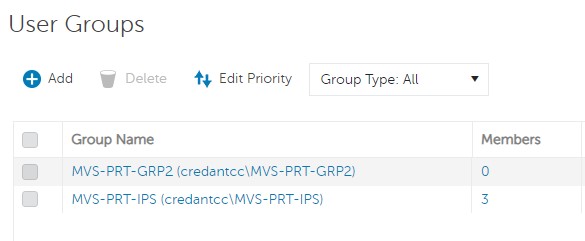 Bemærk: Det er gruppens placering på denne liste, der afgør gruppeprioriteten. Du kan finde flere oplysninger i afsnittet Rediger brugergruppeprioritet i PDF-filen AdminHelp - Security Management Server i Support til Dell Encryption Manuals & Documents.
 - Vælg fanen Administrator .

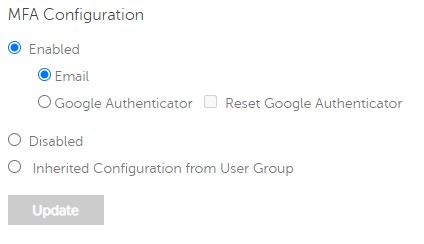
- Fra MFA-konfiguration:
- Vælg Aktiveret.
- Vælg enten E-mail eller Google Autentificering.
- Klik på knappen Update .

Individuel bruger
- Log på Dell Data Security-administrationskonsollen med en konto, der har kontoadministratorrollen. Du kan finde flere oplysninger i Sådan får du adgang til administrationskonsollen til Dell Data Security Server.
Bemærk: Du kan finde flere oplysninger om administratorroller i afsnittet Administratorroller i PDF-filen AdminHelp - Security Management Server i Support til Dell Encryption-vejledninger og -dokumenter.
- Udvid fanen Populationer i venstre menurude, og klik derefter på Brugere.

- Vælg en bruger på listen, der skal redigeres.
- Vælg fanen Administrator .

- Fra MFA-konfiguration:
- Vælg Aktiveret.
- Vælg enten E-mail, Google Autentificering eller Nedarvet konfiguration fra brugergruppe.
- Klik på knappen Update.
Affected Products
Dell EncryptionArticle Properties
Article Number: 000200440
Article Type: How To
Last Modified: 21 Jul 2026
Version: 7
Find answers to your questions from other Dell users
Support Services
Check if your device is covered by Support Services.