Fejl med blå skærm på Dell G15 5520 og Alienware M15 R7
Summary: Denne artikel indeholder oplysninger om Dell G15 5520 og Alienware M5 R7, der støder på fejl med blå skærm under brug.
Symptoms
Bærbare Dell G15 5520- og Alienware M5 R7-computere kan støde på et problem med blå skærm-fejl, når de er i brug, og der er ingen rettet fejlkode.
Cause
Ikke tilgængelig
Resolution
Kortsigtet løsning
- Opdater BIOS.
- Opdater SSD-enhedens firmware.
- Opdater drivere via Windows Update.
Se BIOS-opdateringsvejledning for at downloade og installere BIOS.
Sådan kontrolleres systemmodelnavnet:
- Tryk på Win + R
- Indtast msinfo32 i søgefeltet
- Klik på OK. F.eks.: Dell G15 5520(se figur 1)
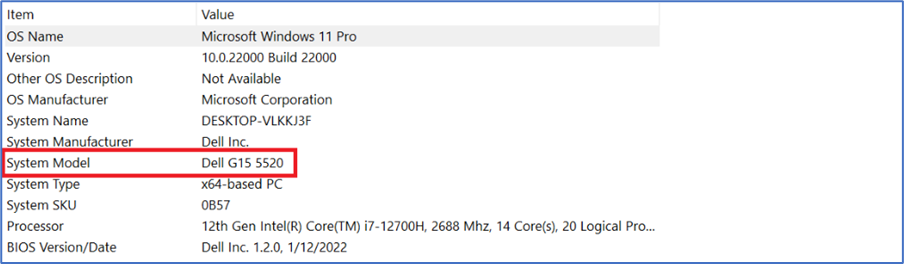
Figur 1 systemmodelnavn - Find systemmodel
Sådan kontrolleres oplysninger om storagedrev
- Højreklik på Win-ikonet på skrivebordet.
- Vælg Windows PowerShell (administrator).
- Indtast kommandoen wmic , og tryk derefter på enter
- Indtast kommandoen diskdrive get caption, firmware revision, og tryk derefter på enter.
- Du kan se enhedensmodelnavn og firmwareversion på listen.
Reference til oplysninger om storageenheder:
| Forhandler | Familie eller serie | Kapacitet | Firmwareversion indtil maj 2022 |
|---|---|---|---|
| Kioxia | BG4 | 256 G/512 G/1 T | 10410106 |
| WDC | SN530 | 256 G/512 G/1 T | 21113012 |
| Hynix | BC711 | 256 G/512 G/1 T | 41002131 |
| Samsung | PM991a | 256 G/512 G/1 T | 26303039 |
| SSSTC | CL1 | 256G | 22301116 |
| 512G | 22321116 | ||
| Adata | IM2P33F3a | 256 G/512 G | 92103061 |
| Kioxia | XG7 | 512 G/1 T | 10804105 |
| 2T/4T | 10904106 | ||
| Samsung | PM9A1 | 512 G/1 T | 36308229 |
| 2T | 36308129 | ||
| SSSTC | CA6 | 512 G/1 T/2 T | 24201113 |
| WDC | SN810 | 512 G/1 T/2 T | 61520012 |
| Micron | 3400 | 512 G/1 T/2 T | 34000050 |
| Hynix | PC801 | 512 G/1 T/2 T | 51002141 |
Sådan downloades SSD-enhedsfirmware:
-
Gå til Dell-siden Drivere og downloads:
-
Vælg Operativsystem.
-
Under Kategori skal du vælge Firmware.
-
Find den nyeste firmwareopdatering til solid state-drevet.
-
Klik på Download, og gem filen på computeren.
-
Åbn Stifinder , og find det sted, hvor den downloadede fil er gemt.
-
Dobbeltklik på den downloadede installationsfil , og følg anvisningerne på skærmen for at fuldføre installationen.
Samme trin, hvis du vil downloade andre driverversioner.
Sådan kontrolleres den aktuelle driverversion:
- Åbn Enhedshåndtering.
- Placeret til storagecontrollere
- Vælg f.eks. Intel RST WMD-controller 467 F(f.eks.).
- Højreklik, gå til Egenskaber (se Figur 3)
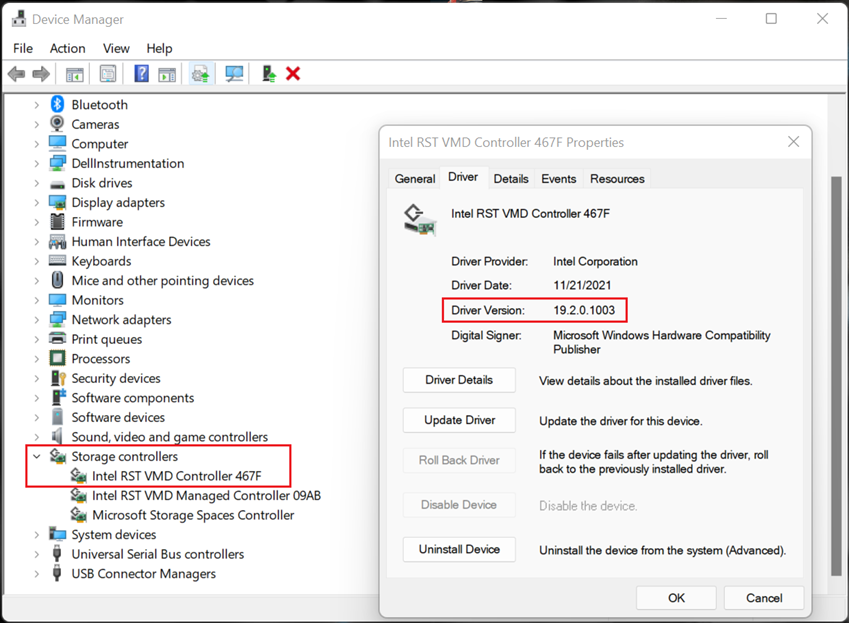
Figur 2IRST-drivercontroller
De samme trin, hvis du vil kontrollere andre driverversioner.
Sådan opdateres drivere ved hjælp af Windows Update:
- Åbn systemindstillingerne.
- Vælg Windows Update.
- Klik på Søg efter opdateringer, og vent på, at drivere downloades og installeres.
- Når alt er installeret, skal du trykke på Genstart for at anvende alle opdateringer.
Relateret læsning