Bluescreen-Fehler auf Dell G15 5520 und Alienware M15 R7
Summary: Dieser Artikel enthält Informationen über Dell G15 5520 und Alienware M5 R7, bei denen Bluescreen-Fehler bei der Verwendung auftreten.
Symptoms
Bei den Laptops Dell G15 5520 und Alienware M5 R7 kann bei der Verwendung ein Bluescreen-Fehler auftreten und es gibt keinen festen Fehlercode.
Cause
N. z.
Resolution
Kurzfristige Lösung
- Aktualisieren Sie das BIOS.
- SSD-Gerätefirmware aktualisieren.
- Aktualisieren Sie die Treiber über Windows Update.
Informationen zum Herunterladen und Installieren des BIOS finden Sie im Handbuch zur BIOS-Aktualisierung.
So überprüfen Sie den Systemmodellnamen:
- Drücken Sie Win + R
- Geben Sie msinfo32 in das Suchfeld ein.
- Klicken Sie auf OK. Zum Beispiel: Dell G15 5520 (siehe Abbildung 1)
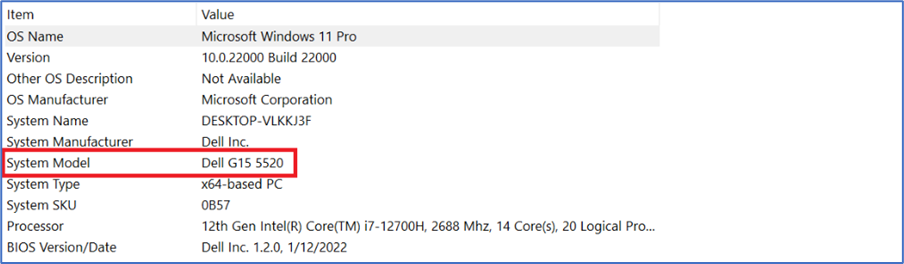
Abbildung 1 Systemmodellname - Systemmodell suchen
So überprüfen Sie Storage-Laufwerksinformationen
- Klicken Sie mit der rechten Maustaste auf das Win-Symbol auf dem Desktop.
- Wählen Sie Windows PowerShell(Admin) aus.
- Geben Sie den Befehl wmic ein und drücken Sie die Eingabetaste.
- Geben Sie den Befehl diskdrive get caption und firmware revision ein und drücken Sie die Eingabetaste.
- Sie können den Modellnamen des Geräts und die Firmware-Version in der Liste sehen.
Referenz für Speichergeräteinformationen:
| Anbieter | Produktreihe oder Serie | Kapazität | Firmwareversion bis Mai 2022 |
|---|---|---|---|
| Kioxia | BG4 | 256 GB/512 GB/1 T | 10410106 |
| WDC | SN530-KARTON | 256 GB/512 GB/1 T | 21113012 |
| Hynix | BC711-KARTON | 256 GB/512 GB/1 T | 41002131 |
| Samsung | PM991a | 256 GB/512 GB/1 T | 26303039 |
| SSSTC | CL1-KARTON | 256 Gramm | 22301116 |
| 512 G | 22321116 | ||
| Adata | IM2P33F3a | 256 GB/512 GB | 92103061 |
| Kioxia | XG7-KARTON | 512 GB/1T | 10804105 |
| 2T/4T | 10904106 | ||
| Samsung | PM9A1-KARTON | 512 GB/1T | 36308229 |
| 2T | 36308129 | ||
| SSSTC | CA6 | 512 GB/1T/2T | 24201113 |
| WDC | SN810-KARTON | 512 GB/1T/2T | 61520012 |
| Micron | 3400 | 512 GB/1T/2T | 34000050 |
| Hynix | PC801-KARTON | 512 GB/1T/2T | 51002141 |
So laden Sie die SSD-Gerätefirmware herunter:
-
Wechseln Sie zur Dell Webseite „Treiber und Downloads“:
-
Wählen Sie das Betriebssystem aus.
-
Wählen Sie unter Kategorie die Option Firmware aus.
-
Suchen Sie das neueste Firmwareupdate für das Solid-State-Laufwerk.
-
Klicken Sie auf Herunterladen und speichern Sie die Datei auf Ihrem Computer.
-
Öffnen Sie den Datei-Explorer und navigieren Sie zum Speicherort, an dem die heruntergeladene Datei gespeichert ist.
-
Doppelklicken Sie auf die heruntergeladene Installationsdatei und befolgen Sie die Anweisungen auf dem Bildschirm, um den Installationsvorgang abzuschließen.
Wiederholen Sie die Schritte, wenn Sie andere Treiberversionen herunterladen möchten.
So überprüfen Sie die aktuelle Treiberversion:
- Öffnen Sie den Geräte-Manager.
- Befindet sich in Speicher-Controllern
- Wählen Sie (zum Beispiel) Intel RST WMD Controller 467 F aus.
- Klicken Sie mit der rechten Maustaste und navigieren Sie zu "Properties " (siehe Abbildung 3)
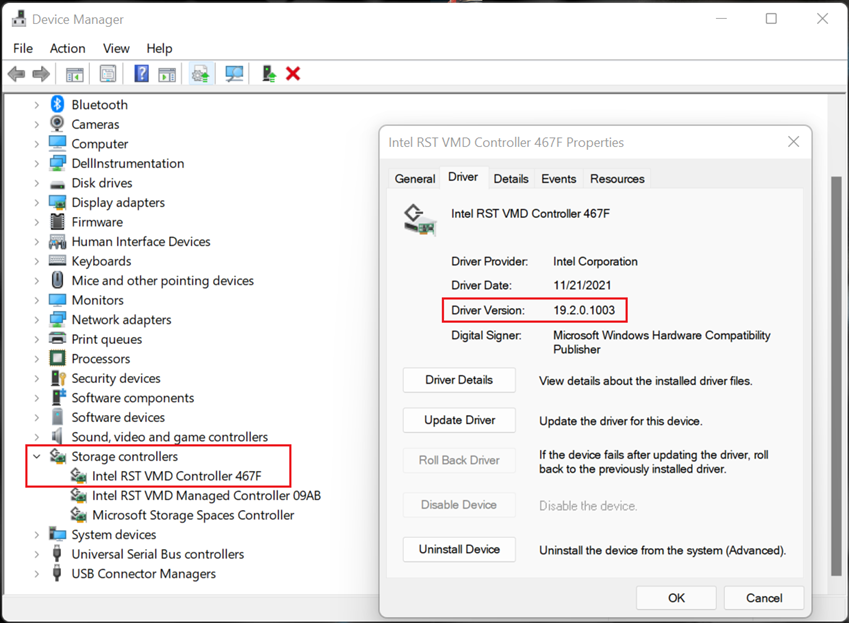
Abbildung 2 IRST-Treiber-Controller
Führen Sie die gleichen Schritte durch, wenn Sie andere Treiberversionen überprüfen möchten.
Anleitung zum Aktualisieren von Treibern mit Windows Update:
- Öffnen Sie die Systemeinstellungen.
- Wählen Sie Windows Update aus.
- Klicken Sie auf Nach Updates suchen und warten Sie, bis die Treiber heruntergeladen und installiert wurden.
- Sobald alle installiert sind, klicken Sie auf Neu starten , um alle Updates zu übernehmen.
Verwandte Lektüre