Error de pantalla azul en Dell G15 5520 y Alienware M15 R7
Summary: En este artículo, se proporciona información acerca de los errores de pantalla azul que experimentan Dell G15 5520 y Alienware M5 R7 durante el uso.
Symptoms
Las laptops Dell G15 5520 y Alienware M5 R7 pueden experimentar un problema de error de pantalla azul cuando están en uso y no hay un código de error fijo.
Cause
N/D
Resolution
Solución a corto plazo
- Actualice el BIOS.
- Actualice el firmware del dispositivo SSD.
- Actualice los controladores mediante Windows Update.
Para descargar e instalar el BIOS, consulte la Guía de actualización del BIOS.
Cómo comprobar el nombre del modelo del sistema:
- Presione Win +R
- Ingrese msinfo32 en el cuadro de búsqueda
- Haga clic en Aceptar. Por ejemplo: Dell G15 5520 (consulte la Figura 1)
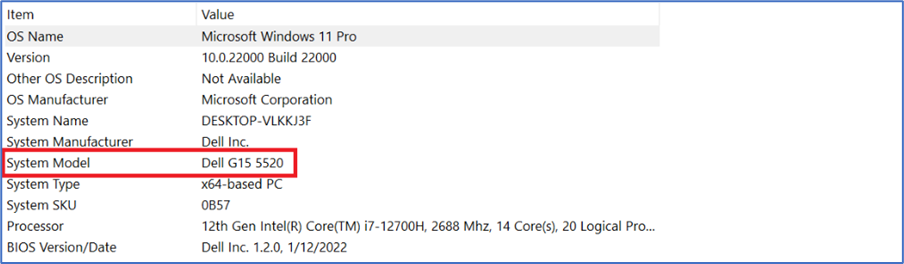
Figura 1 Nombre del modelo del sistema - Buscar modelo del sistema
Cómo comprobar la información de la unidad de almacenamiento
- Haga clic con el botón secundario en el icono de Windows en el escritorio.
- Seleccione Windows PowerShell (Administrador).
- Escriba el comando wmic y presione Intro
- Escriba el comando diskdrive get caption, firmware revision y presione Intro.
- Puede ver el nombre de modelo del dispositivo y la versión de firmware en la lista.
Referencia para obtener información sobre el dispositivo de almacenamiento:
| Proveedor | Familia o serie | Capacidad | Versión de firmware hasta mayo de 2022 |
|---|---|---|---|
| Kioxia | BG4 | 256 G/512 G/1 T | 10410106 |
| WDC | SN530 | 256 G/512 G/1 T | 21113012 |
| Hynix | BC711 | 256 G/512 G/1 T | 41002131 |
| Samsung | PM991a | 256 G/512 G/1 T | 26303039 |
| SSSTC | CL1 | 256G | 22301116 |
| 512G | 22321116 | ||
| Adata | IM2P33F3a | 256 G/512 G | 92103061 |
| Kioxia | XG7 | 512 G/1T | 10804105 |
| 2 T/4 T | 10904106 | ||
| Samsung | PM9A1 | 512 G/1T | 36308229 |
| 2T | 36308129 | ||
| SSSTC | CA6 | 512 G/1 T/2 T | 24201113 |
| WDC | SN810 | 512 G/1 T/2 T | 61520012 |
| Micron | 3400 | 512 G/1 T/2 T | 34000050 |
| Hynix | PC801 | 512 G/1 T/2 T | 51002141 |
Cómo descargar el firmware del dispositivo SSD:
-
Vaya a la página Controladores y descargas:
-
Seleccione el sistema operativo.
-
En Categoría, seleccione Firmware.
-
Busque la actualización de firmware de la unidad de estado sólido más reciente.
-
Haga clic en Download y guarde el archivo en la computadora.
-
Abra el explorador de archivos y vaya a la ubicación en la que se guardó el archivo descargado.
-
Haga doble clic en el archivo de configuración de descarga y siga las instrucciones en pantalla para completar el proceso de instalación.
Los mismos pasos si desea descargar otras versiones de controladores.
Cómo comprobar la versión actual del controlador:
- Abra el Administrador de dispositivos.
- Ubicado en Controladoras de almacenamiento
- Seleccione Intel RST WMD Controller 467 F (por ejemplo).
- Haga clic con el botón secundario y vaya a Propiedades (consulte la Figura 3)
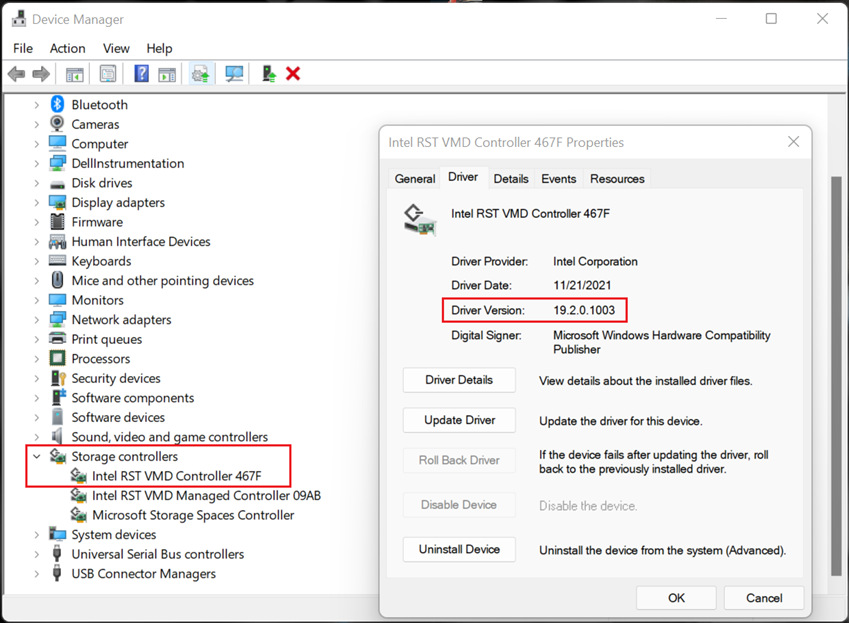
Figura 2 Controladora del controlador IRST
Los mismos pasos si desea comprobar otras versiones de controlador.
Cómo actualizar los controladores mediante Windows Update:
- Abra los ajustes del sistema .
- Seleccione Windows Update.
- Haga clic en Buscar actualizaciones y espere a que se descarguen e instalen los controladores.
- Una vez instaladas todas, presione Reiniciar para aplicar todas las actualizaciones.
Lectura relacionada