Sininen virhenäyttö Dell G15 5520:ssa ja Alienware m15 R7:ssä
Summary: Tämä artikkeli sisältää tietoja Dell G15 5520:n ja Alienware M5 R7:n käytössä olevista sinisen virhenäytön virheistä.
Symptoms
Dell G15 5520- ja Alienware M5 R7 -kannettavissa saattaa esiintyä käytössä sinisen virhenäytön ongelma, eikä kiinteää virhekoodia ole.
Cause
–
Resolution
Lyhytaikainen ratkaisu
- Päivitä BIOS.
- Päivitä SSD-laitteen laiteohjelmisto.
- Päivitä ajurit Windows Updaten kautta.
Lisätietoja BIOSin lataamisesta ja asentamisesta on BIOSin päivitysoppaassa.
Järjestelmän mallin nimen tarkistaminen:
- Paina Win +R
- Kirjoita hakukenttään msinfo32
- Valitse OK. Esimerkki: Dell G15 5520(katso kuvaa 1)
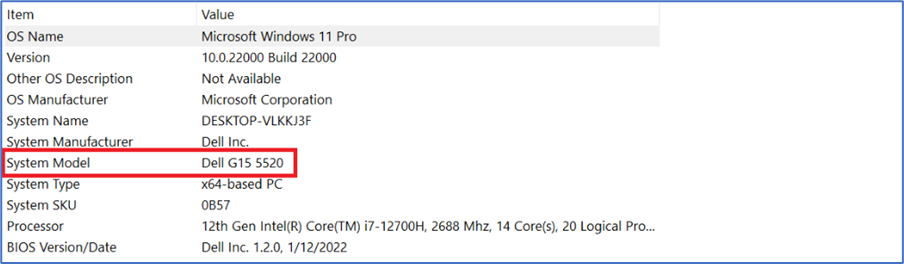
Kuva 1 Järjestelmän mallinimi - Etsi järjestelmän malli
Tallennusaseman tietojen tarkistaminen
- Napsauta hiiren kakkospainikkeella työpöydän Win-kuvaketta .
- Valitse Windows PowerShell (järjestelmänvalvoja).
- Kirjoita komento wmic ja paina sitten Enter
- Kirjoita komento diskdrive get caption, firmware revision ja paina sitten Enter-näppäintä.
- Laitteenmallin nimi ja laiteohjelmistoversio näkyvät luettelossa.
Tallennuslaitteen tietojen viite:
| Valmistaja | Perhe tai sarja | Kapasiteetti | Laiteohjelmistoversio toukokuuhun 2022 asti |
|---|---|---|---|
| Kioxia | BG4 | 256 G / 512 G / 1 T | 10410106 |
| WDC | SN530 | 256 G / 512 G / 1 T | 21113012 |
| Hynix | BC711 | 256 G / 512 G / 1 T | 41002131 |
| Samsung | PM991a | 256 G / 512 G / 1 T | 26303039 |
| SSSTC | CL1 | 256G | 22301116 |
| 512G | 22321116 | ||
| Adata | IM2P33F3a | 256 G / 512 G | 92103061 |
| Kioxia | XG7 | 512G/1T | 10804105 |
| 2T / 4T | 10904106 | ||
| Samsung | PM9A1 | 512G/1T | 36308229 |
| 2T | 36308129 | ||
| SSSTC | CA6 | 512 G/1T/2T | 24201113 |
| WDC | SN810 | 512 G/1T/2T | 61520012 |
| Micron | 3400 | 512 G/1T/2T | 34000050 |
| Hynix | PC801 | 512 G/1T/2T | 51002141 |
SSD-laitteen laiteohjelmiston lataaminen:
-
Siirry Dellin Ohjaimet ja ladattavat tiedostot -sivulle:
-
Valitse Käyttöjärjestelmä.
-
Valitse Luokka-valikostaLaiteohjelmisto.
-
Etsi SSD-levyn uusin laiteohjelmistopäivitys.
-
Valitse Lataa ja tallenna tiedosto tietokoneeseesi.
-
Avaa Resurssienhallinta ja siirry ladattuun tiedoston tallennuskansioon.
-
Kaksoisnapsauta ladattua asennustiedostoa ja tee asennus seuraamalla näytön ohjeita.
Samat vaiheet, jos haluat ladata muita ohjainversioita.
Nykyisen ohjainversion tarkistaminen:
- Avaa Laitehallinta.
- Sijaitsee tallennuslaitteiden ohjaimissa
- Valitse Intel RST WMD Controller 467 F (esimerkiksi).
- Napsauta hiiren kakkospainikkeella ja siirry kohtaan Ominaisuudet (Katso kuvaa 3)
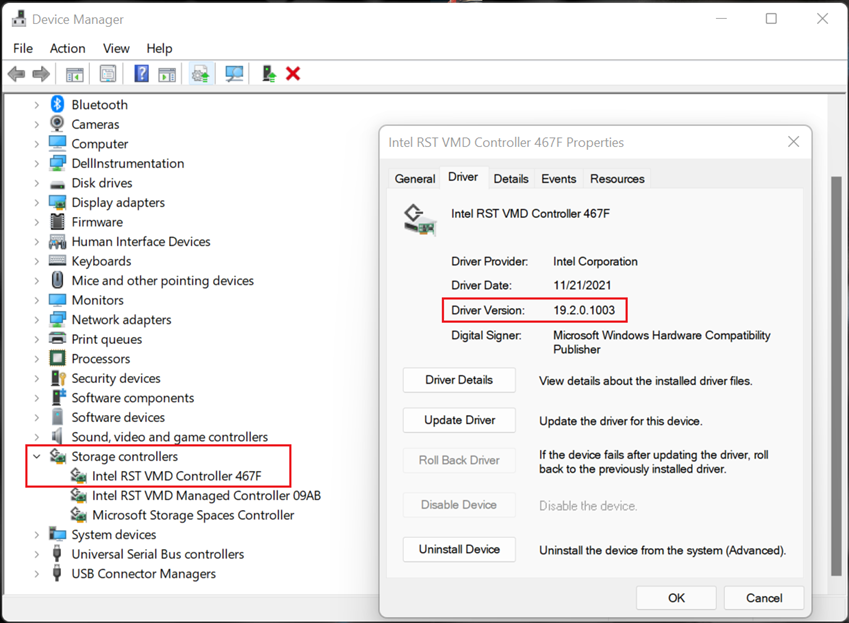
Kuva 2 IRST-ajuriohjain
Samat vaiheet, jos haluat tarkistaa muut ohjainversiot.
Ohjainten päivittäminen Windows Updaten avulla:
- Avaa Järjestelmäasetukset.
- Valitse Windows Update.
- Valitse Tarkista päivitykset ja odota, että ohjaimet latautuvat ja asentuvat.
- Kun kaikki päivitykset on asennettu, ota kaikki päivitykset käyttöön painamalla Käynnistä uudelleen .
Aiheeseen liittyvää luettavaa