Erreur d’écran bleu sur les ordinateurs Dell G15 5520 et Alienware M15 R7
Summary: Cet article fournit des informations sur l’utilisation d’erreurs d’écran bleu sur les ordinateurs Dell G15 5520 et Alienware M5 R7.
Symptoms
Les ordinateurs portables Dell G15 5520 et Alienware M5 R7 peuvent rencontrer un problème d’erreur d’écran bleu lorsqu’ils sont utilisés, et il n’y a pas de code d’erreur corrigé.
Cause
Sans objet
Resolution
Solution à court terme
- Mettez à jour le BIOS.
- Mettez à jour le firmware du périphérique SSD.
- Mettez à jour les pilotes avec Windows Update.
Pour télécharger et installer le BIOS, reportez-vous au Guide de mise à jour du BIOS.
Vérification du nom de modèle du système :
- Appuyez sur Win + R
- Saisissez msinfo32 dans la zone de recherche
- Cliquez sur OK. Par exemple : Dell G15 5520(Voir Figure 1)
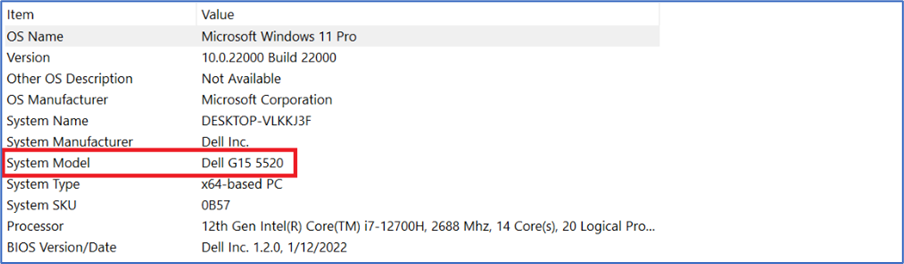
Figure 1 Nom du modèle du système - Rechercher un modèle de système
Vérification des informations sur le disque de stockage
- Cliquez avec le bouton droit de la souris sur l’icône Win sur le bureau.
- Sélectionnez Windows PowerShell(Admin).
- Saisissez la commande wmic , puis appuyez sur Entrée
- Saisissez la commande diskdrive get caption, firmware revision, puis appuyez sur Entrée.
- Vous pouvez voir le nom du modèle de périphérique et la version du firmware dans la liste.
Référence pour les informations sur les périphériques de stockage :
| Fournisseur | Famille ou Série | Capacité | Version du firmware jusqu’en mai 2022 |
|---|---|---|---|
| Kioxia (en anglais seulement) | BG4 | 256G/512G/1T | 10410106 |
| WDC | SN530 | 256G/512G/1T | 21113012 |
| Hynix | Réf. BC711 | 256G/512G/1T | 41002131 |
| Samsung | Réf. PM991a | 256G/512G/1T | 26303039 |
| Le SSSTC | CL1 | 256 Go | 22301116 |
| 512 Go | 22321116 | ||
| Adata (en anglais seulement) | IM2P33F3a | 256G/512G | 92103061 |
| Kioxia (en anglais seulement) | Le XG7 | 512G/1T | 10804105 |
| 2T/4T | 10904106 | ||
| Samsung | Réf. PM9A1 | 512G/1T | 36308229 |
| 2T | 36308129 | ||
| Le SSSTC | CA6 | 512G/1T/2T | 24201113 |
| WDC | Réf. SN810 | 512G/1T/2T | 61520012 |
| Micron | 3400 | 512G/1T/2T | 34000050 |
| Hynix | Réf. PC801 | 512G/1T/2T | 51002141 |
Comment télécharger le firmware du périphérique SSD :
-
Rendez-vous sur la page Pilotes et téléchargements de Dell.
-
Sélectionnez le système d’exploitation.
-
Sous Catégorie, sélectionnez Firmware.
-
Recherchez la dernière mise à jour du firmware du disque SSD.
-
Cliquez sur Télécharger, puis enregistrez le fichier sur votre ordinateur.
-
Ouvrez l’Explorateur de fichiers et accédez à l’emplacement où le fichier téléchargé est enregistré.
-
Double-cliquez sur le fichier de configuration de téléchargement et suivez les instructions qui s’affichent à l’écran pour terminer le processus d’installation.
Mêmes étapes si vous souhaitez télécharger d’autres versions de pilotes.
Comment vérifier la version actuelle du pilote :
- Ouvrez le Gestionnaire de périphériques.
- Situé sur les contrôleurs de stockage
- Sélectionnez Intel RST WMD Controller 467 F (par exemple).
- Cliquez avec le bouton droit de la souris et accédez aux propriétés (voir Figure 3)
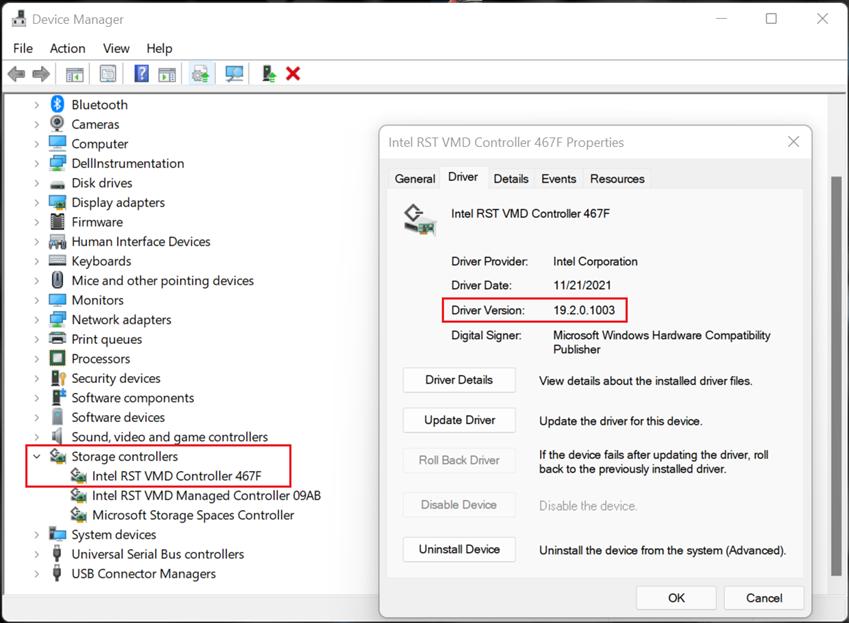
Figure 2 Contrôleur de pilote IRST
Procédez de la même façon si vous souhaitez vérifier d’autres versions de pilotes.
Comment mettre à jour les pilotes avec Windows Update :
- Ouvrez les paramètres du système.
- Choisissez Windows Update.
- Cliquez sur Rechercher les mises à jour et attendez que les pilotes soient téléchargés et installés.
- Une fois toutes les mises à jour installées, appuyez sur Redémarrer pour les appliquer.
À lire aussi