Errore di schermata blu su Dell G15 5520 e Alienware M15 R7
Summary: Questo articolo fornisce informazioni su Dell G15 5520 e Alienware M5 R7 che riscontrano errori di schermata blu durante l'uso.
Symptoms
I notebook Dell G15 5520 e Alienware M5 R7 potrebbero riscontrare un problema di schermata blu durante l'uso e non esiste un codice di errore corretto.
Cause
N/D
Resolution
Soluzione a breve termine
- Aggiornare il BIOS.
- Aggiornare il firmware del dispositivo SSD.
- Aggiornare i driver tramite Windows Update.
Per scaricare e installare il BIOS, consultare la Guida all'aggiornamento del BIOS.
Come controllare il nome del modello del sistema:
- Premi Win +R
- Immettere msinfo32 nella casella di ricerca
- Cliccare su OK. Ad esempio: Dell G15 5520 (vedere Figura 1)
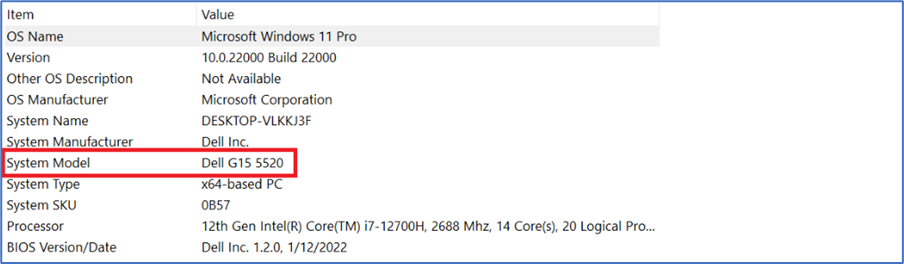
Figura 1 Nome del modello del sistema - Trova modello di sistema
Come controllare le informazioni sull'unità di storage
- Cliccare con il pulsante destro del mouse sull'icona Windows sul desktop.
- Selezionare Windows PowerShell (amministratore).
- Digita il comando wmic , quindi premi invio
- Digitare il comando diskdrive get caption, firmware revision, quindi premere Invio.
- Nell'elenco è possibile visualizzare il nome del modello del dispositivo e la versione del firmware.
Riferimento per le informazioni sui dispositivi di storage:
| Vendor | Famiglia o serie | Capacità | Versione del firmware fino a maggio 2022 |
|---|---|---|---|
| Kioxia | BG4 | 256 G/512 G/1 T | 10410106 |
| WDC | Visualizzazione del materiale SN530 | 256 G/512 G/1 T | 21113012 |
| Hynix | Visualizzazione del materiale BC711 | 256 G/512 G/1 T | 41002131 |
| Samsung | Visualizzazione del materiale PM991a | 256 G/512 G/1 T | 26303039 |
| SSSTC | CL1 | 256G | 22301116 |
| Modello 512G | 22321116 | ||
| Adata | IM2P33F3a | 256 G/512 G | 92103061 |
| Kioxia | Visualizzazione del materiale XG7 | 512 G/1 T | 10804105 |
| 2T/4T | 10904106 | ||
| Samsung | Visualizzazione del materiale PM9A1 | 512 G/1 T | 36308229 |
| 2T | 36308129 | ||
| SSSTC | CA6 | 512 G/1 T/2 T | 24201113 |
| WDC | Visualizzazione del materiale SN810 | 512 G/1 T/2 T | 61520012 |
| Micron | 3400 | 512 G/1 T/2 T | 34000050 |
| Hynix | Visualizzazione del materiale PC801 | 512 G/1 T/2 T | 51002141 |
Come scaricare il firmware del dispositivo SSD:
-
Andare alla pagina web Driver e download di Dell:
-
Selezionare il sistema operativo.
-
In Categoria, selezionare Firmware.
-
Individuare l'aggiornamento del firmware dell'unità SSD più recente.
-
Cliccare su Scarica e salvare il file sul computer.
-
Aprire Esplora file e individuare la posizione in cui è stato salvato il file scaricato.
-
Cliccare due volte sul file di installazione scaricato e seguire le istruzioni visualizzate per completare il processo di installazione.
Stessa procedura se si desidera scaricare altre versioni di driver.
Come controllare la versione corrente del driver:
- Aprire Gestione dispositivi.
- Situato in Controller di storage
- Selezionare Intel RST WMD Controller 467 F (ad esempio).
- Cliccare con il pulsante destro del mouse su Properties (vedere la Figura 3).
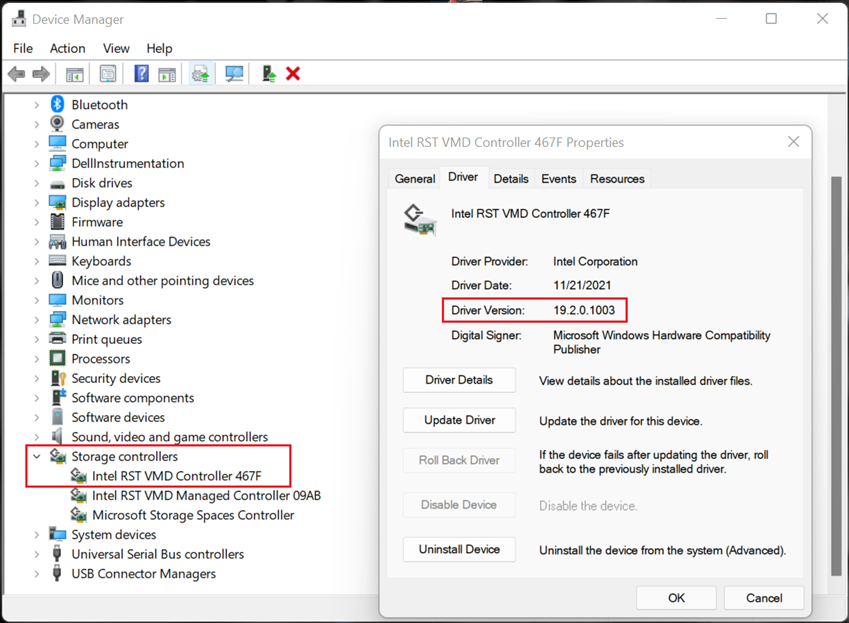
Figura 2 IRST Driver Controller
Seguire la stessa procedura se si desidera controllare altre versioni dei driver.
Come aggiornare i driver tramite Windows Update:
- Aprire le Impostazioni di sistema .
- Scegliere Windows Update.
- Cliccare su Controlla aggiornamenti e attendere il download e l'installazione dei driver.
- Al termine dell'installazione, premere Riavvia per applicare tutti gli aggiornamenti.
Lettura correlata