Dell G15 5520およびAlienware M15 R7でのブルー スクリーン エラー
Summary: この記事では、Dell G15 5520およびAlienware M5 R7を使用中にブルー スクリーン エラーが発生することについて説明します。
This article applies to
This article does not apply to
This article is not tied to any specific product.
Not all product versions are identified in this article.
Symptoms
Dell G15 5520およびAlienware M5 R7ノートパソコンを使用中にブルー スクリーン エラーの問題が発生する場合があり、修正されたエラー コードはありません。
Cause
なし
Resolution
短期的な解決策
- BIOSをアップデートします。
- SSDデバイスのファームウェアをアップデートします。
- Windows Updateでドライバーをアップデート します。
BIOSをダウンロードしてインストールするには、リファレンス『 BIOS Update Guide』を参照してください。
システム モデル名を確認する方法:
- Win + Rを押します
- 検索ボックスに 「msinfo32 」と入力します
- 「OK」をクリックします。例:Dell G15 5520(図1を参照)
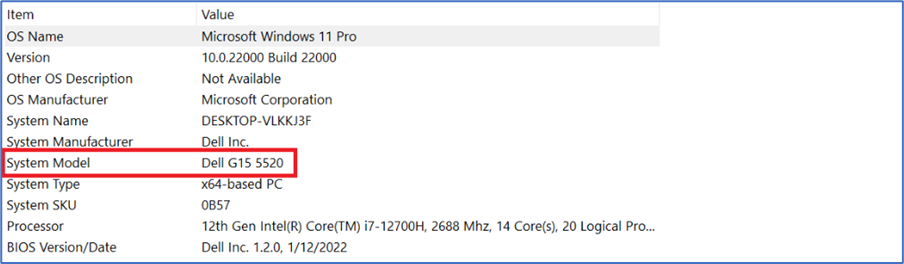
図1 システム モデル名 - システム モデルの検索
ストレージ ドライブ情報を確認する方法
- デスクトップの Winアイコン を右クリックします。
- Windows PowerShell(管理者)を選択します。
- コマンドwmicを入力し、Enterを押します
- diskdrive get caption, firmware revisionコマンドを入力し、Enterを押します。
- リストには、デバイスモデル名とファームウェア バージョンが表示されます。
ストレージ デバイス情報の参照先:
| ベンダー | ファミリーまたはシリーズ | 容量 | 2022年5月までのファームウェアバージョン |
|---|---|---|---|
| キオクシア | BG4 | 256G/512G/1T | 10410106 |
| WDCの | SN530型 | 256G/512G/1T | 21113012 |
| Hynix | BC711型 | 256G/512G/1T | 41002131 |
| Samsung | PM991a型 | 256G/512G/1T | 26303039 |
| SSSTCの | CL1の | 256グラム | 22301116 |
| 512Gの | 22321116 | ||
| アダタ | IM2P33F3aの | 256G/512G | 92103061 |
| キオクシア | XG7の | 512G/1T | 10804105 |
| 2T/4T | 10904106 | ||
| Samsung | PM9A1型 | 512G/1T | 36308229 |
| 2Tの | 36308129 | ||
| SSSTCの | CA6の | 512G/1T/2T | 24201113 |
| WDCの | SN810型 | 512G/1T/2T | 61520012 |
| Micron | 3400 | 512G/1T/2T | 34000050 |
| Hynix | PC801 | 512G/1T/2T | 51002141 |
SSDデバイスのファームウェアをダウンロードする方法:
-
Dell[ドライバーおよびダウンロード]ページにアクセスします。
-
[オペレーティング システム]を選択します。
-
[カテゴリー]で[ファームウェア]を選択します。
-
最新の ソリッド ステート ドライブ ファームウェア アップデートを見つけます。
-
[ダウンロード]をクリックして、ファイルをコンピューターに保存します。
-
エクスプローラーを開き、ダウンロードしたファイルが保存されている場所を参照します。
-
ダウンロード セットアップ ファイルをダブルクリックし、画面の指示に従ってインストール処理を完了します。
他のバージョンのドライバーをダウンロードする場合も、同じ手順を実行します。
現在のドライバーのバージョンを確認する方法:
- デバイス マネージャーを開きます。
- ストレージ コントローラーに配置
- [Intel RST WMD Controller 467 F(例)]を選択します。
- 右クリックして、[ プロパティ ]に移動します(図3を参照)
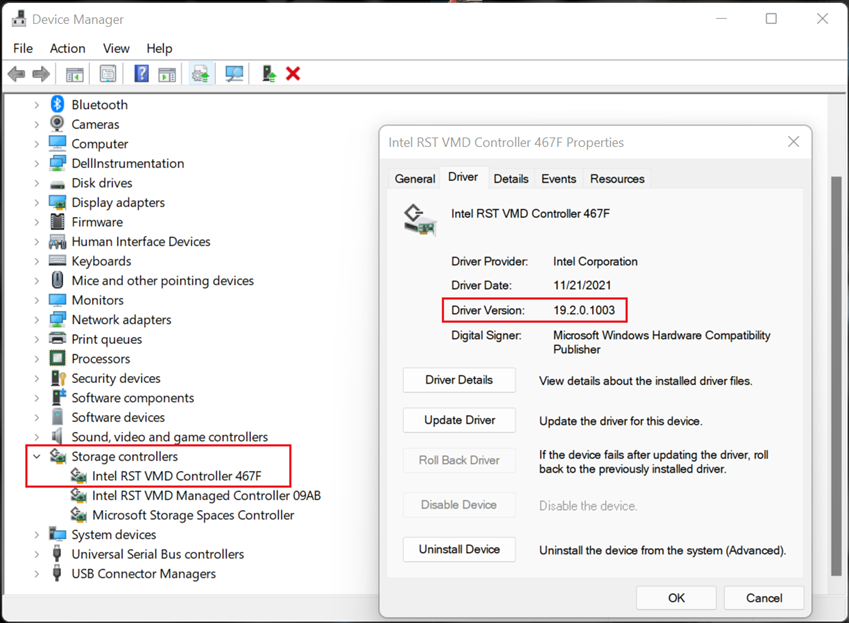
図2 IRSTドライバー コントローラー
他のドライバー バージョンを確認する場合も同じ手順です。
Windows Updateでドライバーをアップデートする方法:
- [System Settings]を開きます 。
- Windows Updateを選択します。
- [更新プログラムの確認]をクリックし、ドライバーがダウンロードおよびインストールされるまで待ちます。
- すべてのアップデートがインストールされたら、[Restart ]を押してすべてのアップデートを適用します。
関連記事
Affected Products
Alienware m15 R7, Dell G15 5520Article Properties
Article Number: 000200835
Article Type: Solution
Last Modified: 25 Nov 2025
Version: 7
Find answers to your questions from other Dell users
Support Services
Check if your device is covered by Support Services.