Fout met een blauw scherm op de Dell G15 5520 en Alienware M15 R7
Summary: Dit artikel bevat informatie over de Dell G15 5520 en Alienware M5 R7 die tijdens het gebruik te maken krijgen met een blauw scherm.
Symptoms
Dell G15 5520 en Alienware M5 R7 laptops kunnen tijdens gebruik een probleem met een blauw scherm tegenkomen en er is geen vaste foutcode.
Cause
N.v.t.
Resolution
Oplossing op korte termijn
- Werk het BIOS bij.
- Werk de firmware van het SSD-apparaat bij.
- Drivers bijwerken via Windows Update.
Raadpleeg de BIOS-updatehandleiding voor het downloaden en installeren van het BIOS.
De naam van het systeemmodel controleren:
- Druk op Win +R
- Voer msinfo32 in het zoekvak in
- Klik op OK. Bijvoorbeeld: Dell G15 5520(Zie afbeelding 1)
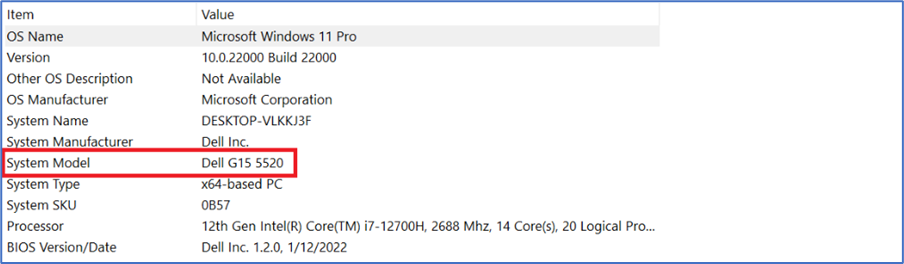
Afbeelding 1 Systeemmodelnaam - Systeemmodel zoeken
Informatie over storagestations controleren
- Klik met de rechtermuisknop op het Win-pictogram op het bureaublad.
- Selecteer Windows PowerShell (Admin).
- Typ in de opdracht wmic en druk op enter
- Typ in de opdracht diskdrive get caption, firmware revision en druk op enter.
- U kunt de modelnaam en firmwareversie van het apparaat in de lijst zien.
Referentie voor informatie over storage-apparaten:
| Leverancier | Familie of serie | Capaciteit | Firmwareversie tot mei 2022 |
|---|---|---|---|
| Kioxia | BG4 | 256G/512G/1T | 10410106 |
| WDC | SN530 | 256G/512G/1T | 21113012 |
| Hynix | BC711 | 256G/512G/1T | 41002131 |
| Samsung | PM991a | 256G/512G/1T | 26303039 |
| SSSTC | CL1 | 256G | 22301116 |
| 512G | 22321116 | ||
| Adata | IM2P33F3a | 256 G/512 G | 92103061 |
| Kioxia | XG7 | 512G/1T | 10804105 |
| 2T/4T | 10904106 | ||
| Samsung | PM9A1 | 512G/1T | 36308229 |
| 2 ton | 36308129 | ||
| SSSTC | CA6 | 512G/1T/2T | 24201113 |
| WDC | SN810 | 512G/1T/2T | 61520012 |
| Micron | 3400 | 512G/1T/2T | 34000050 |
| Hynix | PC801 | 512G/1T/2T | 51002141 |
Firmware van SSD-apparaat downloaden:
-
Ga naar de pagina Dell drivers en downloads.
-
Selecteer het Besturingssysteem.
-
Selecteer Firmware onder Categorie.
-
Zoek de nieuwste firmware-update van de Solid State-schijf.
-
Klik op Downloaden en sla het bestand op uw computer op.
-
Open Verkenner en blader naar de locatie waar het gedownloade bestand is opgeslagen.
-
Dubbelklik op het installatiebestand downloaden en volg de instructies op het scherm om het installatieproces te voltooien.
Dezelfde stappen als u andere driverversies wilt downloaden.
De huidige driverversie controleren:
- Open Apparaatbeheer.
- Bevindt zich op storagecontrollers
- Selecteer Intel RST WMD Controller 467 F (bijvoorbeeld).
- Klik met de rechtermuisknop en ga naar de eigenschappen (zie afbeelding 3)
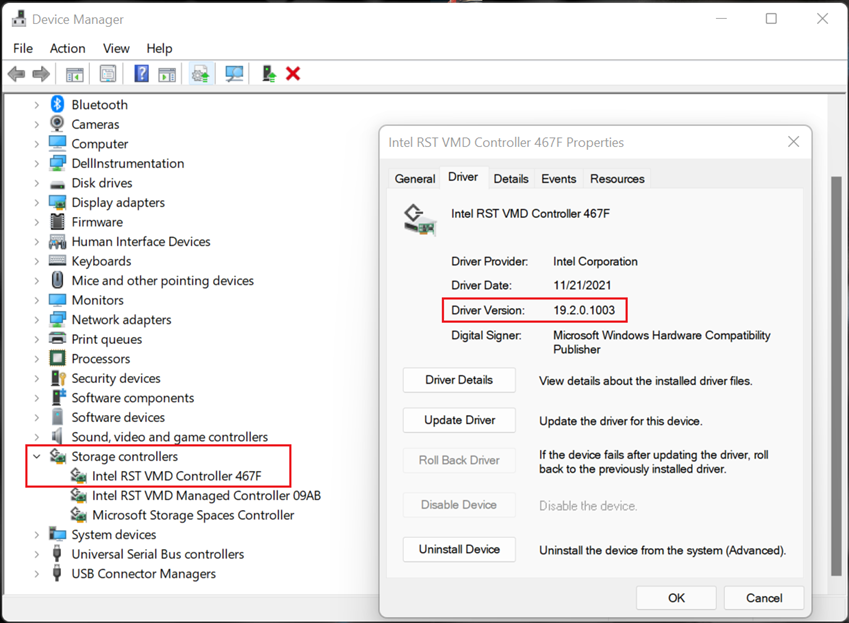
Afbeelding 2 IRST-drivercontroller
Dezelfde stappen als u andere driverversies wilt controleren.
Drivers bijwerken met Windows Update:
- Open de systeeminstellingen.
- Kies Windows Update.
- Klik op Controleren op updates en wacht tot drivers zijn gedownload en geïnstalleerd.
- Nadat alles is geïnstalleerd, drukt u op Opnieuw opstarten om alle updates toe te passen.
Gerelateerd lezen