Blåskjermfeil på Dell G15 5520 og Alienware m15 R7
Summary: Denne artikkelen inneholder informasjon om blåskjerm-feil som oppstår i bruk av Dell G15 5520 og Alienware M5 R7.
Symptoms
Bærbare Dell G15 5520- og Alienware M5 R7-PC-er kan støte på et blåskjermfeilproblem når de er i bruk, og det finnes ingen fast feilkode.
Cause
Ikke relevant
Resolution
Kortsiktig løsning
- Oppdater BIOS.
- Oppdater SSD-enhetens fastvare.
- Oppdater drivere fra Windows Update.
Hvis du vil laste ned og installere BIOS, kan du se BIOS Update Guide.
Slik kontrollerer du systemmodellnavnet:
- Trykk på Win + R
- Skriv inn msinfo32 i søkeboksen
- Klikk på OK. Eksempel: Dell G15 5520 (se figur 1)
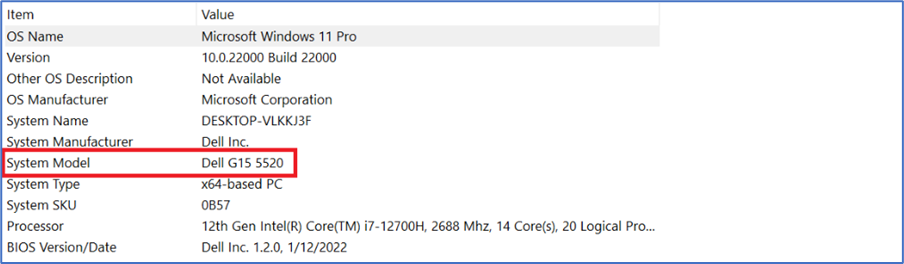
Figur 1 Systemmodellnavn - Finn systemmodell
Slik sjekker du informasjon om lagringsdisk
- Høyreklikk på Win-ikonet på skrivebordet.
- Velg Windows PowerShell (administrator).
- Skriv inn kommandoen wmic , og trykk deretter enter
- Skriv inn kommandoen diskdrive få bildetekst, firmware revisjonog trykk enter.
- Du kan se enhetens modellnavn og fastvareversjon i listen.
Referanse for informasjon om lagringsenhet:
| Forhandler | Familie eller serie | Kapasitet | Fastvareversjon til mai 2022 |
|---|---|---|---|
| Kioxia | BG4 | 256G/512G/1T | 10410106 |
| WDC | SN530 | 256G/512G/1T | 21113012 |
| Hynix | BC711 | 256G/512G/1T | 41002131 |
| Samsung | PM991a | 256G/512G/1T | 26303039 |
| SSSTC | CL1 | 256G | 22301116 |
| 512G | 22321116 | ||
| Adata | IM2P33F3a | 256G/512G | 92103061 |
| Kioxia | XG7 | 512G/1T | 10804105 |
| 2T/4T | 10904106 | ||
| Samsung | PM9A1 | 512G/1T | 36308229 |
| 2T | 36308129 | ||
| SSSTC | CA6 | 512G/1T/2T | 24201113 |
| WDC | SN810 | 512G/1T/2T | 61520012 |
| Micron | 3400 | 512G/1T/2T | 34000050 |
| Hynix | PC801 | 512G/1T/2T | 51002141 |
Slik laster du ned SSD-enhetens firmware:
-
Gå til nettsiden for Dell-drivere og -nedlastinger:
-
Velg operativsystemet.
-
Velg Fastvare under Kategori.
-
Finn den nyeste fastvareoppdateringen for SSD-disken.
-
Klikk på Last ned, og lagre filen på datamaskinen.
-
Åpne Filutforsker , og bla til plasseringen der den nedlastede filen er lagret.
-
Dobbeltklikk på installasjonsfilen for nedlasting , og følg instruksjonene på skjermen for å fullføre installasjonen.
Samme trinn hvis du vil laste ned andre driverversjoner.
Slik sjekker du gjeldende driverversjon:
- Åpne Enhetsbehandling.
- Plassert til lagringskontrollere
- Velg Intel RST WMD Controller 467 F (for eksempel).
- Høyreklikk og gå til Egenskaper (se figur 3)
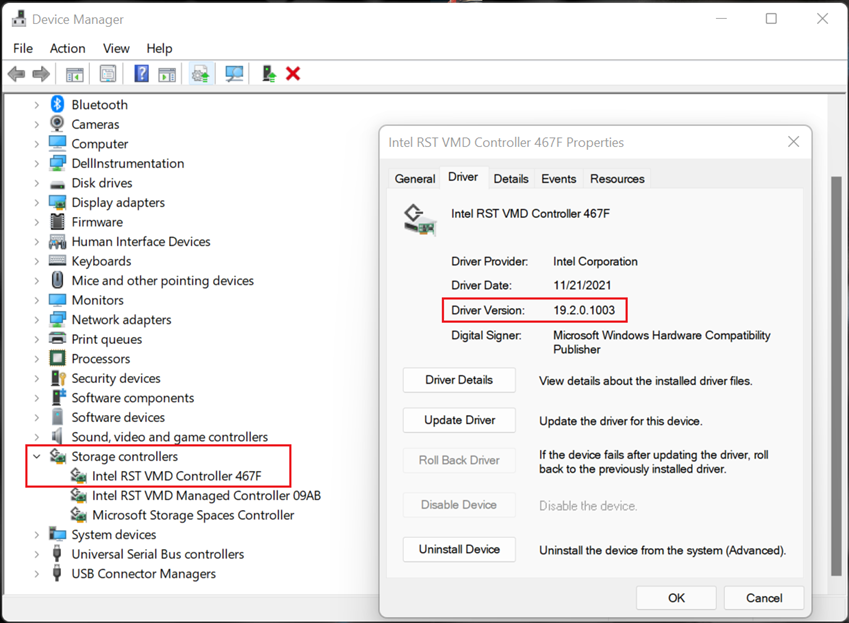
Figur 2IRST-driverkontroller
De samme trinnene hvis du vil sjekke andre driverversjoner.
Slik oppdaterer du drivere med Windows Update:
- Åpne systeminnstillingene.
- Velg Windows Update.
- Klikk på Check for updates, og vent på at drivere skal lastes ned og installeres.
- Når alt er installert, trykker du på Start på nytt for å bruke alle oppdateringer.
Relatert lesning