Błąd niebieskiego ekranu w komputerach Dell G15 5520 i Alienware m15 R7
Summary: Ten artykuł zawiera informacje na temat błędów niebieskiego ekranu w komputerach Dell G15 5520 i Alienware M5 R7.
Symptoms
W przypadku notebooków Dell G15 5520 i Alienware M5 R7 podczas użytkowania może wystąpić błąd niebieskiego ekranu i nie ma stałego kodu błędu.
Cause
Nie dotyczy
Resolution
Rozwiązanie krótkoterminowe
- Zaktualizuj system BIOS.
- Zaktualizuj oprogramowanie wewnętrzne dysku SSD.
- Zaktualizuj sterowniki za pomocą usługi Windows Update.
Aby pobrać i zainstalować system BIOS, zapoznaj się z instrukcją aktualizacji systemu BIOS.
Sprawdzanie nazwy modelu systemu:
- Naciśnij Win + R
- Wpisz msinfo32 w polu wyszukiwania
- Kliknij przycisk OK. Na przykład: Dell G15 5520(Patrz Rysunek 1)
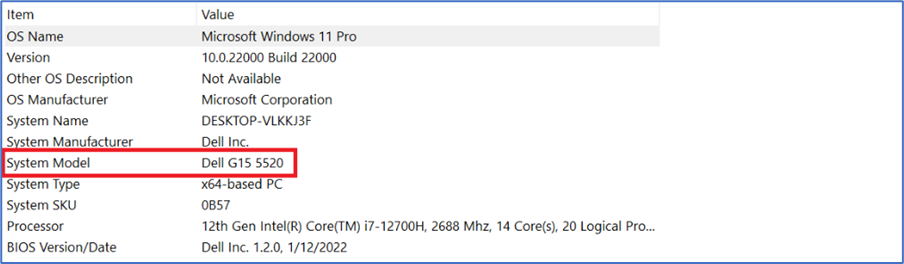
Rysunek 1 Nazwa modelu systemu - Znajdź model systemu
Sprawdzanie informacji o dysku pamięci masowej
- Kliknij prawym przyciskiem myszy ikonę Win na pulpicie.
- Wybierz pozycję Windows PowerShell (administrator).
- Wpisz polecenie wmic , a następnie naciśnij Enter
- Wpisz polecenie diskdrive get caption, firmware revision, a następnie naciśnij Enter.
- Na liście możesz zobaczyć nazwę modeluurządzenia i wersję oprogramowania wewnętrznego.
Informacje o urządzeniach pamięci masowej:
| Dostawca | Rodzina lub seria | Pojemność | Wersja oprogramowania układowego do maja 2022 r. |
|---|---|---|---|
| Kioxia | BG4 | 256G/512G/1T | 10410106 |
| WDC | Zobacz materiał SN530 | 256G/512G/1T | 21113012 |
| Hynix | Zobacz materiał BC711 | 256G/512G/1T | 41002131 |
| Samsung | Pył PM991a | 256G/512G/1T | 26303039 |
| SSSTC | CL1 | 256 GB | 22301116 |
| 512 GB | 22321116 | ||
| Adata | IM2P33F3a | 256 GB/512 G | 92103061 |
| Kioxia | Zobacz materiał XG7 | 512G/1T | 10804105 |
| 2T/4T | 10904106 | ||
| Samsung | Pył PM9A1 | 512G/1T | 36308229 |
| 2T | 36308129 | ||
| SSSTC | Zobacz materiał CA6 | 512G/1T/2T | 24201113 |
| WDC | Zobacz materiał SN810 | 512G/1T/2T | 61520012 |
| Micron | 3400 | 512G/1T/2T | 34000050 |
| Hynix | PC801 | 512G/1T/2T | 51002141 |
Jak pobrać oprogramowanie wewnętrzne urządzenia SSD:
-
Przejdź do strony Sterowniki i pliki do pobrania firmy Dell:
-
Wybierz System operacyjny.
-
W obszarze Category wybierz opcję Firmware.
-
Odszukaj najnowszą aktualizację oprogramowania wewnętrznego dysku SSD.
-
Kliknij przycisk Pobierz i zapisz plik na komputerze.
-
Otwórz Eksplorator plików i przejdź do lokalizacji, w której został zapisany pobrany plik.
-
Kliknij dwukrotnie pobrany plik instalacji , a następnie postępuj zgodnie z instrukcjami wyświetlanymi na ekranie, aby ukończyć proces instalacji.
Te same czynności należy wykonać, jeśli chcesz pobrać inne wersje sterowników.
Jak sprawdzić aktualną wersję sterownika:
- Otwórz Menedżer urządzeń.
- Znajduje się w kontrolerach pamięci masowej
- Wybierz na przykład Intel RST WMD Controller 467 F ().
- Kliknij prawym przyciskiem myszy i przejdź do opcji Właściwości (patrz Rysunek 3)
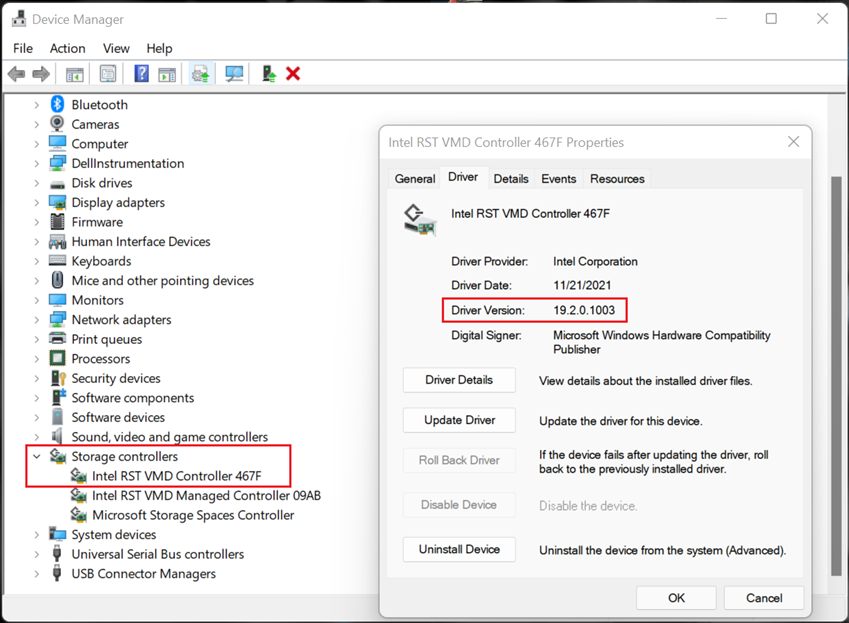
Rysunek 2 Kontroler sterownika IRST
Te same kroki wykonaj w przypadku sprawdzenia innych wersji sterowników.
Aktualizacja sterowników za pomocą usługi Windows Update:
- Otwórz Ustawienia systemu .
- Wybierz pozycję Windows Update.
- Kliknij Sprawdź dostępne aktualizacje i poczekaj na pobranie i zainstalowanie sterowników.
- Po zainstalowaniu wszystkich aktualizacji naciśnij przycisk Uruchom ponownie , aby zastosować wszystkie aktualizacje.
Powiązane czytanie