Erro de tela azul no Dell G15 5520 e no Alienware m15 R7
Summary: Este artigo apresenta informações sobre erros de tela azul durante o uso no Dell G15 5520 e no Alienware M5 R7.
Symptoms
Os notebooks Dell G15 5520 e Alienware M5 R7 podem identificar um problema de erro de tela azul durante o uso, e não há nenhum código de erro corrigido.
Cause
N/D
Resolution
Solução de curto prazo
- Atualize o BIOS.
- Atualize o firmware do dispositivo SSD.
- Atualize os drivers pelo Windows Update.
Para fazer download e instalar o BIOS, consulte o Guia de atualização do BIOS.
Como verificar o nome do modelo do sistema:
- Pressione Win +R
- Insira msinfo32 na caixa de pesquisa
- Clique em OK. Por exemplo: Dell G15 5520 (consulte a Figura 1)
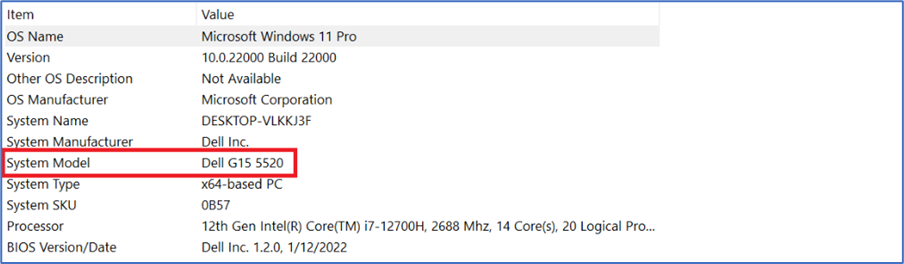
Figura 1 Nome do modelo do sistema - Localizar modelo do sistema
Como verificar as informações da unidade de armazenamento
- Clique com o botão direito no ícone Win na área de trabalho.
- Selecione Windows PowerShell(Admin).
- Digite o comando wmic e pressione Enter
- Digite o comando diskdrive get caption, firmware revision e pressione enter.
- Você pode ver o nome do modelo do dispositivo e a versão do firmware na lista.
Referência para obter informações do dispositivo de armazenamento:
| Fornecedor | Família ou série | Capacidade | Versão do firmware até maio de 2022 |
|---|---|---|---|
| Kioxia | BG4 | 256 G/512 G/1T | 10410106 |
| WDC | SN530 | 256 G/512 G/1T | 21113012 |
| Hynix | BC711 | 256 G/512 G/1T | 41002131 |
| Samsung | PM991a | 256 G/512 G/1T | 26303039 |
| SSSTC | CL1 | 256G | 22301116 |
| 512G | 22321116 | ||
| Adata | IM2P33F3a | 256 G/512 G | 92103061 |
| Kioxia | XG7 | 512G/1T | 10804105 |
| 2 T/4 T | 10904106 | ||
| Samsung | PM9A1 | 512G/1T | 36308229 |
| 2º | 36308129 | ||
| SSSTC | CA6 | 512 G/1T/2T | 24201113 |
| WDC | SN810 | 512 G/1T/2T | 61520012 |
| Micron | 3400 | 512 G/1T/2T | 34000050 |
| Hynix | PC801 | 512 G/1T/2T | 51002141 |
Como fazer download do firmware do dispositivo SSD:
-
Navegue até a página Drivers e downloads da Dell:
-
Selecione o sistema operacional.
-
Em Categoria, selecione Firmware.
-
Localize a atualização mais recente do firmware da unidade de estado sólido.
-
Clique em Download e salve o arquivo em seu computador.
-
Abra o Explorador de Arquivos e navegue até o local onde o arquivo baixado foi salvo.
-
Clique duas vezes no arquivo de instalação para download e siga as instruções exibidas na tela para concluir o processo de instalação.
Mesmas etapas se você quiser baixar outras versões de drivers.
Como verificar a versão atual do driver:
- Abra o Gerenciador de dispositivos.
- Localizado para controladores de armazenamento
- Selecione Intel RST WMD Controller 467 F (por exemplo).
- Clique com o botão direito do mouse e vá para Properties (consulte a Figura 3)
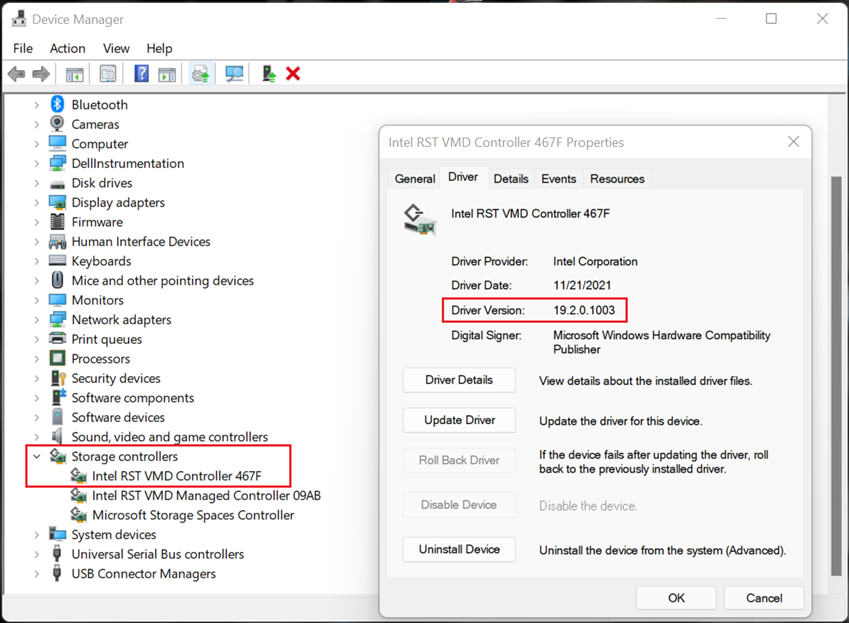
Figura 2 Controlador de driver IRST
As mesmas etapas se você quiser verificar outras versões de driver.
Como atualizar drivers pelo Windows Update:
- Abra as Configurações do sistema .
- Escolha Windows Update.
- Clique em Verificar se há atualizações e aguarde até que os drivers sejam baixados e instalados.
- Depois que todos estiverem instalados, pressione Reiniciar para aplicar todas as atualizações.
Leitura relacionada